


 Soziale Wand
  Feed-Analytik




















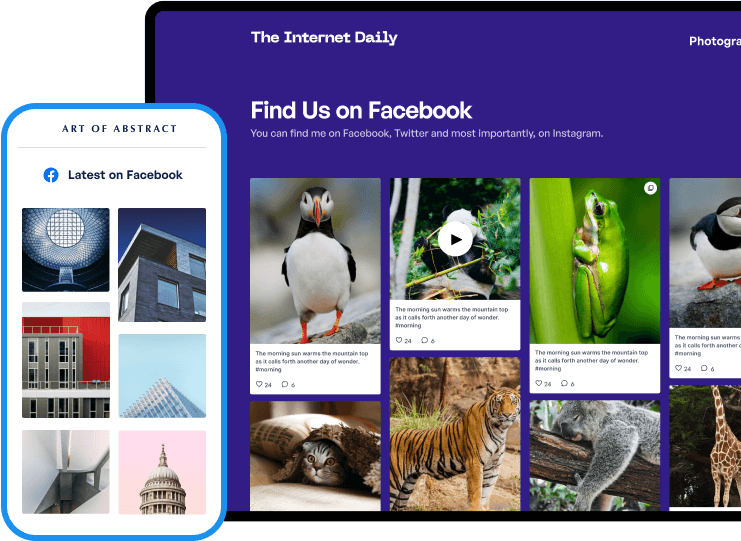








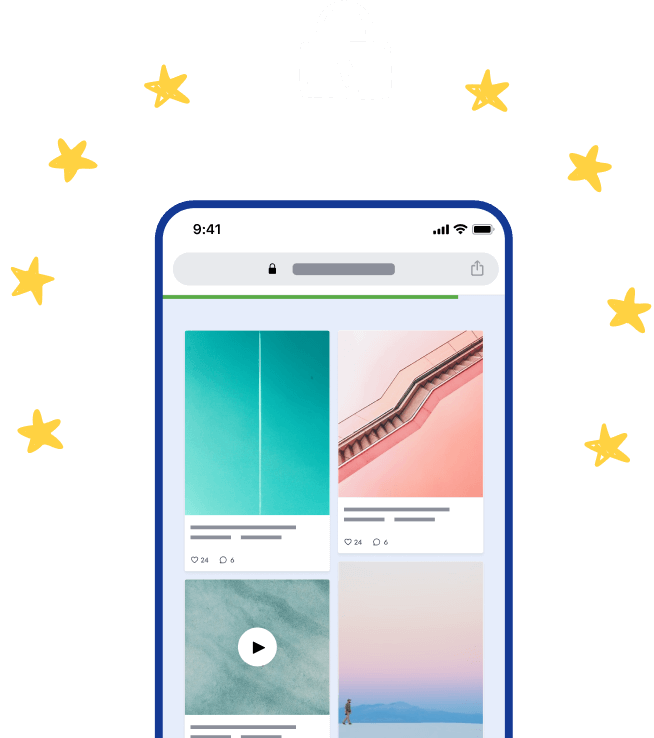










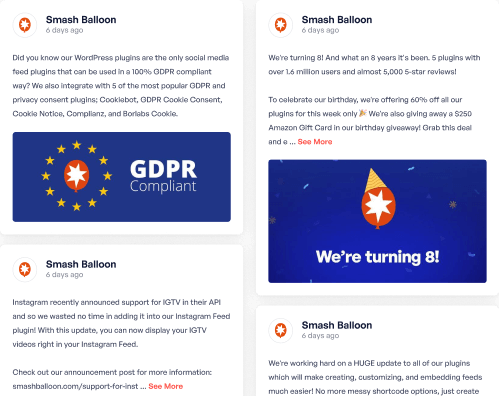




Hallo und willkommen bei Facebook Feed Pro, dem besten Facebook-Feed-Plugin für WordPress.
Wollten Sie schon immer Facebook-Feeds auf Ihrer Website erstellen, anpassen und einbetten, selbst wenn Sie ein WordPress-Neuling sind? Das ist die Smash Balloon Facebook Feed Pro Erfahrung und einer der Gründe, warum mehr als 250.000 Nutzer uns mit der Darstellung ihrer Facebook-Inhalte online vertrauen.
Mittlerweile vertrauen über 1,75 Millionen Menschen auf unsere Social Media Feed Plugins, um auf einfache Weise Social Media Inhalte in ihre Websites einzubinden - wie hat alles angefangen?
Gehen wir zurück ins Jahr 2013. Damals stellten wir fest, dass die meisten WordPress-Facebook-Feed-Plugins schwer zu bedienen, super langsam und fehlerhaft waren, so dass sie ein negatives Nutzererlebnis boten, oder dazu neigten, bei jeder Änderung von Facebook kaputt zu gehen.
Wir konnten nicht das beste WordPress-Facebook-Plugin finden, mit dem wir vollständig anpassbare Facebook-Feeds in unsere Websites einbetten können. Und deshalb haben wir es stattdessen erstellt.
Facebook Feed Pro wurde geboren, weil wir den Bedarf für ein Facebook-WordPress-Plugin sahen, das einfach zu bedienen, einfach anzupassen und schnell zu verwenden ist, um ansprechende Facebook-Inhalte auf Websites einzubetten, ohne dass technische Kenntnisse erforderlich sind.
Schließlich ist Facebook auf dem besten Weg, den Meilenstein von 3 Milliarden monatlichen Nutzern zu überschreiten. Es wird das erste soziale Netzwerk sein, das dieses Kunststück vollbringt, wenn dies geschieht.
Aufgrund des großen Marktes, den Facebook hat, werben mehr als 160 Millionen Unternehmen für ihre Marken auf dieser sozialen Plattform - und mit Millionen von Unternehmen, die auf Facebook aktiv sind, ist es wichtiger denn je, sich von der Masse abzuheben und der Konkurrenz voraus zu sein.
Warum also nicht das beste Facebook-Feed-Plugin für WordPress, Facebook Feed Pro, verwenden, um sich von der Masse abzuheben und die Aufmerksamkeit Ihres Zielpublikums zu gewinnen?
Mit dem Facebook-Plugin Nr. 1 für WordPress können Sie die Facebook-Inhalte Ihrer Marke ganz einfach auf Ihrer Website anzeigen. Auf diese Weise können Sie Ihre Website-Besucher schnell und einfach in Facebook-Follower und -Kunden umwandeln - ganz ohne Programmierkenntnisse.
Mit Hilfe dieses Facebook-Feed-Plugins für Ihre Website können Sie Ihre Facebook-Feeds in WordPress mit nur wenigen Klicks erstellen, anpassen und anzeigen. Sie müssen sich keine Gedanken darüber machen, einen teuren Entwickler zu engagieren oder sich mit komplizierten Codeschnipseln zu beschäftigen.
Verwenden Sie eine Elementor-Website oder einen Divi-Site-Builder für Ihre Marke? Kein Problem. Unser Ziel ist es, Dir zu helfen, Facebook-Inhalte auf Deiner Website schnell zu erstellen, anzupassen und anzuzeigen - auch wenn Du Divi, Elementor oder WordPress für Deine Website verwendest. Daher kannst Du Facebook Feed Pro auch verwenden, um Facebook-Feeds in Deine Elementor-Website und Deinen Divi-Site-Builder einzubetten.
Suchen Sie ein Facebook-Widget für Ihre Website, das zur visuellen Identität Ihrer Marke passt? Dann ist Facebook Feed Pro genau das Richtige für Sie. Da es so konzipiert ist, dass es automatisch das bestehende Design Ihrer Website kopiert, passen Ihre eingebetteten Facebook-Feeds sofort zu Ihrem Branding!
Die Welt der sozialen Medien ist schnelllebig, und Facebook ist da keine Ausnahme. Damit Sie mithalten können, brauchen Sie ein zuverlässiges Facebook-Feed-Plugin für WordPress wie Facebook Feed Pro, damit Ihre Facebook-Feeds garantiert auch dann funktionieren, wenn Facebook vorübergehend nicht verfügbar ist.
Außerdem ist Facebook Feed Pro so konzipiert, dass es leichtgewichtig und blitzschnell ist, so dass es sich überhaupt nicht negativ auf Ihre Benutzererfahrung auswirken wird. Stattdessen wird Ihre Website weiterhin schnelle Facebook-Feeds laden, mit denen sich Ihre Website-Besucher aktiv beschäftigen können.
Weitere Vorteile der Einbettung von Facebook-Feeds auf Ihrer WordPress-Website sind:
Mehr Website-Besucher können in Facebook-Follower für Ihre Seite umgewandelt werden
Mehr Engagement, z. B. mehr Reaktionen und Kommentare auf Ihre Facebook-Beiträge, so dass Sie Ihre Zielgruppe vergrößern können
Mehr Verkäufe für Ihr Unternehmen, wenn Sie positive Facebook-Bewertungen auf Ihrer Website anzeigen
Mehr Sehstunden und Betrachter, wenn Sie Facebook-Videos auf WordPress anzeigen
Und mehr...
Wir sind stolz darauf, sagen zu können, dass der Kundensupport eine unserer Prioritäten ist. Wir bieten nicht nur ein benutzerfreundliches und leistungsstarkes WordPress-Facebook-Feed-Plugin an, sondern setzen uns auch dafür ein, dass Sie anpassbare Facebook-Feeds so schnell, problemlos und einfach wie möglich in Ihre Website einbetten können. Zu diesem Zweck haben wir unser Kundensupport-Team mit hilfsbereiten WordPress-Experten ausgestattet, die Ihnen stets zur Seite stehen, wenn Sie Hilfe mit Ihren Facebook-Feeds benötigen.
Wir lassen unsere zufriedenen Nutzer für sich sprechen. Smash Balloon Facebook Feed Pro hat eine solide Bewertung von 4,8/5 Sternen und mehr als 1.300 5-Sterne-Bewertungen unter unserem Gürtel - beides ist ein Beweis dafür, wie effizient und hilfreich unser Kundenservice und unsere Facebook-Plugin-Funktionen sind.
Weitere Beispiele für Facebook-Feeds auf Websites, die Sie mit Facebook Feed Pro einbetten können, sind eingebettete Facebook-Posts mit einer Like-Box, Facebook-Feed-Slideshows, eine Galerie mit Facebook-Videos, Facebook-Fotoalben, Facebook-Seiten-Timelines-Widgets in der Seitenleiste oder Fußzeile Ihrer Website.
Interessiert an einem kostenlosen Facebook-Feed-WordPress-Plugin? Lesen Sie in diesem Artikel, wie Sie Smash Balloon Facebook Feed kostenlos erhalten. Smash Balloon Social Post Feed ist die kostenlose Version von Facebook Feed Pro, dem besten Facebook-Feed-Plugin für WordPress.
Sie können dieses Facebook-Feed-Plugin kostenlos verwenden, um auf einfache Weise anpassbare Facebook-Inhalte auf Ihrer Website anzuzeigen - es verfügt jedoch nicht über fortgeschrittene Funktionen, die Ihnen helfen, das Facebook-Marketing zu dominieren.
Sie können es ausprobieren, bevor Sie ein Upgrade auf Facebook Feed Pro durchführen. Damit erhalten Sie Zugriff auf Funktionen wie die Anzeige von Fotos und Videos in Ihren Facebook-Feeds, die Anzeige von Videos und Fotos direkt auf Ihrer Website in einem Popup-Lightbox, die Anzeige der Anzahl der Kommentare und Reaktionen unter jedem Facebook-Post und vieles mehr.
Vielen Dank, dass Sie sich die Zeit genommen haben, über das Smash Balloon WordPress Facebook Feed Pro Plugin zu lesen.
