WordPressからFacebook投稿のスケジュールを作成し、オンラインでの成長を加速させたいとお考えですか?
Facebookのコンテンツをスケジューリングすることで、より多くのエンゲージメントを得るために最適なタイミングでフォロワーにリーチすることができる。
このガイドでは、投稿を簡単にスケジューリングすることで、Facebookをもっと活用するお手伝いをします。また、WordPressのウェブサイトから直接投稿できるのも魅力です。
始めよう!
WordPressサイトからFacebook投稿をスケジュールする最も簡単な方法
Facebookの投稿をスケジュールする簡単で便利な方法をお探しなら、ClickSocialをご利用ください。

ソーシャルメディアスケジューリングツールNo.1のClickSocialを使えば、ウェブサイトにいながらにしてソーシャルメディア投稿の下書きやスケジュールを立てることができます。
コンテンツのスケジュールを簡単に立てることができるように、以下のような多くの機能が用意されている:
- ワンクリックでスケジューリングできるので、投稿のスケジューリングがこれまで以上に簡単になりました。
- 最大のプラットフォームをサポート:Facebook、Instagram、Twitter/X。
- WordPressとの統合により、WordPressの投稿を簡単に共有できます。
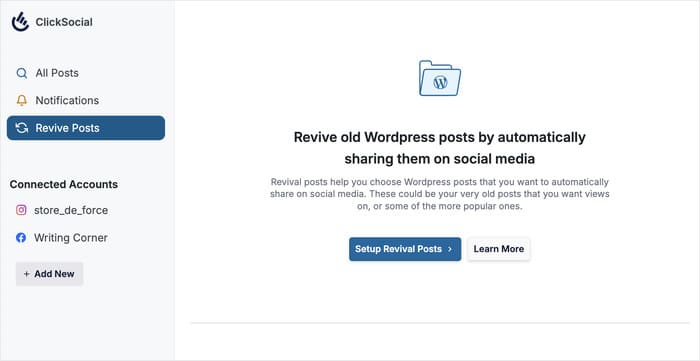
- 予定投稿、公開済みコンテンツ、下書きを追跡できる投稿カレンダー。
- WordPressの古い投稿のリバイバルキャンペーンで、サイトへのトラフィックを継続的に誘導。
さらに、このプラグインは専門家チームによってサポートされており、いつでも質問に答え、手を貸してくれる。
Facebookの投稿をスケジュールする準備はできましたか?今すぐClickSocialに登録してください!
WordPressからFacebookの投稿をスケジュールする方法
それでは、WordPressのダッシュボードから直接Facebookコンテンツをスケジュールする方法を見ていきましょう。
始めよう!
ステップ1: ClickSocialアカウントを作成する
まず、ClickSocialのウェブサイトを開き、サインアップをクリックしてアカウントを作成してください。

ClickSocialアカウントを取得したら、WordPressのダッシュボードに戻り、プラグイン " 新しいプラグインを追加 メニューを開きます。
そのページで、上部の検索バーを使って"ClickSocial " プラグインを探す。

そうすると、下の検索結果にClickSocialが表示されます。
今すぐインストール」ボタンをクリックしてください。

あとはプラグインのインストールが終わるのを待つだけです。この全プロセスは通常数秒しかかかりません。
最後に、プラグインを有効にして次のステップに進む。

ステップ2:ウェブサイトをClickSocialに接続する
続行する前に、あなたのWordPressサイトをClickSocialに接続することができます。そのために、ClickSocialはあなたのウェブサイトだけのユニークなAPIキーを与えることができます。
まず、ClickSocialのダッシュボードに戻り、APIキーの生成ボタンをクリックしてください。

ここでは、さまざまなウェブサイト用に作成したすべてのAPIキーを見つけることができます。
新しいキーを作成するには、Add Newボタンをクリックします。

そうすると、APIキーのラベルを選ぶポップアップが表示されます。
ここにウェブサイト名を入力し、APIキーの生成 ボタンを押すだけです。

このように、ClickSocialはあなたのウェブサイトだけのためにユニークなAPIキーを作成します。これはかなり重要なので、安全に保管することを忘れないでください。
これでAPIキーをコピーし、ウェブサイトに戻ることができる。

ウェブサイトに戻ったので、ClickSocialへの接続を終了する。
ダッシュボードからClickSocial メニューを開き、マイアカウントの設定をクリックするだけです。

最後に、APIキーをここのフィールドに貼り付け、Connectをクリックする。

ステップ3:Facebookアカウントに接続する
あなたのサイトをClickSocialに接続した後、Facebookアカウントをリンクしてください。
アカウント追加ボタンをクリックしてください。

ClickSocialは、あなたが接続したいソーシャル・メディア・プラットフォームを選ぶことができます:
- ツイッター/X
- フェイスブック
- インスタグラム
今回はFacebookへの投稿をスケジューリングするので、Facebookオプションを選択する。
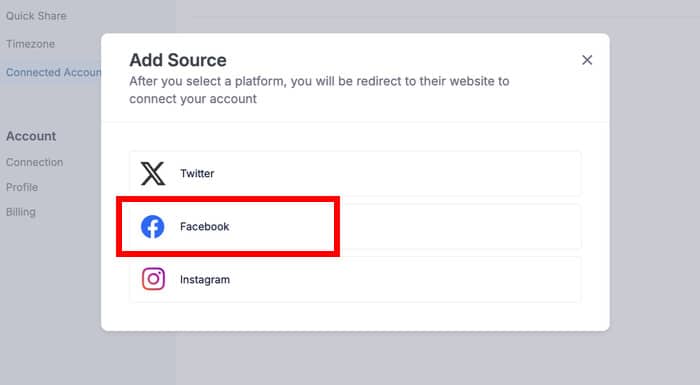
そうするとフェイスブックにリダイレクトされ、そこであなたのビジネスとフェイスブックページを選ぶことができる。
まず、Continue ボタンをクリックする前に、プロフィールを確認してください。

次に、WordPressサイトに接続できる企業のリストが表示されます。
そのため、ビジネスを選択して「続ける」をクリックするだけでよい。

次に、これまでに作成したFacebookページのリストがポップアップで表示されます。
先ほどと同じように、ページを選択して「Continue」をクリックします。

そうしたら、ClickSocialにあなたの代わりにFacebookの投稿をスケジュールする許可を与えることができます。
Got itボタンをクリックするだけで、アカウントのリンクが完了します。

次に進む前に、2つの異なるタイムゾーンを選ぶことができる:
- ClickSocialの接続アカウントのタイムゾーンを使用してください。
- WordPressサイトのタイムゾーンを使用する
好みに応じて、どのオプションを選んでもいい。今のところ、私は自分のウェブサイトのタイムゾーンにこだわることにする。
最後にFinish Setupボタンをクリックします。

ステップ4:Facebook投稿カレンダーを設定する
Facebookアカウントを接続すると、ClickSocialは投稿カレンダーに移動します。ここで新しいFacebook投稿を作成し、投稿時間を設定し、その他の設定を変更することができます。
さらに、投稿予定、下書き、公開済みコンテンツ、承認待ちの投稿を追跡できる。
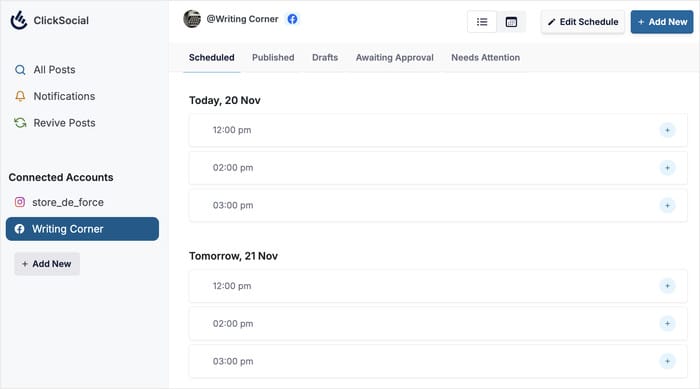
Facebookの投稿を作成する前に、ClickSocialの投稿時間を変更してみましょう。
上部にある "Edit Schedule"(スケジュールの編集) ボタンをクリックしてください。
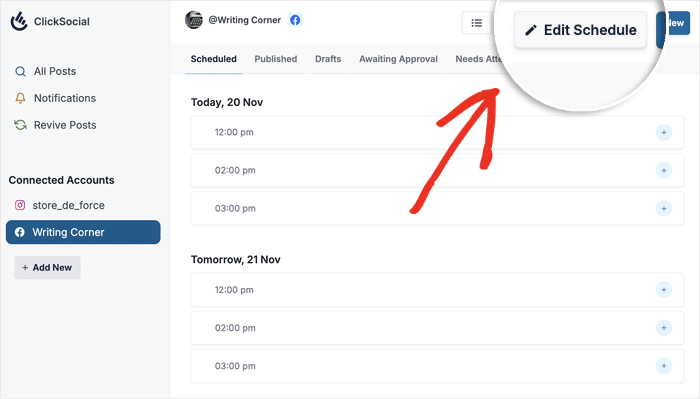
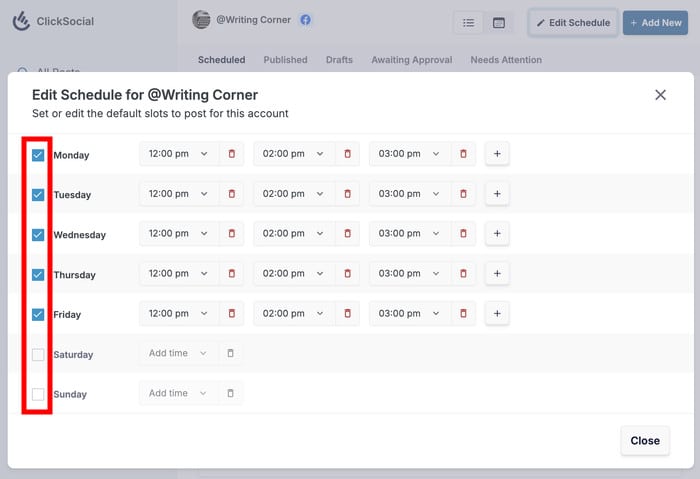
Facebookの投稿をスケジュールできる時間帯を選択できるポップアップが表示されます。
まず、左側のチェックボックスで投稿したい日を選択します。
日程を決めたら、右のドロップダウンメニューで時間帯を変更できます。
また、プラス(+)アイコンをクリックしてスロットを追加したり、赤いゴミ箱アイコンを使ってスロットを削除することもできます。
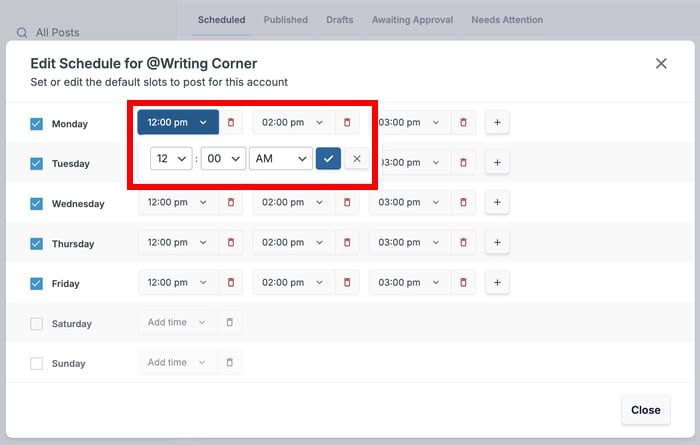
このように、Facebookの投稿をスケジュールできる日時を選ぶことができます。さらに、お好みで各投稿をカスタム時間にスケジュールすることもできます。
続行するには、「変更を保存」ボタンをクリックします。

ステップ5:Facebook投稿のスケジュール
さて、いよいよFacebook投稿を作成し、スケジュールを設定しましょう。このダッシュボードから直接できます。
プラス(+)アイコンをクリックするか、右上の新規追加 ボタンを使用します。
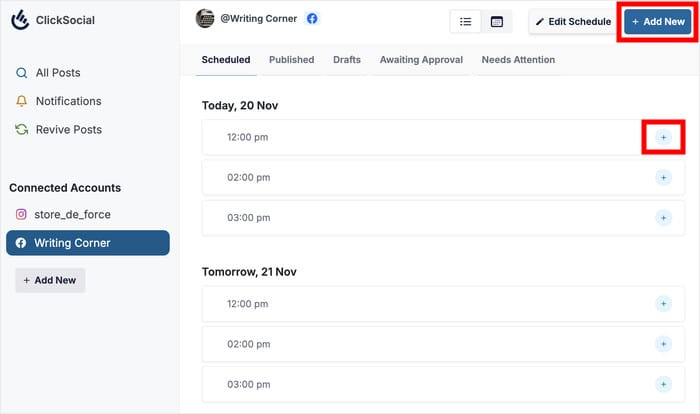
これで、ClickSocialが投稿コンポーザーを開き、Facebook投稿の下書きをすることができます。さらに、この同じ投稿コンポーザーを使って、TwitterやInstagram用の投稿を作成することもできます。
準備はいいですか?Facebook投稿のテキストをコンポーザーに書き込みます。関連するハッシュタグを入れたり、ここにリンクを貼り付けることもできます。
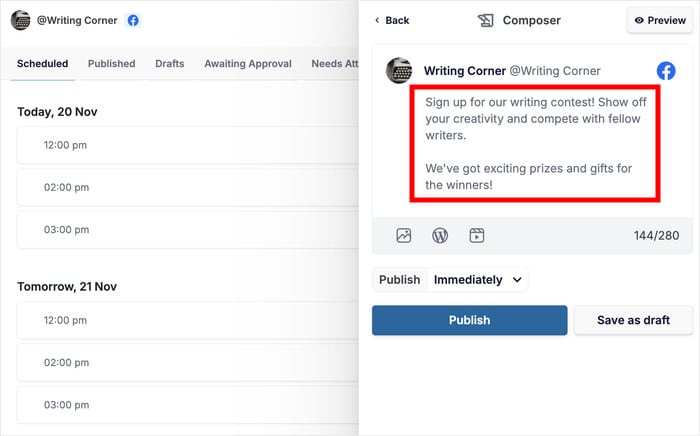
テキストの下にあるアイコンを使って、このコンポーザーからFacebookの投稿に他のタイプのコンテンツを追加することもできます:
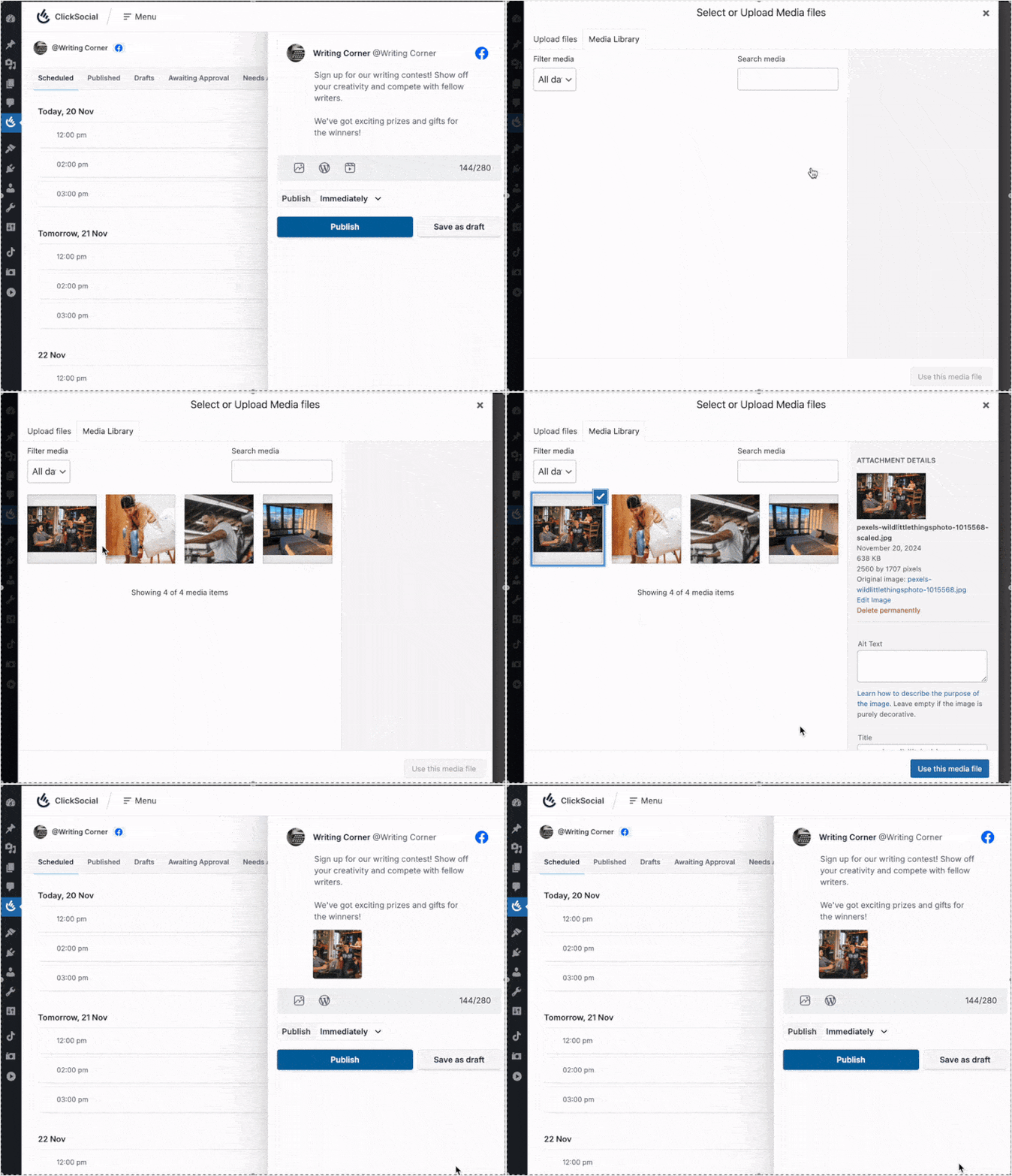
- 写真
- ワードプレスポスト
- ビデオ
この例では、WordPressのメディアライブラリから写真を添付する。
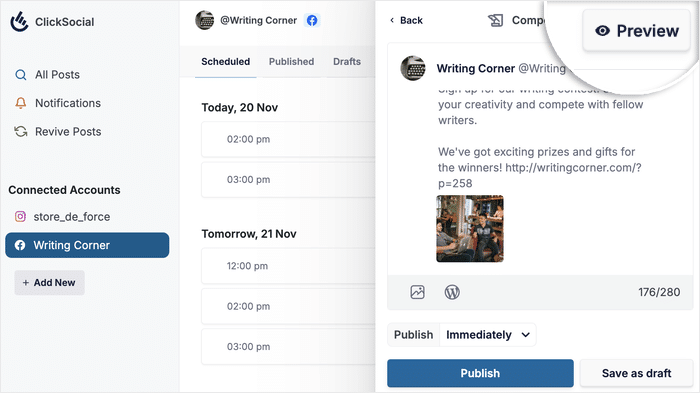
Facebookの投稿を作成したら、Facebookのフォロワーにどのように見えるかをチェックできます。
そのためには、コンポーザーにあるプレビューボタンをクリックします。
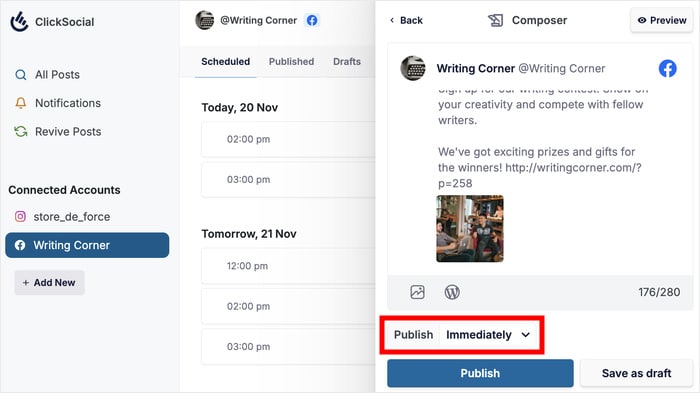
Facebookの投稿に満足したら、先ほど作成した時間枠のいずれかを使って投稿のスケジュールを立てましょう。
まず、Publishボタンの上にあるドロップダウンメニューをクリックします。
Facebook投稿の曜日と時間を選択できるポップアップが表示されます。
左側のカレンダーで、投稿をオンラインにしたい日を選択します。
その後、右側の タイムスロットを選択するか、カスタム時間のスケジュールをクリックして手動で時間を選択することができます。
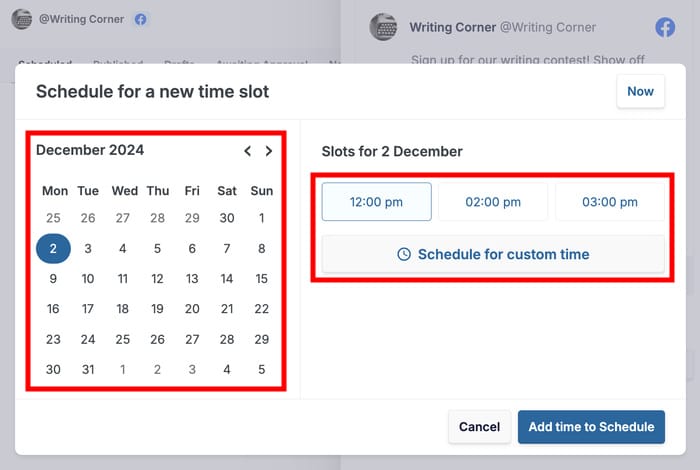
スケジュールの時間を選んだら、「スケジュールに時間を追加」をクリックして次に進みます。
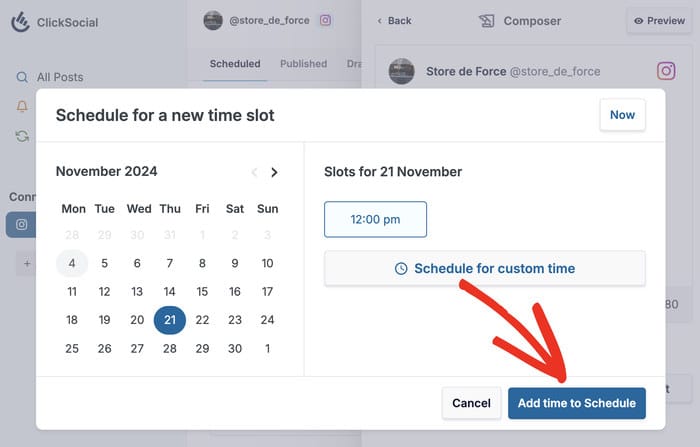
これでFacebook投稿のスケジュールは完了です。ここから投稿内容を変更することもできます。
最後に、準備ができたらSchedule Postボタンをクリックします。

これで、ClickSocialが残りを処理し、適切な時間に自動的に投稿をスケジュールします。そして、あなたはWordPressのダッシュボードからすべてを行いました。
それで終わりだ!
ClickSocialの助けを借りて、WordPressからFacebookの投稿をスケジュールする方法がわかりました。ご覧の通り、ほんの数分でできます。
そうすることで、Facebookコンテンツを完璧なタイミングで発信するようスケジューリングすることができ、エンゲージメントを高め、オンラインプレゼンスを成長させることができる。
今すぐClickSocialに登録し、あなたのウェブサイトからFacebook投稿をスケジュールしましょう。
あなたのビジネスに最適なFacebookマーケティングツールのリストをご覧ください。
その他のソーシャルメディア・マーケティング・ツール&ガイド
- ウェブサイトからTwitter/X投稿をスケジュールする方法(ステップバイステップ)
- YouTube Shorts vs TikTok:あなたに最適なのはどちら?
- インスタグラムの投稿を事前にスケジュールする方法(簡単ガイド)
- 魅力的なソーシャルメディアコンテストのアイデアと例
- WordPressにFacebookフィードを簡単に埋め込む方法







