
Twitter/Xの投稿スケジュールの立て方を知りたい?
これは、私たちがよく受ける質問です。多くの人が、より多くのエンゲージメントを得るために最適なタイミングでツイートを送信する方法を探しているようです。
そんなあなたのために、ツイートをスケジュールする最も簡単な方法をご紹介します。あなたのウェブサイトから直接ツイートすることができます!
始めよう。
ツイッター投稿をスケジュールする最も簡単な方法
ソーシャルメディア・コンテンツのスケジューリングに関しては、最も簡単な方法はClickSocialを使うことだ。

このソーシャルスケジューリングツールを使えば、ウェブサイトから素早くTwitter投稿の下書きやスケジュールを立てることができる。
しかも、ClickSocialは合理的でユーザーフレンドリーに設計されているので、わずか数分ですべてを行うことができます。さらに、以下のような便利な機能がたくさんあります:
- Twitter投稿のスケジューリングに加え、ClickSocialを使ってInstagramやFacebookにコンテンツを公開することもできる。
- ワンクリックでスケジューリングできるので、ソーシャルメディアマーケティングの初心者でも、ツイッターコンテンツの下書き、プレビュー、スケジューリングがこれまで以上に素早く行えます。
- 投稿コンポーザーから簡単にツイートの下書きができ、メディアを追加したり、WordPressの投稿をリンクすることもできる。
- また、ClickSocialには投稿カレンダーが付属しており、スケジュールされたコンテンツ、公開されたツイート、下書きなどを追跡するために使用することができます。
- このツールにはWordPressとの統合機能も付いているので、古いWordPressの投稿を自動的にTwitterで共有することができる。
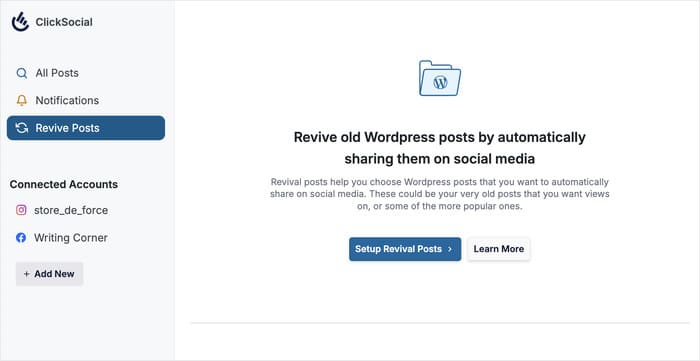
このように、ClickSocialは、Twitterマーケティングをもっと活用する方法を探しているなら、多くのことを提供します。
ツイートのスケジューリングを始める準備はできましたか?今すぐClickSocialを始めましょう!
ウェブサイトからTwitter投稿をスケジュールする方法(簡単)
以下のステップ・バイ・ステップのガイドに従って、ツイートのスケジューリングを始めてください。簡単な手順なので、安心してフォローしてください。
ステップ1: ClickSocialアカウントを作成する
ツイートのスケジューリングを始める前に、まずClickSocialにサインアップしましょう。
まず、ClickSocialのウェブサイトを開き、一番上のボタンを使ってアカウントにサインアップしてください。

サインアップ後、ウェブサイトのダッシュボードに戻り、プラグイン " 新規プラグインの追加 メニューを開きます。
このページから、右上の検索バーを使って「ClickSocial」 プラグインを探すことができます。

そうすると、下の検索結果にClickSocialプラグインが表示されます。
今すぐインストール」ボタンを押すだけで、先に進むことができる。

そうしたら、プラグインのスケジューリングが終わるまで数秒待つ。
最後に、「Activate 」をクリックすれば、ClickSocialは使用できるようになる。

ステップ2:ウェブサイトをClickSocialに接続する
このステップでは、あなたのサイトのためだけに作成されたユニークなAPIキーを使用して、あなたのウェブサイトをClickSocialに接続することができます。
まず、ClickSocialのダッシュボードに戻り、APIキーの生成をクリックします。

このページには、すべてのAPIキーが表示されています。しかし、まだ始めたばかりであれば、このページは空であるべきだ。
新規追加をクリックして、新しいAPIキーを作成しよう。

ポップアップが表示されますので、ウェブサイト名やその他のラベルを入力してください。
そうしたら、「Generate API Key」ボタンをクリックする。

そうすると、APIキーが書かれた別のポップアップが表示されます。これは重要なものなので、安全に保管することを忘れないでください。
ここでコピーボタンをクリックして次に進むことができます。

APIキーをコピーしたら、WordPressのダッシュボードに戻り、ウェブサイトの接続を完了します。
そこから、ClickSocialメニューを開き、マイアカウントの設定をクリックします。

最後に、APIキーをポップアップに貼り付け、接続ボタンをクリックする。
これで、あなたのウェブサイトは正式にClickSocialに接続されます!

ステップ3:Twitterアカウントに接続する
あなたのウェブサイトをTwitterに接続し、WordPressから直接ツイートできるようになりました。
まず、ここでAdd Accountボタンをクリックします。

接続可能なプラットフォームがポップアップで表示されます。利用可能なオプションは以下の通り:
- ツイッター/X
- フェイスブック
- インスタグラム
各プラットフォームとも手順は同じだが、とりあえずツイッターをクリックしてみる。
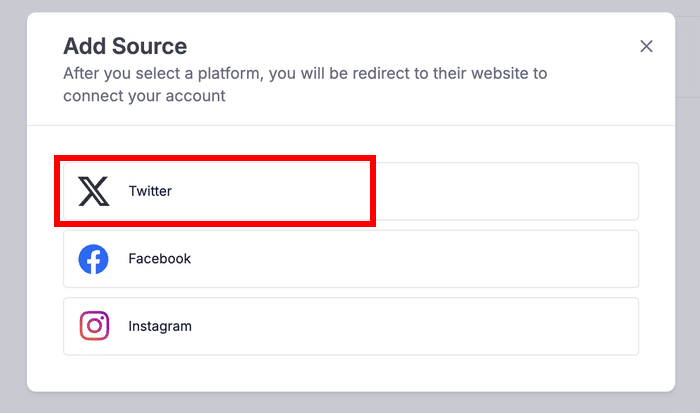
ClickSocialはあなたをTwitterにリダイレクトしますので、あなたのウェブサイトとの接続を完了させてください。
Authorizeアプリをクリックしてください。

これだけで、プラグインがTwitterに接続し、WordPressウェブサイトにリダイレクトしてくれる。
続行する前に、ClickSocialのタイムゾーンを2つのオプションから選択できます:
- ClickSocialの接続アカウントのタイムゾーンを使用してください。
- WordPressサイトのタイムゾーンを使用する
Finish Setup(セットアップを終了する)をクリックする前に、どのオプションを選んでも構いません。

ステップ4:Twitterカレンダーを設定する
タイムゾーンを選択すると、ClickSocial は投稿カレンダーを表示します。
このページでは、予定されているツイート、公開済みのコンテンツ、下書き、承認待ちの投稿を確認できます。
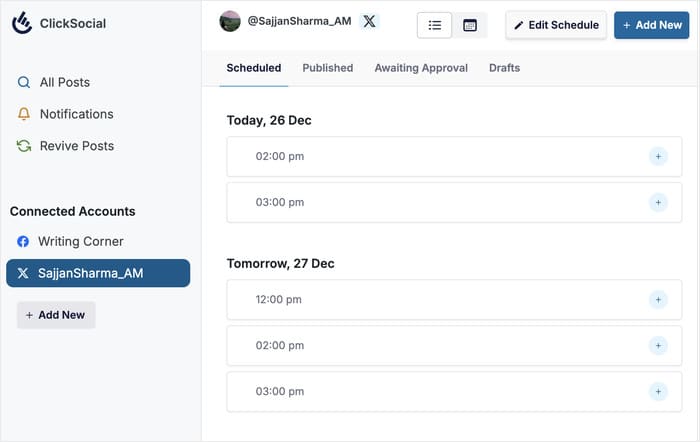
スケジュールするツイートを作成する前に、投稿カレンダーのスケジュールを設定しましょう。
スケジュールの編集"ボタンをクリックしてください。
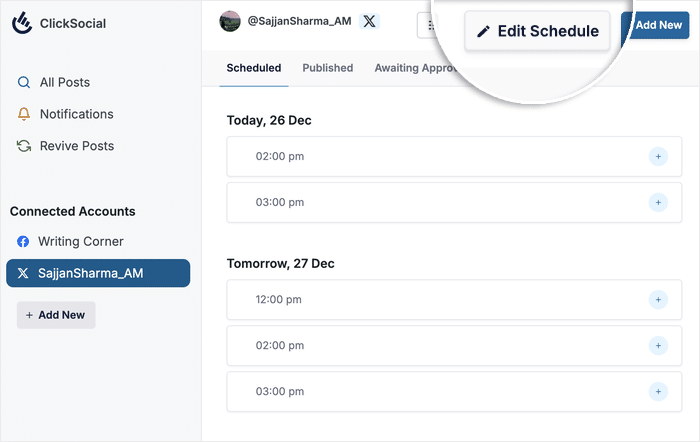
ツイートを予約する曜日と時間帯を選択するポップアップが表示されます。
まず、左側のチェックボックスを使って、ツイートを予約したい曜日を選んでください。
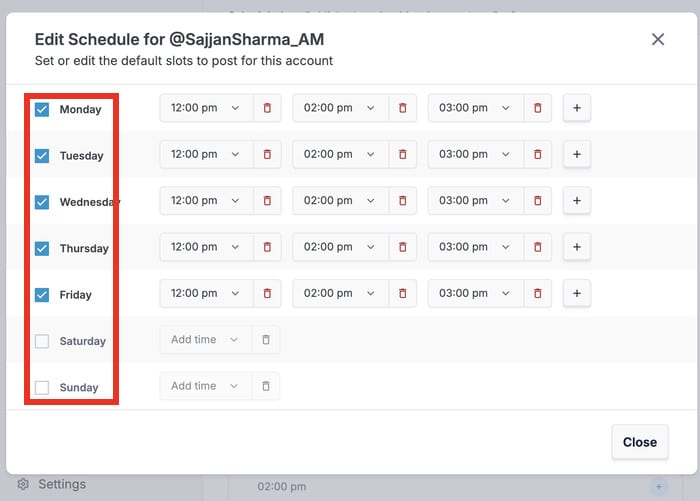
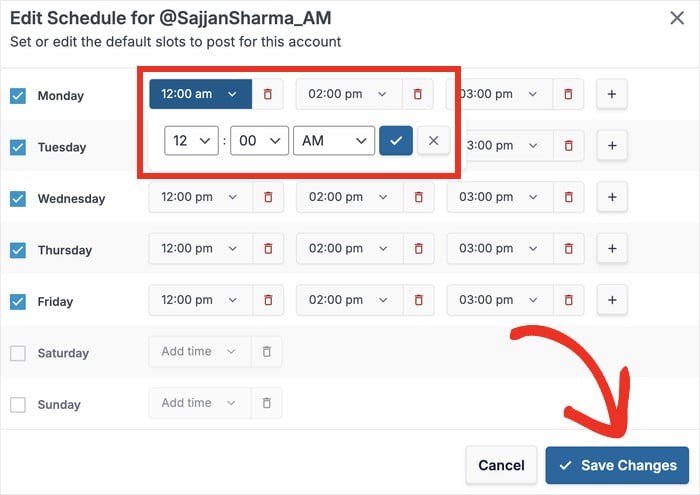
右側のタイムスロットをクリックし、ドロップダウンメニューで時間を選択することができます。
時間枠を増やしたい場合は、プラス(+)アイコンを押してください。また、ゴミ箱アイコンをクリックしてタイムスロットを削除することもできます。
最後に「変更を保存」をクリックしてスケジュールを確定します。
ステップ5: ツイッター投稿のスケジュール
投稿スケジュールを設定したら、次はツイートの準備だ。
まずは、上部にある「新規追加」 ボタンをクリックしてください。
または、下記の時間帯を選び、プラス(+)アイコンをクリックしてください。
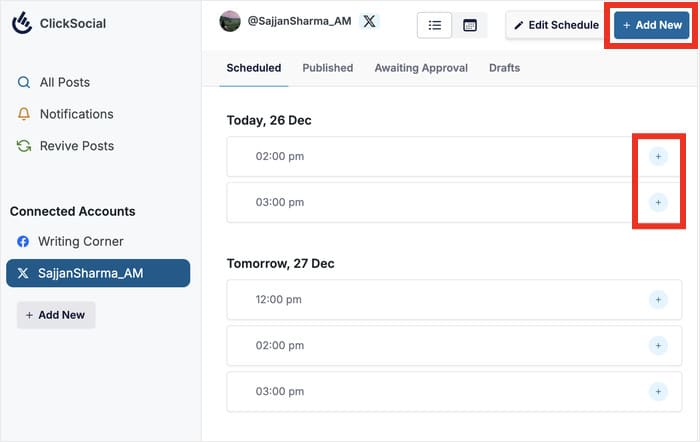
ツイートを作成する投稿コンポーザーが表示されます。
まず、ツイートのテキストをここのポップアップに入力します。関連するハッシュタグを追加したり、共有したいリンクを貼り付けたりすることもできます。
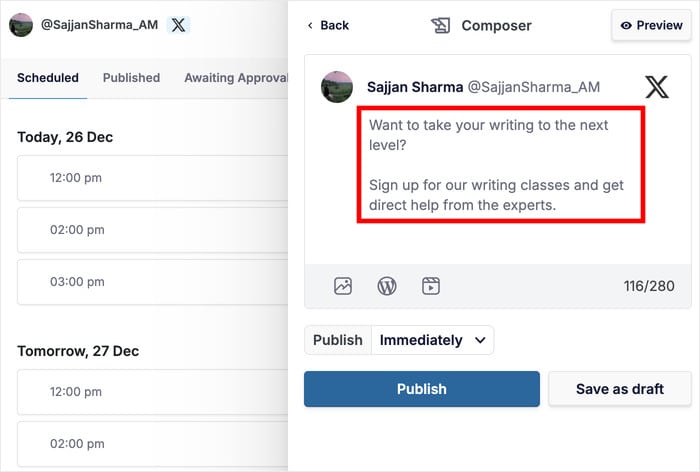
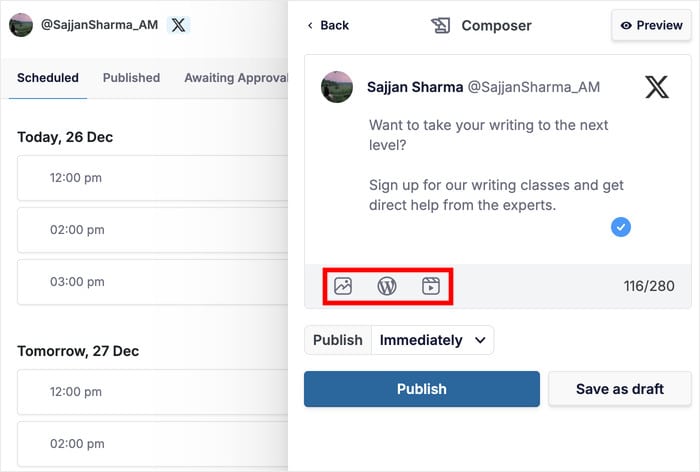
投稿コンポーザーを使ってツイートにコンテンツを追加することもできます。3つのオプションから選ぶことができます:
- 写真サイトのメディアギャラリーから画像を選ぶ
- ワードプレスの投稿 ウェブサイトの投稿へのリンクを共有する
- ビデオメディアギャラリーからビデオを選んで埋め込む
この例では、WordPressのアイコンをクリックして、このツイートに投稿をリンクする。
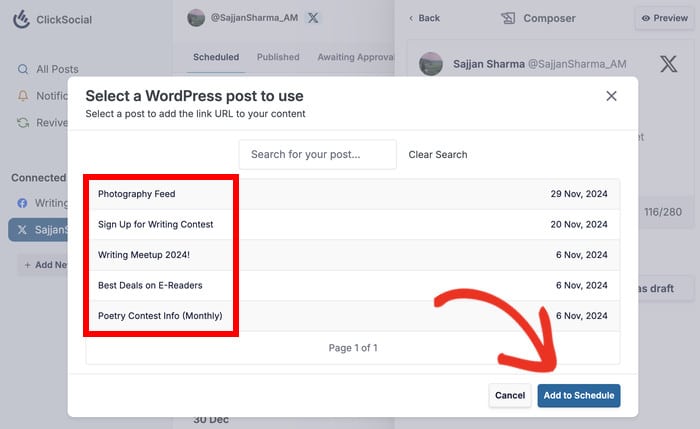
そうするとポップアップが開き、WordPressのすべての投稿が表示されます。
スケジュールに追加をクリックする前に、検索バーを使用するか、手動でオプションからWordPressの投稿を選択します。
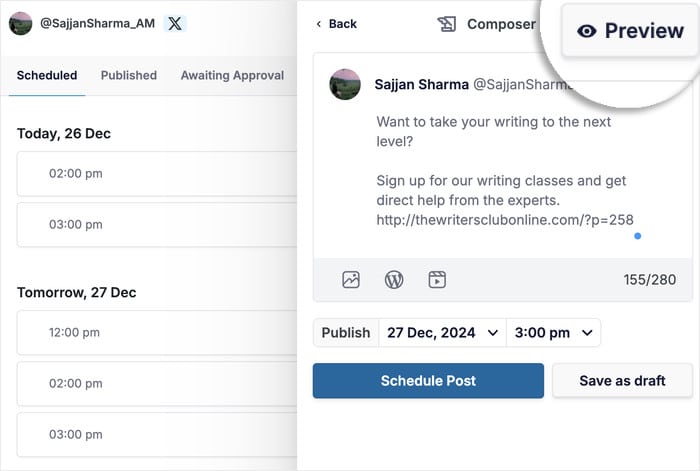
このように、ツイートを作成し、さまざまなコンテンツを追加することで、フォロワーを飽きさせないことができる。
ツイートが気に入ったら、プレビューボタンを押して、どのように見えるかを確認することができます。
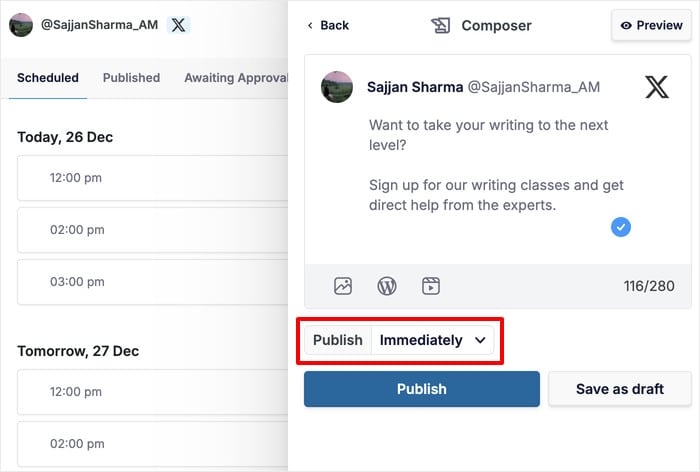
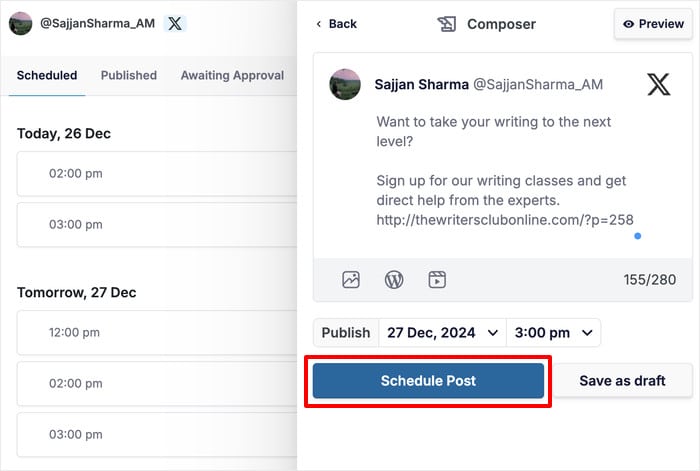
さて、いよいよツイートのスケジューリングです。良いニュースは、投稿コンポーザーから直接できることです。
まず、投稿の下にあるPublishオプションの右にあるドロップダウンメニューを選択します。
ポップアップの左側にはカレンダーがあり、ツイートしたい日を選択できます。
次に、右側のタイムスロットを選択するか、またはカスタム時間のスケジュールをクリックして手動で時間を選択することができます。
スケジュールの時間を選んだら、スケジュールに時間を追加をクリックしてください。
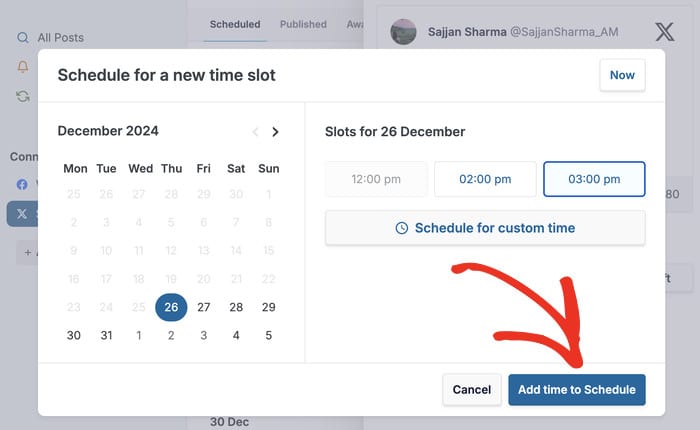
最後に、Schedule Post ボタンをクリックします。
そうすれば、ClickSocialが残りを処理し、適切なタイミングで自動的にツイートを送信します。
さらに、ClickSocialを設定すれば、WordPressの投稿を自動的にTwitterにシェアすることもできる。
その方法については、WordPressウェブサイトからTwitterに自動投稿する方法をご覧ください。
そうだ!
たった数分で、あなたのウェブサイトからTwitter投稿のスケジュールを立てることができます。ClickSocialを使えば、これまで以上に簡単です。
完璧なタイミングでツイートをスケジューリングし、WordPressのコンテンツを共有し、ウェブサイトにトラフィックを誘導することで、あなたの成長を加速させることができます。
Twitter投稿のスケジューリングを簡単に始める準備はできましたか?今すぐClickSocialをご利用ください。
Facebookの投稿を簡単にスケジュールする方法については、こちらのガイドをご覧ください。
その他のソーシャルメディア・マーケティングのチュートリアルとガイド
- WordPressでInstagramの投稿をスケジュールする方法(簡単ガイド)
- YouTube Shorts vs TikTok:あなたに最適なのはどちら?
- ビジネスを後押しする最高のWordPressプラグイン
- WordPressにお客様の声を追加する方法
- ウェブサイトに埋め込めるTwitterウィジェットの例







