
Volete imparare a programmare i post di Twitter/X?
Questa è una domanda che riceviamo spesso. Molte persone sembrano essere alla ricerca di un modo per inviare i loro tweet nel momento perfetto per ottenere un maggiore coinvolgimento.
Per aiutarvi, abbiamo creato questa guida sul modo più semplice per programmare i tweet. E la parte migliore è che potete farlo direttamente dal vostro sito web!
Cominciamo.
Il modo più semplice per programmare i post su Twitter
Quando si tratta di programmare i contenuti dei social media, il modo più semplice è usare ClickSocial.

Utilizzando questo strumento di pianificazione sociale, è possibile redigere e programmare rapidamente i post di Twitter dal proprio sito web.
Inoltre, ClickSocial è stato progettato per essere snello e facile da usare, in modo da poter fare tutto questo in pochi minuti. Inoltre, avrete a disposizione tonnellate di funzioni utili, come:
- Oltre a programmare i post su Twitter, potete usare ClickSocial per pubblicare contenuti su Instagram e Facebook.
- Grazie alla programmazione con un solo clic, è più veloce che mai redigere, visualizzare in anteprima e programmare i contenuti di Twitter, anche se siete alle prime armi con il social media marketing.
- Potete redigere i vostri tweet con facilità dal compositore di post e persino aggiungere media o collegare i vostri post di WordPress.
- ClickSocial è dotato anche di un calendario dei post che potete utilizzare per tenere traccia dei contenuti programmati, dei tweet pubblicati, delle bozze e altro ancora.
- Questo strumento è anche dotato di integrazione con WordPress, in modo da poter condividere automaticamente i vecchi post di WordPress su Twitter.
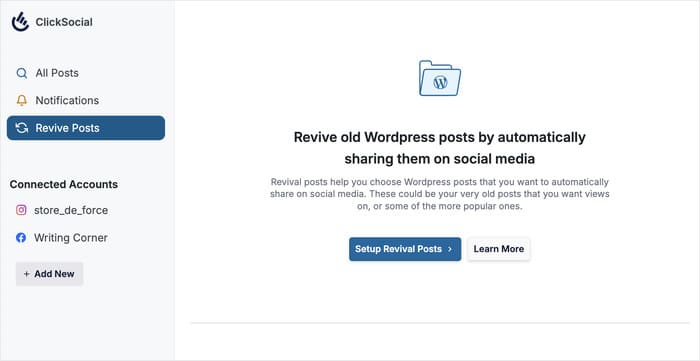
Come potete vedere, ClickSocial ha molto da offrire se state cercando un modo per ottenere di più dal marketing su Twitter.
Siete pronti per iniziare a programmare i tweet? Iniziate oggi stesso con ClickSocial!
Come programmare i post di Twitter dal proprio sito web (in modo semplice)
Ora potete seguire la guida passo-passo qui sotto per iniziare a programmare i vostri tweet. Si tratta di un processo rapido che vi consentirà di seguirlo con facilità.
Passo 1: Creare un account ClickSocial
Prima di iniziare a programmare i tweet, il primo passo è iscriversi a ClickSocial.
Per prima cosa, aprite il sito web di ClickSocial e registratevi per ottenere un account utilizzando il pulsante in alto.

Dopo l'iscrizione, tornate alla dashboard del vostro sito web e aprite il menu Plugin " Aggiungi nuovi plugin .
Da questa pagina, è possibile utilizzare la barra di ricerca in alto a destra e cercare il plugin "ClickSocial" .

In questo modo, il plugin ClickSocial viene visualizzato nei risultati della ricerca.
Basta premere il pulsante Installa ora per procedere.

Una volta fatto ciò, attendere qualche secondo affinché il plugin finisca di programmare.
Infine, potete cliccare su Attiva e ClickSocial sarà pronto all'uso.

Passo 2: Collegare il sito web a ClickSocial
In questa fase, è possibile collegare il proprio sito web a ClickSocial utilizzando una chiave API unica creata solo per il proprio sito.
Per prima cosa, tornate alla vostra dashboard ClickSocial e cliccate su Generate API Key.

In questa pagina sono elencate tutte le chiavi API. Ma se siete agli inizi, questa pagina dovrebbe essere vuota.
Procediamo con la creazione di una nuova chiave API facendo clic su Aggiungi nuovo.

Verrà visualizzata una finestra di dialogo in cui è possibile inserire il nome del sito web o qualsiasi altra etichetta.
Dopo aver fatto ciò, fare clic sul pulsante Genera chiave API.

Dopo averlo fatto, verrà visualizzato un altro popup con la chiave API. Ricordate di tenerla al sicuro, perché è importante.
Per procedere, è possibile fare clic sul pulsante Copia.

Dopo aver copiato la chiave API, tornate alla dashboard di WordPress per completare la connessione del sito web.
Da qui, basta aprire il menu di ClickSocial e cliccare su Configura il mio account.

Infine, incollare la chiave API nel popup e fare clic sul pulsante Connetti.
In questo modo, il vostro sito web è ufficialmente collegato a ClickSocial - proprio così!

Passo 3: collegare l'account Twitter
Ora è possibile collegare il proprio sito web a Twitter, in modo da poter iniziare a twittare direttamente da WordPress.
Per prima cosa, fare clic sul pulsante Aggiungi account.

A questo punto, verrà visualizzato un popup con le diverse piattaforme a cui è possibile connettersi. Le opzioni disponibili comprendono:
- Twitter/X
Anche se la procedura è la stessa per ogni piattaforma, per ora farò clic su Twitter.
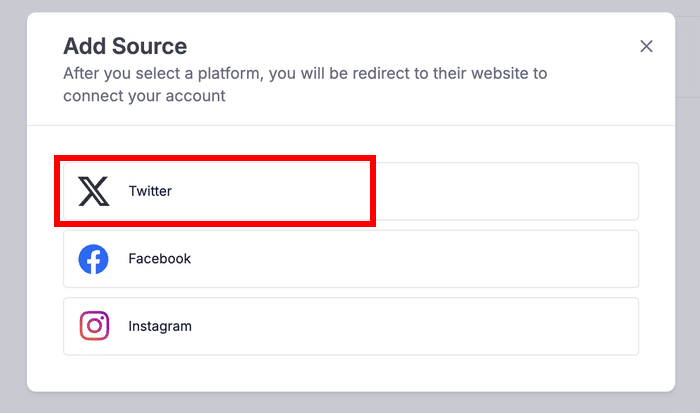
ClickSocial vi reindirizzerà ora a Twitter, in modo che possiate finire di collegarlo al vostro sito web.
È possibile farlo facendo clic sull'applicazione Authorize.

In questo modo, il plugin si collegherà a Twitter e vi reindirizzerà al vostro sito web WordPress.
Prima di continuare, è possibile scegliere tra due opzioni per il fuso orario di ClickSocial:
- Utilizzare il fuso orario dell'account connesso di ClickSocial
- Utilizzare il fuso orario del sito WordPress
È possibile scegliere l'opzione che si preferisce, prima di fare clic su Fine dell'installazione.

Fase 4: Impostare il calendario di Twitter
Dopo aver selezionato il fuso orario, ClickSocial vi invierà al calendario dei post.
Questa pagina consente di controllare i tweet programmati, i contenuti pubblicati, le bozze e i post in attesa di approvazione.
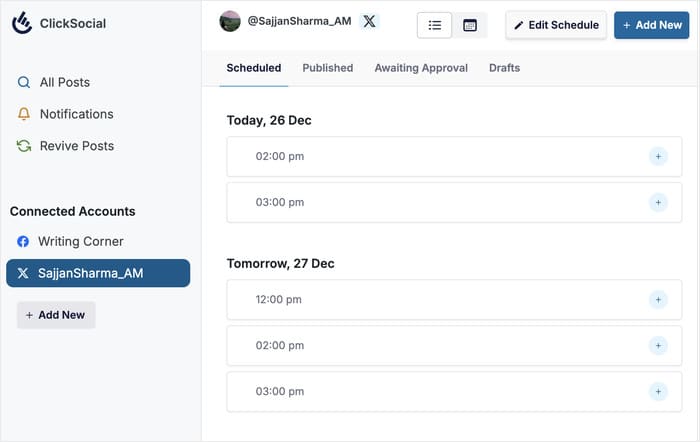
Prima di iniziare a creare i tweet da programmare, impostiamo la pianificazione per il calendario dei post.
Si può iniziare facendo clic sul pulsante Modifica pianificazione.
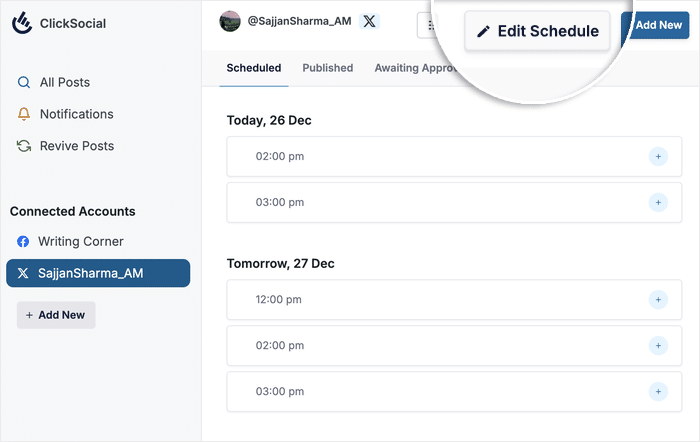
A questo punto si aprirà un popup in cui si potranno scegliere i giorni e le fasce orarie in cui programmare i tweet.
Per prima cosa, utilizzate le caselle di controllo a sinistra per scegliere i giorni della settimana in cui desiderate programmare i tweet.
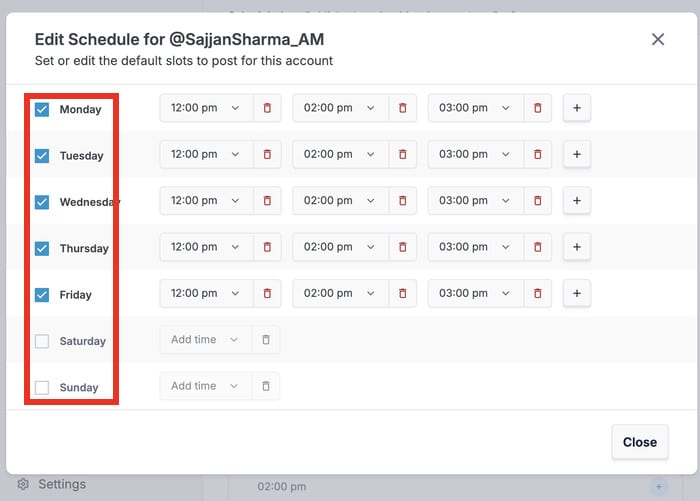
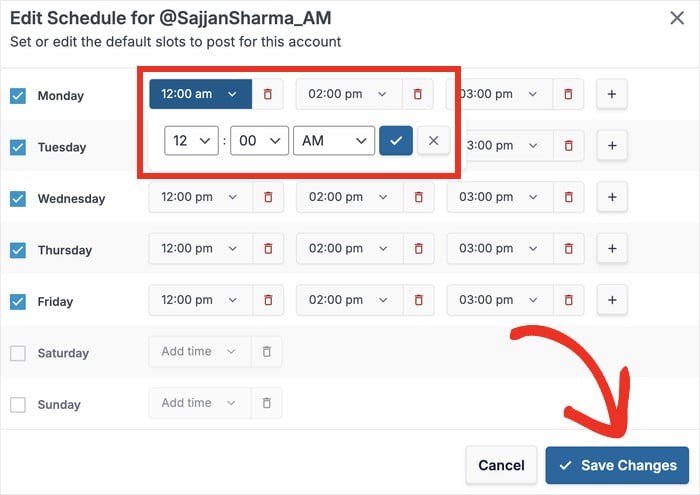
A questo punto, è possibile fare clic sulle fasce orarie a destra e utilizzare il menu a discesa per scegliere l'orario.
Se si vogliono più fasce orarie, premere l'icona più (+). È anche possibile rimuovere le fasce orarie facendo clic sull'icona del cestino.
Infine, fare clic su Salva modifiche per confermare la pianificazione.
Fase 5: Programmare il post su Twitter
Dopo aver impostato il calendario dei post, è il momento di preparare il tweet.
Per iniziare, fare clic sul pulsante Aggiungi nuovo in alto.
In alternativa, scegliete una fascia oraria qui sotto e fate clic sull'icona più (+).
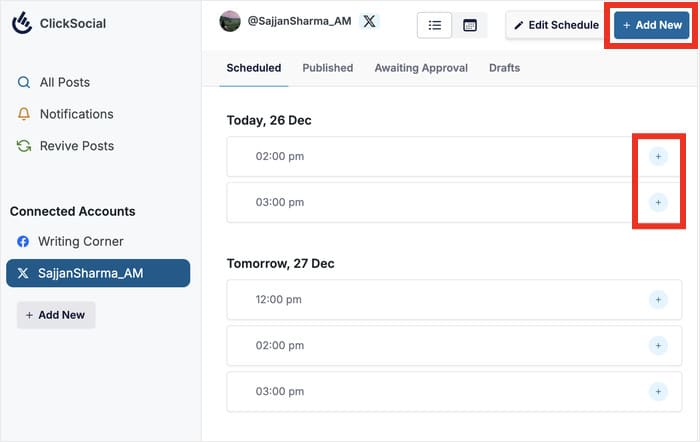
Verrà visualizzato il compositore di post in cui è possibile creare il proprio tweet.
Per prima cosa, inserite il testo del vostro tweet nel popup qui presente. Potete anche aggiungere hashtag pertinenti o incollare i link che desiderate condividere.
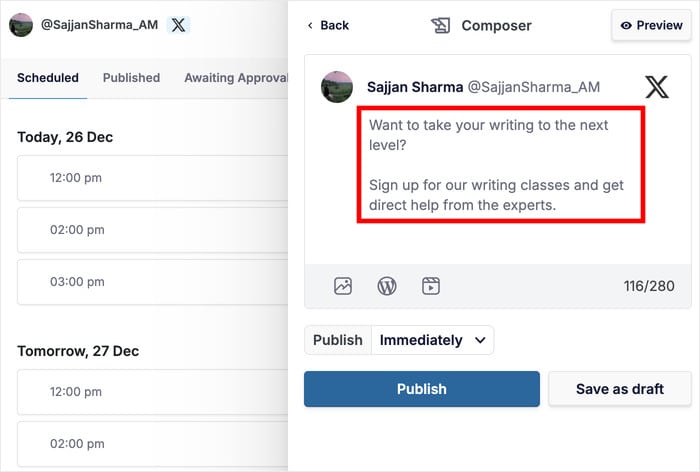
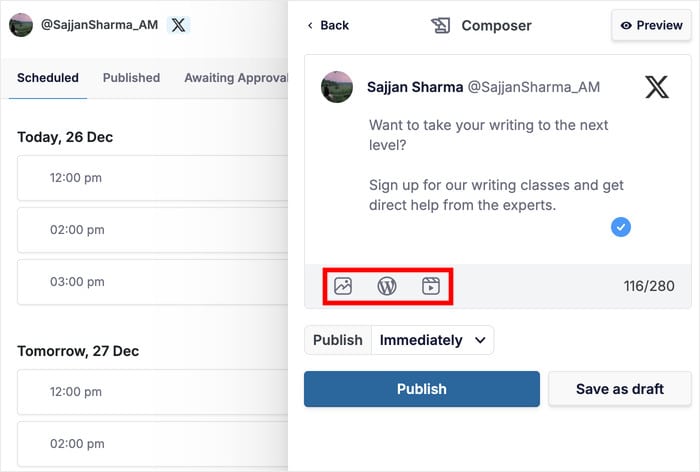
Potete anche utilizzare il compositore di post per aggiungere contenuti ai vostri tweet. Ci sono 3 opzioni tra cui scegliere:
- Foto: Scegliere un'immagine dalla galleria multimediale del sito.
- Post di WordPress: Condividere un link a un post sul proprio sito web
- Video: Scegliete un video dalla vostra galleria multimediale per incorporarlo.
Per questo esempio, farò clic sull'icona di WordPress per collegare un post a questo tweet.
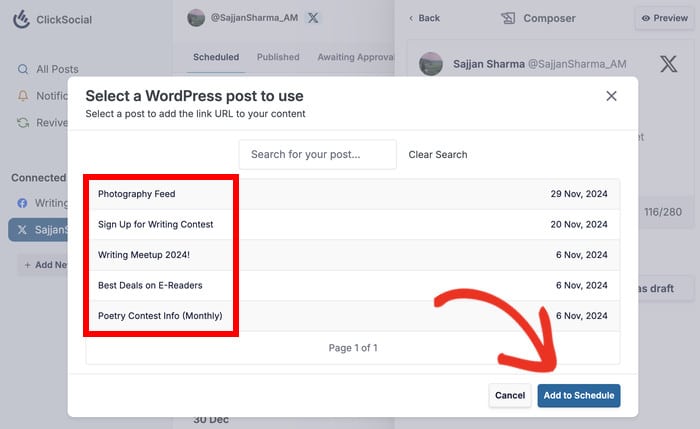
In questo modo si apre un popup in cui sono elencati tutti i post di WordPress.
Utilizzate la barra di ricerca o scegliete manualmente un post di WordPress dalle opzioni prima di fare clic su Aggiungi alla pianificazione.
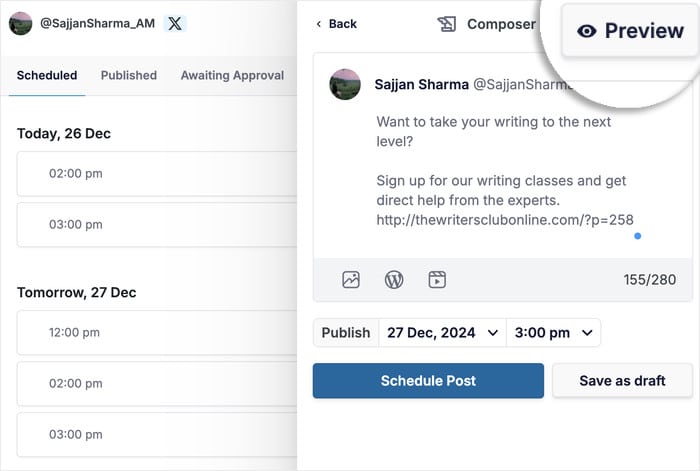
In questo modo è possibile creare un tweet e aggiungere una serie di contenuti per tenere impegnati i propri follower.
Quando si è soddisfatti del proprio tweet, si può premere il pulsante Anteprima per vederne l'aspetto.
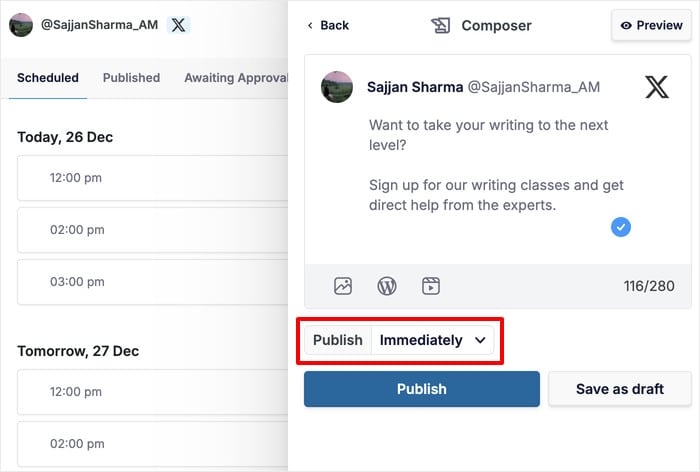
Ora è il momento di programmare il tweet. La buona notizia è che potete farlo direttamente dal compositore di post.
Per prima cosa, selezionare il menu a discesa a destra dell'opzione Pubblica sotto il post.
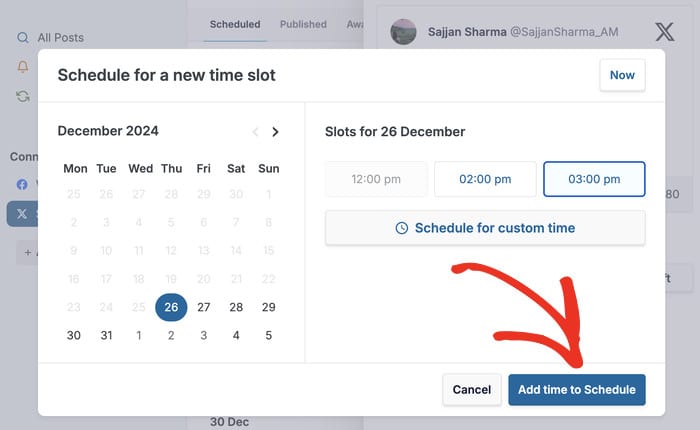
Nella finestra a comparsa, è presente un calendario sulla sinistra per selezionare il giorno in cui si desidera effettuare il tweet.
Successivamente, è possibile selezionare una fascia oraria sulla destra o scegliere manualmente l'orario facendo clic su Pianifica orario personalizzato.
Dopo aver scelto l'orario di pianificazione, fare clic su Aggiungi orario alla pianificazione.
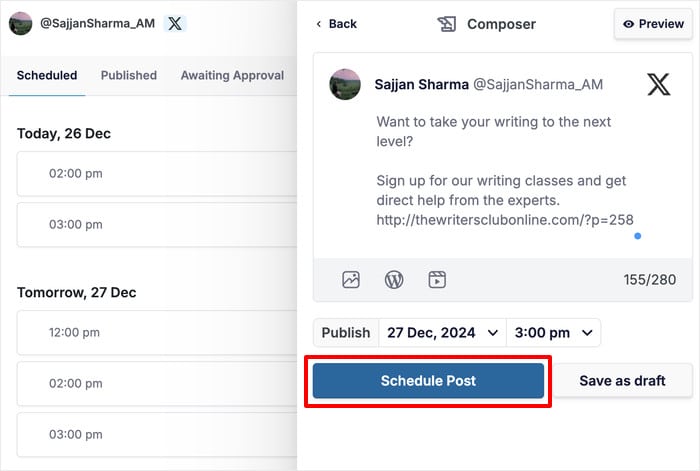
Infine, è possibile fare clic sul pulsante Pianifica pubblicazione .
Dopo aver fatto questo, ClickSocial si occuperà del resto e invierà automaticamente il vostro tweet al momento giusto.
Inoltre, è possibile impostare ClickSocial per condividere automaticamente i post di WordPress su Twitter.
Per sapere come fare, date un'occhiata alla nostra guida su come postare automaticamente su Twitter dal vostro sito WordPress.
Ed ecco fatto!
Ora sapete come programmare i post su Twitter comodamente dal vostro sito web, il tutto in pochi minuti. Con l'aiuto di ClickSocial, è più facile che mai.
Ora potete potenziare la vostra crescita programmando i tweet al momento giusto, condividendo i contenuti di WordPress e portando traffico al vostro sito web.
Siete pronti per iniziare a programmare i post su Twitter con facilità? Iniziate oggi stesso con ClickSocial per il vostro sito.
Già che ci siete, date un'occhiata alla nostra guida su come programmare facilmente un post su Facebook.
Altre guide e tutorial sul social media marketing
- Come programmare i post di Instagram su WordPress (Guida facile)
- Corti di YouTube vs TikTok: Qual è il migliore per voi?
- I migliori plugin WordPress per incrementare la vostra attività
- Come aggiungere le testimonianze dei clienti al vostro WordPress
- Esempi di widget di Twitter che potete incorporare nel vostro sito web







