Quer saber como agendar publicações no Twitter/X?
Esta é, de facto, uma pergunta comum que recebemos. Muitas pessoas parecem estar à procura de uma forma de enviar os seus tweets na altura ideal para obter mais envolvimento.
Para o ajudar, criámos este guia sobre a forma mais fácil de agendar tweets. E a melhor parte é que pode fazer isto diretamente a partir do seu website!
Vamos lá começar.
A forma mais fácil de programar as suas publicações no Twitter
Quando se trata de programar conteúdos para as redes sociais, a forma mais fácil é utilizar o ClickSocial.

Utilizando esta ferramenta de agendamento social, pode rapidamente redigir e agendar publicações no Twitter a partir do seu sítio Web.
Além disso, o ClickSocial foi concebido para ser simplificado e fácil de utilizar, pelo que pode fazer tudo isto em apenas alguns minutos. Até tem toneladas de funcionalidades úteis, tais como:
- Para além de programar publicações no Twitter, também pode utilizar o ClickSocial para publicar conteúdos no Instagram e no Facebook.
- Com o seu agendamento com um clique, é mais rápido do que nunca redigir, pré-visualizar e agendar conteúdo do Twitter - mesmo que seja novo no marketing das redes sociais.
- Pode redigir os seus tweets com facilidade a partir do compositor de posts e até mesmo adicionar suportes ou ligar os seus posts do WordPress.
- O ClickSocial também inclui um calendário de publicações que pode utilizar para acompanhar o conteúdo programado, os tweets publicados, os rascunhos e muito mais.
- Esta ferramenta também inclui integração com o WordPress, pelo que pode partilhar automaticamente as suas publicações antigas do WordPress no Twitter.
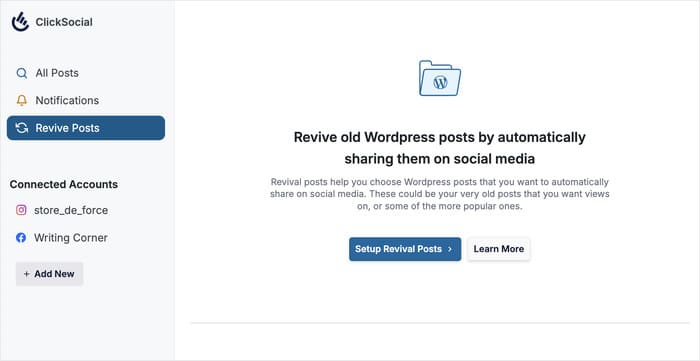
Como pode ver, o ClickSocial tem muito para oferecer se estiver à procura de uma forma de tirar maior partido do marketing no Twitter.
Pronto para começar a agendar tweets? Comece a usar o ClickSocial hoje mesmo!
Como agendar publicações no Twitter a partir do seu site (facilmente)
Agora, pode seguir o guia passo-a-passo abaixo para começar a agendar os seus tweets. É um processo rápido para que o possa seguir com facilidade.
Passo 1: Criar uma conta ClickSocial
Antes de começar a agendar tweets, o primeiro passo é inscrever-se no ClickSocial.
Primeiro, abra o sítio Web do ClickSocial e registe-se para obter uma conta utilizando o botão na parte superior.

Depois de se inscrever, volte ao painel de controlo do seu sítio Web e abra o menu Plugins " Adicionar novos plugins .
A partir desta página, pode utilizar a barra de pesquisa no canto superior direito e procurar o plug-in "ClickSocial" .

Ao fazer isso, o plug-in ClickSocial será exibido nos resultados da pesquisa abaixo.
Basta premir o botão Instalar agora para continuar.

Depois de o fazer, aguarde alguns segundos para que o plugin termine o agendamento.
Por fim, pode clicar em Ativar e o ClickSocial estará pronto a ser utilizado.

Etapa 2: Conecte seu site ao ClickSocial
Nesta etapa, você pode conectar o seu site ao ClickSocial usando uma chave API exclusiva que foi criada apenas para o seu site.
Primeiro, volte ao seu painel de controlo ClickSocial e clique em Gerar chave API.

Pode ver todas as suas chaves de API listadas nesta página. Mas se estiver apenas a começar, esta página deve estar vazia.
Vamos criar uma nova chave de API clicando em Adicionar novo.

Aparecerá uma janela onde pode introduzir o nome do seu sítio Web ou qualquer outra etiqueta.
Depois de o fazer, clique no botão Generate API Key (Gerar chave API ).

Depois de fazer isso, verá outro pop-up com a sua chave de API. Lembre-se de mantê-la segura, pois ela é importante.
Pode clicar no botão Copiar aqui para continuar.

Depois de copiar a chave da API, regresse ao painel de controlo do WordPress para concluir a ligação do seu sítio Web.
A partir daí, basta abrir o menu ClickSocial antes de clicar em Configurar a minha conta.

Por fim, cole a chave da API na janela pop-up e clique no botão Ligar.
Com isso, seu site está oficialmente conectado ao ClickSocial - sem mais nem menos!

Passo 3: Ligar a sua conta do Twitter
Agora é possível ligar o seu sítio Web ao Twitter, para que possa começar a tweetar diretamente a partir do WordPress.
Primeiro, clique no botão Adicionar conta aqui.

Agora, verá um pop-up com as diferentes plataformas às quais se pode ligar. As opções disponíveis incluem:
- Twitter/X
Embora o processo seja o mesmo para cada plataforma, vou clicar no Twitter por agora.
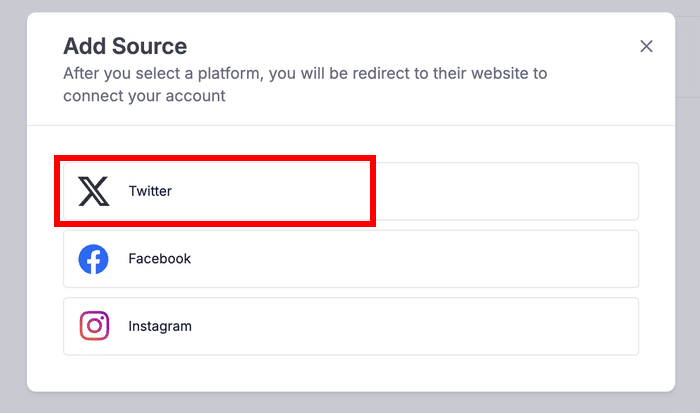
O ClickSocial irá redireccioná-lo para o Twitter agora para que possa terminar a ligação ao seu sítio Web.
Para tal, basta clicar na aplicação Authorize.

Sem mais nem menos, o plugin liga-se ao Twitter e redirecciona-o para o seu sítio Web WordPress.
Antes de continuar, pode escolher entre 2 opções para o seu fuso horário ClickSocial:
- Usar o fuso horário da conta conectada do ClickSocial
- Utilizar o fuso horário do sítio WordPress
Pode escolher qualquer opção que lhe agrade, antes de clicar em Finish Setup (Concluir configuração).

Passo 4: Configurar o seu calendário do Twitter
Agora que selecionou o seu fuso horário, o ClickSocial envia-o para o seu calendário de publicações.
Pode utilizar esta página para verificar os tweets agendados, o conteúdo publicado, os rascunhos e as publicações que aguardam aprovação.
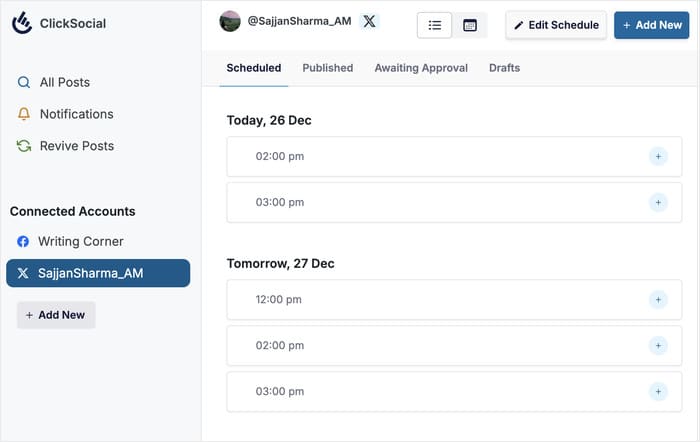
Antes de começarmos a criar os tweets para agendar, vamos configurar o agendamento para o seu calendário de publicações.
Pode começar por clicar no botão Editar calendário.
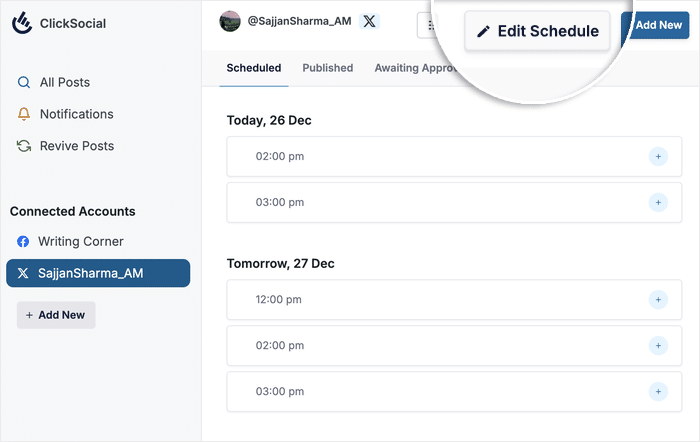
Agora, verá uma janela onde pode escolher os dias e as faixas horárias em que pode agendar os seus tweets.
Primeiro, utilize as caixas de verificação à esquerda para escolher os dias da semana em que pretende agendar tweets.
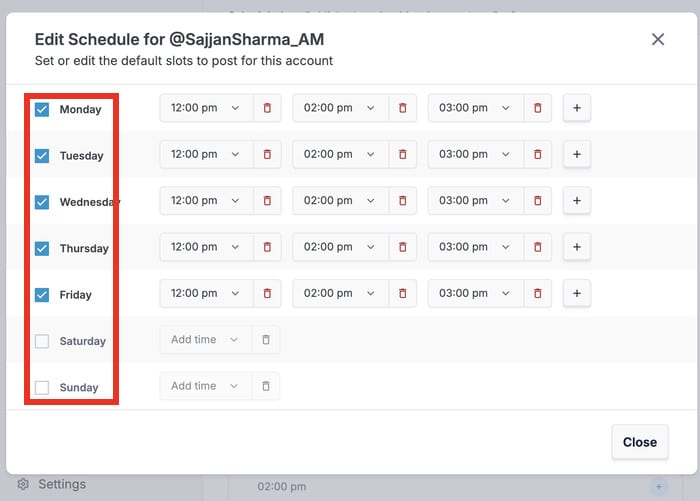
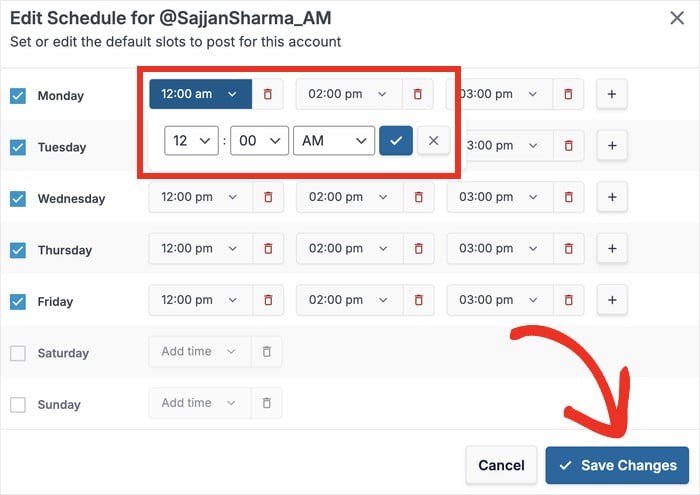
Agora, pode clicar nos intervalos de tempo à direita e utilizar o menu pendente para escolher a hora.
Se pretender mais faixas horárias, prima o ícone mais (+). Também pode remover faixas horárias clicando no ícone do lixo.
Por fim, clique em Guardar alterações para confirmar o seu horário.
Passo 5: Agende a sua publicação no Twitter
Uma vez que já definiu o seu calendário de publicações, é altura de preparar o seu tweet.
Para começar, clique no botão Adicionar novo na parte superior.
Ou escolha uma faixa horária abaixo e clique no ícone de mais (+).
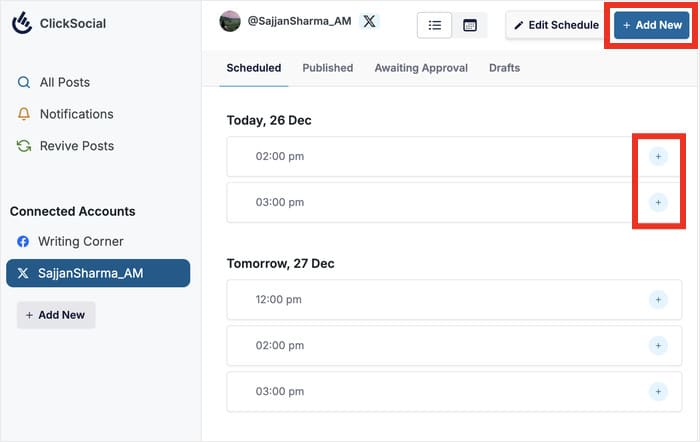
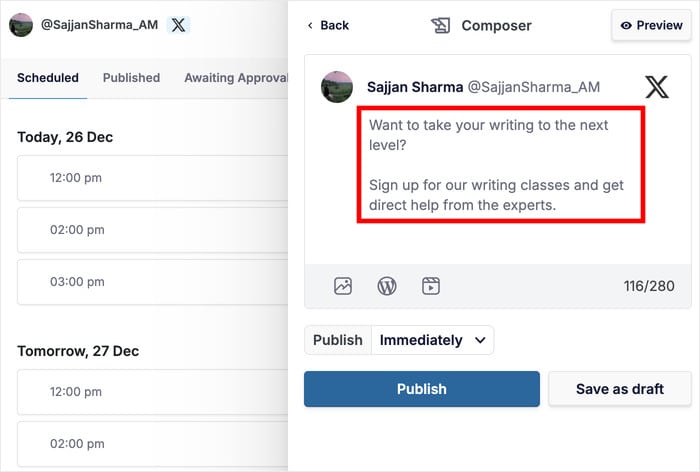
Verá o compositor de posts onde pode criar o seu tweet.
Primeiro, introduza o texto do seu tweet no pop-up aqui. Também pode adicionar hashtags relevantes ou colar quaisquer ligações que pretenda partilhar.
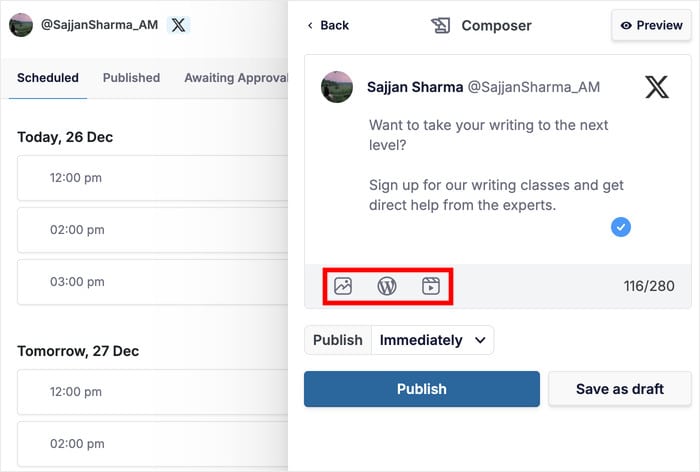
Também pode utilizar o compositor de posts para adicionar conteúdo ao seu tweet. Existem 3 opções que pode escolher:
- Foto: Escolha uma imagem da galeria multimédia do seu sítio
- Postagem no WordPress: Partilhar um link para uma publicação no seu sítio Web
- Vídeo: Escolha um vídeo da sua galeria multimédia para incorporar
Para este exemplo, vou clicar no ícone do WordPress para ligar uma publicação a este tweet.
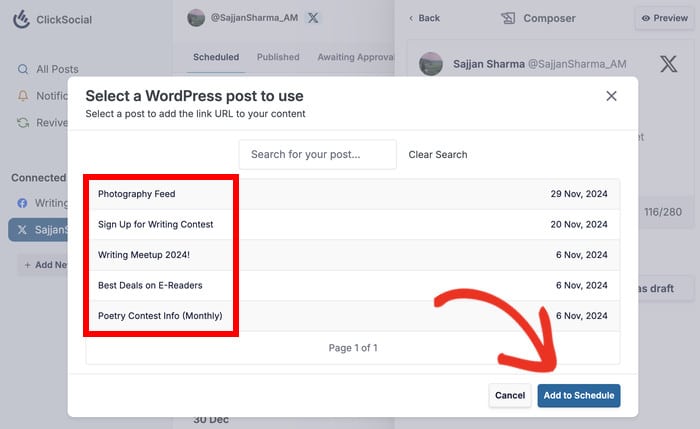
Ao fazer isso, abre-se uma janela onde pode ver todos os seus posts do WordPress listados.
Utilize a barra de pesquisa ou selecione manualmente uma publicação do WordPress a partir das opções antes de clicar em Adicionar ao calendário.
Assim, pode criar um tweet e adicionar uma variedade de conteúdos para manter os seus seguidores envolvidos.
Quando estiver satisfeito com o seu tweet, pode premir o botão Pré-visualizar para ver o seu aspeto.
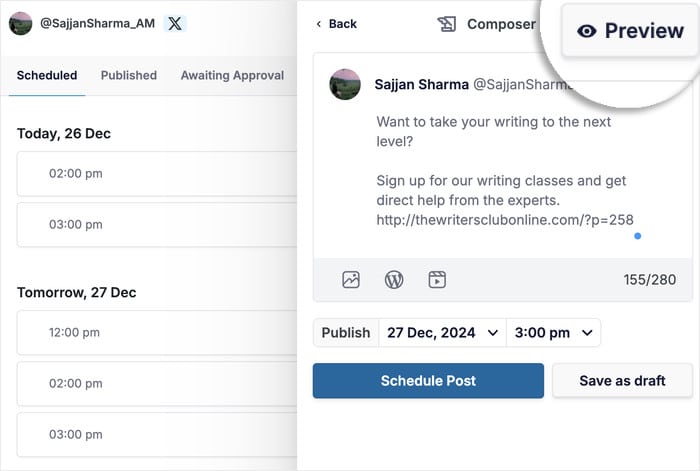
Agora, é altura de agendar o tweet. A boa notícia é que pode fazer isso diretamente a partir do compositor de posts.
Em primeiro lugar, selecione o menu pendente à direita da opção Publicar abaixo da publicação.
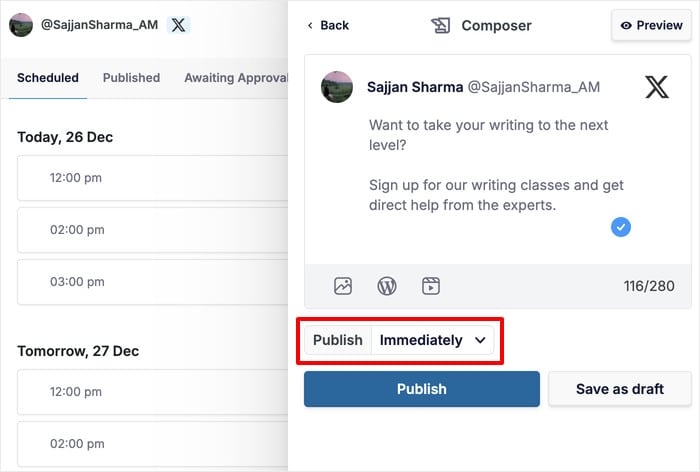
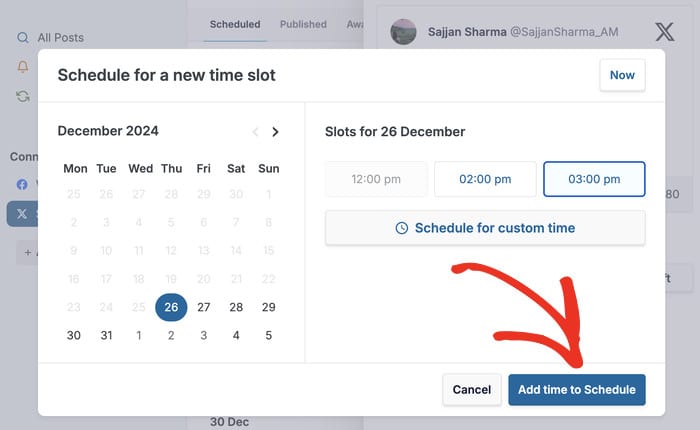
Na janela pop-up, pode encontrar um calendário à esquerda para selecionar o dia em que pretende fazer o tweet.
Em seguida, pode selecionar uma faixa horária à direita ou escolher manualmente a hora clicando em Programar para hora personalizada.
Depois de escolher a hora de agendamento, clique em Adicionar hora ao agendamento.
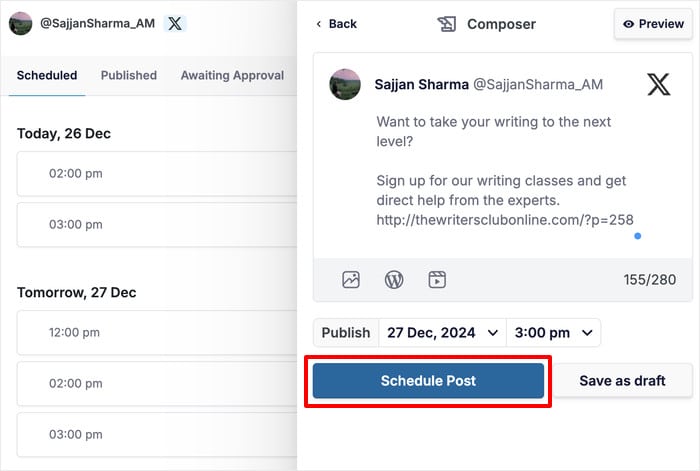
Por fim, pode clicar no botão Agendar publicação .
Depois de o fazer, o ClickSocial tratará do resto e enviará automaticamente o seu tweet na altura certa.
Além disso, pode até configurar o ClickSocial para partilhar automaticamente as publicações do WordPress no Twitter.
Para saber como, consulte o nosso guia sobre como publicar automaticamente no Twitter a partir do seu sítio Web WordPress.
E já está!
Agora já sabe como agendar publicações no Twitter a partir do conforto do seu site - tudo em apenas alguns minutos. Com a ajuda do ClickSocial, é mais fácil do que nunca.
Agora, pode potenciar o seu crescimento agendando tweets no momento perfeito, partilhando conteúdos do WordPress e conduzindo tráfego para o seu Web site.
Pronto para começar a agendar posts no Twitter com facilidade? Comece a usar o ClickSocial para o seu site hoje mesmo.
Enquanto está aqui, pode consultar o nosso guia sobre como agendar facilmente uma publicação no Facebook.
Mais tutoriais e guias de marketing nas redes sociais
- Como agendar publicações do Instagram no WordPress (guia fácil)
- YouTube Shorts vs TikTok: Qual é o melhor para si?
- Os melhores plug-ins do WordPress para impulsionar o seu negócio
- Como adicionar testemunhos de clientes ao seu WordPress
- Exemplos de widgets do Twitter que podem ser incorporados no seu site







