Quer agendar publicações no Facebook a partir do WordPress e potenciar o seu crescimento online?
Ao programar o seu conteúdo do Facebook, pode chegar aos seus seguidores no momento ideal para obter mais envolvimento.
Neste guia, vamos ajudá-lo a tirar mais partido do Facebook, programando as suas publicações com facilidade. E a melhor parte é que pode fazer isto diretamente a partir do seu site WordPress.
Vamos lá começar!
A maneira mais fácil de agendar publicações no Facebook a partir de sites WordPress
Se quiser uma forma simples e conveniente de agendar as suas publicações no Facebook, pode simplesmente utilizar o ClickSocial.

Sendo a ferramenta de agendamento de redes sociais nº 1 no mercado, o ClickSocial permite-lhe redigir e agendar publicações nas redes sociais a partir do conforto do seu sítio Web.
Para o ajudar a agendar conteúdos com facilidade, dispõe de inúmeras funcionalidades, incluindo:
- Agendamento com um clique para que seja mais fácil do que nunca agendar publicações.
- Suporte para as maiores plataformas: Facebook, Instagram, & Twitter/X.
- Integração com o WordPress para que possa partilhar facilmente as suas publicações no WordPress.
- Calendário de publicações para acompanhar as publicações agendadas, o conteúdo publicado e os rascunhos.
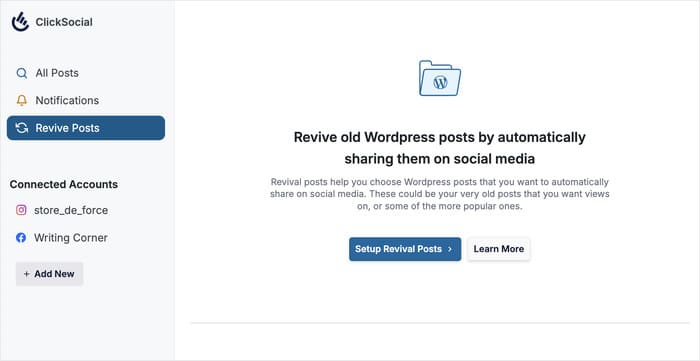
- Campanhas de revitalização de publicações antigas do WordPress para continuar a direcionar o tráfego para o seu sítio.
Além disso, o plugin é apoiado por uma equipa de especialistas que estão sempre prontos a responder a perguntas e a dar-lhe uma ajuda.
Pronto para agendar publicações no Facebook? Inscreva-se no ClickSocial hoje mesmo!
Como agendar as suas publicações no Facebook a partir do WordPress
Com isso, vamos ver como pode agendar conteúdo do Facebook diretamente a partir do seu painel de controlo do WordPress.
Vamos lá começar!
Passo 1: Criar uma conta ClickSocial
Em primeiro lugar, abra o sítio Web do ClickSocial aqui e comece a criar a sua conta clicando em Inscrever-se.

Quando tiver uma conta ClickSocial, volte ao seu painel de controlo do WordPress e abra o menu Plugins " Adicionar novos plugins .
Nessa página, utilize a barra de pesquisa na parte superior para procurar o plug-in "ClickSocial" .

Depois de o fazer, verá o ClickSocial nos resultados da pesquisa abaixo.
Basta clicar no botão Instalar agora para continuar.

Agora é só esperar que o plugin termine a instalação. Normalmente, todo este processo demora apenas alguns segundos.
Por fim, active o plug-in e avance para o passo seguinte.

Etapa 2: Conecte seu site ao ClickSocial
Antes de continuar, pode ligar o seu site WordPress ao ClickSocial. Para isso, o ClickSocial pode fornecer-lhe uma chave API única apenas para o seu site.
Primeiro, volte ao seu painel de controlo ClickSocial e clique no botão Gerar chave API.

Aqui, pode encontrar todas as chaves API que criou para diferentes sítios Web.
Para criar uma nova chave, clique no botão Adicionar nova.

Depois de o fazer, verá uma janela onde pode escolher uma etiqueta para a chave da API.
Basta introduzir o nome do seu sítio Web aqui e premir o botão Gerar chave API .

Assim, o ClickSocial criará uma chave API exclusiva para o seu site. Isto é muito importante, por isso lembre-se de a manter segura.
Pode agora Copiar a chave da API e regressar ao seu sítio Web.

Agora que está de volta ao seu sítio Web, pode definir o fim da ligação ao ClickSocial.
Basta abrir o menu ClickSocial a partir do painel de controlo e clicar em Configurar a minha conta.

Por fim, pode colar a chave da API no campo aqui e clicar em Ligar.

Passo 3: Ligar a sua conta do Facebook
Agora que já ligou o seu site ao ClickSocial, está na altura de ligar a sua conta do Facebook.
Clique no botão Adicionar conta para começar.

Agora, o ClickSocial permite-lhe escolher a plataforma de redes sociais a que se quer ligar:
- Twitter/X
Uma vez que, por enquanto, estamos a agendar publicações no Facebook, vou selecionar a opção Facebook.
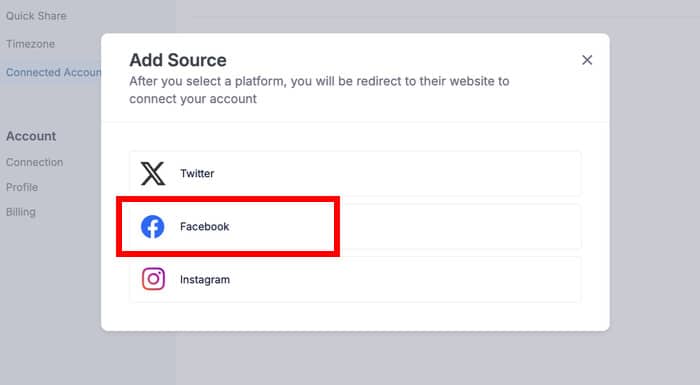
Ao fazê-lo, será redireccionado para o Facebook, onde poderá escolher a sua empresa e a sua página do Facebook.
Primeiro, confirme o seu perfil antes de clicar no botão Continuar .

Em seguida, verá uma lista de empresas que pode ligar ao seu sítio WordPress.
Assim, basta selecionar a sua empresa e clicar em Continuar.

Em seguida, a janela pop-up mostra-lhe uma lista das páginas do Facebook que criou até agora.
Tal como anteriormente, selecione a sua página e clique em Continuar.

Depois de o fazer, pode dar permissão ao ClickSocial para agendar publicações no Facebook em seu nome.
Basta clicar no botão " Consegui " para concluir a ligação da sua conta.

Antes de avançar, pode escolher entre 2 fusos horários diferentes:
- Usar o fuso horário da conta conectada do ClickSocial
- Utilizar o fuso horário do sítio WordPress
Pode escolher qualquer opção consoante a sua preferência. Por agora, vou manter o fuso horário do meu sítio Web.
Por fim, pode clicar no botão Finish Setup (Concluir configuração ).

Passo 4: Configurar o calendário de publicações do Facebook
Agora que ligou a sua conta do Facebook, o ClickSocial leva-o para o calendário de publicações. É aqui que pode criar novas publicações no Facebook, definir os seus horários de publicação e alterar outras definições.
Além disso, pode acompanhar as suas mensagens agendadas, rascunhos, conteúdos publicados e mensagens a aguardar aprovação.
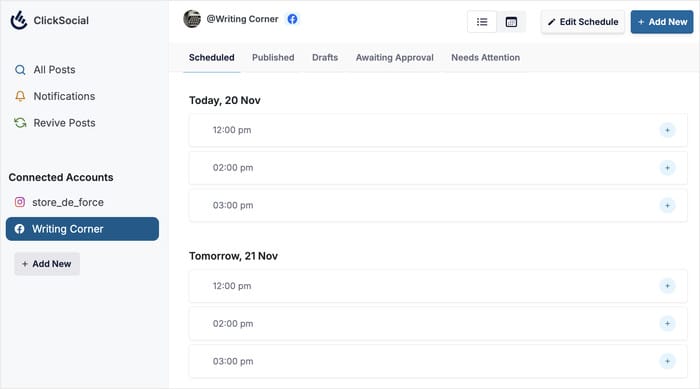
Antes de redigir a nossa publicação no Facebook, vamos alterar os horários de publicação do ClickSocial.
Pode fazê-lo clicando no botão Editar calendário na parte superior.
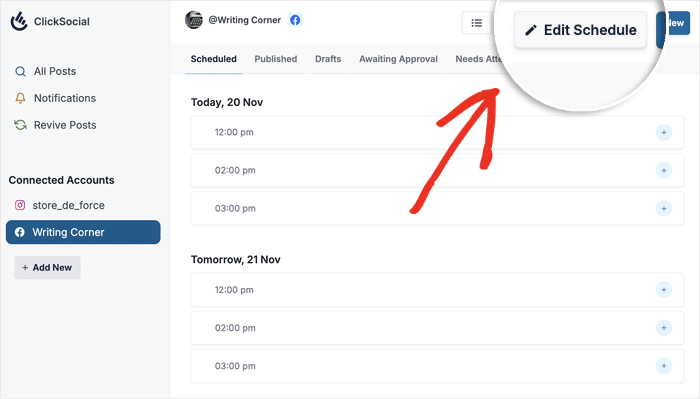
Agora, verá uma janela onde pode escolher os intervalos de tempo disponíveis para agendar publicações no Facebook.
Primeiro, utilize as caixas de verificação à esquerda para selecionar os dias em que pretende publicar.
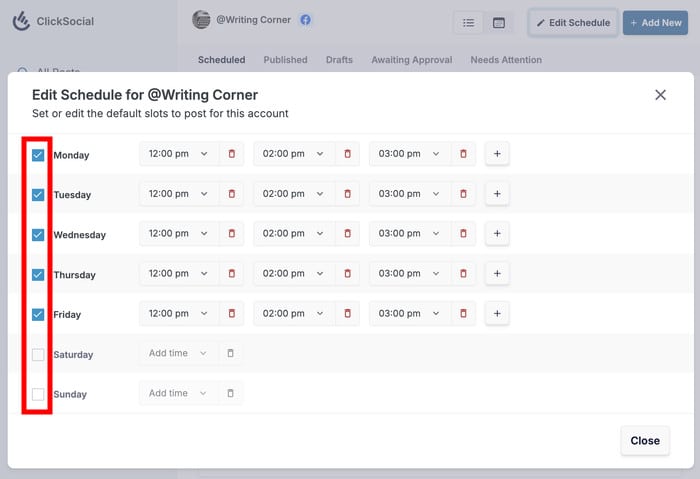
Depois de escolher as datas, pode utilizar o menu pendente à direita para alterar as faixas horárias.
Em alternativa, pode adicionar ranhuras clicando no ícone mais (+) e eliminar ranhuras utilizando o ícone vermelho do lixo.
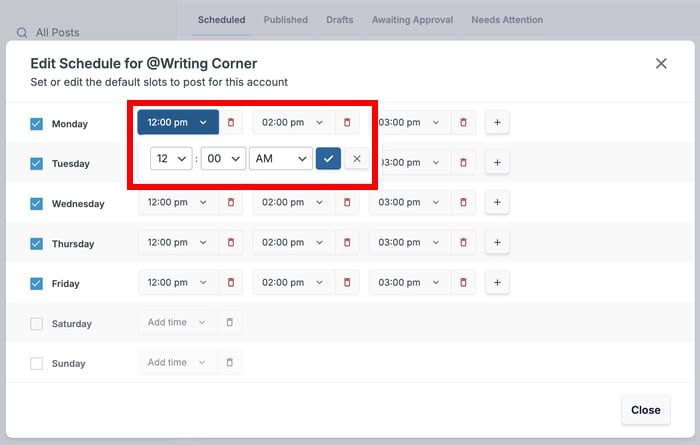
Assim, pode escolher a data e a hora em que pode agendar publicações no Facebook. Além disso, pode até optar por agendar cada publicação para uma hora personalizada, se preferir.
Para continuar, clique no botão Guardar alterações.

Passo 5: Agendar uma publicação no Facebook
Agora, está na altura de criar a sua publicação no Facebook e de a agendar. Pode fazê-lo diretamente a partir deste painel de controlo.
Clique no ícone de mais (+) ou utilize o botão Adicionar novo no canto superior direito.
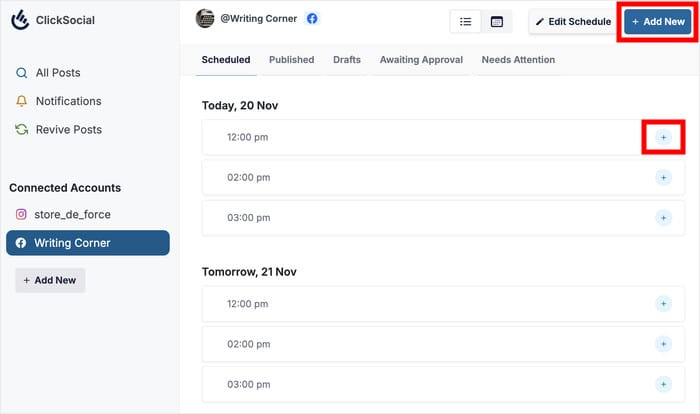
Agora, o ClickSocial abrirá o compositor de publicações onde pode redigir a sua publicação no Facebook. Além disso, pode utilizar este mesmo compositor de publicações para criar publicações para o Twitter e o Instagram.
Pronto para começar? Escreva o texto do post do Facebook no compositor. Também pode incluir as hashtags relevantes ou colar as hiperligações aqui.
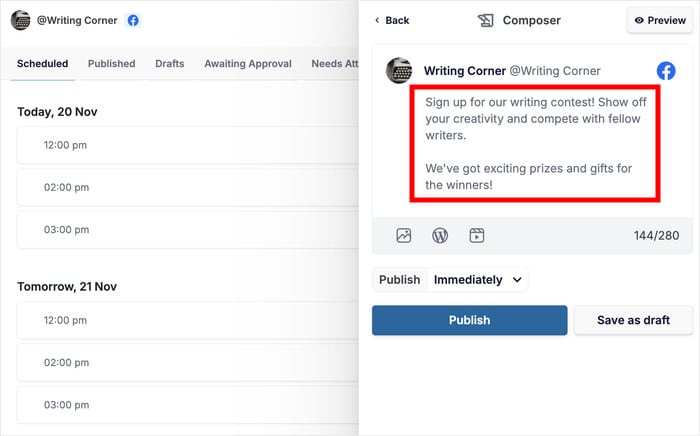
Utilizando os ícones por baixo do seu texto, também pode adicionar outros tipos de conteúdo à sua publicação do Facebook a partir deste compositor:
- Fotografia
- Publicação no WordPress
- Vídeo
Para este exemplo, vou anexar uma fotografia da biblioteca multimédia do WordPress.
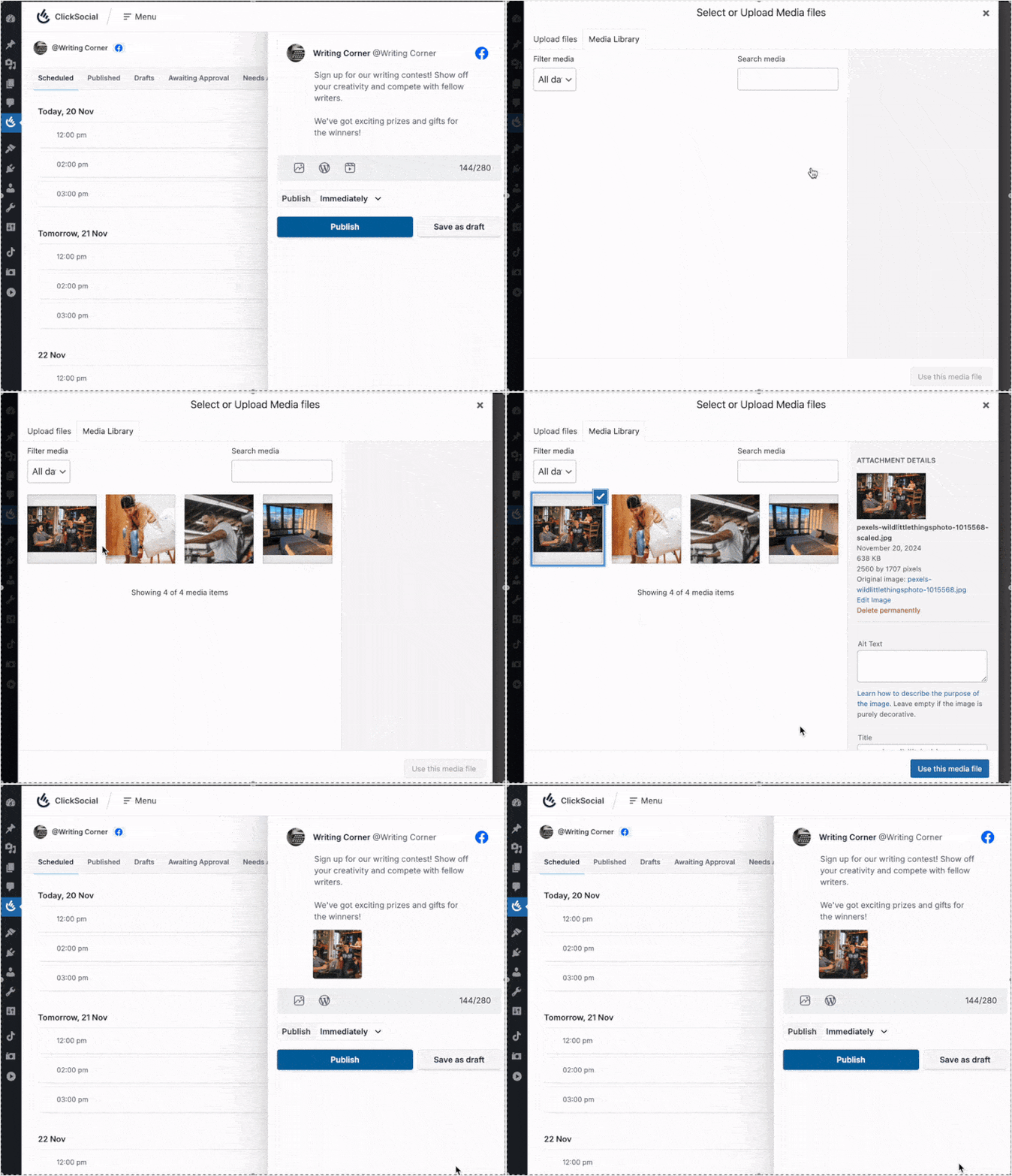
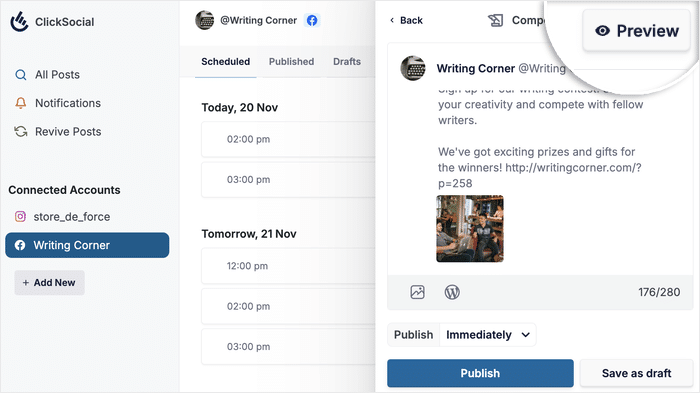
Depois de criar a publicação no Facebook, pode verificar o seu aspeto para os seus seguidores no Facebook.
Pode fazê-lo clicando no botão Pré-visualização no compositor.
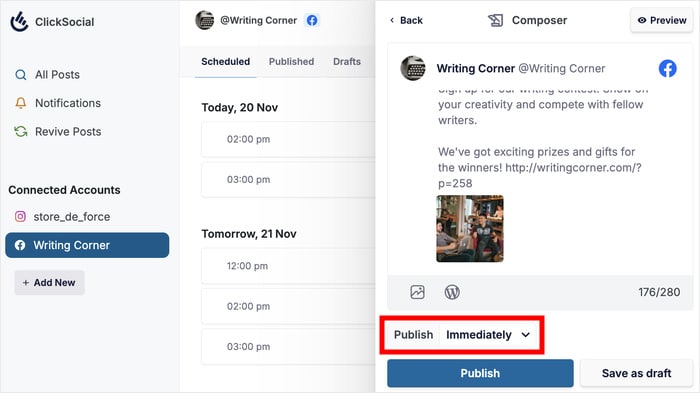
Quando estiver satisfeito com a sua publicação no Facebook, é altura de a agendar utilizando uma das faixas horárias que criou anteriormente.
Primeiro, clique no menu pendente acima do botão Publicar.
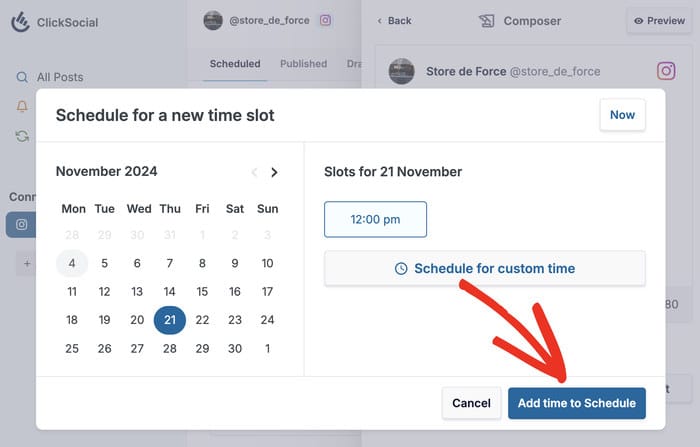
Agora, verá uma janela pop-up que lhe permite escolher o dia e a hora da sua publicação no Facebook.
Utilizando o calendário à esquerda, selecione o dia em que pretende que a publicação fique online.
Em seguida, pode escolher uma faixa horária à direita ou selecionar uma hora manualmente clicando em Programar para uma hora personalizada.
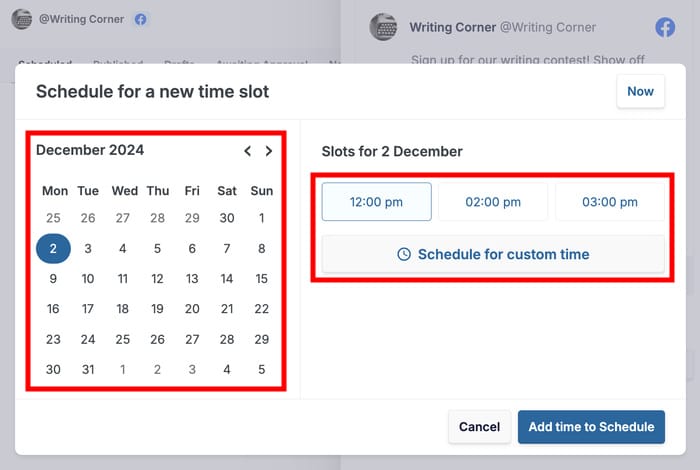
Depois de escolher a hora de agendamento, clique em Adicionar hora ao agendamento para continuar.
Assim, o seu post do Facebook está pronto para ser agendado. Ainda pode fazer alterações à sua publicação a partir daqui, se quiser.
Por fim, clique no botão Agendar publicação quando estiver pronto.

Com isso, o ClickSocial tratará do resto e agendará automaticamente o post no momento certo. E fez tudo isso a partir do seu painel de controlo do WordPress.
E pronto!
Agora já sabe como agendar publicações no Facebook a partir do WordPress com a ajuda do ClickSocial. Como pode ver, pode fazer isso em apenas alguns minutos.
Desta forma, pode começar a programar o seu conteúdo do Facebook para ser publicado na altura ideal para aumentar o seu envolvimento e aumentar a sua presença online.
Inscreva-se hoje no ClickSocial e agende publicações no Facebook a partir do seu sítio Web.
Enquanto está aqui, pode consultar esta lista das melhores ferramentas de marketing do Facebook para o seu negócio.
Mais ferramentas e guias de marketing para redes sociais
- Como agendar publicações no Twitter/X a partir do seu site (passo a passo)
- YouTube Shorts vs TikTok: Qual é o melhor para si?
- Como programar as suas publicações com antecedência para o Instagram (Guia fácil)
- Ideias e exemplos de concursos nas redes sociais
- Como incorporar facilmente o feed do Facebook no WordPress







