Vous voulez programmer des posts Facebook à partir de WordPress et booster votre croissance en ligne ?
En programmant votre contenu Facebook, vous pouvez atteindre vos followers au moment idéal pour obtenir plus d'engagement.
Dans ce guide, nous allons vous aider à tirer le meilleur parti de Facebook en programmant facilement vos publications. Et le mieux, c'est que vous pouvez le faire directement depuis votre site WordPress.
C'est parti !
La façon la plus simple de programmer des posts Facebook à partir de sites WordPress
Si vous souhaitez un moyen simple et pratique de programmer vos publications sur Facebook, vous pouvez simplement utiliser ClickSocial.

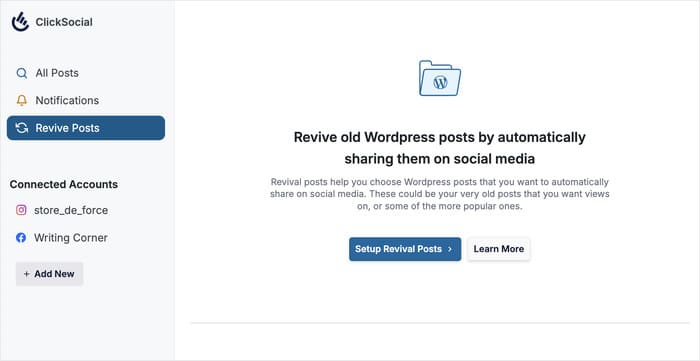
ClickSocial est le premier outil de planification des médias sociaux. Il vous permet de rédiger et de planifier des messages sur les médias sociaux depuis votre site web.
Pour vous aider à programmer facilement du contenu, vous disposez de nombreuses fonctionnalités, notamment
- Programmation en un clic pour qu'il soit plus facile que jamais de programmer des posts.
- Prise en charge des plus grandes plateformes : Facebook, Instagram et Twitter/X.
- Intégration de WordPress pour que vous puissiez facilement partager vos articles WordPress.
- Calendrier des posts pour suivre vos posts programmés, le contenu publié et les brouillons.
- Campagnes de relance pour les anciens articles WordPress afin de continuer à attirer du trafic vers votre site.
De plus, le plugin est soutenu par une équipe d'experts qui sont toujours prêts à répondre aux questions et à vous donner un coup de main.
Prêt à programmer des publications sur Facebook ? Inscrivez-vous à ClickSocial dès aujourd'hui!
Comment planifier vos publications Facebook depuis WordPress
Sur ce, voyons comment vous pouvez programmer du contenu Facebook directement à partir de votre tableau de bord WordPress.
C'est parti !
Étape 1 : Créer un compte ClickSocial
Tout d'abord, ouvrez le site web de ClickSocial ici et commencez à créer votre compte en cliquant sur S'inscrire.

Une fois que vous avez un compte ClickSocial, retournez dans votre tableau de bord WordPress et ouvrez le menu Plugins " Ajouter de nouveaux plugins .
Sur cette page, utilisez la barre de recherche en haut pour rechercher le plugin "ClickSocial".

Vous verrez alors apparaître ClickSocial dans les résultats de recherche ci-dessous.
Il suffit de cliquer sur le bouton Installer maintenant pour continuer.

Il ne vous reste plus qu'à attendre la fin de l'installation du plugin. Ce processus ne prend généralement que quelques secondes.
Enfin, activez le plugin et passez à l'étape suivante.

Étape 2 : Connecter votre site Web à ClickSocial
Avant de continuer, vous pouvez connecter votre site WordPress à ClickSocial. Pour cela, ClickSocial peut vous donner une clé API unique pour votre site web.
Tout d'abord, retournez sur votre tableau de bord ClickSocial et cliquez sur le bouton Générer une clé API.

Vous y trouverez toutes les clés API que vous avez créées pour différents sites web.
Pour créer une nouvelle clé, cliquez sur le bouton Ajouter un nouveau.

Une fois que vous avez fait cela, vous verrez une fenêtre contextuelle dans laquelle vous pourrez choisir une étiquette pour la clé API.
Il vous suffit d'entrer le nom de votre site web ici et de cliquer sur le bouton Générer une clé API .

C'est ainsi que ClickSocial créera une clé API unique pour votre site web. Cette clé est très importante, alors n'oubliez pas de la garder en sécurité.
Vous pouvez maintenant copier la clé API et retourner sur votre site web.

Maintenant que vous êtes de retour sur votre site web, vous pouvez terminer la connexion à ClickSocial.
Il suffit d'ouvrir le menu ClickSocial à partir du tableau de bord et de cliquer sur Configurer mon compte.

Enfin, vous pouvez coller la clé API dans le champ prévu à cet effet et cliquer sur Connecter.

Étape 3 : Connectez votre compte Facebook
Maintenant que vous avez connecté votre site à ClickSocial, il est temps de relier votre compte Facebook.
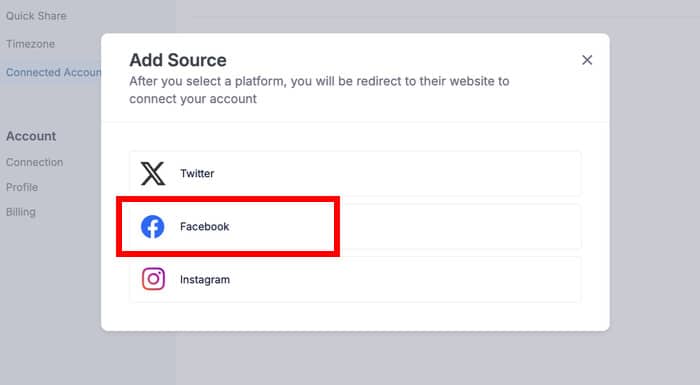
Cliquez sur le bouton Ajouter un compte pour commencer.

ClickSocial vous permet maintenant de choisir la plateforme de médias sociaux à laquelle vous souhaitez vous connecter :
- Twitter/X
Puisque nous planifions des publications sur Facebook pour l'instant, je vais sélectionner l'option Facebook.
Vous serez alors redirigé vers Facebook, où vous pourrez choisir votre entreprise et votre page Facebook.
Confirmez d'abord votre profil avant de cliquer sur le bouton Continuer.

Ensuite, vous verrez une liste d'entreprises que vous pouvez connecter à votre site WordPress.
Il vous suffit donc de sélectionner votre entreprise et de cliquer sur Continuer.

Ensuite, la fenêtre contextuelle affiche la liste des pages Facebook que vous avez créées jusqu'à présent.
Comme précédemment, sélectionnez votre page et cliquez sur Continuer.

Ensuite, vous pouvez autoriser ClickSocial à programmer des posts Facebook en votre nom.
Il vous suffit de cliquer sur le bouton " Got it" pour terminer l'association de votre compte.

Avant de poursuivre, vous pouvez choisir entre deux fuseaux horaires différents :
- Utiliser le fuseau horaire du compte connecté de ClickSocial
- Utiliser le fuseau horaire du site WordPress
Vous pouvez choisir n'importe quelle option en fonction de vos préférences. Pour l'instant, je m'en tiendrai au fuseau horaire de mon site web.
Enfin, vous pouvez cliquer sur le bouton Terminer l'installation.

Étape 4 : Configurer votre calendrier de publication sur Facebook
Maintenant que vous avez connecté votre compte Facebook, ClickSocial vous permet d'accéder au calendrier des publications. C'est là que vous pouvez créer de nouvelles publications Facebook, définir vos heures de publication et modifier d'autres paramètres.
De plus, vous pouvez suivre vos messages programmés, vos brouillons, vos contenus publiés et vos messages en attente d'approbation.
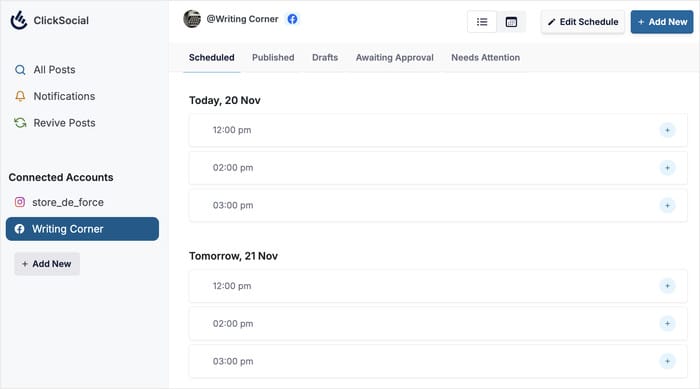
Avant de rédiger notre post Facebook, modifions les heures de publication pour ClickSocial.
Vous pouvez le faire en cliquant sur le bouton Modifier l'horaire en haut de la page.
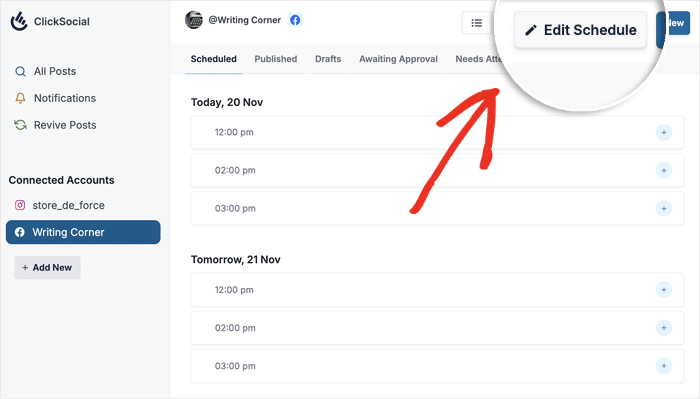
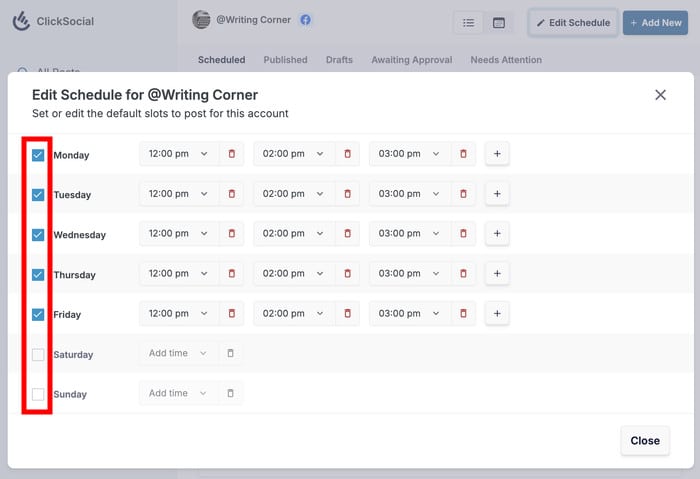
Vous verrez maintenant une fenêtre contextuelle dans laquelle vous pourrez choisir les créneaux horaires disponibles pour programmer des publications sur Facebook.
Tout d'abord, utilisez les cases à cocher sur la gauche pour sélectionner les jours où vous souhaitez publier.
Après avoir choisi vos dates, vous pouvez utiliser le menu déroulant à droite pour modifier les plages horaires.
Vous pouvez également ajouter des créneaux en cliquant sur l'icône plus (+) et supprimer des créneaux en utilisant l'icône rouge de la corbeille.
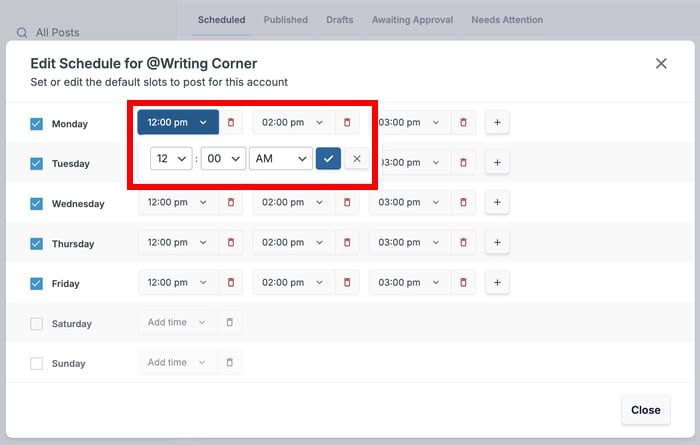
Ainsi, vous pouvez choisir la date et l'heure auxquelles vous pouvez programmer vos publications sur Facebook. De plus, vous pouvez même choisir de programmer chaque publication à une heure personnalisée si vous le souhaitez.
Pour continuer, cliquez sur le bouton Enregistrer les modifications.

Étape 5 : Planifier une publication sur Facebook
Il est maintenant temps de créer votre post Facebook et de le programmer. Vous pouvez le faire directement à partir de ce tableau de bord.
Cliquez sur l'icône plus (+) ou utilisez le bouton Ajouter un nouveau en haut à droite.
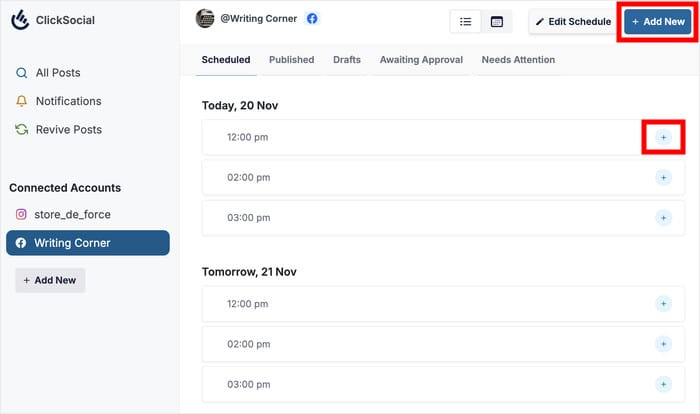
ClickSocial ouvre alors le compositeur de posts dans lequel vous pouvez rédiger votre post Facebook. De plus, vous pouvez utiliser ce même compositeur de posts pour créer des posts pour Twitter et Instagram.
Prêt à commencer ? Rédigez le texte du message Facebook dans le compositeur. Vous pouvez également inclure les hashtags pertinents ou coller les liens ici.
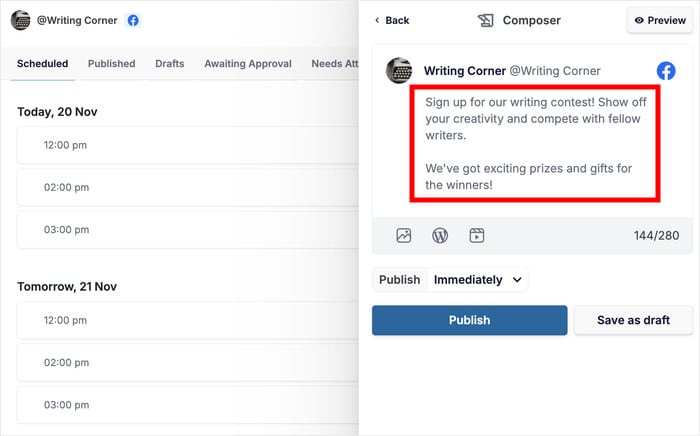
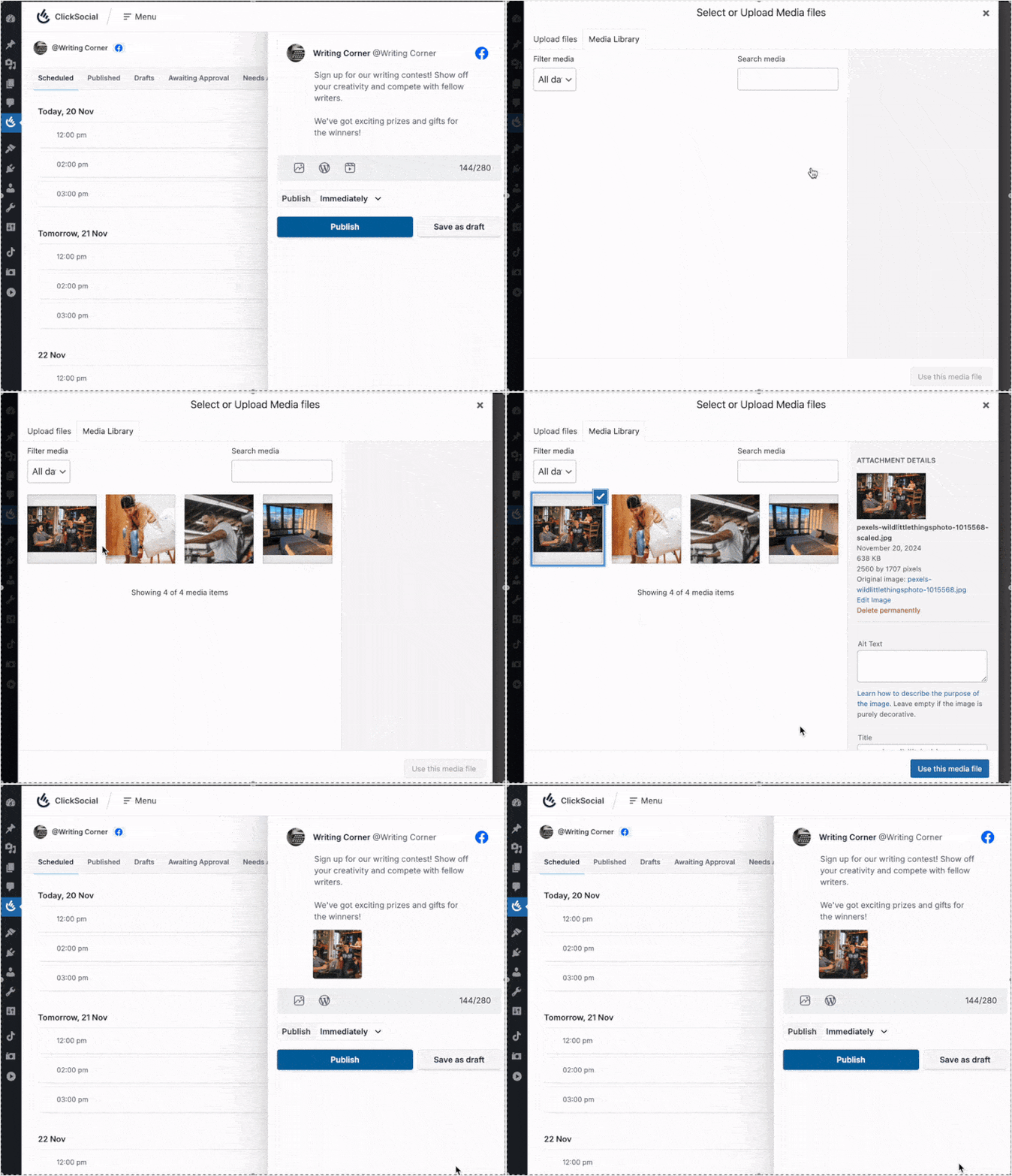
À l'aide des icônes situées sous votre texte, vous pouvez également ajouter d'autres types de contenu à votre message Facebook à partir de ce compositeur :
- Photo
- Article WordPress
- Vidéo
Pour cet exemple, je joindrai une photo de la bibliothèque multimédia de WordPress.
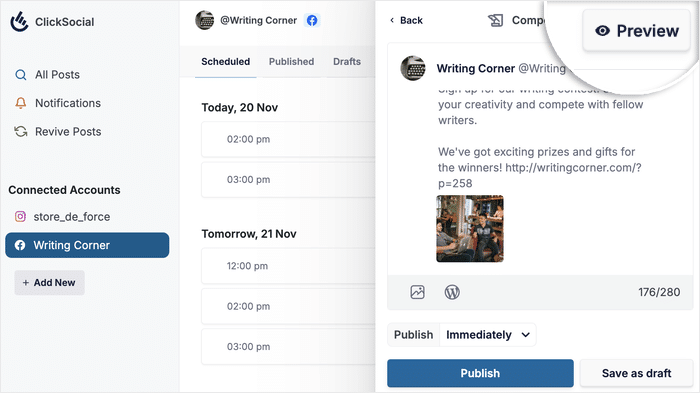
Une fois que vous avez créé votre post Facebook, vous pouvez vérifier comment il se présentera à vos abonnés Facebook.
Vous pouvez le faire en cliquant sur le bouton " Aperçu" du compositeur.
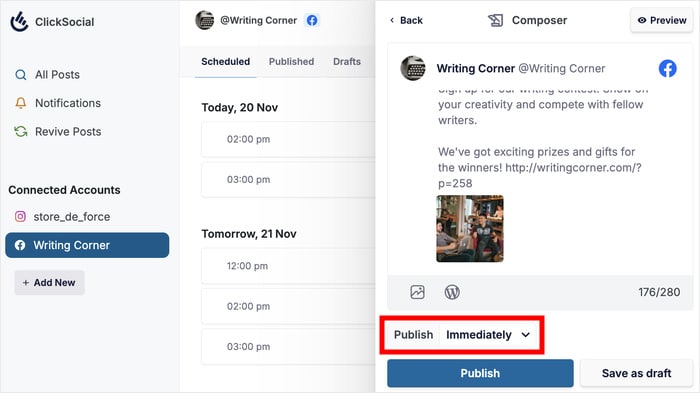
Une fois que vous êtes satisfait de votre post Facebook, il est temps de le programmer dans l'une des plages horaires que vous avez créées précédemment.
Tout d'abord, cliquez sur le menu déroulant situé au-dessus du bouton Publier.
Vous verrez maintenant une fenêtre contextuelle qui vous permettra de choisir le jour et l'heure de votre publication sur Facebook.
En utilisant le calendrier à gauche, sélectionnez le jour où vous souhaitez que le message soit mis en ligne.
Vous pouvez ensuite choisir un créneau horaire sur la droite ou sélectionner une heure manuellement en cliquant sur Schedule for custom time.
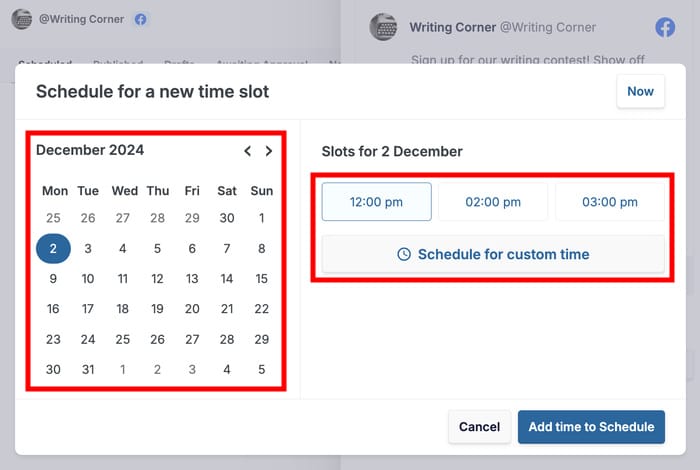
Une fois que vous avez choisi l'heure de programmation, cliquez sur Ajouter l'heure à la programmation pour continuer.
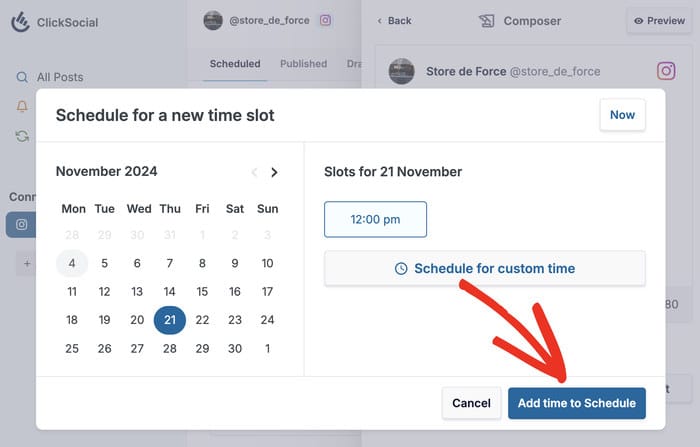
C'est ainsi que votre message Facebook est prêt à être programmé. Vous pouvez encore apporter des modifications à votre message à partir d'ici si vous le souhaitez.
Enfin, cliquez sur le bouton Planifier la publication lorsque vous êtes prêt.

ClickSocial s'occupera du reste et programmera automatiquement l'article au bon moment. Et tout cela à partir de votre tableau de bord WordPress.
Et c'est tout !
Vous savez maintenant comment programmer des posts Facebook depuis WordPress avec l'aide de ClickSocial. Comme vous pouvez le voir, vous pouvez le faire en quelques minutes.
Ainsi, vous pouvez commencer à programmer la diffusion de votre contenu Facebook au moment idéal pour stimuler votre engagement et développer votre présence en ligne.
Inscrivez-vous dès aujourd'hui à ClickSocial et programmez des posts Facebook à partir de votre site web.
Pendant que vous y êtes, vous pouvez consulter cette liste des meilleurs outils de marketing Facebook pour votre entreprise.
Plus d'outils et de guides pour le marketing des médias sociaux
- Comment programmer des messages Twitter/X à partir de votre site Web (étape par étape)
- YouTube Shorts vs TikTok : Qu'est-ce qui vous convient le mieux ?
- Comment programmer vos posts à l'avance sur Instagram (Guide facile)
- Idées et exemples de concours convaincants dans les médias sociaux
- Comment intégrer facilement un flux Facebook dans WordPress







