


 Muro social
  Feed Analytics




















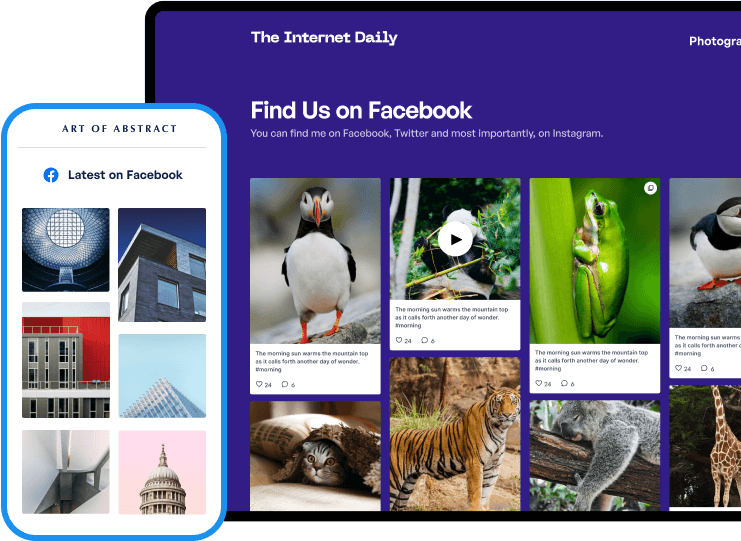


























Hola y bienvenidos a Instagram Feed Pro, el mejor plugin de feed de Instagram para WordPress.
Fundada en 2013, Smash Balloon Instagram Feed Pro plugin fue creado porque queríamos un plugin de WordPress Instagram que es fácil de usar, fácil de personalizar y rápida de incrustar feeds de Instagram en los sitios web - incluso si usted no es experto en tecnología.
Siendo Instagram la segunda aplicación gratuita más descargada en la tienda de Apple, la competencia en esta red social es dura. Al fin y al cabo, hay más de 200 millones de marcas que utilizan Instagram para promocionar sus negocios en todo el mundo.
Así que, ¿por qué no utilizar el mejor plugin de feeds de Instagram para WordPress, Instagram Feed Pro, para adelantarte a tu competencia y llegar a un público más amplio?
Con la ayuda de la # 1 WordPress Instagram feed plugin, puede mostrar fácilmente personalizable Instagram feeds en su sitio web para convertir a los visitantes de su sitio en seguidores y futuros clientes. No se necesitan conocimientos técnicos.
Usando nuestro plugin de Instagram para WordPress, puedes crear, personalizar e incrustar tus feeds de Instagram en WordPress con sólo unos clics. No se requieren conocimientos de codificación.
A lo largo de los años, descubrimos que la mayoría de los plugins de Instagram en WordPress eran difíciles de usar, afectaban negativamente al rendimiento de tu sitio web o tenían demasiados errores, por lo que se estropeaban cada vez que Instagram implementaba un cambio en su plataforma social.
Como no pudimos encontrar el mejor plugin de WordPress para Instagram en el mercado, decidimos crear uno en su lugar.
Nuestro objetivo es hacer que sea rápido y fácil para usted para crear, personalizar e incrustar los feeds de Instagram en WordPress. Esto significa que usted puede mostrar un feed de Instagram en su sitio web o añadir un widget de feed de Instagram en WordPress sin tocar fragmentos de código o pagar un diseñador web caro.
Instagram Feed Pro está diseñado para heredar automáticamente su tema existente. De esta forma, puedes crear y mostrar feeds de redes sociales de Instagram que coincidan con la identidad visual de tu marca, sin ningún esfuerzo adicional por tu parte.
Además, Instagram Feed Pro es siempre fiable, por lo que tus feeds de Instagram incrustados en WordPress se mantendrán en funcionamiento, incluso si Instagram está temporalmente fuera de servicio.
Al incrustar tus feeds de Instagram en tu sitio web WordPress, puedes:
Convertir a los visitantes del sitio web en seguidores de Instagram
Aumentar la participación de tus publicaciones de Instagram, para que puedas llegar a más usuarios en la plataforma
Generar confianza de los clientes en tu marca utilizando pruebas sociales como los feeds de hashtags de Instagram y los feeds etiquetados
Aumenta tus ventas con reseñas positivas de usuarios en tu sitio web
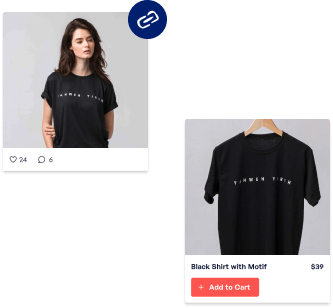
Aumenta tus ingresos con feeds de Instagram shoppable en WordPress
Y mucho más...
Desde su lanzamiento en 2013, Smash Balloon ha conseguido un gran número de seguidores. Actualmente, más de 1,75 millones de usuarios confían en nuestros plugins de WordPress para Instagram, Facebook, Twitter y YouTube para mostrar rápidamente contenido de redes sociales en sus sitios web y conseguir más seguidores, interacción y ventas.
De hecho, algunas de las marcas más importantes del mundo, como Coca-Cola, Indeed y Baileys, utilizan nuestros plugins de fuentes sociales para WordPress, como Instagram Feed Pro, para integrar a la perfección el contenido de las redes sociales en sus sitios de WordPress.
Además, dado que Instagram Feed Pro se ha creado pensando en el rendimiento, es ligero y ultrarrápido, por lo que no ralentizará en absoluto la página de tu sitio web.
Además de nuestro sencillo y potente plugin de feed de Instagram para WordPress, también nos dedicamos a ofrecer la mejor atención al cliente y experiencia de usuario. Después de todo, no somos sólo un plugin de feed de Instagram para WordPress - también somos una potencia de soporte al cliente. Nuestro equipo de soporte para Instagram Feed Pro cuenta con expertos en WordPress que están listos para echarte una mano cada vez que necesites ayuda con tus feeds de Instagram.
No sólo tome nuestra palabra para ella - echa un vistazo a un montón de testimonios de nuestros clientes satisfechos aquí. Smash Balloon Instagram Feed Pro tiene una sólida calificación de 4.9/5 estrellas, lo que también es prueba de lo útil y confiable que es nuestro soporte al cliente y las características del plugin de Instagram.
Las siguientes características hacen de Instagram Feed Pro el mejor plugin de feed de Instagram para su sitio web:
Creación de feeds en 3 pasos: Crea feeds de Instagram en solo 3 pasos con nuestro flujo guiado para ayudarte a hacerlo, incluso si eres un novato en WordPress.
Personalizador de feeds con vista previa en vivo: Personaliza el aspecto de tus feeds de Instagram con nuestro personalizador visual de feeds que muestra todos tus cambios en tiempo real con una vista previa en vivo
Fácil moderación de feeds: Controla el contenido de Instagram que quieres mostrar u ocultar de tus feeds de Instagram con solo unos clics
Plantillas de feeds listas para usar: Crea fácilmente feeds de Instagram de alta conversión utilizando nuestras plantillas prediseñadas, sin necesidad de experiencia en diseño
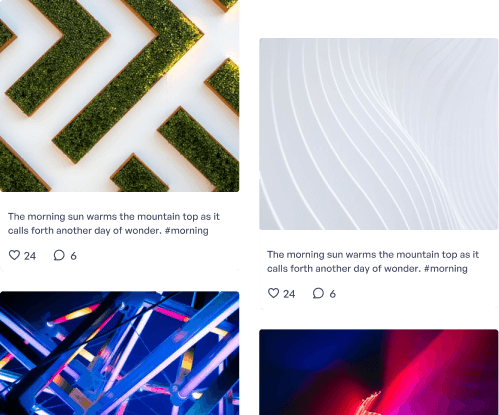
Otros ejemplos de feeds de Instagram que puedes incrustar en tu sitio web de WordPress con Instagram Feed Pro incluyen publicaciones de Instagram incrustadas con un botón de seguimiento, presentaciones de diapositivas de feeds de Instagram, una galería de fotos o vídeos de Instagram, feeds de carretes de Instagram, feeds de hashtags, feeds de Instagram shoppable, líneas de tiempo de perfiles de Instagram, feeds etiquetados o widgets de Instagram en tu barra lateral o área de pie de página.
Buscando un feed Instagram WordPress plugin gratis? Puedes ver este post sobre cómo conseguir Smash Balloon Instagram Feed gratis. Smash Balloon Social Photo Feed es la versión gratuita de Instagram Feed Pro, el mejor plugin de Instagram feed para WordPress.
Como la versión gratuita de Instagram Feed Pro, Social Photo Feed hace que sea rápido y fácil para los novatos de WordPress como tú incrustar feeds de Instagram personalizables en tu sitio web con sólo unos clics - pero tiene características limitadas. Puedes probarlo primero antes de actualizar a Instagram Feed Pro para que puedas desbloquear funciones avanzadas como hashtag feeds, shoppable Instagram feeds, feeds etiquetados, carruseles de Instagram, mostrar fotos de Instagram y reproducir vídeos directamente en el sitio en un lightbox emergente y mucho más.
¿Tienes un sitio web Elementor? Puede utilizar Instagram Feed Pro para incrustar feeds de Instagram en su sitio Elementor también.
Gracias por tomarse el tiempo para leer sobre el plugin Smash Balloon WordPress Instagram Feed Pro.
