Volete che i vostri vecchi contenuti di WordPress siano più visti?
Ho messo insieme questa guida che vi mostrerà passo dopo passo come condividere automaticamente i vecchi post di WordPress sui social media.
L'intero processo richiede solo pochi minuti ed è piuttosto semplice, anche se si è alle prime armi con WordPress.
- Passo 1: Iscrizione a ClickSocial
- Passo 2: Collegare WordPress a ClickSocial
- Fase 3: collegamento ai social media
- Fase 4: Impostazione del Post Revival
- Passo 5: Configurare il modello di post
- Fase 6: Scegliere gli orari di pubblicazione
Cominciamo:
Passo 1: Iscrizione a ClickSocial
Sebbene esistano diversi strumenti di pianificazione sociale, preferisco ClickSocial perché ha alcune funzioni utili:
- Campagne di Post Revival in grado di condividere automaticamente i contenuti sui social media
- Supporto per le maggiori piattaforme in circolazione: X, Facebook e Instagram
- Comodo calendario dei post per tenere traccia dei post programmati e pubblicati
È possibile creare un account ClickSocial qui. Basta aprire il sito e cliccare su Iscriviti.

Ora, tornate al vostro sito web e aprite il menu Plugin " Aggiungi un nuovo plugin dalla dashboard.
Ora è possibile utilizzare la barra di ricerca per cercare il plugin "ClickSocial".

Quindi, fare clic su Installa ora nel plugin sottostante.
Attendere qualche secondo che l'installazione sia terminata, quindi è possibile attivare ClickSocial.

Passo 2: Collegare WordPress a ClickSocial
Per collegare ClickSocial a WordPress, potete generare una chiave API unica e aggiungerla al vostro sito.
Per prima cosa, tornate alla vostra dashboard ClickSocial e fate clic sul pulsante Genera chiave API.

Ogni volta che si crea una nuova chiave API, la si può trovare elencata in questa pagina. È molto utile se avete più siti web che volete utilizzare con ClickSocial.
Per ora faccio clic sul pulsante Aggiungi ora .

Si aprirà una finestra a comparsa in cui inserire il nome del sito web. Si tratta solo di un'etichetta che aiuta a tenere traccia dei siti web, quindi si può inserire qualsiasi nome memorabile, se lo si desidera.
Dopo aver fatto ciò, fare clic su Generate API Key (Genera chiave API).

Ho offuscato la mia chiave API per motivi di sicurezza, ma ora dovreste vedere la vostra chiave nel popup.
Fare clic sul pulsante Copia e tornare al sito Web di WordPress.

Dalla dashboard di WordPress, aprite il menu ClickSocial e selezionate l'opzione Configura il mio account .

Infine, incollare la chiave nel campo e fare clic su Connetti.

Fase 3: collegamento ai social media
In questa fase vi mostrerò come collegare il vostro sito WordPress ai social media con l'aiuto di ClickSocial.
Per iniziare, basta cliccare su Aggiungi account.

In questo modo si apre un popup con le 3 piattaforme di social media supportate:
- Twitter/X
È possibile scegliere una qualsiasi delle opzioni presenti. A titolo dimostrativo, selezionerò Twitter.
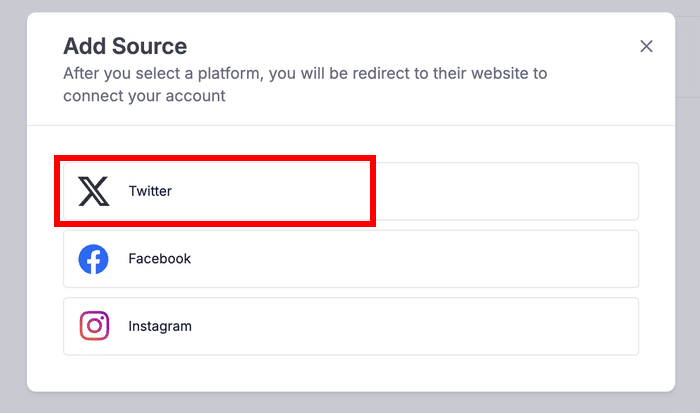
Quindi, ClickSocial vi reindirizzerà alla piattaforma di social media in questione, in modo che possiate autorizzarla a pubblicare i post per voi.
Per Twitter/X, è possibile fare clic su Autorizza app.

Ora avete collegato il vostro sito WordPress ai social media. Prima di continuare, potete scegliere tra due opzioni di fuso orario:
- Utilizzare il fuso orario dell'account del social media
- Utilizzare il fuso orario del sito WordPress
Selezionare l'opzione desiderata e fare clic su Fine dell'installazione.

Fase 4: Impostazione del Post Revival
È ora possibile utilizzare la funzione di rilancio dei post di ClickSocial per condividere automaticamente i contenuti di WordPress sui social media.
Per impostarlo, fate clic sull'opzione Revive Post a sinistra e selezionate Setup Revival Posts.

Tramite il popup, è possibile scegliere il tipo di post di WordPress che si desidera condividere.
- Data: Scegliere la data di pubblicazione dei post che si desidera condividere.
- Tag: Selezionare i tag che si desidera includere o escludere.
- Autore: Scegliere gli autori di cui si desidera condividere automaticamente i post.
Per i filtri, ho deciso di mantenere le cose semplici e di condividere tutti i post che ho realizzato tra le date selezionate.
Dopo aver scelto i filtri, fare clic su Avanti.

Passo 5: Configurare il modello di post
Ora potete controllare l'aspetto del vostro post condiviso su WordPress sui social media.
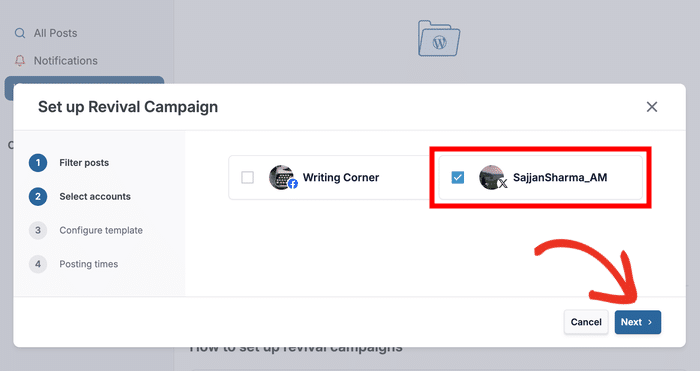
Prima di poterlo fare, è necessario selezionare gli account dei social media su cui si desidera postare.
Dopo aver selezionato i conti, fare clic su Avanti.
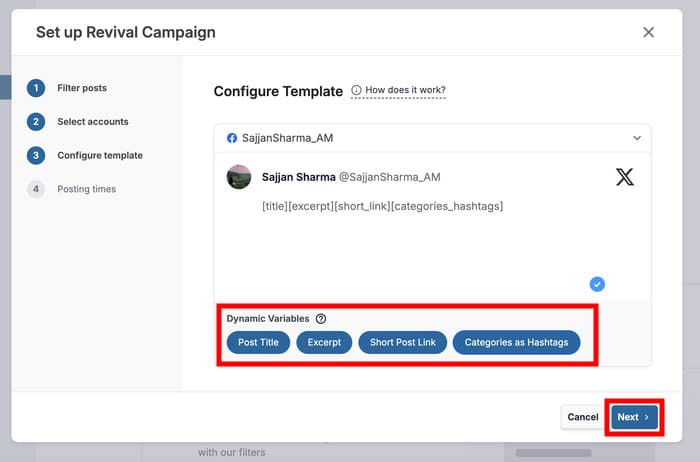
Successivamente, è possibile aggiungere le Variabili dinamiche al post sui social media. Sono molto utili perché cambiano a seconda dello specifico post di WordPress che si sta condividendo:
- Titolo del post: Titolo del post che si sta condividendo
- Estratto: Estratto rapido che avete realizzato per il post
- Collegamento breve al post: Link abbreviato ai vostri post su WordPress
- Categorie come hashtag: Le categorie di quel post vengono mostrate come hashtag.
Dopo aver selezionato le variabili, è possibile anche riordinarle.
Infine, fare clic su Avanti per procedere.
Fase 6: Scegliere gli orari di pubblicazione
Utilizzando le caselle di controllo a sinistra, scegliete i giorni della settimana in cui volete postare sui social media.
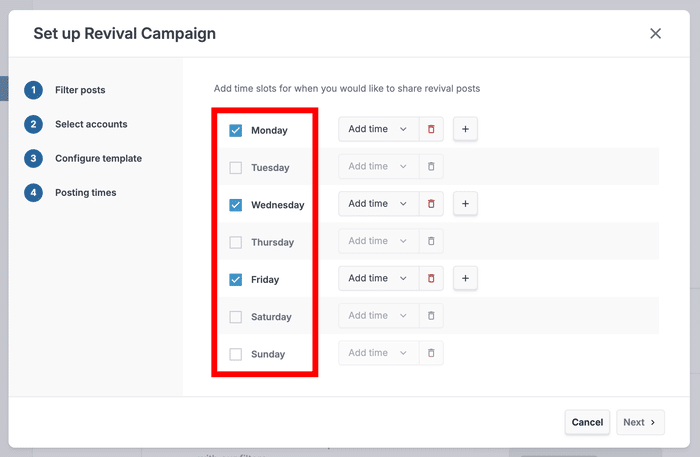
Per ogni giorno, è possibile utilizzare il menu a discesa Aggiungi ora per selezionare l'ora specifica del post.
Io ho scelto le 9:00, ma potete scegliere l'orario che preferite.
Infine, fare clic sull'icona di controllo per confermare l'ora.
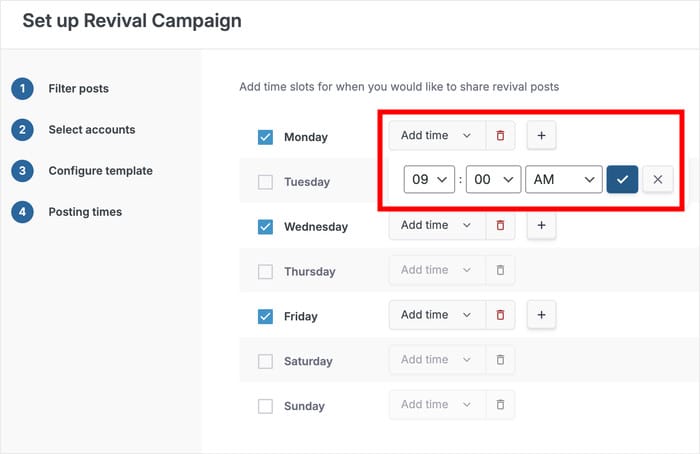
È possibile aggiungere nuove fasce orarie facendo clic sull'icona più (+) vicino al menu a discesa.
In alternativa, è possibile utilizzare l'icona rossa del cestino per eliminare le fasce orarie.
Prendetevi il tempo necessario per selezionare con cura il programma di pubblicazione. Infine, premete il pulsante Avanti .

I post di WordPress verranno condivisi automaticamente sui social media nel giorno e nell'ora selezionati.
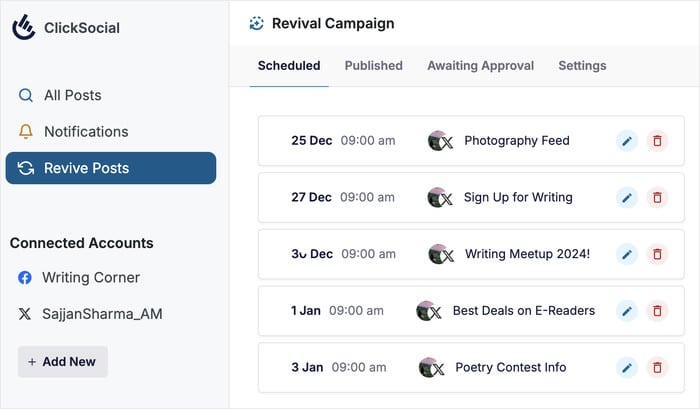
ClickSocial consente di tenere traccia di tutti i post che verranno pubblicati e di quelli già pubblicati.
È inoltre possibile modificare liberamente qualsiasi post o cancellarlo dal calendario.
Ed ecco fatto!
Questo strumento rende molto semplice la condivisione automatica dei vecchi contenuti di WordPress sui social media. Ora potete ottenere più traffico sul sito e allo stesso tempo mantenere vivo l'interesse dei vostri follower sui social media.
Ricordate solo di intervallare i post di WordPress che condividete, in modo che le persone abbiano il tempo necessario per apprezzarli tutti.
Iscrivetevi a ClickSocial qui e potrete iniziare subito.
È inoltre possibile incorporare i feed dei social media in WordPress per aumentare il coinvolgimento sui social media.
Altri suggerimenti e guide sul social media marketing
- Come programmare i video di Instagram: I video marketer amano questo trucco
- TikTok è la vostra arma segreta: le migliori idee TikTok per le piccole imprese
- I migliori plugin WordPress per i social media che i professionisti del marketing giurano di avere
- Come programmare i post di Facebook dal vostro sito WordPress







