


 Parede social
  Análise de feeds




















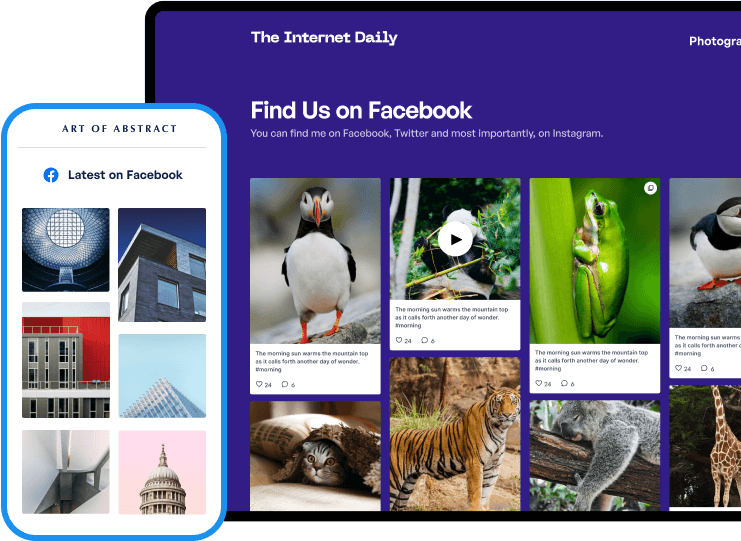






















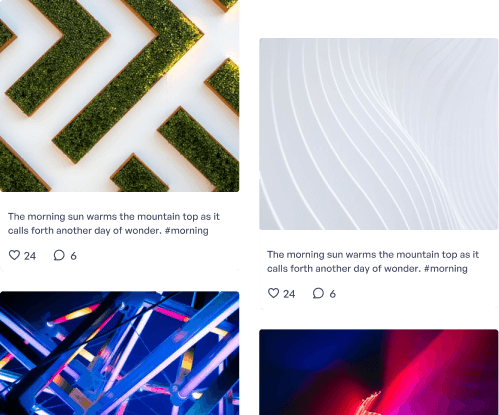




Olá e bem-vindo ao Instagram Feed Pro, o melhor plugin de feed do Instagram para WordPress.
Fundado em 2013, o plugin Smash Balloon Instagram Feed Pro foi criado porque queríamos um plugin WordPress para o Instagram que fosse simples de usar, fácil de personalizar e rápido para incorporar feeds do Instagram em sites - mesmo que não tenha conhecimentos técnicos.
Sendo o Instagram a segunda aplicação gratuita mais descarregada na loja da Apple, a concorrência neste sítio de rede social é dura. Afinal de contas, há mais de 200 milhões de marcas que utilizam o Instagram para promover os seus negócios em todo o mundo.
Então, por que não usar o melhor plugin de feed do Instagram para WordPress, o Instagram Feed Pro, para ficar à frente da sua concorrência e alcançar um público maior?
Com a ajuda do plug-in de feed do Instagram nº 1 do WordPress, pode exibir facilmente feeds personalizáveis do Instagram no seu site para converter os visitantes do seu site em seguidores e futuros clientes. Não são necessárias competências técnicas.
Ao utilizar o nosso plugin do Instagram para WordPress, pode criar, personalizar e incorporar os seus feeds do Instagram no WordPress com apenas alguns cliques. Não são necessários conhecimentos de programação.
Ao longo dos anos, descobrimos que a maioria dos plug-ins do Instagram no WordPress eram difíceis de utilizar, afectavam negativamente o desempenho do seu sítio Web ou tinham demasiados bugs, pelo que se avariavam sempre que o Instagram implementava uma alteração na sua plataforma social.
Como não encontrámos o melhor plugin do Instagram para WordPress no mercado, decidimos criar um.
O nosso objetivo é tornar rápido e fácil a criação, personalização e incorporação de feeds do Instagram no WordPress. Isto significa que pode mostrar um feed do Instagram no seu site ou adicionar um widget de feed do Instagram no WordPress sem tocar em trechos de código ou pagar a um web designer caro.
O Instagram Feed Pro foi concebido para herdar automaticamente o seu tema existente. Desta forma, pode criar e apresentar feeds de redes sociais do Instagram que correspondem à identidade visual da sua marca - sem qualquer esforço adicional da sua parte.
Além disso, o Instagram Feed Pro é sempre fiável, pelo que os seus feeds incorporados do Instagram no WordPress irão certamente manter-se em funcionamento, mesmo que o Instagram esteja temporariamente em baixo.
Ao incorporar os seus feeds do Instagram no seu site WordPress, pode:
Converter os visitantes do sítio Web em seguidores do Instagram
Aumentar o envolvimento das suas publicações no Instagram, para que possa alcançar mais utilizadores na plataforma
Criar a confiança dos clientes na sua marca utilizando provas sociais, como os feeds de hashtag do Instagram e os feeds com tags
Aumentar as suas vendas com comentários positivos dos utilizadores no seu sítio Web
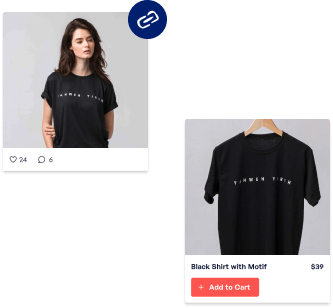
Aumentar a sua receita com feeds do Instagram compráveis no WordPress
E mais...
Desde o lançamento em 2013, o Smash Balloon construiu um grande número de seguidores. Atualmente, mais de 1,75 milhões de utilizadores confiam nos nossos plug-ins de feed de redes sociais WordPress para Instagram, Facebook, Twitter e YouTube para exibir rapidamente o conteúdo das redes sociais nos seus sites para obter mais seguidores, envolvimento e vendas.
De facto, algumas das maiores marcas do mundo, como a Coca-Cola, Indeed e Baileys, utilizam os nossos plug-ins de feed social do WordPress, como o Instagram Feed Pro, para integrar perfeitamente o conteúdo das redes sociais nos seus sites WordPress.
Além disso, uma vez que o Instagram Feed Pro foi concebido a pensar no desempenho, é leve e ultrarrápido, pelo que não tornará a página do seu sítio Web mais lenta.
Além do nosso plugin de feed do Instagram para WordPress simples de usar e poderoso, também nos dedicamos a fornecer o melhor suporte ao cliente e experiência do utilizador. Afinal de contas, não somos apenas um plugin de feed do Instagram para WordPress - somos também uma potência de apoio ao cliente. A nossa equipa de apoio para o Instagram Feed Pro tem especialistas em WordPress que estão prontos para lhe dar uma mão sempre que precisar de ajuda com os seus feeds do Instagram.
Não acredite apenas na nossa palavra - veja muitos testemunhos dos nossos clientes satisfeitos aqui. O Smash Balloon Instagram Feed Pro tem uma classificação sólida de 4.9/5 estrelas, o que também é uma prova de quão útil e fiável é o nosso apoio ao cliente e as funcionalidades do plugin do Instagram.
As seguintes caraterísticas fazem do Instagram Feed Pro o melhor plugin de feed do Instagram para o seu site:
Criação de feed em 3 etapas: Crie feeds do Instagram em apenas 3 etapas com nosso fluxo guiado para ajudá-lo a fazer isso, mesmo se você for um novato no WordPress
Personalizador de feeds com pré-visualização ao vivo: Personalize o aspeto dos seus feeds do Instagram utilizando o nosso personalizador visual de feeds que mostra todas as suas alterações em tempo real com uma pré-visualização em direto
Moderação fácil de feeds: Controle o conteúdo do Instagram que deseja mostrar ou ocultar dos seus feeds do Instagram com apenas alguns cliques
Modelos de feed prontos: Crie facilmente feeds do Instagram de alta conversão utilizando os nossos modelos pré-concebidos - não é necessária experiência em design
Outros exemplos de feeds do Instagram que pode incorporar no seu sítio Web WordPress utilizando o Instagram Feed Pro incluem publicações incorporadas do Instagram com um botão para seguir, apresentações de diapositivos de feeds do Instagram, uma galeria de fotografias ou vídeos do Instagram, feeds de carretéis do Instagram, feeds de hashtag, feeds do Instagram para compras, linhas de tempo de perfis do Instagram, feeds com etiquetas ou widgets do Instagram na sua barra lateral ou área de rodapé.
Procurando por um plugin WordPress de feed do Instagram de graça? Pode ver este post sobre como obter o Smash Balloon Instagram Feed gratuitamente. O Smash Balloon Social Photo Feed é a versão gratuita do Instagram Feed Pro, o melhor plugin de feed do Instagram para WordPress.
Como versão gratuita do Instagram Feed Pro, o Social Photo Feed torna rápido e fácil para os novatos do WordPress, como você, incorporar feeds personalizáveis do Instagram no seu sítio Web com apenas alguns cliques - mas tem caraterísticas limitadas. Pode experimentá-lo primeiro antes de atualizar para o Instagram Feed Pro para poder desbloquear funcionalidades avançadas como feeds de hashtag, feeds do Instagram para compras, feeds com tags, carrosséis do Instagram, apresentar fotografias do Instagram e reproduzir vídeos diretamente no site numa caixa de luz pop-up e muito mais.
Tem um sítio Web Elementor? Pode utilizar o Instagram Feed Pro para incorporar feeds do Instagram também no seu sítio Elementor.
Obrigado por dedicar algum tempo para ler sobre o plugin Smash Balloon WordPress Instagram Feed Pro.
