


 ソーシャルウォール
  フィード分析

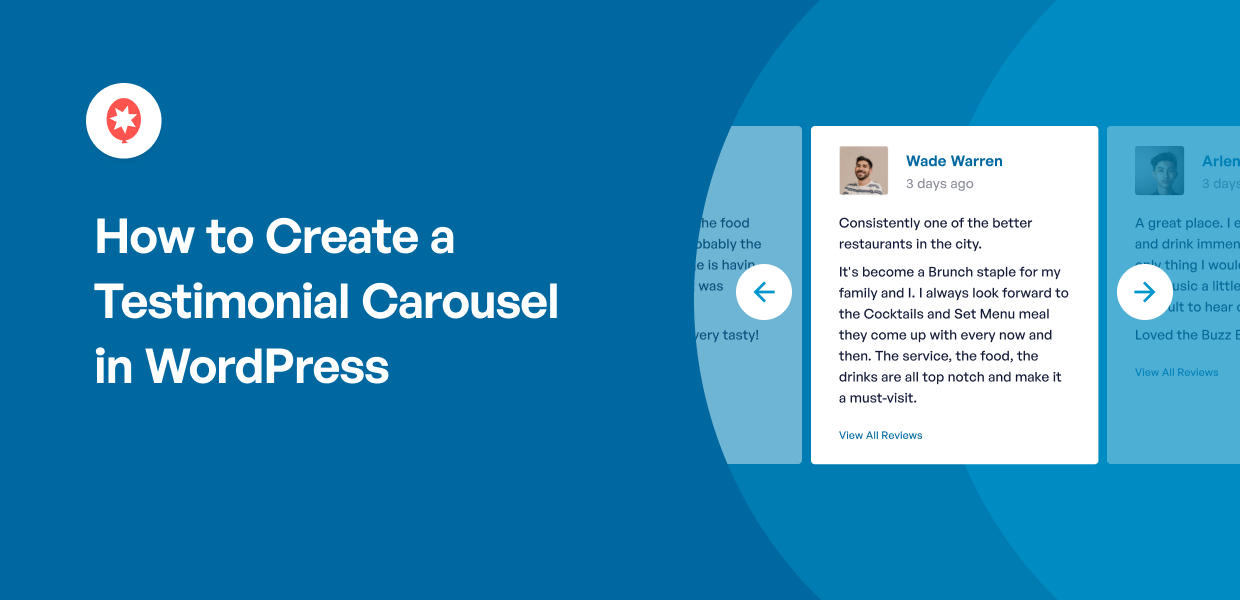
ほとんどのレビューカルーセルプラグインでは、引用文、顧客名、会社名、写真など、すべてを手作業で入力する必要があります。そして、新しいレビューが投稿されるたびに、また同じ作業を繰り返さなければなりません。
もっと手っ取り早い方法があります。お客様の声をWordPressにコピーする代わりに、お客様がすでに投稿している場所から直接取得し、自動的に更新されるカルーセル形式で表示することができます。
設定には約5分かかり、コードを書く必要はなく、一度設定すればその後は一切手を加える必要がありません。
まずお断りしておきますが、私はSmash Balloonに勤務していますので、ここでは当社のプラグインを使って手順を説明します。
この記事の中で
打ち込み式の体験談と本物のレビュー
チュートリアルを始める前に、この2つのアプローチの違いを理解しておく価値があります。なぜなら、それによって必要な作業量が変わってくるからです。
ほとんどのレビュー用プラグインには、フォームが用意されています。そこにコメントを貼り付け、名前を入力し、会社名を追加し、場合によっては写真をアップロードします。これでも機能はしますが、2つの問題があります。
新しいお客様の声はすべて手作業で作成されるため、カルーセルは数か月もすれば古くなってしまいます。また、実際の個人とのつながりを示すものが何もないため、訪問者は「打ち込まれた引用文」にはどんな内容でも書かれている可能性があることを知っています。
プラットフォームからレビューを取得すれば、この2つの問題が解決されます。
| 手入力されたお客様の声 | レビューサイトからの抜粋 ⭐ おすすめ | |
|---|---|---|
| 体験談はどのように掲載されるのですか? | ❌ それぞれを手動で入力します | ✅ ソースから自動的に取得されました |
| 新しいレビューが届くと、どうなりますか? | ❌ 自分で追加しないと、表示されません | ✅ 自動的に表示される |
| 訪問者はそれが本物かどうか確認できますか? | ⚠️ いかなるサイトへのリンクも掲載しないでください | ✅ 本名、写真、星の評価 |
| 20件の体験談のセットアップにかかる時間 | ❌ 1時間以上の書き写し | ✅ 約5分、1回 |
| 最適 | メールやアンケートなどの非公開のフィードバックからの引用 | GoogleやFacebookなど、すでにレビューを投稿している方 |
そのレビューはすでにGoogleやFacebook上に存在しており、投稿者の本名、写真、星の評価が添付されています。誰も何も入力する必要はなく、情報が古くなることもありません。
手入力された体験談にも、やはり存在意義があります。もし最高のフィードバックがメールで届いたのなら、それを紹介するにはその方法しかありません。
しかし、すでにプラットフォーム上にレビューが掲載されているのであれば、それらを手作業でコピーするのは、わざわざやる必要のない作業です。
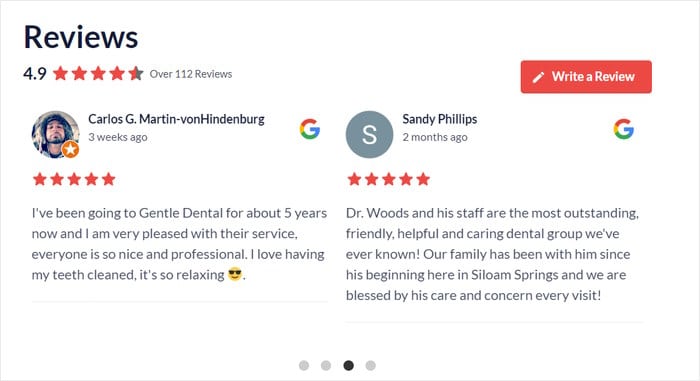
お客様の声カルーセルを作る最も簡単な方法
Smash Balloon Reviews Feed Proは、すでにレビューが掲載されているプラットフォームと連携し、それらをサイト上のカルーセル形式で表示します。
Google、Yelp、Facebook、Trustpilot、TripAdvisor、WordPress.org、WooCommerce、Easy Digital Downloads、Airbnb、Booking.com、AliExpressの11のソースから情報を取得します。
お客様が実際に利用しているものを選んでください。レビューがあちこちに分散している場合は、いくつかをまとめて1つのカルーセルにすることも可能です。
以下が提供される内容です:
- コーディング不要で設定できます。アカウントを連携し、テンプレートを選んで、埋め込むだけ。開発者は不要です。
- テーマに自動的に合わせられます。フィードはサイトの既存のスタイルを引き継ぐため、無理やり付け足したような印象にはなりません。
- ビジュアルカスタマイザー。レイアウト、ヘッダー、ボタン、レビュー要素を変更すると、その都度プレビューがリアルタイムで更新されます。
- 表示される内容をフィルタリングします。最低星評価を設定して、4つ星および5つ星のレビューのみを表示したり、特定の単語を含むレビューを非表示にしたりできます。
- 自動的に更新されます。何も操作しなくても、新しいレビューがカルーセルに表示されます。
- 検索エンジンに対して、あなたの評価情報を伝えます。2026年8月のアップデート以降、このプラグインは評価とレビュー数を、検索エンジンが読み取れる形式でページに書き込むようになりました 。これにより、検索結果に星評価が表示されるようになります。
あらかじめ知っておくべき点が1つあります。カルーセルレイアウトはPro版限定の機能です。無料版では、デフォルトのレイアウトでGoogleとYelpに対応しているため、購入を決める前にプラグインを試すことができます。
WordPressに顧客の声カルーセルを追加する方法
以下の手順は、レビューがどのプラットフォームに掲載されているかに関わらず同じです。
スクリーンショットではFacebookを例に挙げますが、ステップ2ではGoogleやTrustpilot、あるいはその他の情報源に置き換えてください。それ以外の手順はすべて同じです。
ステップ1: Reviews Feed Proプラグインをインストールする
まず、「Smash Balloon Reviews Feed Pro」を入手してください。その後、WordPressサイトにインストールして有効化してください。
これまでプラグインをインストールしたことがない方のために、WordPressプラグインのインストール手順を順を追って説明します。
ステップ2:お客様の声フィードを作成する
お客様の声フィードを作成するには、ダッシュボードからレビューフィード " すべてのフィード メニューに移動する必要があります。
その後、上部にある「新規追加」 ボタンをクリックして、新しいFacebookフィードを作成する。

レビューフィードを作成するのが初めての場合は、ここで新しいソースを追加できます。ソースを追加すると、今後、そのソースを任意の数のフィードで自由に再利用することができます。
とりあえず、「ソースを追加」をクリックしてください。
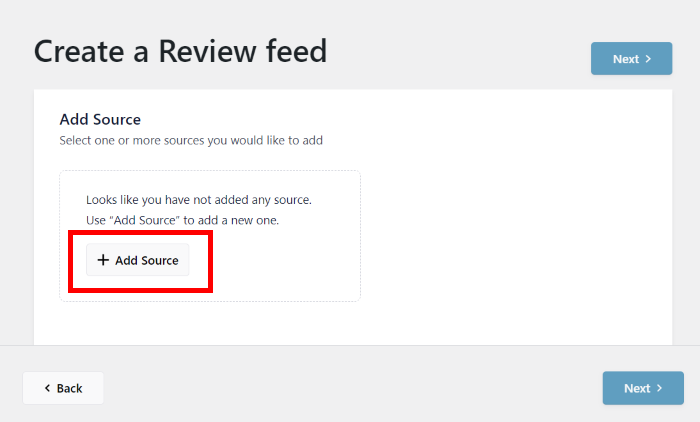
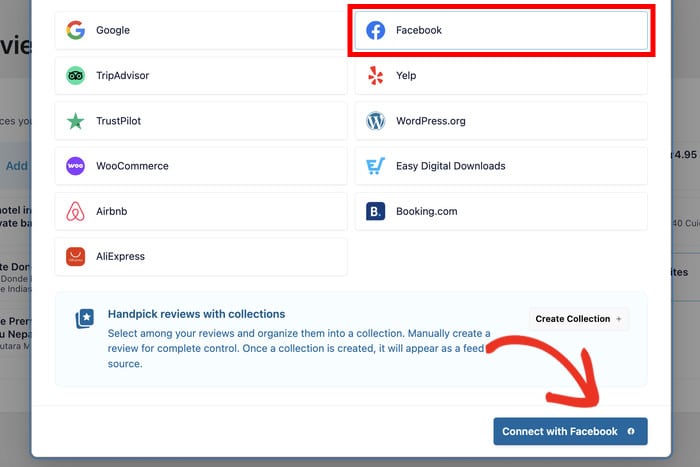
それでは、情報源を選びましょう。11のプラットフォームがすべてここに表示されていますので、すでにレビューが掲載されている場所を選んでください。
地元企業にはGoogleが最も一般的で、ソフトウェア分野ではTrustpilot、宿泊・飲食業界ではTripAdvisorやBooking.comが選ばれています。
この手順説明ではFacebookを使用するので、Facebookを選択し、「Facebookで接続」をクリックします。
ステップ3:レビューソースに接続する
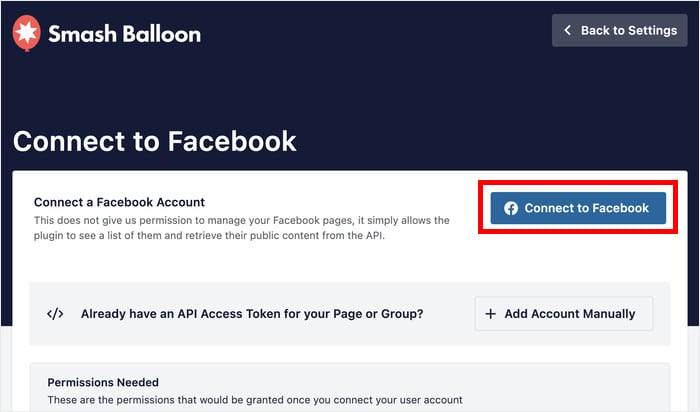
次のポップアップ画面では、Facebookページに接続するか、APIキーを使用して手動でアカウントを追加するかを選択できます。
どちらの方法でも大丈夫なので、「Facebookに接続」ボタンをクリックします。
これで、新しいFacebookフィードがあなたのFacebookページから証言を取得できるようになります。
まず、ポップアップでページまたはグループを選択し、「次へ」をクリックします。
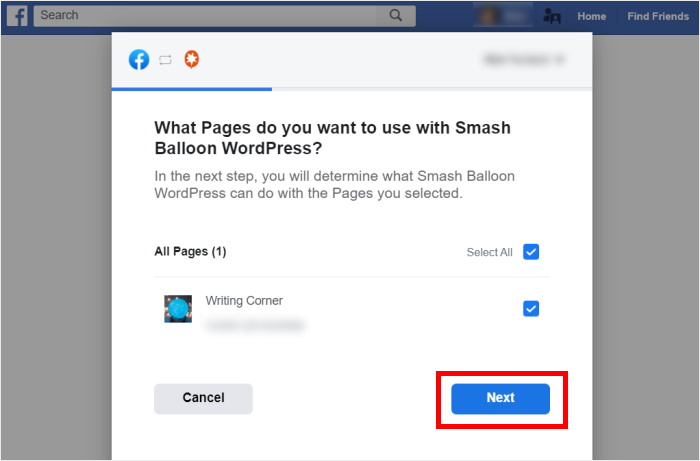
このプラグインには読み取り専用権限を付与してください。このプラグインはあなたのレビューのみを読み取ることができ、それ以外は一切行えないため、あなたのアカウント上で投稿や編集、変更を行うことはできません。
Smash Balloonを接続しても安全である理由について、さらに詳しくご紹介します。
ここで Doneを クリックして、読み取り専用アクセス権の付与を完了する。
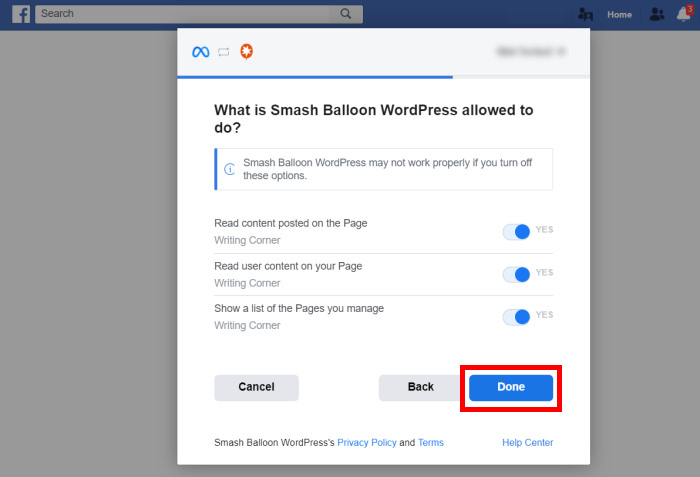
そうすると、プラグインがあなたのサイトに戻るので、このページをソースとして確認することができます。
続行するには、新しいポップアップでAdd Pages as Sourceを クリックします。
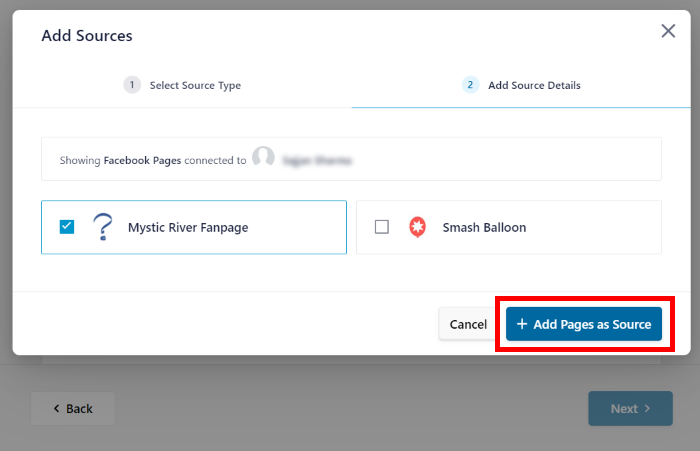
これで、FacebookページとWordPressサイトの接続は完了です。
次のステップに進むには「Next 」を選択します。
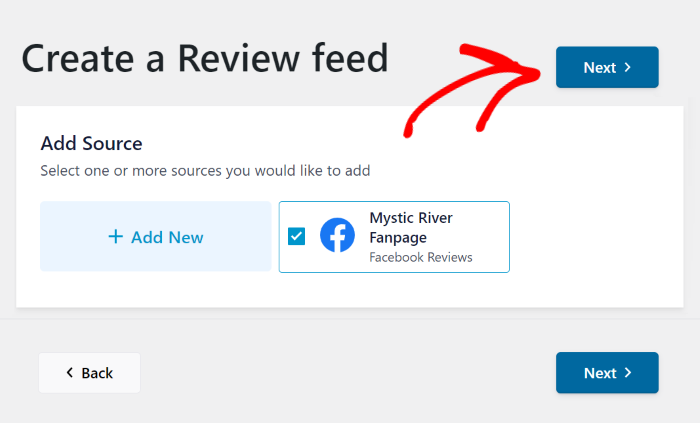
次のステップでは、カルーセルレイアウトを有効にし、新しいフィードを詳細にカスタマイズすることができます。
WordPressへの体験談の入力はやめましょう
Google、Facebook、その他9つのプラットフォームから直接取得します。新しいレビューは自動的にカルーセルに表示されます。
「Smash Balloon Reviews Feed Pro」を入手するステップ4:カルーセルレイアウトを有効にする
Reviews Feed Proでは、フィードのインポートに使用できるさまざまなフィードテンプレートを用意しています。
デザイン済みのテンプレートからお選びいただけます:
- デフォルト
- シンプルなカード
- 石工
- シングル・レビュー
- ショーケース・カルーセル
- カルーセル
- グリッドカルーセル
テンプレートを選択したら、Nextをクリックして次に進みます。
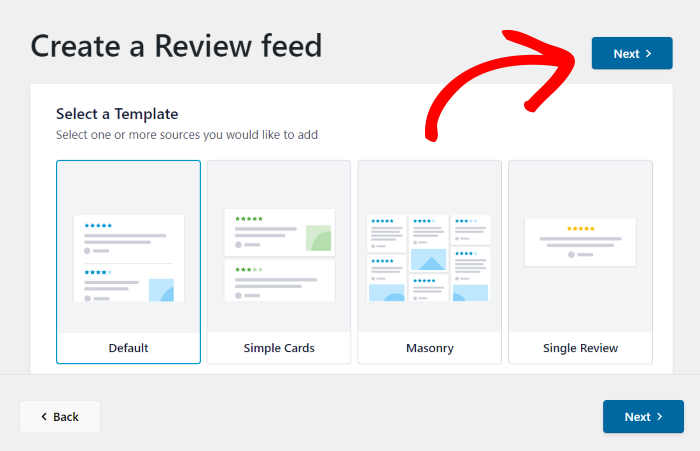
フィードテンプレートを選択すると、ライブフィードエディターが開きます。
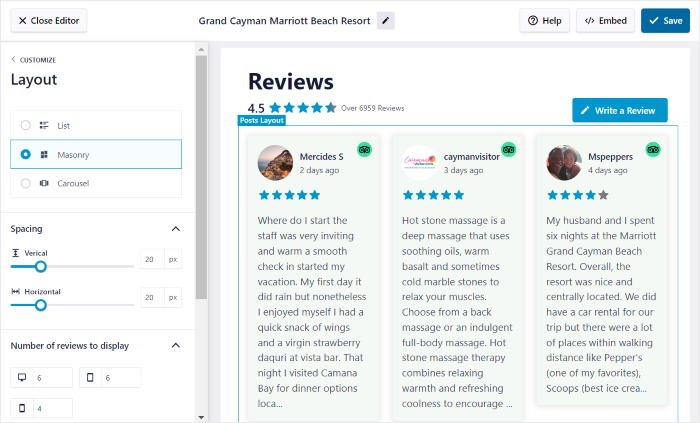
このライブフィードエディタから、左側のオプションを使用してレビューフィードをカスタマイズすることができます。フィードのテンプレート、レイアウト、ヘッダースタイル、レビュー要素などを設定することができます。
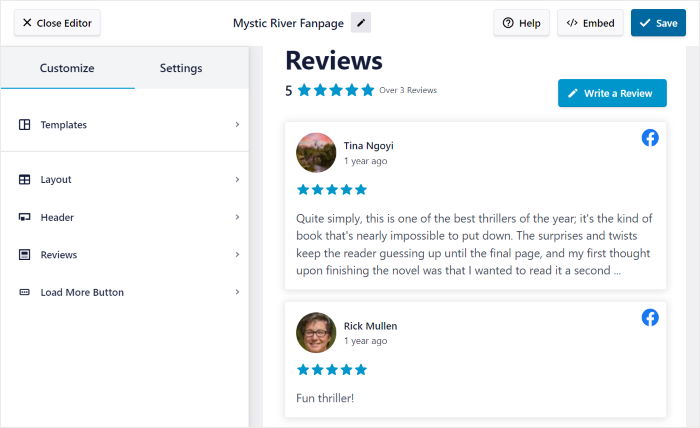
フィードをカスタマイズすると、右側に変更のライブプレビューが表示されます。
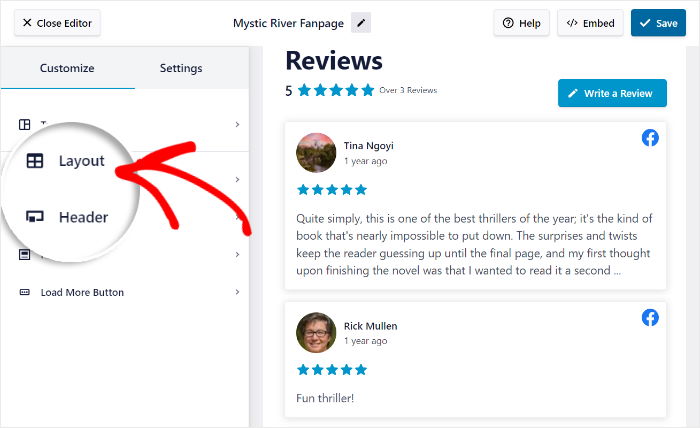
続けて、 レイアウトオプションを 選択して、新しい体験談フィードのカルーセルレイアウトを有効にします。
そうすると、Reviews Feed Proでは投稿のレイアウトを3種類から選ぶことができます。
ここでは、リストからカルーセルの オプションを選択するだけです。
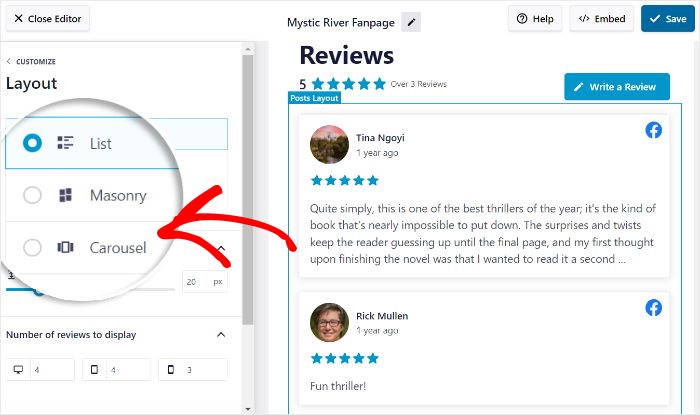
新しいフィードレイアウトを保存するには、上部にある「保存」ボタンを忘れずにクリックしてください。
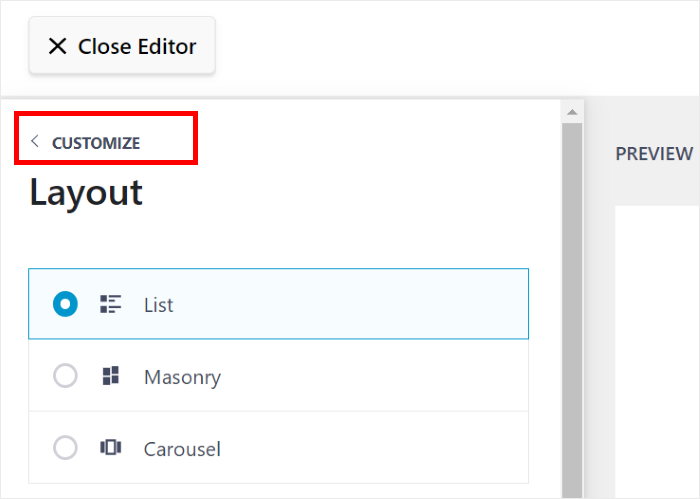
小さなカスタマイズ ボタンでメインのカスタマイズオプションに戻り、Facebookの証言カルーセルの編集を続けることができます。
ここから、Facebookフィードのヘッダーデザインを設定できます。そのためには、左側のヘッダーオプションを クリックしてください。
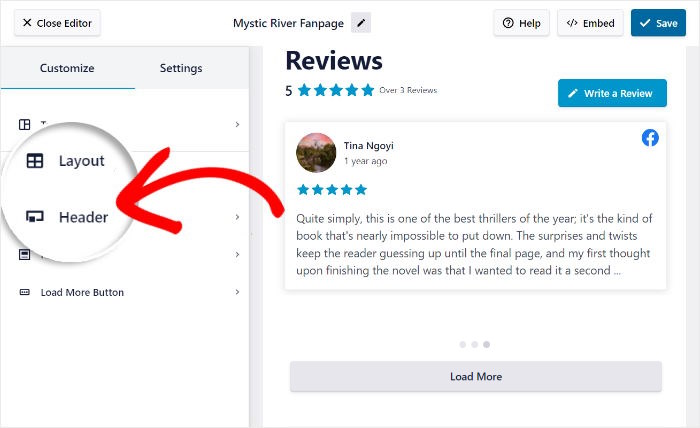
上部のオプションを切り替えることで、ヘッダーを有効または無効にできます。以下に、フィードヘッダーをカスタマイズするさまざまな方法を示します:
- 見出しフィード上部の見出しを編集する
- ボタンユーザーがレビューを書くためのボタンをカスタマイズする。
- 平均レビュー評価:フィードの上部に平均星評価を表示します。
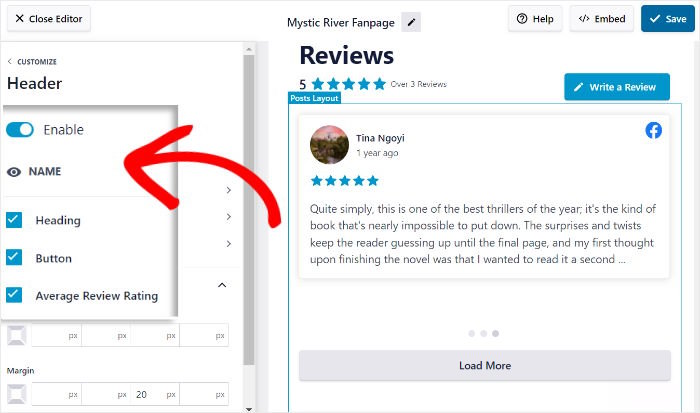
ヘッダーが完成したら、Saveをクリックします。
ご覧のように、ライブフィードエディタを使って、あなたのクチコミカルーセルフィードをカスタマイズするのはとても簡単です。レビューの要素、レビューの数、ボタンのデザインなどを選ぶことができます。
最後に 「保存」 ボタンをクリックすると、Facebookの証言カルーセルを埋め込むことができます。
ステップ 5: お客様の声カルーセルを埋め込む
カスタマイズが完了したら、Facebookの証言カルーセルを埋め込むことができます。
フィードを表示する場所によって、2つの異なるオプションがあります:
- WordPressのページにカルーセルを埋め込む
- WordPressのサイドバーにカルーセルを埋め込む
その仕組みを見てみよう。
WordPressのページにカルーセルを埋め込む
ライブフィードエディタからFacebookの証言カルーセルを埋め込むのはとても簡単です。
まず、右上にある埋め込み ボタンをクリックします。
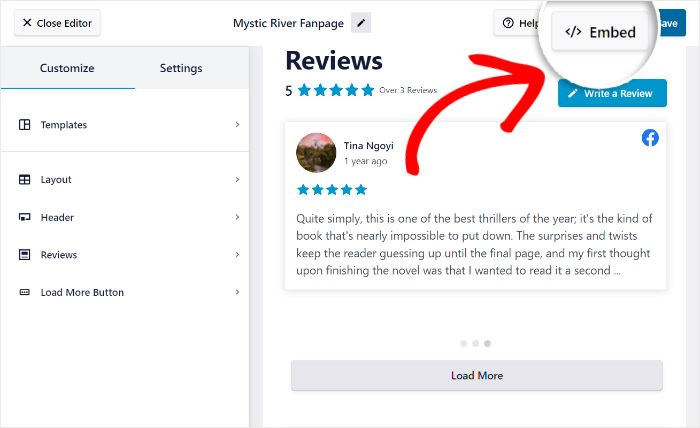
ポップアップのどこにFacebookの証言カルーセルを埋め込むかを選択できます。今のところ、ここで「ページに追加 」を選択できます。
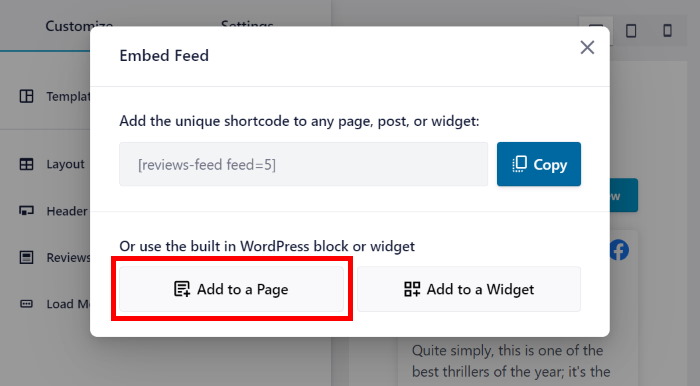
WordPressのページ一覧が表示されます。お好みのページを選択したら、「追加 」をクリックして次に進みます。
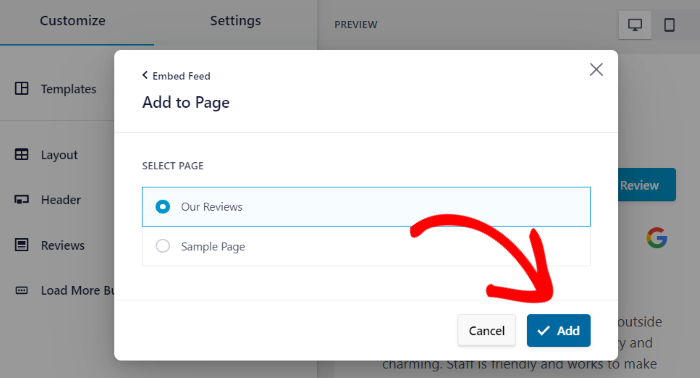
プラグインがWordPressのページを開くので、Facebookの証言カルーセルを埋め込むことができます。
WordPressページで、左上の小さなプラスアイコン(+)をクリックし、レビューフィードウィジェットを 選択します。
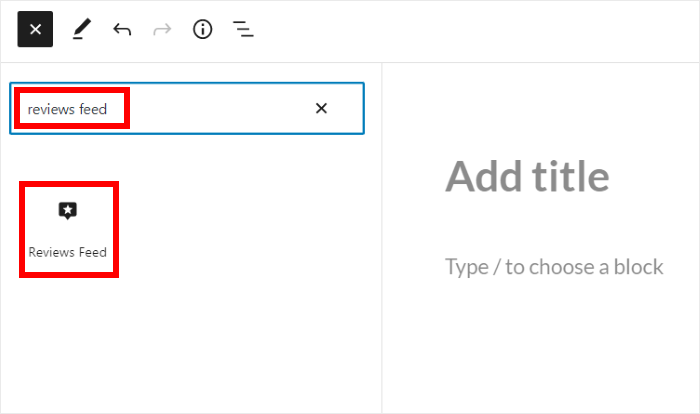
これで、更新を クリックして、Facebook証言カルーセルフィードのサイトへの追加を完了します。
これでウェブサイトを開いて、どのように見えるかを確認できる。
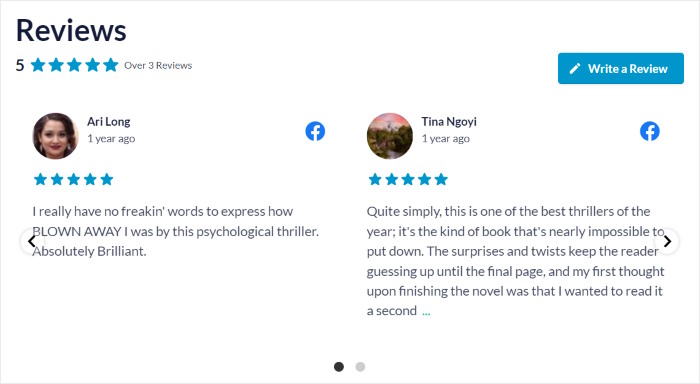
これとは別に、新しいFacebookの証言カルーセルフィードを埋め込む他の方法を試すことができます。
WordPressのサイドバーにカルーセルを埋め込む
Facebookの証言フィードをFacebookウィジェットとしてサイドバーに埋め込むこともできます。
まず、ライブフィードエディターでFacebookの証言カルーセルを開く必要があります。
これを行うには、ダッシュボードからレビューフィード " すべてのフィードメニューに移動します。
ここに、あなたのフィードがすべて表示されます。あなたの体験談カルーセルフィードをクリックしてください。
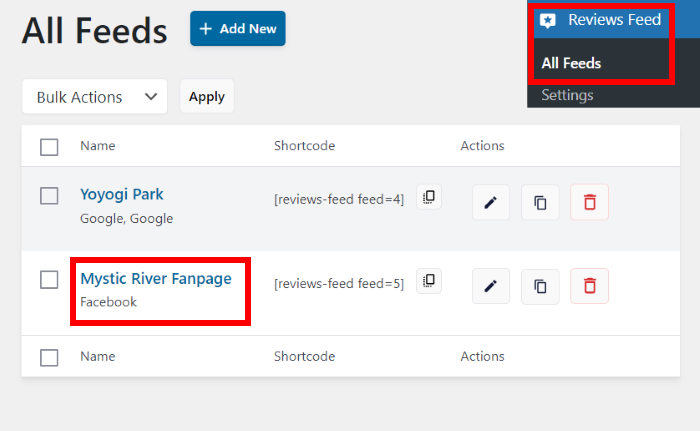
今、プラグインは、もう一度ライブフィードエディタを開きますので、Facebookのカルーセルの埋め込みを開始することができます。
そのためには、埋め込み ボタンをクリックしてください。
先ほどと同じように、証言カルーセルフィードの埋め込みオプションのポップアップが表示されます。
続行するには、ポップアップのウィジェットに追加を クリックします。
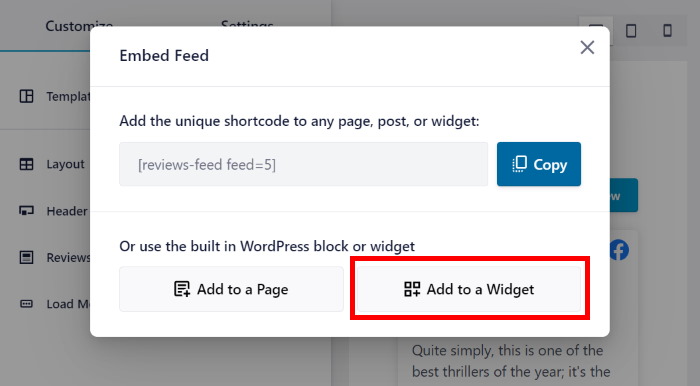
これで、プラグインはあなたのWordPressウェブサイトのウィジェットページに あなたを送ります。
ここで、すべてのアクティブなウィジェットを表示するには、サイドバーオプションを 選択します。

また、フッターセクションを選択して、メインコンテンツの下にお客様の声を埋め込むこともできます。
ここでは例としてフッターを使用する。

最後に、プラスアイコン(+)を クリックし、オプションからレビューフィードウィジェットを 選択します。

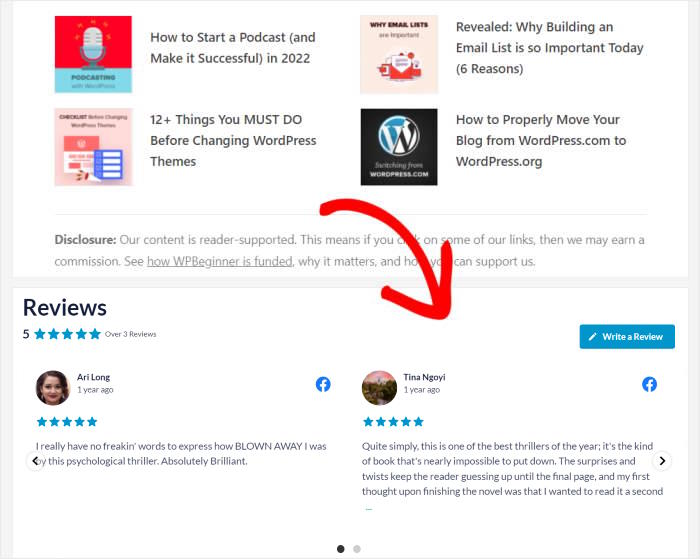
そして、あなたのWordPressウェブサイトにFacebookの証言カルーセルフィードがあります!
これで、ウェブサイトを開いて訪問者にどのように見えるかを確認できる。
お客様の声カルーセル:よくある質問
WordPressで無料で口コミのカルーセルを作成することはできますか?
ある程度は可能です。「Reviews Feed Pro」の無料版はGoogleやYelpと連携できますが、カルーセルレイアウトはPro版限定の機能です。無料の口コミプラグインでもカルーセルを作成することはできますが、その場合はすべての口コミを手作業で入力する必要があります。
1つのカルーセルに、複数のプラットフォームからの口コミを表示することはできますか?
はい。各プラットフォームを情報源として追加し、それらすべてを含む1つのフィードを作成すれば、訪問者は1つのスライダーでGoogle、Facebook、Trustpilotのレビューをまとめて確認できます。
カルーセルにスパムや偽のレビューが表示されないようにするにはどうすればよいですか?
フィード設定で最低星評価を設定し、4つ星未満のレビューが表示されないようにします。また、特定の単語を含むレビューをブロックしたり、個々のレビューを非表示にしたりすることも可能です。
レビューのカルーセルはサイトの表示速度を低下させるでしょうか?
そうはならないはずです。このプラグインは、訪問者がアクセスするたびにプラットフォームにリクエストを送信するのではなく、独自のキャッシュからレビューを読み込むため、カルーセルの表示に外部サービスの応答を待つ必要がありません。
顧客の声のカルーセルはどこに配置すべきでしょうか?
購入の意思決定に近い場所に。商品ページや価格ページでは、「購入」ボタンのすぐ上、あるいはサイト全体に表示されるようにサイドバーに配置するのが良いでしょう。フッターに配置したカルーセルは、ほとんど誰の目にも留まりません。
カルーセルには何件の口コミを表示すべきでしょうか?
重複せずにローテーションできる程度の数、つまり8~15件程度が適切です。それ以上になると、どうせ誰も最後まで見ないですし、平均的な口コミをたくさん並べるよりも、質の高い口コミを厳選して掲載するほうが効果的です。
今すぐお客様の声を掲載しましょう
設定はこれだけです。ソースを接続し、カルーセルレイアウトを有効にして、埋め込めば完了です。
最も重要なのはその先です。顧客が投稿する新しいレビューは、それぞれ個別にカルーセルに表示されるため、コピーする必要もなく、半年経っても内容が古くなることはありません。
ご自身の「お客様の声」ページを作成する前に、優れた「お客様の声」ページがどのようなものか確認してみたいですか?ここでは、参考にすべきウェブサイトの「お客様の声」の例をご紹介します。
「Smash Balloon Reviews Feed Pro」を入手する







