ソーシャルウォール
  フィード分析


Googleのレビューは、実際に顧客を呼び込んでいますか?
地域で確固たる地位を築くには、優れた商品やサービスを提供するだけでは不十分です。オンライン上での評判の高さが、顧客を店舗へと呼び込むための秘訣なのです。
しかし、多くの地元企業が見落としている点があります。Googleにはあなたのレビューが掲載されている一方で、購入決定に最も近い立場にあるウェブサイト訪問者たちは、まだあなたを信頼する理由を持っていないのです。
彼らはあなたのサイトから離れ、会社名を検索し、口コミを読み、そしてまたサイトに戻ってくる必要があります。ほとんどの人はそうしませんし、この問題を解決するのにマーケティングチームや多額の予算は必要ありません。
このガイドでは、Googleのレビューをブランドの売上やコンバージョンにつなげるための全プロセスをご紹介します。その中には、ウェブサイトにレビューフィードを表示するという重要なステップも含まれています。
設定が完了すれば、Googleレビューは単なる受動的な評価指標ではなく、実際に成果を生み出すツールへと変わります。
Googleのレビューは、地元企業の認知度向上に役立つのでしょうか?
はい、Googleのレビューは、地域のお店が検索結果に表示されるのに直接役立ちます。
実際、Googleのレビューには3つの役割があります。それは、新規訪問者との信頼関係を築くこと、Googleのローカル検索アルゴリズムに対して信頼性をアピールすること、そしてウェブサイトの訪問者を有料顧客へと転換することです。
スマホで打ち込んだ短い文章にしては、かなり手間がかかっていますね。
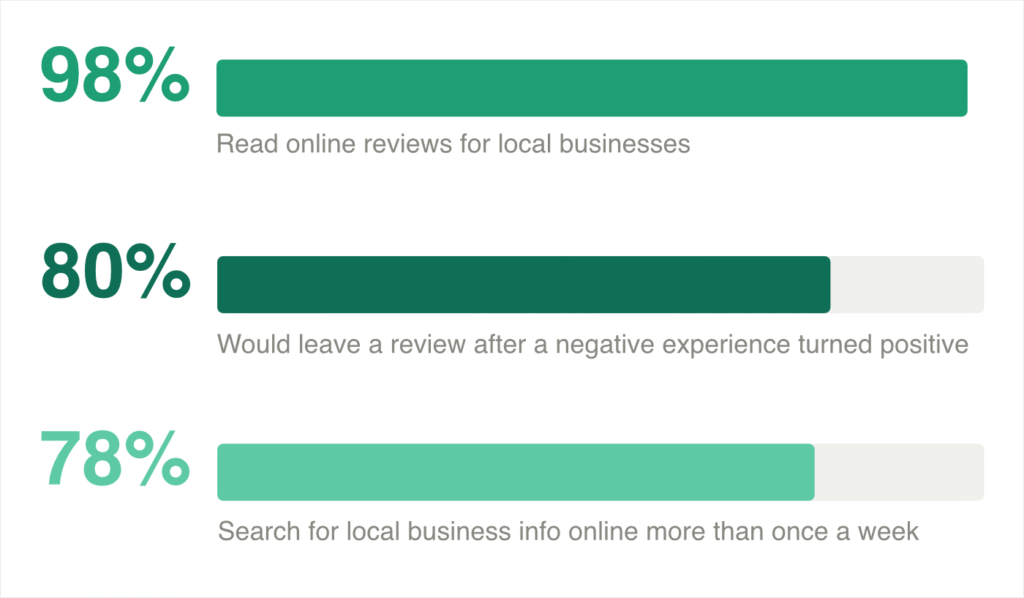
この信頼性は、実際のデータによって裏付けられています。BrightLocalの調査によると、消費者の87%が、決定を下す前に地元の企業を評価するために、特にGoogleを利用していました。
レビューが舞台裏で実際にどのような役割を果たしているのか、簡単にご紹介します:
- 見知らぬ人との信頼関係を築く:高い評価と最新のレビューがあれば、新規訪問者はサイトの文章を読む前から、あなたのビジネスが信頼できるものであると理解できます。
- ローカル検索の順位を上げる:Googleは、ローカルマップ検索結果にどのビジネスを表示するかを決定する際、レビューの数、評価、および投稿の新しい順を判断材料としています。
- 訪問者を顧客に変える:他の人が良い体験をしたという証拠を目にすると、人々は安心して決断を下せるようになります。
それらのレビューが実際にどこに表示されるかを知っておくと役立ちます。Googleでは、オーガニック検索結果の上にある3件のビジネスが表示されるマップブロック「ローカルパック」、誰かがあなたの名前を検索した際に表示される「ナレッジパネル」、そしてGoogleマップにそれらのレビューが表示されます。
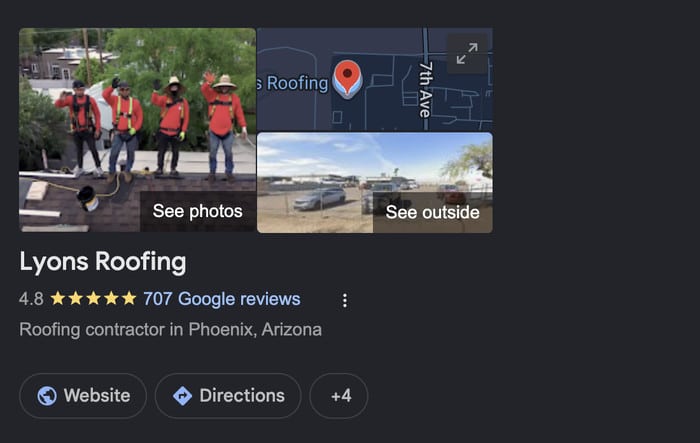
あるレビューが、購入意欲の高い3つの場所に同時に掲載されています。
良いニュースは、結果を出すために何百件ものレビューが必要ではないということです。すでに持っているレビューを、もっと戦略的に活用するだけでいいのです。
なぜGoogleレビューが地元企業にとってより重要なのか
Googleのレビューは、購入者がすでに目を通している場所に表示されるため、他のどのプラットフォームのレビューよりも説得力があります。
誰かが「近くの配管工」や「デンバーで最高のイタリアンレストラン」と検索すると、Googleは検索結果画面内に、あなたの評価、レビュー数、そして最近の口コミを表示します。
他のどのプラットフォームも、意思決定の瞬間にこれほどまでにあなたの評判を密接に結びつけることはありません。
各プラットフォームが購入プロセスのどの段階に位置するかを簡単に比較すると、以下の通りです:
| プラットフォーム | レビューの掲載場所 | 最適 | 必要なレビュー数 |
|---|---|---|---|
| グーグル | 検索結果と地図 | 地域のすべての企業 | 効果が現れ始めるには15歳以上 |
| イェルプ | Yelpのアプリ、ウェブサイト、およびApple Maps | レストラン、美容室、ホスピタリティ業界 | 20+ |
| フェイスブック | Facebookのビジネスページ | コミュニティ主導型およびソーシャルビジネス | 10+ |
Googleが実際にあなたのレビューをどのように活用しているかについて、知っておくべき点が2つあります。これらは、あなたが目指すべき方向性を変えるものだからです。
Googleは、関連性、距離、知名度に基づいてローカル検索結果をランク付けしています。レビューは知名度の向上に寄与します。店舗を検索ユーザーに近づけることはできませんし、関連性は主にビジネスプロフィールのカテゴリによって決まるため、レビューこそが、実際にご自身でコントロールできる重要な要素なのです。
評価の点数によって、「ベスト」関連の検索結果に表示されるかどうかが決まります。誰かが「最高の歯科医」や「近くの最高の配管工」と検索すると、Googleは評価が4.0以上のリスティングのみを表示するようにフィルタリングします。星4つを下回ると、単に印象が悪くなるだけでなく、購入意欲の高いローカル検索のカテゴリー全体から除外されてしまうことになります。
専門家のアドバイス:詳細な比較については、ビジネス向けにYelpとGoogleを比較した当社の記事をご覧ください。
Googleビジネスプロフィールを正しく設定する方法
Googleビジネスプロフィールは、このガイドで説明するすべての基本となります。情報が不完全だったり不正確だったりすると、レビューの効果が十分に発揮されません。
良いニュースは、正しく設定するのに30分もかからないということです。設定方法は以下の通りです。
ステップ1:プロフィールを登録または作成する
google.com/businessにアクセスし、Google アカウントでログインしてください。
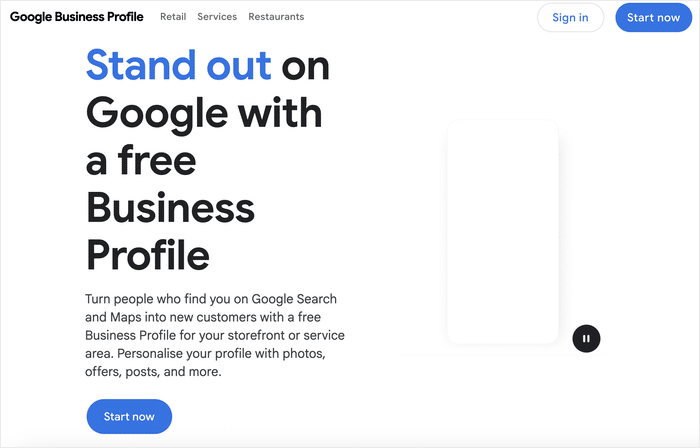
次に、「ビジネス情報を追加または登録」ページを開きます。
検索バーを使って店舗を検索するか、ボタンをクリックして新しい店舗を追加できます。
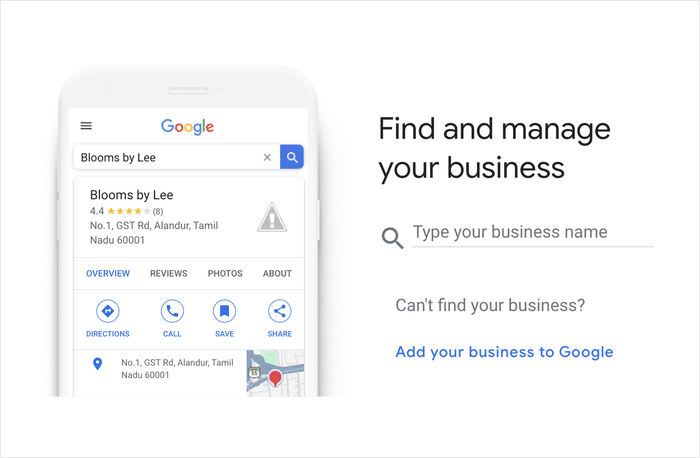
Googleは公開されている情報をもとに、未確認のプロフィールを自動的に作成することがあるため、まずは既存のリスティングがないか確認してみる価値があります。
ステップ2:事業内容の確認
Googleは、貴社の事業が実在すること、および貴方がその所有者であることを確認する必要があります。
最も一般的な方法は、確認コードが記載されたはがきを事業所の住所に郵送することですが、電話やメールで確認を行う企業もあります。
プロフィールが認証されるまでは、検索結果に完全には表示されませんので、この手順は省略しないでください。
ステップ3:すべての項目を漏れなく記入してください
確認が完了したら、プロフィールをできるだけ詳しく記入してください。これには以下の項目が含まれます:
- 商号(お客様が認識している通りの表記)
- 住所およびサービス提供エリア
- 電話番号
- ウェブサイトのURL
- 営業時間(祝日の営業時間を含む)
- 業種
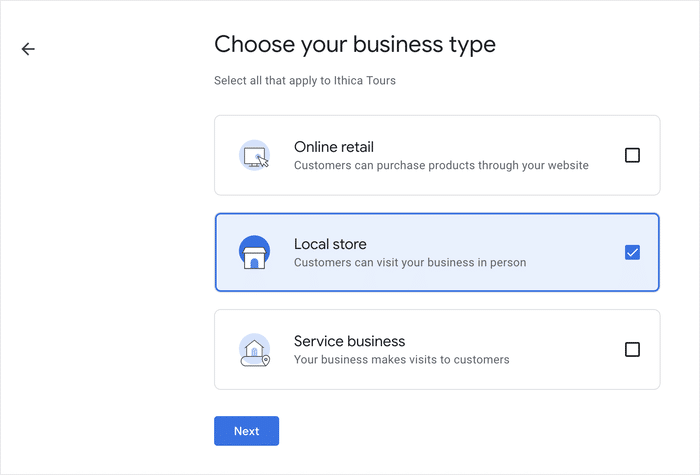
事業カテゴリはできるだけ具体的に設定することをお勧めします。「レストラン」ではなく「イタリアンレストラン」を選択することで、Googleがより具体的なローカル検索とあなたの店舗を結びつけやすくなります。
ステップ4:写真を追加する
写真を掲載している店舗は、掲載していない店舗に比べて、クリック数や道順の問い合わせが大幅に多い。
まず、Googleで自分のビジネスを検索してください。
次に、ご自身のビジネスを選択し、「写真 」をクリックしてから、 「写真を追加」 を選択してください 。
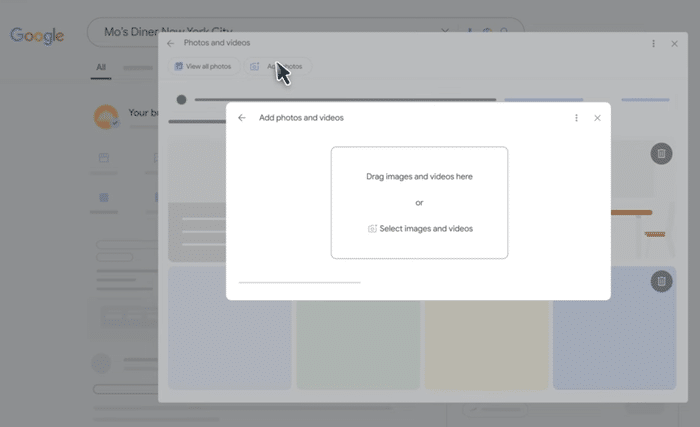
店舗の様子、チーム、商品、または作品の高画質画像を、少なくとも数枚アップロードしてください。
レストランの場合、料理の写真や店内空間の写真が効果的です。建設業者の場合は、工事前後の写真がよく映えます。美容室の場合は、店内と完成したヘアスタイルの写真を掲載しましょう。
ステップ5:明確な事業概要を作成する
「説明」欄には、ご自身の事業内容、対象となる顧客層、そして他社との差別化ポイントを簡潔に記入してください。キーワードを意識しすぎず、自然で要点を絞った内容にしてください。
歯科医院の紹介文としては、次のようなものが適しています。「2010年より[市名]で開業している家族経営の歯科医院です。リラックスできる温かい雰囲気の中で、一般歯科、審美歯科、小児歯科の診療を行っています。」
すべての項目を入力し終えれば、あなたのプロフィールは、ビジネスに実際に役立つレビューを集め始める準備が整います。
(しつこく感じさせずに)Googleレビューを安定して集める方法
多くの事業主は、気まずいと感じてレビューを依頼することを避けています。しかし実際には、顧客はレビューを依頼されることを期待しているのです。
重要なのは、記憶や気力に頼るのではなく、繰り返し使える仕組みを整えることです。その習慣が身につけば、意識しなくても自然とレビューが集まるようになります。
地元企業に適した4つのチャネルをご紹介します:
1. 直接、一番幸せな時はいつかと聞いてみましょう:
サービスが終わった直後、お客様が最も満足しているタイミングで、直接お願いをしましょう。
シンプルかつ親しみやすい表現を心がけましょう:「当サービスをご利用いただきありがとうございました。Googleレビューに簡単な感想を投稿していただければ、大変嬉しく思います。こちらから直接レビューページへアクセスできるQRコードをご用意しました。」
QRコードを小さなカードに印刷し、レジの近くにまとめて置いておくか、会計時に手渡してください。
2.24時間以内にフォローアップのメッセージまたはメールを送る:
受付期間は短いので、当日か翌朝までにご連絡ください。内容は簡潔にし、直接リンクを1つ記載してください。
次のようなメッセージが効果的です。「[お名前]さん、ご一緒できて本当に嬉しかったです。Googleでレビューを書いていただけませんか? ほんの1分程度で済みます:[リンク]」。これだけです。長文のメールも、何度もお願いすることもありません。
3.Googleレビューのリンクを作成して共有する:
Googleビジネスプロフィールのダッシュボードにアクセスし、「レビューを増やす」セクションを見つけて、独自のレビューリンクをコピーしてください。
その後、Bitlyなどの無料ツールを使ってリンクを短縮し、テキストに貼り付けたりカードに印刷したりしやすいようにしましょう。すっきりとした短いリンクならクリックされやすくなりますが、90文字もの長いURLではそうはいきません。
4.予約システムやCRMソフトウェアを活用して、フォローアップ業務を自動化しましょう:
Jobber、HouseCall Pro、Squareなどのツールをご利用の場合、多くのツールには、作業が完了としてマークされた後にレビュー依頼を送信する自動機能が組み込まれています。
これを一度設定しておけば、ジョブが完了するたびに、何も手を加えることなくリクエストが送信されます。
重要(避けるべきこと):Googleのレビューで高評価を得る見返りとして、割引、景品、またはいかなる種類の報酬も提供しないでください。Googleのガイドラインでは、報酬を伴うレビューが明確に禁止されています。違反した場合、レビューが削除されたり、ビジネスプロフィールが停止されたりする恐れがあります。
より良い方法は、直接尋ねて、レビューの内容はお客様に決めてもらうことです。
Googleレビューへの適切な返信方法
多くの事業主は、レビューを読んでそのまま放置してしまいます。それは大きなチャンスを逃していることになります。Googleのレビューに返信することは、単にそのレビューを書いた人に対して話しかけているだけではありません。
そのやり取りを後で読むすべての見込み客に語りかけているようなものです。
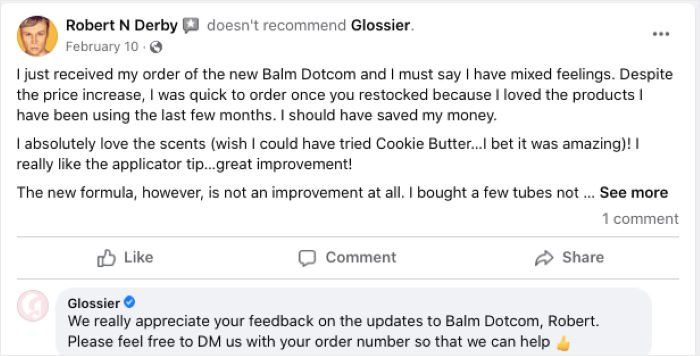
また、Googleは積極的な対応を、そのビジネスが顧客と積極的に関わり、適切に運営されているという指標として捉えています。これにより、ローカル検索の順位が、わずかではありますが確実に上昇する可能性があります。
このアプローチは、好意的なレビュー用と否定的なレビュー用の2つのシンプルな対応マニュアルに分けられます。どちらも、多くの事業主が思っている以上に重要です。
好意的なレビューへの返信
好意的なレビューへの素晴らしい返信には、次の3つの効果がある:
- お客様の名前を挙げてお礼を申し上げる
- 彼らが言及した具体的なサービスや体験について
- 彼らを再び招くか、楽しみにできる何かを与える
画一的な返信は、役に立つどころか逆効果になりかねません。すべての返信が「温かいお言葉、誠にありがとうございます!ご支援に感謝いたします!」といった内容だと、顧客にはすぐに気づかれてしまいます。
自動応答のように感じられ、Googleが反復的な返信パターンを検知する可能性があります。返信ごとに内容を工夫するだけで、30秒余分にかかりますが、その差は歴然としています。
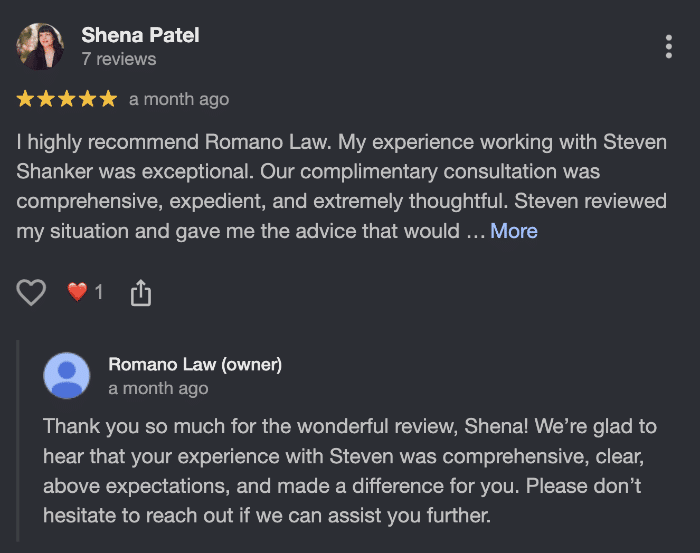
毎回実践できる簡単な方法をご紹介します:
- 名前を挙げて感謝を伝えましょう。「ありがとう、[名前]!」と切り出すことで、すぐに親しみを感じてもらえます。
- 相手が言及した内容に触れてみましょう。もしチームの迅速な対応を褒めてくれたなら、こう伝えてください。「即日サービスをご利用いただけて、本当に嬉しく思います。」
- ぜひまたお越しください。温かみがあり、前向きな言葉で締めくくりましょう。「また近いうちにお会いできることを楽しみにしています」や「次回は[スタッフ名]をお呼びください。担当させていただきます」といった具合です。
以下は、必要に応じて修正できる簡単なテンプレートです:
「[お名前]さん、ありがとうございます![具体的に言及されたサービスや内容]について、ご満足いただけたようで大変嬉しく思います。チーム一同、大変励みになります。また近いうちにお会いできるのを楽しみにしています。何かご用がございましたら、いつでもお気軽にお問い合わせください。」
良いニュースは、こうした文章をいくつか書いてみれば、その書き方が自然と身についてくるということです。画面をじっと見つめる時間は減り、顧客と実際に交流する時間が増えるでしょう。
ネガティブなレビューへの対応
悪いレビューは、まるで自分への攻撃のように感じられるかもしれません。しかし、そうではありません。それは、今後のお客様全員に、あなたが問題にどう対処するかを示す絶好の機会なのです。
多くの事業主は、悪い口コミを無視するか、事態を悪化させるような言い訳めいた返答をしてしまう。
あなたの返答の目的は、議論に勝つことではありません。それは、その返答を読む次の100人に、あなたが問題をプロフェッショナルかつ丁寧に対処していることを示すことです。
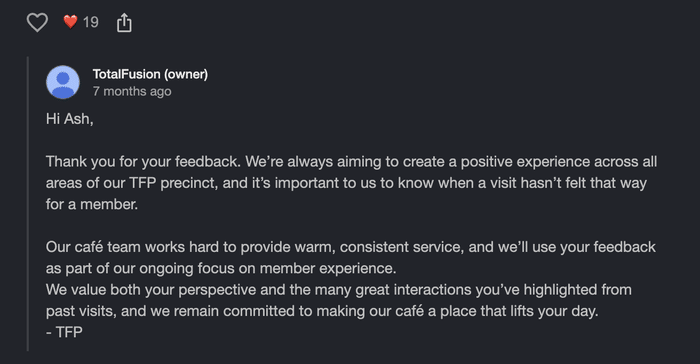
以下の4つのステップに従ってください:
- その体験を認めてあげましょう。たとえ意見が合わなくても、顧客が経験したことを軽視したり、過小評価したりしてはいけません。
- 法的責任を認めることなく謝罪する。「そのような思いをさせてしまい、申し訳ありません」という表現は、誠実でありながら無難です。この言い方なら、責任の所在を特定することはありません。
- 「オフラインで解決しましょう」と提案してください。公開スレッドから会話を移せるよう、直接連絡するよう促してください。
- 連絡先を明記してください。解決への道筋が明確になるよう、電話番号またはメールアドレスを記載してください。
以下は、必要に応じて修正できる簡単なテンプレートです:
「[お名前]様、ご意見をいただきありがとうございます。ご期待に沿えない体験をさせてしまい、誠に申し訳ございません。これは当社の基準を満たすものではありません。この件を是正する機会をいただければ幸いです。[電話番号またはメールアドレス]まで直接ご連絡ください。共に解決策を模索させていただきます。」
あなたの返信を読む見込み客は皆、フィードバックを真摯に受け止め、必要な時にきちんと対応してくれる企業だと感じるでしょう。
詳細については、ネガティブな顧客レビューへの対応方法に関する完全ガイドをご覧ください。
多くの地元企業が省略してしまうステップ(そしてそれがなぜ損失につながっているのか)
誰も口にしない問題があります。GoogleのレビューはGoogle上に掲載されていますが、実際に購入してくれる可能性が高い人たちは、今まさにあなたのウェブサイトにアクセスしているのです。
実際、ページに顧客の声(レビュー)を掲載するだけで、コンバージョン率が34%以上向上する可能性があります。
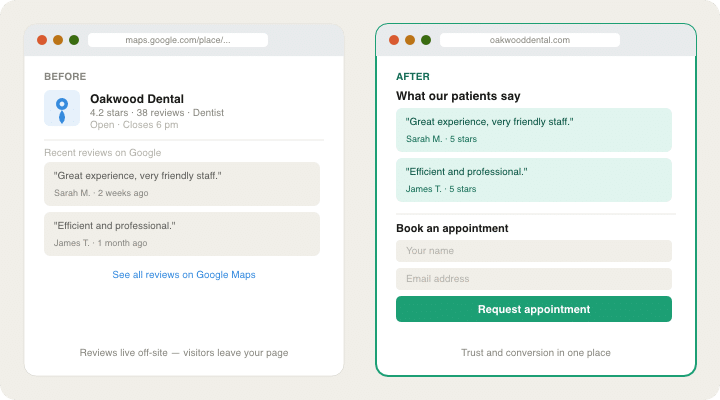
サービスページのコンバージョン率が低い屋根工事会社を想像してみてください。この会社にはGoogleレビューが60件あり、平均評価は4.8ですが、そのレビューはサイトのどこにも掲載されていません。3社の見積もりを比較している住宅所有者にとって、この会社が信頼できる選択肢だと信じる理由はありません。
そのページにレビューを追加しても、ビジネス自体には何の変化もありません。すでに存在する証拠を、顧客が意思決定を行う瞬間に合わせて提示するだけです。価格の変更も、デザインの見直しも、広告費の支出もありません。
良いニュースは、すでにレビューが集まっているということです。これを行うために、わざわざ新しいレビューを集める必要はありません。ここでは、WordPressでコードを一切使わずにこれを行う具体的な方法をご紹介します。
WordPressサイトにGoogleレビューを表示する方法
既存のレビューは、今すぐ表示可能です。設定は5分もかからず、コードを1行も書く必要はありません。
公開されれば、サイトにアクセスしたすべての訪問者が、実在する人々があなたのビジネスを信頼しているという確かな証拠を目にすることができます。
手順を順を追って説明します。
1. 「Smash Balloon Reviews Feed Pro」をインストールして有効化します。
Reviews Feed ProはGoogleビジネスプロフィールに直接連携し、レビューを自動的に取得します。

まず、こちらから「Reviews Feed Pro」プラグインを入手してください。
その後、サイト上でプラグインをインストールして有効化してください(初心者向けガイドを参照)。
ダッシュボードの「レビューフィードを開く」»「すべてのフィード」から、最初のフィードを作成するには「新規追加」をクリックしてください。

そこから、レビューフィード用の新しいソースを追加できます。
「ソースを追加」をクリックして、次に進んでください。

2. Googleビジネスプロフィールと連携します。
オプションから、ソースとして「Google」を選択し、「次へ」をクリックします。
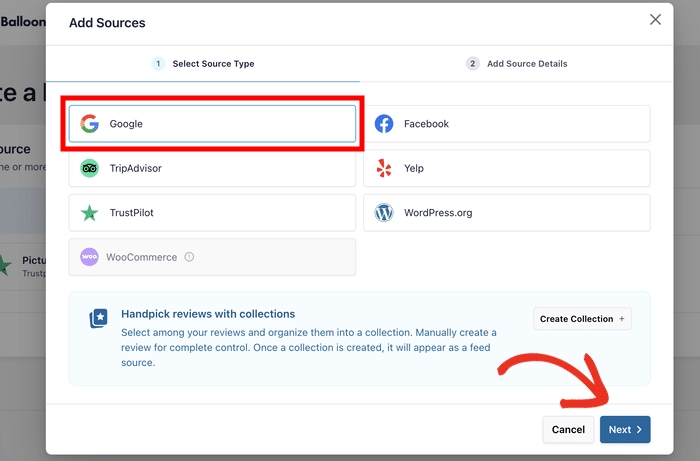
ポップアップ画面に事業情報を入力できるようになりました。これにより、プラグインがどのレビューを取得すべきかを判別できるようになります。
まず、Googleの公式Place IDジェネレーターを開き、検索バーに店舗名と住所を入力してください。

地図上に「Place ID」が表示されます。これは、フィードがどの店舗のレビューを取得するかを特定するために使用されます。
このIDをコピーして、元のウェブサイトに戻ってください。

元のサイトに戻り、そのIDをフィールドに貼り付けて、「完了」をクリックしてください。
これで、作成したいレビューフィードのソースとして、貴社が追加されました。

ここで、新しいソースを選択し、「次へ」をクリックしてください。
ここでは複数のソースを選択し、それらを1つのレビューフィードにまとめることもできます(これについては後ほど詳しく説明します)。

3. フィードの表示方法をカスタマイズする。
ここで、訪問者に実際に表示される内容を設定します。
まず、思い描いているデザインに合ったテンプレートを選び、「次へ」をクリックしてください。

その後、ビジュアルカスタマイザーにGoogleのレビューが表示されます。
Reviews Feed Pro を使えば、レイアウト、ヘッダー、ボタンのデザイン、レビュー要素などを自由にカスタマイズできます。
まずは新しいレイアウトを選択しましょう。

各レビューを明確に表示させたい場合は、リスト形式から始めることをお勧めします。
あるいは、ホームページの表示にグリッドレイアウトを採用し、複数のレビューを一目で確認できるようにすることもできます。

ここでは、星の評価の最低基準を設定することもできます。基準を4つ星に設定すると、フィードには最も評価の高いレビューのみが表示されます。
「設定」をクリックし、ビジュアルカスタマイザーの「フィルター」オプションを使用して設定を行ってください。

4. アクセス数が最も多いページにフィードを埋め込みます。
フィードのスタイル設定が完了したら、「埋め込み」をクリックして、任意のページやウィジェットエリアにGoogleレビューを追加できます。

この組み込みブロックを使って、ホームページや主要なサービスページ、お問い合わせページ、そしてオンラインで商品を販売している場合は決済ページにも配置することができます。
それらのページは、それぞれ訪問者があなたを信頼するかどうかを判断する場です。その瞬間に、最も説得力のある「ソーシャルプルーフ」を提示しましょう。

WordPressサイトにGoogleのレビューを自動的に表示する準備はできていますか?
今すぐ「Smash Balloon’s Reviews Feed Pro」を入手しましょう!
GoogleやAIツールがレビューを読み取りやすいようにする
レビューがウェブサイトにプレーンテキストとして掲載されている場合、人間はそれを読みますが、検索エンジンはほとんど読み取りません。検索エンジンはページ上の単語を認識するだけで、評価そのものを認識しないのです。そのため、60件のレビューで4.8という評価は、そのページが検索結果に表示されても、決して検索結果に反映されることはありません。
一方、Reviews Feed Proによると、その評価はスキーママークアップとして自動的にページに組み込まれるとのことです。
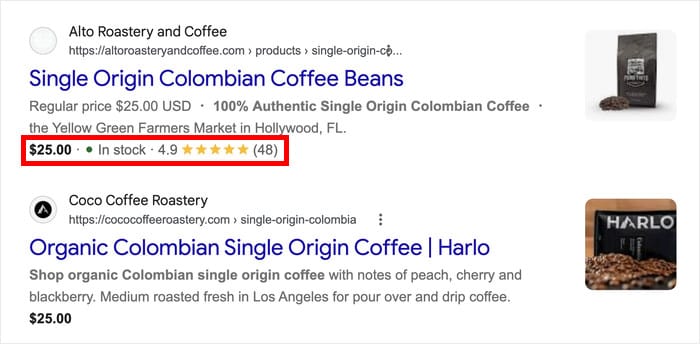
検索エンジンが認識できる形式で、ページに評価数やレビュー数をさりげなく追加します。設定は一切不要で、数ヶ月前に作成したフィードでも機能します。
これで、Googleの検索結果にあなたのページの星評価が表示されるようになりました。実際に表示されるかどうかは依然としてGoogleが判断しますが、自社サイト上の評価については、商品評価よりも表示の基準が厳しくなっています。
正常に機能しているか確認したいですか? ご自身のページをGoogleの「リッチリザルトテスト」に貼り付けて、レビューのスニペットが表示されるか確認してみてください。
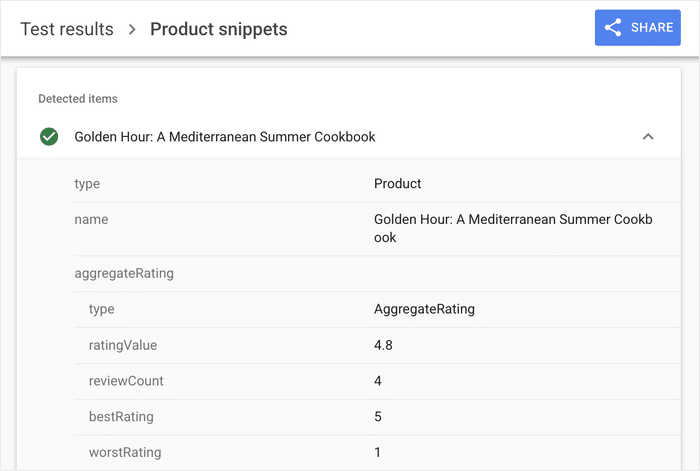
所要時間はわずか1分ほどで、Googleがあなたのウェブサイトからどのような情報を取得しているのかが正確にわかります。
GoogleレビューをYelpやその他のプラットフォームと連携させる方法
訪問者があなたのサイトで47件のGoogleレビューを見れば、それは確かな社会的証明となります。
しかし、Googleのレビュー47件、Yelpのレビュー31件、Facebookのレビュー22件がまとめて表示されているのを見れば、話は別です。
あなたは、彼らに単一の情報源だけを信じるよう求めているわけではありません。あなたがどこを見ても、あなたの評判が揺るぎないものであることを示しているのです。
どのプラットフォームを組み合わせるべきかは、ビジネスの種類によって異なります。以下に簡単にまとめました:
| 業種 | 組み合わせるのに最適なプラットフォーム | なぜ |
|---|---|---|
| レストラン・ホスピタリティ業界 | Google + Yelp + トリップアドバイザー | 客が予約をする前に確認する3つのプラットフォームは以下の通りです |
| サービス業(配管工、造園業者、空調設備業者) | Google + Facebook + Houzz | 住宅所有者は、住宅リフォームの業者を選定する際、これら3つの要素をすべて考慮に入れます |
| 専門職(会計士、歯科医師、弁護士) | Google + Trustpilot + LinkedIn | この分野のクライアントは、専門家のネットワーク全体で信頼性の兆候を探しています |
すべてのプラットフォームを表示する必要はありません。顧客が実際に利用している2、3のプラットフォームを選んでください。
ここで、「Smash Balloon Reviews Feed Pro」がその重責を担うのです。
このプラグインは、プラットフォームごとに個別のウィジェットを埋め込むのではなく、複数の情報源からのレビューを1つの統合フィードに集約します。訪問者は、合計レビュー数と総合平均評価を一目で確認できます。
ソーシャルプルーフを効果的に活用できるよう、「Reviews Feed Pro」では、以下のサイトからのレビューを埋め込むことができます:
- イェルプ
- グーグル
- フェイスブック
- WordPress.org
- トラストパイロット
- ウーコマース
- トリップアドバイザー
また、すべての情報源に対して同じ星評価フィルターを適用することも可能です。そうすることで、さまざまなプラットフォームから集めたレビューの中でも、最も評価の高いものだけが統合された画面に表示されるようになります。
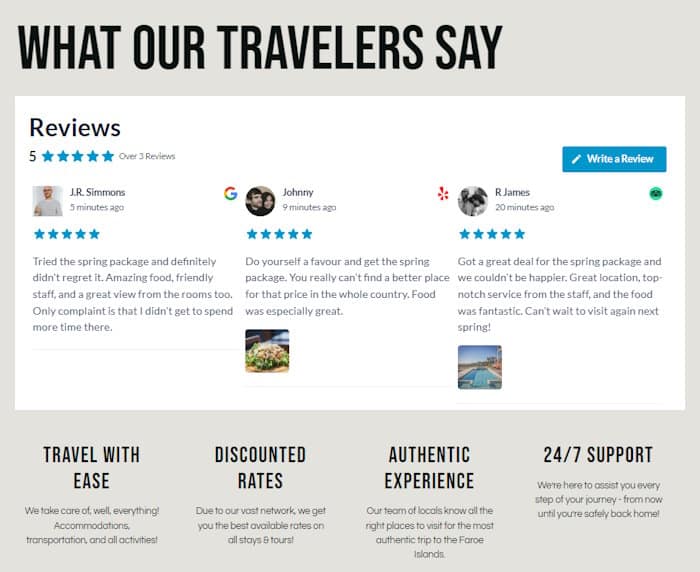
そうすれば、どのプラットフォームを特集するかを選ぶ必要はありません。すべてをまとめて表示すれば、その総合的な効果は何らかの単一のソースだけでは決して得られないほどの成果をもたらします。
今すぐGoogleレビューを営業ツールとして活用しましょう
Googleのレビューは、地域における信頼を示す最も強力な指標であり、それを積み上げていくための習慣はシンプルです。それは、毎回、適切なタイミングで、すべての顧客にレビューを依頼することです。
良いものも悪いものも、すべてに返信しましょう。なぜなら、その返信は、あなたに電話をかけるかどうかを決めている次の100人の人たちに読まれるからです。
そして、それらのレビューを自社のウェブサイトに掲載しましょう。そうすることで、すでに購入間近の訪問者に効果を発揮すると同時に、検索エンジンに対しても自社の評価を伝えることができます。
こうしたことには、マーケティングチームも予算も必要ありません。必要なのはシステムであり、今、あなたにはそれが手に入りました。
「Smash Balloon Reviews Feed Pro」を入手する
よくある質問
ローカルパックに表示されるには、Googleレビューをいくつ必要ですか?
ローカルパックに確実に表示されるための明確な数値基準はありません。Googleは、レビューの数、投稿時期、総合評価を総合的に判断して評価しています。大都市のような競争の激しい市場では、安定して表示されるためには50件以上のレビューが必要な場合が多くあります。一方、小規模な町では、質の高い最新のレビューが15~20件あれば、定期的に表示されるのに十分な場合があります。
悪いGoogleのレビューは削除できますか?
正当な批判的なレビューを削除することはできませんが、スパムや偽のレビュー、明らかに無関係な内容など、Googleのポリシーに違反するレビューについては、報告を行うことができます。真摯な批判に対しては、慎重に練られた公開での回答が最善の策です。適切に対応した返信は、それを読む将来の顧客すべてに対して、あなたが問題を真剣に受け止め、解決に取り組んでいることを示します。それは、レビューを消すことよりもはるかに重要なことです。
レビューはどのくらいの頻度で依頼すべきですか?
すべての顧客に、毎回、しかし「適切なタイミング」でのみ依頼しましょう。適切なタイミングとは、良い体験をした直後、その感動がまだ新鮮なうちにです。過去の顧客リストを掘り起こして、一度に大量の依頼を送ってはいけません。レビュー数が急増すると、Googleから不審に思われ、プロフィールに対するレビュー監査が実施される原因となる可能性があります。
WordPressでGoogleのレビューを表示する最も手っ取り早い方法は何ですか?
最も手っ取り早い方法は、Smash Balloonの「Reviews Feed Pro」をインストールし、自社ビジネスを情報源として連携させ、ガイドに従ってホームページやサービスページにレビューを追加することです。多くのユーザーは、5分もかからずにスタイリッシュなレビューフィードを公開しています。さらに嬉しいことに、すぐに洗練された見た目に仕上げるために、コーディングのスキルや開発者の助けは必要ありません。
オンラインビジネスに関するその他のガイドとチュートリアル
- WooCommerceのレビューを増やす方法(頼み込むことなく)
- WordPressにおすすめのカスタマーレビュープラグイン [比較]
- 自社ビジネスに対する偽のGoogleレビューへの対処法
- 中小企業の経営者が知っておくべき、実績のあるTikTok戦略
- WordPressサイトでレビューをフィルタリングする方法