ソーシャルウォール
  フィード分析


WooCommerceストアを運営している方なら、レビューが売上の成否を左右することをご存じでしょう。買い物客は他の買い物客の意見を信頼するものです。
しかし、実際に顧客にレビューを書いてもらうとなると? そこが、多くの店主にとって最大の壁となるのです。
彼らは、尋ねるのが気まずいと感じているか、あるいは必死に見えずに尋ねる最善の方法が分からないだけなのです。
WooCommerceのレビューを集める上で、実際に効果的な方法について、私は長い時間をかけて調査してきました。
良いニュースは、顧客を追いかけ回したり、何通もフォローアップメールを送ったりする必要がないということです。
あなたにとっても顧客にとっても、そのプロセスが自然に感じられるようになる、シンプルで実績のある戦略があります。
このガイドでは、実践的なヒントを交えながら、WooCommerceのレビューを増やすための最も効果的な方法をご紹介します。
- WooCommerceのレビューを増やす方法:簡潔な答え
- WooCommerceのレビューが、あなたが思っている以上に重要な理由
- ステップ1:まずWooCommerceのレビュー設定を正しく行う
- ステップ2:適切なタイミングでレビューを依頼する(タイミングがすべて)
- ステップ3:レビューの投稿を完全にスムーズにする
- ステップ4:ルールを守りながら、適切な方法でレビューを依頼する
- ステップ5:すべてのレビューに返信する(これだけでレビューが増える)
- ステップ6:売上を最も伸ばせる場所にレビューを表示する
- WooCommerceのレビュー対策:完全チェックリスト
- その他のオンライン・マーケティング・ガイドとチュートリアル
WooCommerceのレビューを増やす方法:簡潔な答え
- WooCommerceの設定でレビュー機能を有効にすると、ストアでレビューを収集し、すべての商品ページに表示できるようになります。
- 商品が届いてから7~14日後、お客様が実際に商品を使ってみた頃合いを見計らって、自動フォローアップメールを送信します。
- 顧客が自分で探す手間を省けるよう、レビューフォームへのリンクを直接表示してください。
- レビューフォームはシンプルにしましょう。星を1つクリックするだけで、誰でも簡単にレビューを始められるからです。
- 参加を促すため、レビュー投稿後の割引クーポンやポイントなどの特典を提供しましょう。
- すべてのレビューに公開で返信しましょう。そうすることで、顧客の声を真摯に受け止める店主であることを、将来の顧客にアピールできます。
- サイト全体でレビューを戦略的に配置し、信頼の構築と売上向上に効果的に活用しましょう。
以下では、これらの戦略を一つひとつ詳しく解説し、具体的なツールや設定についても説明します。
WooCommerceのレビューが、あなたが思っている以上に重要な理由
レビューは、WooCommerceストアが持つ最も強力な販売ツールの一つであり、しかも完全に無料です。
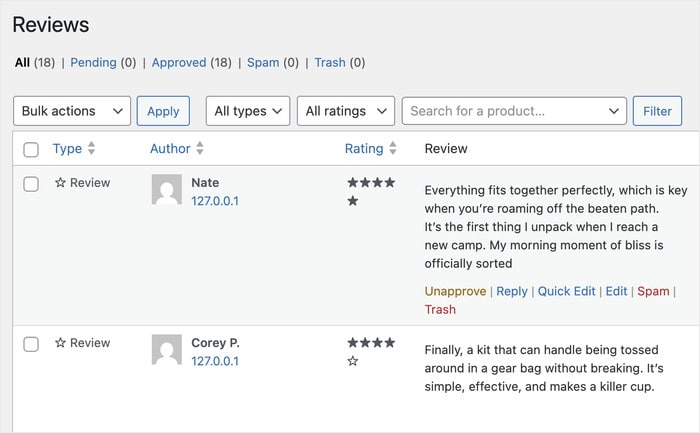
BrightLocalの調査によると、消費者の98%が購入前にオンラインレビューを読んでいるとのことです。つまり、お店を訪れるほぼすべての人が、すでにレビューを探していることになります。
さらに、シュピーゲル・リサーチ・センターの調査によると、レビューが掲載されている商品は、コンバージョン率を最大270%も向上させることができることが明らかになりました。
レビューがいかに重要であっても、自発的にレビューを投稿する満足した顧客は、全体のわずか5~10%程度に過ぎません。
顧客がレビューを書かない本当の理由(あなたが思っているのとは違う)
多くの店主が誤解していることがあります。それは、顧客がレビューを残さないのは、関心がないか、あるいは面倒くさがっているからだと思い込んでいる点です。
実際には、満足した顧客のほとんどは、レビューを書くつもりでいます。彼らは「後で書こう」と思っているのですが、日々の忙しさに追われてしまい、結局書けずに終わってしまうのです。
本当の問題は、適切なページを見つけ、正しいタブをクリックし、何を書くべきかを考えるのに必要な手間です。そこで、このガイドで紹介するすべての戦略は、そうした手間を省くように設計されています。
強力なレビュープロファイルがWooCommerceストアにもたらす効果とは
レビューを継続的に集めることは、単に社会的承認を得るためだけではありません。それは、ビジネスの3つの重要な分野に、具体的かつ測定可能な効果をもたらします。
1. コンバージョン率への影響
- レビューがある商品は、ない商品よりも常に売れ行きが良い。たとえ5件のレビューであっても、購入者の購買意欲を劇的に高めることができる。
- レビューは、顧客がこれまで利用したことのない店舗から購入する際の心理的なリスクを軽減します。
2. SEOと検索エンジンでの可視性
- レビューは、Googleの検索結果でリッチスニペットを表示させるきっかけとなります。検索結果に表示される星の評価は、クリック率の向上につながることが実証されており、より多くのユーザーがあなたのリスティングをクリックするようになるということです。
3. 顧客の信頼とブランドイメージ
- たとえ商品が同じであっても、50件の正直なレビューがあるお店は、レビューが1件もないお店よりもはるかに信頼できると感じられます。
- レビューは、新規訪問者に対して、実際に商品を購入し、満足した体験をした人がいたという「社会的証明」となります。
- 肯定的なレビューだけでなく、否定的なレビューにも返信することで、訪問者に対して、貴社が信頼でき、顧客を第一に考えるブランドであることを示すことができます。
要するに、レビュー戦略に時間を割くことは、商品ページだけでなく、ビジネス全体にとって大きな成果をもたらすのです。
ステップ1:まずWooCommerceのレビュー設定を正しく行う
お客様一人ひとりにレビューをお願いする前に、お店がレビューを受け付け、正しく表示できる状態になっていることを確認してください。
多くのガイドではこのステップが省略されがちですが、これは他のすべてが築かれる土台となるものです。
こう考えてみてください。タイミングを完璧に計ってレビュー依頼のメールを送ったとしても、もしあなたの店舗がレビューを受け付ける設定になっていなければ、その努力はすべて無駄になってしまいます。
論理的な順序は、常に「設定」→「収集」→「増幅」の順です。
WooCommerceでレビュー機能を有効にする方法
WooCommerceでレビュー機能を有効にするには、2分もかかりません。具体的な手順と設定項目を以下にご紹介します。
- 手順 1:WordPress のダッシュボードで、「WooCommerce」→「設定」に移動します。
- 手順 2:設定ページの上部にある「製品」タブをクリックします。
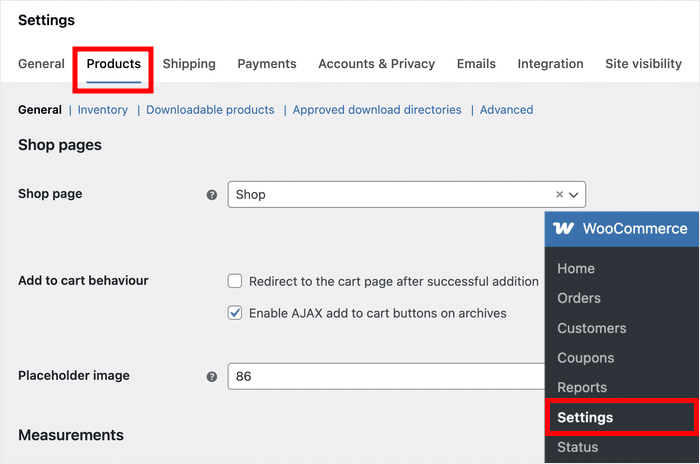
- ステップ3:「レビュー」セクションが表示されるまで下にスクロールします。
- ステップ4:「商品レビューを有効にする」の横にあるチェックボックスにチェックを入れ、レビューシステムを有効にします。
- ステップ 5:その下にある「レビューに星評価を表示する」というオプションにチェックを入れます。
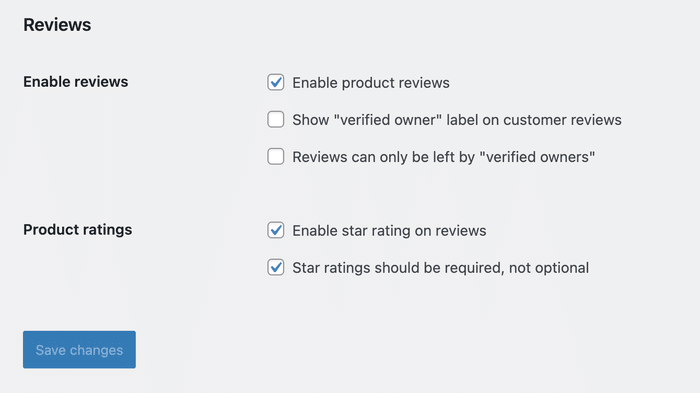
- ステップ6:「確認済みの所有者」というオプションを探し、「レビューは『確認済みの所有者』のみが投稿できます」の横にあるチェックボックスにチェックを入れます。
- 手順 7:選択内容に問題がなければ、ページ下部の「変更を保存」ボタンをクリックしてください。
「購入者限定レビュー」を有効にすると、実際に当店で商品を購入したお客様のみが新しいレビューを投稿できるようになります。
これには2つの重要な利点があります。1つは、購入者が目にするすべてのレビューが実際の購入者によるものであることを伝えること、もう1つは、スパムアカウントが偽のレビューで商品ページを埋め尽くすのを防ぐことです。
星評価機能を有効にするべきか?(はい、その理由は次の通りです)
はい。星評価は常に有効にしておいてください。
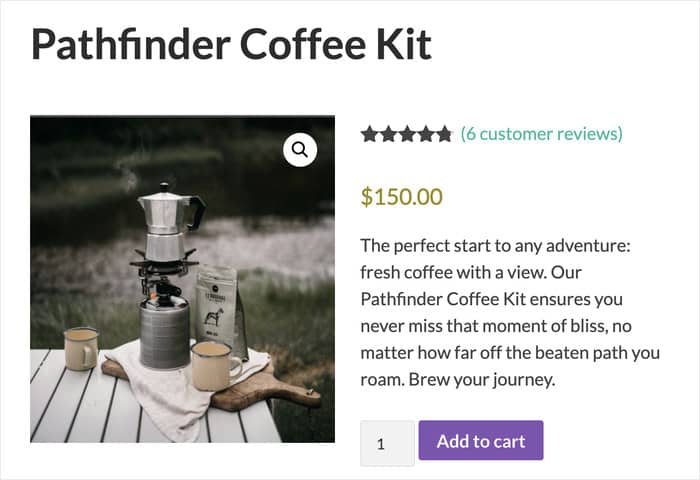
WooCommerceストアにとって、これが必須の設定である理由は以下の通りです:
- 視覚的な信頼性:星の 評価は、購入者に商品品質を一目で瞬時に伝えるため、わざわざ説明文を読む必要がありません。
- リッチスニペットの表示条件:適切な設定を行えば、星評価がGoogleの検索結果に直接表示され、競合他社との差別化を図ることができます。
- クリック率の向上:検索結果に星評価が表示されているリスティングは、表示されていないものよりも常に多くのクリックを集めています。
ステップ2:適切なタイミングでレビューを依頼する(タイミングがすべて)
WooCommerceストアのオーナーがレビューを依頼する際に犯す最大の過ちは、注文確認メールのような早い段階で依頼してしまうことです。
購入直後にレビューを依頼するのは、料理を味わう前にレストランの評価を求められるようなものです。
そのお客様はまだ共有できるような経験がなく、その要望は役に立つというよりは、状況を理解していないように感じられます。
レビュー依頼のタイミングを適切に計ることは、どの店舗オーナーにとっても最も手軽に成果を上げられる方法の一つです。追加費用は一切かからず、返信数を劇的に増やすことができます。
レビュー依頼メールを送るのに最適なタイミング
最適な送信タイミングは、お客様が何を購入されたかによって異なります。
デジタルダウンロード版なら1~2日でレビューできますが、手作りの実物商品の場合、届いてから使い、その良さを実感するまでには2~3週間かかります。
製品タイプに応じた、以下のシンプルなスケジュール案をご参照ください:
| 製品タイプ | おすすめの質問タイミング |
|---|---|
| デジタルダウンロード | ご購入後1~3日 |
| 実物商品(通常配送) | 出産予定日から7~14日後 |
| 実物商品(オーダーメイド/手作り) | 出産予定日から14~21日後 |
| 定期購読商品 | 最初の使用サイクル(30日間)終了後 |
その表における重要なポイントは「注文日」ではなく「配送予定日」です。納期を決定する際は、顧客が「購入」ボタンをクリックした日時ではなく、実際に商品を受け取れる見込みの日時を基準にしてください。
WooCommerceでレビュー依頼メールを自動送信する方法
朗報です。お客様一人ひとりに手動でレビュー依頼メールを送る必要はありません。メール自動化機能が自動的に処理してくれます。
AutomateWooは、注文ステータスや配送日に応じて、レビュー依頼メールを自動的に送信するように設定できる、WooCommerce専用の自動化プラグインです。

ステップ3:レビューの投稿を完全にスムーズにする
レビューを書きやすくすればするほど、より多くのレビューが集まります。
このガイドの前半で、顧客の不満を黙らせてしまう真の要因は「摩擦」であると説明しました。このステップでは、その摩擦を実際に取り除いていきます。
以下の戦略は、実施に数分しかかからない小さな変更ですが、顧客の成約率に大きな違いをもたらす可能性があります。
レビューフォーム自体を簡素化する
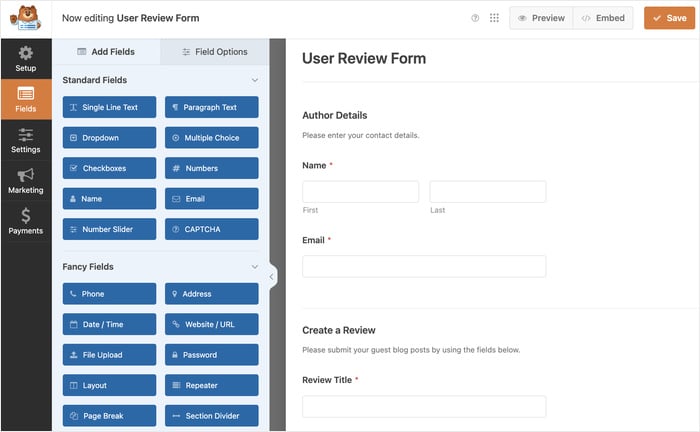
顧客がレビューへの直接リンクをクリックした後でも、複雑で敷居の高いフォームがあると、その場で手を止めてしまう可能性があります。ここでは、最も大きな効果をもたらす即効性のある対策をご紹介します:
- モバイル端末では、スクロールせずにフォームが表示された状態を維持します。これにより、ページが読み込まれた瞬間に顧客がフォームを確認でき、探すために下にスクロールする必要がなくなります。
- 星マークをクリックしてレビューを開始してください。 星の評価をクリックするだけでレビューを始められるようにすることで 、空のテキストボックスを前にして感じる「白紙のページ」への抵抗感を和らげることができます。
- 最低文字数を少なく設定しましょう。10~20文字程度にすれば、宿題のような負担を感じさせることなく、有意義なレビューを確保できます。
- 不要な入力項目は削除しましょう。名前とメールアドレスのみに絞り、本当に必要でない限りレビューのタイトルを尋ねることは避けてください。余計な項目が一つ増えるごとに、フォームを途中で放棄される理由が一つ増えることになります。
Statistaによると、Eコマースサイトの閲覧の60%以上がモバイル端末で行われています。そのため、レビューフォームにおいては、モバイルファーストのデザインが不可欠です。
WooCommerce専用のレビュープラグインを使用する
WooCommerceには基本的なレビュー機能が備わっていますが、専用のレビュープラグインを使用すれば、レビューの収集、表示、管理をより細かく制御することができます。
WooCommerceに標準搭載されているレビュー機能は、まずは始めるには十分ですが、実際のところ限界があります。
フォームのレイアウトを簡単にカスタマイズしたり、サイト上のどこにレビューを表示するかを制御したり、他のプラットフォームからレビューを取り込んだりすることはできません。
「Reviews Feed Pro」のような専用プラグインを使えば、ウェブサイトに魅力的なレビューを簡単に表示できるようになり、こうした課題を解決できます。これについてはステップ6で詳しく解説します。

その他の選択肢については、当サイトの「ストアに最適なWooCommerceレビュープラグイン」ガイドをご覧ください。
ステップ4:ルールを守りながら、適切な方法でレビューを依頼する
まず、よくある誤解を解いておきましょう。レビューへのインセンティブ提供は、決して操作的な行為ではありません。
正しく行えば、これは世界有数の大手ECブランドでも採用されている、広く受け入れられている標準的な手法です。重要なのは「正しく」行うことです。
連邦取引委員会(FTC)によると、店舗経営者は、レビューに対して報酬が支払われた場合はその旨を明示しなければならない。
「この規則は、レビューに特定の感情を表現しなければならないという明示的または黙示的な要件がない限り、レビューに対するインセンティブの提供を禁じていません。」
「ただし、インセンティブを開示しなかった場合、FTC法違反となる可能性があることを忘れないでください。」
– 連邦取引委員会
割引やクーポン、無料の商品と引き換えにレビューを依頼することができます。これは完全に合法であり、一般的な慣行です。
禁止されているのは、報酬と引き換えに好意的なレビューを求めることです。どのようなインセンティブを提供する場合でも、レビューは常に正直なものでなければなりません。
詳細については、FTCの推奨ガイドラインをご覧ください。
実際に効果のある倫理的なインセンティブのアイデア
倫理的・法的な一線を越えることなく、本物のレビューを促す4つのインセンティブ戦略をご紹介します:
- レビュー投稿後のクーポン。割引コードは、レビューが投稿された後に提供し、投稿前には提供しないでください。レビューが投稿された後にクーポンを送ることで、好意的なレビューを書くことが義務ではないことを示すことができます。
- ポイント制度。お店でポイントやリワードプログラムを導入している場合、レビューを投稿した人にポイントを与えることは、自然な形で、手間のかからないインセンティブとなります。「WooCommerce Points and Rewards」プラグインを使えば、この仕組みを簡単に設定できます。
- プレゼントキャンペーンへの応募。「今月、任意の商品をレビューして、[X]が当たるチャンスをゲットしよう」という呼びかけにより、顧客は率直な体験を共有し、当選のチャンスを得ることができます。
- 先行アクセス。 レビュー投稿者には、新商品、今後のセール、または限定コンテンツへの先行アクセス権を提供しましょう 。これは、すでにブランドとのつながりがあるリピーター顧客に対して特に効果的です。
レビューを依頼する際にやってはいけないこと
戦術を知るのと同じくらい、落とし穴を知ることも重要です。避けるべき点は以下の通りです:
❌ 「好意的な」レビューを求めないでください。常に「率直な」レビューを求めてください。
❌ レビュー投稿に制限を設けないでください。レビューを投稿する前にアカウントの作成やログインを要求すると、参加意欲を削いでしまいます。
❌ レビュー依頼を頻繁に送らないでください。フォローアップメールを2通以上送ると、スパムとみなされることが一般的です。
❌ ネガティブなレビューを削除しないでください。代わりに、プロフェッショナルな対応をしてください。
❌ 偽のレビューや購入したレビューは絶対に使用しないでください。リスクは極めて高く、店舗が閉鎖される可能性があります。
ステップ5:すべてのレビューに返信する(これだけでレビューが増える)
多くのガイドでは、評判を管理するためにレビューに返信するよう勧めています。
確かにその通りですが、それ以上に説得力のある理由があります。それは、レビューに公に返信することで、これから来店するすべてのお客様に、あなたが顧客の声に耳を傾ける店主であることを示すことになるからです。
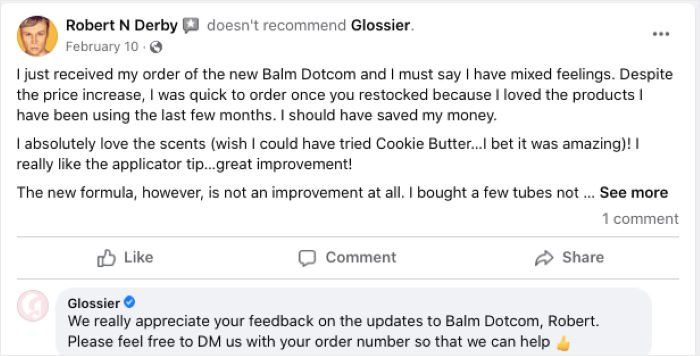
顧客の立場になって考えてみてください。
もし、店主がすべてのレビューに丁寧に対応しているのを見れば、自分のレビューも読まれ、大切に扱われるだろうという確信が、はるかに強まるでしょう。
WooCommerceの低評価への対応方法(テンプレート付き)
すぐに使える返信テンプレートを2つご紹介します。1つは低評価への返信用、もう1つは高評価への返信用です:
否定的なレビューへの返信テンプレート:
[お客様のお名前]様、
お時間を割いてご体験を共有していただき、ありがとうございます。期待通りにいかなかったとのこと、残念です。
ご指摘いただいた点は、私たちが掲げる基準とは異なります。お気持ちは十分にお察しします。
この件について、ぜひとも適切に対処させていただきたいと考えております。[メールアドレス/お問い合わせリンク]より直接ご連絡いただければ、担当者が直接対応し、解決策をご提案いたします。
ご意見をお寄せいただきありがとうございます。皆様からのご意見は、私たちの改善に大いに役立っています。
— [お名前]、[店舗名]
好意的なレビューへの返信テンプレート:
[お客様のお名前]様、
本当にありがとうございます![お客様が言及された具体的な商品や詳細]が、お客様にとって大変お役に立てて本当に嬉しく思います。まさに私たちがデザインした時の思い通りです。
またのお越しを心よりお待ちしております。何かお困りのことがございましたら、いつでもお気軽にお問い合わせください。
— [お名前]、[店舗名]
詳細については、オンライン上の低評価への対応方法に関する完全ガイドをご覧ください。
ステップ6:売上を最も伸ばせる場所にレビューを表示する
多くのWooCommerceガイドが完全に省略している重要なポイントがあります。それは、レビューが集まったら、それをどこに、どのように表示するかが、レビューを集めることと同じくらい重要だということです。
オンラインストアにとって、顧客レビューは最も強力な「社会的証明」です。レビューの露出度が高ければ高いほど、その効果は大きくなります。
ストアでWooCommerceのレビューを表示するのに最適な場所
配置場所によって、その目的は異なります。ここでは、レビューが最も効果を発揮する場所とその理由について、簡単に解説します:
| 場所 | 戦略的目的 | 影響 |
|---|---|---|
| 商品ページ(デフォルトのタブ) | 購入の決断時に生じる躊躇を軽減する | 高い |
| ホームページ / ヒーローセクション | 初めてサイトを訪れたユーザーにブランドの信頼性を築く | 高い |
| 決済ページ | カート放棄への不安を軽減する | 高い |
| サイドバーウィジェット | サイト全体にわたる自然な信頼関係の構築 | ミディアム |
| 専用の「レビュー」ランディングページ | メール・広告キャンペーン向けのSEOおよびソーシャルプルーフ・ハブ | ミディアム |
| ポップアップまたはスライドイン | 購入をためらう顧客向けの、割り込み型信頼シグナル | ミディアム |
ご覧の通り、商品ページ、トップページ、そして決済ページこそが、レビューが最も即効性を発揮する場所です。
戦略的なディスプレイ広告を初めて導入する場合は、まずこの3つの掲載枠を優先してください。
商品ページ以外でWooCommerceのレビューを表示する方法
こちらが「チャレンジ」タブです。ホームページやランディングページ、チェックアウトページにレビューを表示したい場合、デフォルトのシステムではそれができません。
そこで、専用のプラグインの出番となります。
数ある選択肢の中で、「Reviews Feed Pro」は、WooCommerceのレビューを表示し、コンバージョン率を向上させるのに最適なプラグインであることがわかりました。
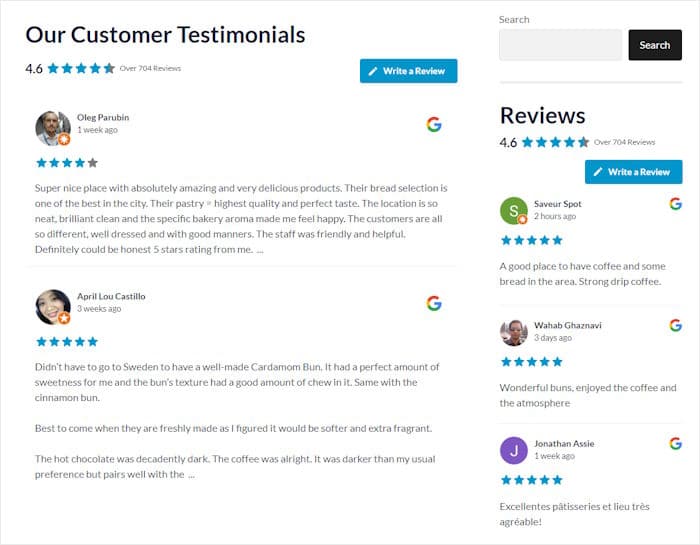
このWordPressプラグインを使えば、WooCommerceのレビューを取得して、サイト内のどこにでも表示することができます。
ほんの数分で、最も評価の高いレビューを集めた目を引くフィードを表示できます。さらに、オンラインストア上で重要なレビューをポップアップとして表示することも可能です。

つまり、この1つのプラグインを使うだけで、レビューを活用し、顧客の信頼を築くためのさまざまな方法を手に入れられるのです。
デフォルトのWooCommerce表示ではできない、以下の機能があります:
- WooCommerceだけでなく、Google、Yelp、Tripadvisor、Facebookなど、複数のソースからのレビューを1つのフィードにまとめて表示します。
- レイアウトは自由にカスタマイズできるため、サイトのデザインに合わせてグリッド、リスト、カルーセルから選択できます。
- 最高のレビューだけを表示するようにフィルタリングし、常に最も説得力のあるソーシャルプルーフを前面に押し出しましょう。
- リアルタイム更新。つまり、新しいレビューは手動で更新しなくても自動的に表示されます。
設定方法の詳細については、ウェブサイトにWooCommerceのレビューを表示するための完全ガイドをご覧ください。
WooCommerceのレビュー対策:完全チェックリスト
これで、機能するレビューシステムを構築するために必要なものはすべて揃いました。
このチェックリストを基本行動計画として活用し、いつでも確認して進捗状況をチェックしてください。
| ☐ | アクション | ツール / メモ |
|---|---|---|
| ☐ | WooCommerceの設定でレビュー機能を有効にする | WooCommerce » 設定 » 商品 |
| ☐ | 星評価を有効にする | 同じ設定パネル |
| ☐ | 購入後のレビュー依頼メールを自動送信するように設定する | AutomateWoo またはその他の自動化プラグイン |
| ☐ | 製品タイプに基づいて送信タイミングを設定する | 実物の商品については、お届けから7~14日後 |
| ☐ | モバイルユーザー向けにレビューフォームを簡素化しましょう | 不要なフィールドを削除し、スターをクリックして開始できるようにする |
| ☐ | インセンティブ戦略を決定する | レビュー投稿後のクーポン、ポイント、またはプレゼントキャンペーンへの応募 |
| ☐ | レビューへの返信ワークフローを設定する | 48時間以内の対応を目標とする |
| ☐ | ホームページや主要なランディングページにレビューを表示する | Smash Balloonの「Reviews Feed Pro」 |
レビューシステムを構築するメリットは、作業の大部分が一度きりで済む点にあります。
設定を行い、自動送信メールを設定し、レビュー用直接リンクを作成し、表示戦略を確立すれば、あとはシステムが自動的に稼働します。
新しい販売が成立するたびに、あなたが何もしなくても、新たなレビューを獲得するチャンスとなります。
このガイドを読んで戦略を理解した時点で、すでに一番大変な部分は終わっています。あとは、それぞれの要素を適切に配置するだけです。
サイト全体でレビューを活用する準備はできていますか?今すぐ「Reviews Feed Pro」を導入して、始めましょう!
その他のオンライン・マーケティング・ガイドとチュートリアル
- WooCommerceレビュープラグイン:完全比較ガイド
- 自社ビジネスに対する偽のGoogleレビューへの対処法
- WooCommerceのレビューが表示されない?その解決方法はこちら
- WordPressサイトにWooCommerceのレビューを埋め込む方法