ソーシャルウォール
  フィード分析

WooCommerceのレビュー機能を設定したのに、なぜか商品ページからレビューが消えてしまっているという経験があるなら、あなただけではありません。
これによって、すべてを正しく行っているにもかかわらず、多くの店主が頭を悩ませているのを目にしてきました。顧客はレビューを投稿し、設定も正しく見えるのに、何も表示されないのです。
実は、WooCommerceのレビューはビジネスにとって非常に有効です。レビューは信頼を築き、コンバージョン率を高め、さらにはSEO対策にも役立ちます。
それらが表示されていないと、貴重な収益機会を逃していることになります。
私はこの問題を徹底的に調査し、最もよくある原因を検証し、実際に効果のある解決策をすべて洗い出しました。
このガイドでは、WooCommerceのレビューが表示されない理由を詳しく解説し、それぞれの問題を解決するための手順を順を追って説明します。
WooCommerceのレビューが表示されなくなる理由(そして、より賢い解決策)

WooCommerceのレビューが表示されなくなるのは、いくつかの予測可能な理由によるものです。最も一般的な原因は、設定が無効になっていること、承認待ちのキューがあること、またはテーマとの競合です。
以下で、各解決策について順を追って説明します。その前に、これらの問題の多くは、WooCommerceのデフォルトのレビューシステムが、基本的かつ実用的な機能に重点を置いて設計されていることに起因していることを知っておくとよいでしょう。
こうした問題の多くを完全に回避できる、レビューを表示するより良い方法があります。
では、WooCommerceのレビューとは、具体的にはどのようなものなのでしょうか?
WooCommerceのレビューとは、購入後に顧客が商品ページに投稿する星評価やコメントのことです。
これらは商品説明の下に表示され、あらゆるECサイトにおいて最も重要な信頼の証の一つです。
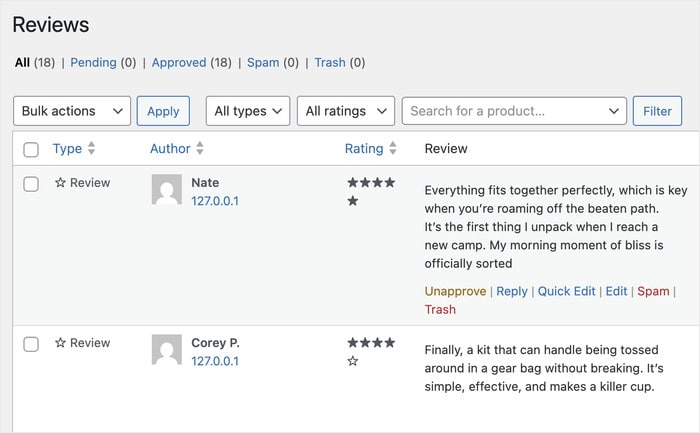
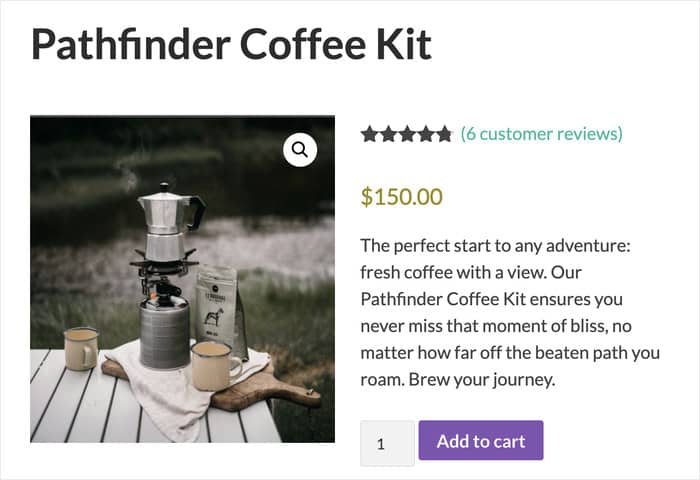
デフォルトでは、WooCommerceはこれらのレビューを個々の商品ページにのみ表示します。カスタマイズやフィルタリングの機能はなく、サイト内の他の場所に表示する方法もありません。
WooCommerceのレビューが表示されない主な原因には、次のようなものがあります:
- WooCommerceの設定でレビュー機能が無効になっています
- レビューは承認待ちの審査キューに保留されています
- 「認証済み購入者のみ」という制限により、レビュー投稿がブロックされています
- テーマの競合により、「レビュー」タブが表示されなくなっています
- プラグインの競合により、レビューセクションが表示されなくなっています
- キャッシュプラグインが、ページの古いバージョンを配信しています
- 星の評価は、レビュー本文とは別に無効化されています
- そのレビューはスパムフィルターに引っかかってしまいました
以下で、すべての解決策について解説します。ただし、トラブルシューティングをスキップして、数分でより強力なレビュー表示システムを設定したい場合は、まず「Reviews Feed Pro」のセクションに進んでください。これで問題は完全に解決します。
WooCommerceのデフォルトのレビュー機能が不十分である理由
これまでに数千人の店舗オーナーのWooCommerceに関するトラブルシューティングを支援してきた中で、ある傾向に気づきました。同じレビュー表示の問題が繰り返し発生しているのです。
その理由は運が悪かったからではありません。WooCommerceの標準レビューシステムは基本的な機能を提供するために作られていますが、改善の余地が大いにあるからです。
BrightLocalの調査によると、消費者の88%が、オンライン上の口コミを友人や知人からの推薦と同じくらい信頼しているという。これは驚くべき数字だ。
しかし、多くのWooCommerceストアでは、最も評価の高いレビューを、多くの買い物客がスクロールすることさえしない単一の商品ページタブに隠してしまっている。
WooCommerceのデフォルトの「レビュー」タブでできること、できないことを以下にまとめました:
| WooCommerceのデフォルトの「レビュー」タブの機能 | できないこと |
|---|---|
| 商品ページにレビューを表示します | ホームページにレビューを表示できません |
| レビューを時系列順に表示します | 最高のレビューをフィルタリングしたり、ハイライト表示したりすることはできません |
| 星評価が可能 | レビューをグリッド、カルーセル、またはメザニレイアウトで表示できません |
| 箱から出してすぐに使える | リアルタイムで自動的に更新できません |
| 貴社のブランドビジュアルデザインに合致しません | |
| 1つのフィードに複数の商品のレビューを表示できません |
傾向は明らかです。デフォルトのシステムでは、スタートを切るには十分な機能が備わっていますが、ストア全体で信頼を築くには不十分です。
以下では、現在の設定で問題となっている点をすべて解決します。その後、Smash Balloonの「Reviews Feed Pro」が、こうした制限を解消し、あなたのストアに最適なシステムへと置き換える方法をご紹介します。
より良い解決策:Reviews Feed Pro を使って WooCommerce のレビューを表示する
WooCommerceのデフォルトのレビュー機能に不満を感じているなら、あなただけではありません。幸いなことに、この問題を完全に解決する専用のソリューションがあります。
Reviews Feed Proは、Smash Balloonが提供するWordPressプラグインで、WooCommerceの商品レビューを収集し、完全にカスタマイズ可能なフィードレイアウトで表示することができます。

つまり、コードを1行も書くことなく、ホームページやランディングページ、サイドバー、チェックアウトページ、あるいはどの投稿ページにも顧客レビューを表示させることができます。
WooCommerceだけではありません。このツールを使えば、Yelp、Google、Trustpilot、WordPress.org、Tripadvisor、Facebookからのレビューを表示することもできます。

私たちは「Reviews Feed Pro」を徹底的にテストしましたが、特に際立っているのは、開発経験が全くない店舗オーナーであっても、このツールがどれほど高い自由度を提供してくれるかという点です。
単に壊れたタブを直すだけではありません。コンバージョン向上に積極的に貢献するレビュー表示システムを構築しているのです。
Reviews Feed ProにはWooCommerceにはない機能とは
以下に、Reviews Feed ProとWooCommerceの標準レビュー機能を比較した表を掲載します:
| 特徴 | WooCommerceのデフォルト設定 | レビュー フィード・プロ |
|---|---|---|
| 商品ページにレビューを表示する | はい | はい |
| ホームページにレビューを表示する | いいえ | はい |
| 任意のページや投稿にレビューを表示する | いいえ | はい |
| 星の評価で絞り込む(5つ星のレビューのみ表示) | いいえ | はい |
| カスタムレイアウト(グリッド、リスト、マージン、カルーセル) | いいえ | はい |
| リアルタイムでの自動更新 | いいえ | はい |
| ブランドのデザインに合わせて | いいえ | はい |
| 1つのフィードに複数の商品のレビューを表示する | いいえ | はい |
| デフォルトのタブに競合があっても動作します | いいえ | はい |
最後の行が重要です。「Reviews Feed Pro」は、レビューを直接取得し、そのシステムを通じて表示します。
したがって、テーマやプラグインの競合によりWooCommerceのデフォルトの「レビュー」タブが正常に機能しなくなっても、「Reviews Feed Pro」はレビューを正しく表示します。
Reviews Feed Pro の設定方法(ステップバイステップ)
Reviews Feed Proの設定は、これまでレビュープラグインを使ったことがなくても簡単です。具体的な手順は以下の通りです:
- 手順 1:Reviews Feed Pro をインストールして有効化します。
- ステップ 2: 「レビューフィード」»「すべてのフィード」に移動し 、「新規追加」をクリックします
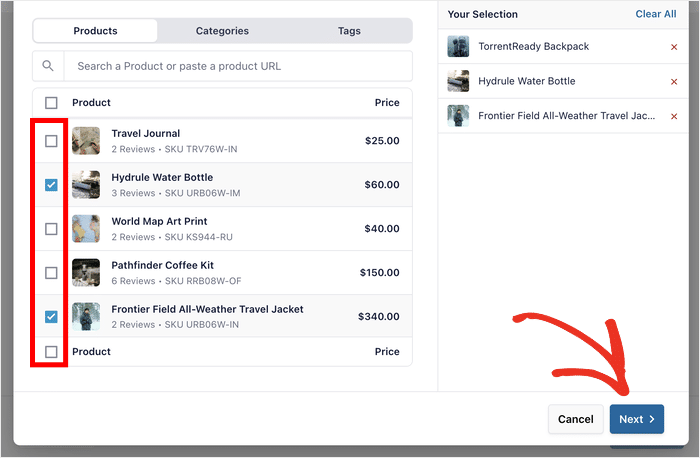
- ステップ3:レビューを表示したい商品、カテゴリ、またはタグを選択します。
- ステップ4:フィードテンプレートを選択する
- ステップ5:フィードのレイアウト、ヘッダー、レビュー要素、ボタンなどをカスタマイズします。
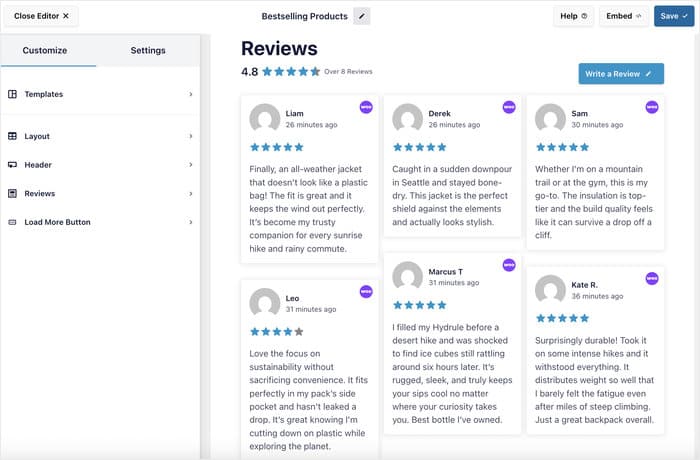
- ステップ6:「埋め込み」をクリックし、レビューを表示するページまたはウィジェット領域を選択します。
セットアップは5分もかからず、その過程でコードを一切触る必要はありません。あっという間に、レビューを完全に管理できるようになります。

より詳しい手順については、WooCommerceのレビューを埋め込む方法に関する完全ガイドをご覧ください。
WooCommerceのレビュー機能を修正する準備はできましたか?すべての解決策をご紹介します
「Reviews Feed Pro」と併用する場合でも、単独で使用する場合でも、WooCommerceのデフォルトの「レビュー」タブを正常に動作させたい場合、よくある原因ごとの解決策を、発生しやすい順にご紹介します。
解決策 1:WooCommerce の設定で「レビュー」機能を有効にする
所要時間の目安:1分未満
これがレビューが表示されない最も一般的な原因です。WooCommerceにはレビュー専用の設定画面があり、メインのトグルがオフになっていると、ストアのどこにもレビューが表示されません。
これを確認するには、WordPressダッシュボードで「WooCommerce」→「設定」→「商品」に移動してください。
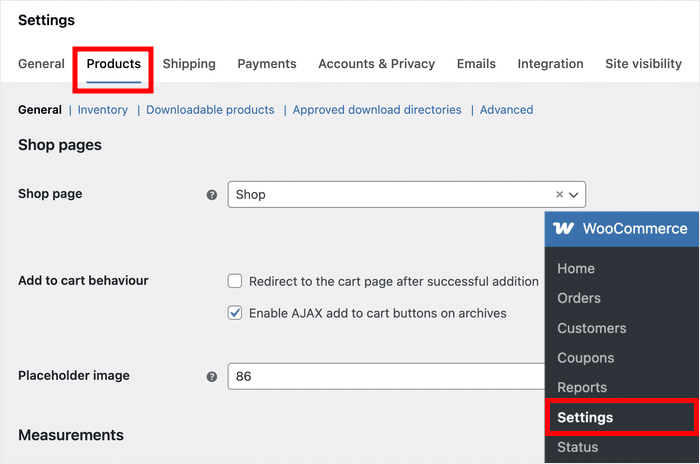
次に、「レビュー」セクションまでスクロールダウンすると、3つの重要なチェックボックスが表示されます:
- 商品レビューを有効にする:これがメインの設定です。このチェックボックスがオフになっていると、ストア全体でレビュー機能が完全に無効になります。まず、このチェックボックスがオンになっていることを確認してください。
- カスタマーレビューに「購入済み」ラベルを表示する:この設定を有効にすると、実際に商品を購入した顧客によるレビューの横に「購入済み」ラベルが表示されます。これは信頼性を示す指標となるため、有効にしたままにしておいても問題ありません。
- レビューは認証済みの所有者のみが投稿できます:このチェックボックスがオンになっている場合、その商品の注文を完了したお客様のみがレビューを投稿できます。これについては、修正点5で詳しく説明します。
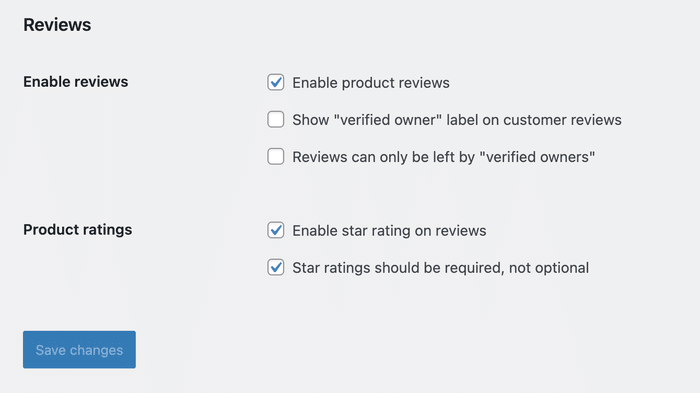
設定に間違いがないことを確認したら、画面下部の「変更を保存」をクリックしてください。これにより、変更内容がすぐに反映されます。
解決策 2:商品ごとのレビュー設定を確認する
所要時間の目安:1分未満
これは、レビューが表示されない原因として最も見落とされがちな点の一つです。WooCommerceの全体設定が完璧に設定されていても、個々の商品ページではレビュー機能が無効になっている可能性があります。
これを確認するには、WordPressのダッシュボードで「製品」>「すべての製品」に移動してください。
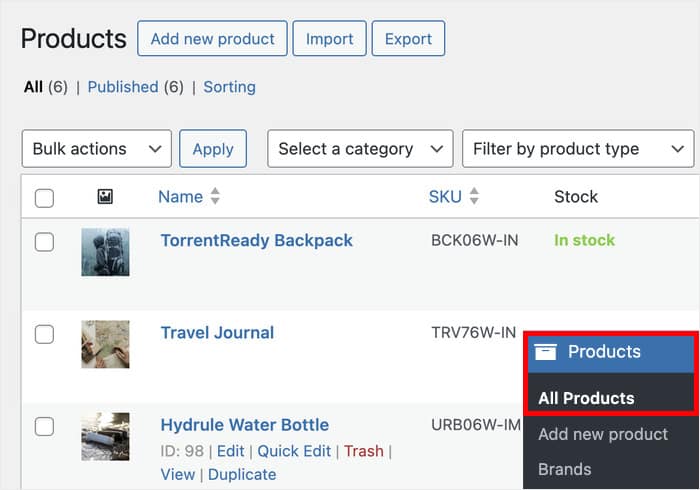
ここから商品を開き、「商品データ」セクションまでスクロールしてください。そのパネルの上部に、タブが並んでいるのが確認できます。
[詳細設定] タブをクリックし、「レビューを有効にする」というチェックボックスを探してください。
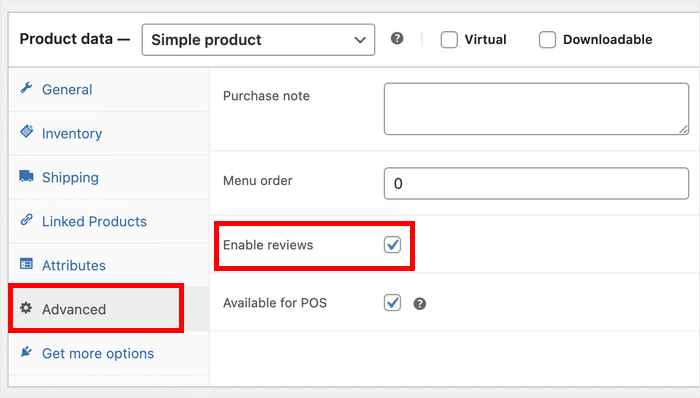
このチェックボックスがオフになっている場合、グローバル設定にかかわらず、その特定の商品に対するレビュー機能は無効になります。
チェックボックスにチェックを入れ、「更新」をクリックして変更を保存してください。
💡 プロのヒント:大規模なストアを運営している場合は、一度に数点ずつ商品をランダムにチェックすることをお勧めします。一括編集や商品のインポートを行う際、この設定が誤ってオフになってしまうことがあるからです。
解決策 3: WordPress の「ディスカッション」設定を確認する
所要時間の目安:2分未満
これは、多くのトラブルシューティングガイドで完全に見落とされがちな原因ですので、早い段階で確認しておく価値があります。
ダッシュボードにある「WordPressのコメント設定」では、サイト全体のコメントの動作を管理できます。
これには、内部でWordPressのコメントシステムを利用しているWooCommerceの商品レビューも含まれます。
💡 プロのヒント: WordPressのアップデートや設定の変更後にレビュー機能が突然動作しなくなった場合 、その原因はたいていこれです。
WordPressの管理画面で、「設定」»「ディスカッション」に移動してください。
「新しい投稿へのコメント投稿を許可する」という設定を探してください。このチェックボックスがオンになっていることを確認してください。
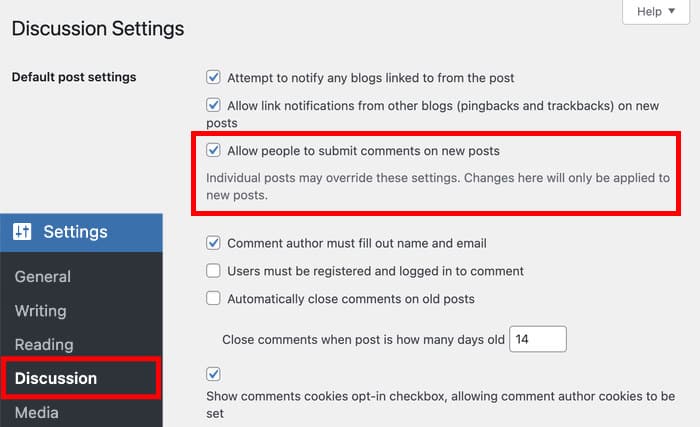
WooCommerceとは関係がないように思えるかもしれませんが、レビュー機能はWordPressのコメント機能と同じシステムで動作しているため、この設定を行うと、ストア全体でレビュー機能が知らぬ間に無効になってしまう可能性があります。
設定がオンになっていることを確認したら、下にスクロールして「変更を保存」をクリックしてください。
解決策 4:審査待ちリストで滞っているレビューを承認する
所要時間の目安:2分未満
レビューが全くないわけではないこともあります。
WordPressでは、よくあるいくつかの理由により、コメントが承認待ちのキューに保留されることがあるため、彼らはただあなたの承認を待っているだけです。
WordPressダッシュボードの「コメント」»「保留中」に移動します。そこにレビューが表示されている場合は、「承認」をクリックすると、即座に公開されます
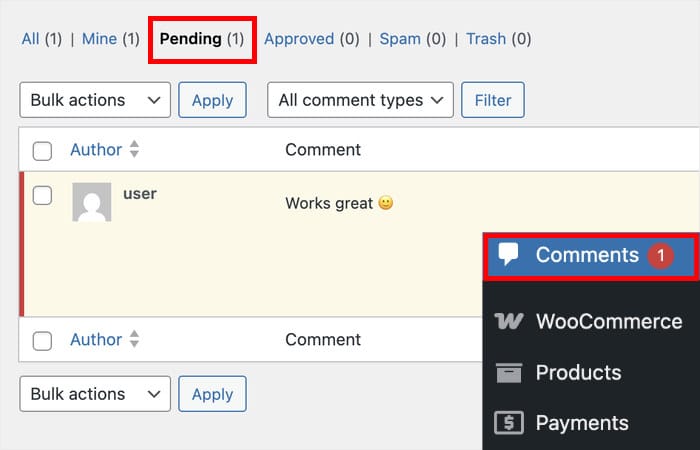
商品ページを確認すれば、そのレビューが現在誰でも閲覧できる状態かどうかを確認できます。
⚡ 今後のヒント:今後このような事態を防ぐことも可能です。 「設定」»「ディスカッション」に移動し、モデレーション設定を確認してください。
解決策 5:「認証済み購入者のみ」の制限を調整する
所要時間の目安: 2分未満
WooCommerceで「レビューは認証済みの所有者のみが投稿可能」という設定が有効になっている場合、特定のレビュー投稿者だけがレビューを投稿できるようになります。
対象となる人と対象外となる人は、以下の通りです:
| レビュー担当者の想定シナリオ | レビューは表示されていますか? |
|---|---|
| ログイン済みの認証済み購入者 | はい |
| 注文メールと一致するゲスト購入者 | はい |
| 購入していないログインユーザー | いいえ |
| メールアドレスが一致しないゲスト | いいえ |
正当な顧客がブロックされている場合、2つの選択肢があります。
最初の選択肢は、制限を有効にしたままにし、対象となるお客様に、注文時に使用したメールアドレスでログインするようお願いすることです。
これにより、レビューの信頼性が保たれます。
2つ目の方法は、WooCommerce » 設定 » 商品 » レビュー で、このオプションのチェックを外すことです。
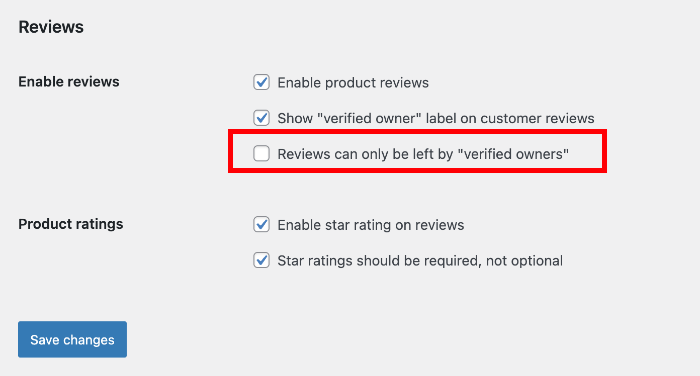
これにより、誰でもレビューを投稿できるようになり、全体としてレビューの数が増える一方で、スパム投稿のリスクも高まります。
どちらのアプローチも有効です。どちらを選ぶべきかは、レビューの量とレビューの信頼性のどちらを重視するかによって異なります。
修正 6:テーマの競合を解決する
修理にかかる見込み時間:5~10分
一部のWordPressテーマには、WooCommerceの「レビュー」タブを非表示にする設定やコードが含まれている場合があります。
テーマが原因かどうかを確認する最も手っ取り早い方法は、一時的にデフォルトのテーマに切り替えることです。
「外観」>「テーマ」に移動し、「Storefront」または「Twenty Twenty-Five」を有効にしてください。
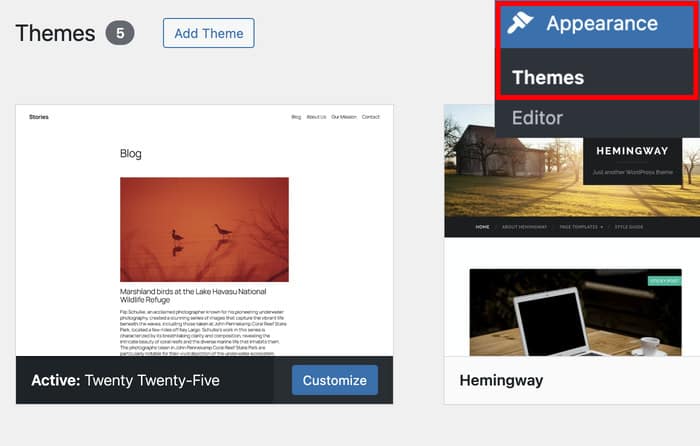
次に、商品ページの一つにアクセスしてみてください。もし「レビュー」タブが再び表示される場合は、現在使用中のテーマが原因です。
ここから、2つの解決策があります:
- テーマの設定で、「レビュータブを無効にする」や「商品タブを非表示にする」といったオプションがないか確認してください。
- テーマの開発者に連絡し、WooCommerceの商品レビューがサイトに表示されていないことを伝えてください。
解決策 7:プラグインの競合を解決する
修理にかかる見込み時間:5~15分
サイト上の別のプラグインが、WooCommerceのレビュー機能に干渉している可能性があります。これは、多くのストアオーナーが思っている以上に頻繁に起こることです。
最も一般的な原因としては、Elementor、Divi、過度なキャッシュ機能を持つプラグイン、およびWordPressのコメントをフィルタリングするセキュリティプラグインなどが挙げられます。
プラグインの競合を確認するには、以下の手順に従ってください:
- WordPressのダッシュボードで、「プラグイン」>「インストール済みプラグイン」に移動してください。
- WooCommerce以外のすべてのプラグインを無効にしてください。

- 商品ページにアクセスして、レビューが表示されているか確認してください。
- その場合は、プラグインを1つずつ有効にし、有効にするたびに商品ページを確認してください。
- レビューが再び表示されなくなったら、それが競合しているプラグインです。
完全に安全ではありますが、テスト期間中はオンラインストアが利用できなくなる可能性があることをご承知おきください。
では、ウェブサイトをメンテナンスモードに切り替えてください。
競合しているプラグインを特定したら、そのプラグインにコメントやレビューに影響を与える設定がないか確認してください。もしそのような設定がない場合は、調査結果を添えてそのプラグインのサポートチームに連絡してください。
解決策 8:キャッシュを消去する
所要時間の目安: 2分未満
レビューの設定は正しく行われているにもかかわらず表示されない場合は、ページのキャッシュが原因である可能性があります。
キャッシュプラグインが、レビュー機能が有効化または承認される前の古いバージョンのページを配信している可能性があります。
使用しているプラグインに応じて、キャッシュを削除する方法は以下の通りです:
| キャッシュプラグイン | キャッシュの削除方法 |
|---|---|
| WP Rocket | WP Rocket » ダッシュボード »「キャッシュをクリア」をクリック |
| WP Super Cache | 「設定」»「WP Super Cache」»「キャッシュを削除」をクリック |
| W3 Total Cache | 「パフォーマンス」»「ダッシュボード」»「すべてのキャッシュを消去」をクリック |
| LiteSpeed Cache | LiteSpeed » 管理 »「すべてをクリア」をクリック |
Cloudflareをご利用の場合は、Cloudflareのダッシュボードにログインし、ドメインのキャッシュをクリアしてください。
サイトがWP Engine、SiteGround、またはKinstaでホスティングされている場合は、ホスティングのダッシュボードにキャッシュクリアの機能が組み込まれていないか確認してください。ホストレベルのキャッシュ機能によって、古いページが配信されてしまう可能性があるためです。
最後に、ブラウザのキャッシュを消去するか、シークレットモードでページを開いて確認し、ローカルに保存されたページのバージョンが表示されていないか確認してください。
解決策 9:スパムフィルターに引っかかったレビューを復元する
所要時間の目安: 2分未満
WordPressとAkismetプラグインは、ユーザーに通知することなく、レビューをスパムフォルダに自動的に移動させることがあります。
つまり、正当な顧客レビューが、あなたが気づかないうちに今まさにスパムフォルダに溜まっている可能性があるということです。
確認するには、WordPressのダッシュボードで「コメント」→「スパム」に移動してください。
そこにレビューが表示されている場合は、そのレビューにカーソルを合わせ、「スパムではない」をクリックしてください。その後、「承認」をクリックすると、そのレビューが商品ページに表示されます。
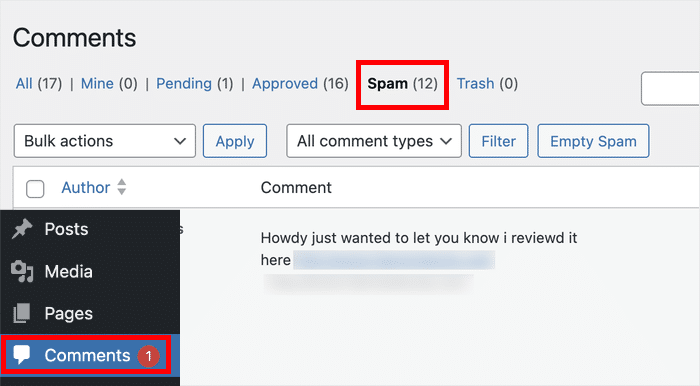
特に、特定の顧客からのレビューがストアに表示されないことに気づいた場合は、このフォルダを定期的に確認することをお勧めします。
WooCommerceのレビューに関するトラブルシューティング・チェックリスト
WooCommerceのレビューが表示されなくなった際は、いつでもこのチェックリストを手引きとしてご利用ください。各項目を順番に確認し、完了したらチェックを入れてください。
- WooCommerce » 設定 » 商品でレビュー機能を有効にする
- 「設定」>「コメント」でWordPressのコメント設定を確認してください
- 「コメント」の「保留中」にある未承認のレビューを承認する
- 必要に応じて、「認証済み購入者のみ」の制限を調整してください
- テーマの競合テストを実行する(一時的にStorefrontに切り替える)
- プラグインの競合テストを実行する(すべてを無効にし、1つずつ有効にする)
- キャッシュプラグインのキャッシュを消去する
- 該当する場合は、Cloudflareまたはホストレベルのキャッシュを確認してください
- WooCommerceの「設定」>「商品」で、星評価が有効になっていることを確認してください
- 「コメントを確認」→「スパム」で、フィルタリングされたレビューを確認してください
- 商品ごとのレビュー設定を確認してください(商品編集ページ » [詳細] タブ)
- より信頼性が高く、柔軟な表示システムをお探しなら、「Reviews Feed Pro」をご検討ください
レビューが正しく表示されるようになったら、次はそれらを店舗の利益にさらに役立てるようにします。
Smash Balloonの「Reviews Feed Pro」を使えば、それらのレビューをホームページやランディングページ、その他顧客のコンバージョンを促す必要があるあらゆる場所に表示することができます。
WooCommerceのレビューを最大限に活用するための詳しい手順については、「WooCommerceレビューの表示方法に関する完全ガイド」をご覧ください。
それで終わりだ!
WooCommerceのレビューが表示されなくなる原因はいくつかありますが、どれも解決可能です。
上記のチェックリストを順を追って確認していくことで、原因を素早く特定し、不必要なストレスを感じることなくレビューを復旧させることができます。
レビューが正しく表示されるようになったら、Reviews Feed Proを使ってさらに一歩進んだ活用を検討してみてください。
この機能を使えば、コードを一切触ることなく、サイトのどこにでも、ブランドイメージに合わせたレイアウトでレビューを表示することができます。
サイト上でWooCommerceのレビューフィードを表示する準備はできましたか?今すぐ「Reviews Feed Pro」を入手しましょう!