Parede social
  Análise de feeds

Se já configurou as avaliações do WooCommerce e depois as viu desaparecer misteriosamente das páginas dos seus produtos, não está sozinho.
Já vi isso frustrar inúmeros lojistas que fazem tudo como deve ser. Os seus clientes deixam comentários, as configurações parecem estar corretas, mas nada aparece.
A questão é esta: as avaliações do WooCommerce são fundamentais para o seu negócio. Elas criam confiança, aumentam as conversões e até ajudam no SEO.
Quando não aparecem, estás a perder dinheiro a sério.
Analisei este problema em profundidade, testei as causas mais comuns e identifiquei todas as soluções que realmente funcionam.
Neste guia, vou explicar-lhe exatamente por que razão as suas avaliações do WooCommerce podem não estar a aparecer e como resolver cada problema, passo a passo.
- Por que é que as avaliações do WooCommerce deixam de aparecer (e a solução mais inteligente)
- Por que é que o sistema de avaliações predefinido do WooCommerce fica aquém das expectativas
- A melhor solução: exibir avaliações do WooCommerce com o Reviews Feed Pro
- Pronto para corrigir os comentários do WooCommerce? Aqui estão todas as soluções
- Solução 1: Ativar as avaliações nas definições do WooCommerce
- Solução 2: Verificar as definições de avaliação por produto
- Solução 3: Verificar as definições de discussão do WordPress
- Solução 4: Aprovar comentários retidos na fila de moderação
- Solução 5: Ajustar a restrição «Apenas compradores verificados»
- Solução 6: Resolver um conflito de temas
- Solução 7: Resolver um conflito entre plugins
- Solução 8: Limpe a cache
- Solução 9: Recuperar uma avaliação retida pelo filtro de spam
- Lista de verificação para resolução de problemas com as avaliações do WooCommerce
Por que é que as avaliações do WooCommerce deixam de aparecer (e a solução mais inteligente)
As avaliações do WooCommerce deixam de ser exibidas por uma série de motivos previsíveis. As causas mais comuns são uma configuração desativada, uma fila de moderação pendente ou um conflito de temas.
Abordaremos cada solução abaixo. Mas, antes disso, é importante saber que a maioria destes problemas existe porque o sistema de comentários predefinido do WooCommerce foi concebido para ser básico e funcional.
Existe uma forma melhor de apresentar as avaliações que contorna completamente muitos destes problemas.
Então, o que são exatamente as avaliações do WooCommerce?
As avaliações do WooCommerce consistem em classificações por estrelas e comentários escritos que os clientes deixam nas páginas dos seus produtos após a compra.
Aparecem abaixo da descrição do produto e constituem um dos sinais de confiança mais importantes em qualquer loja de comércio eletrónico.
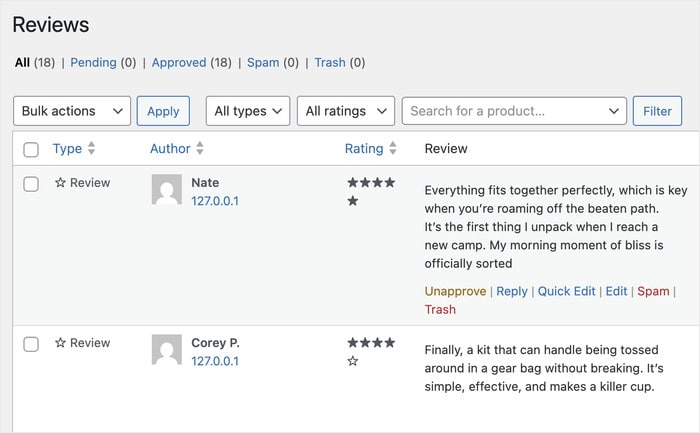
Por predefinição, o WooCommerce apenas apresenta estas avaliações nas páginas individuais dos produtos. Não é possível personalizá-las, filtrá-las nem exibi-las em qualquer outro local do seu site.
As razões mais comuns pelas quais as avaliações do WooCommerce não aparecem incluem:
- As avaliações estão desativadas nas definições do WooCommerce
- Os comentários estão na fila de moderação, à espera de aprovação
- A restrição «Apenas compradores verificados» está a impedir os avaliadores
- Um conflito de temas está a ocultar o separador «Avaliações»
- Um conflito entre plugins está a ocultar a secção de comentários
- Um plugin de cache está a apresentar uma versão desatualizada da página
- A classificação por estrelas é desativada separadamente do texto da avaliação
- A avaliação foi bloqueada pelo filtro de spam
Abordaremos todas as soluções abaixo. Mas, primeiro, se quiser saltar a parte da resolução de problemas e configurar um sistema de exibição de avaliações mais eficaz em poucos minutos, vá diretamente para a secção do Reviews Feed Pro. Este resolve o problema de forma definitiva.
Por que é que o sistema de avaliações padrão do WooCommerce fica aquém das expectativas
Depois de ajudar milhares de proprietários de lojas a resolver problemas com o WooCommerce, percebemos um padrão. Os mesmos problemas de exibição das avaliações continuam a surgir.
A razão não é a falta de sorte. É que o sistema de avaliações padrão do WooCommerce foi concebido para oferecer funcionalidades básicas, mas há muito espaço para melhorias.
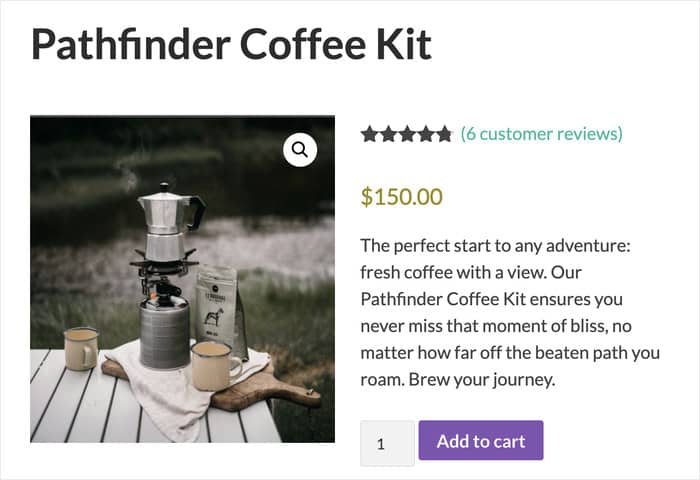
De acordo com um estudo da BrightLocal, 88% dos consumidores confiam nas avaliações online tanto quanto nas recomendações pessoais. É um número impressionante.
No entanto, a maioria das lojas WooCommerce esconde as suas melhores avaliações numa secção da página de um produto que muitos compradores nem sequer chegam a ver.
Eis uma visão clara do que a secção de comentários padrão do WooCommerce pode e não pode fazer:
| O que faz o separador «Avaliações» predefinido do WooCommerce | O que não consegue fazer |
|---|---|
| Mostra as avaliações na página do produto | Não é possível exibir comentários na sua página inicial |
| Lista as críticas por ordem cronológica | Não é possível filtrar ou destacar as suas melhores avaliações |
| Permite avaliações por estrelas | Não é possível apresentar as avaliações num layout em grelha, carrossel ou masonry |
| Funciona logo à primeira | Não é possível atualizar automaticamente em tempo real |
| Não condiz com o design visual da sua marca | |
| Não é possível apresentar avaliações de vários produtos num único feed |
O padrão é claro. O sistema padrão oferece o mínimo necessário para começar, mas não o suficiente para realmente conquistar a confiança dos clientes na sua loja.
A seguir, vamos resolver todos os problemas da sua configuração atual. Depois, vamos mostrar-lhe como o Reviews Feed Pro da Smash Balloon substitui essas limitações por um sistema que funciona realmente para a sua loja.
A melhor solução: exibir avaliações do WooCommerce com o Reviews Feed Pro
Se está insatisfeito com o sistema de avaliações predefinido do WooCommerce, não está sozinho. A boa notícia é que existe uma solução específica que resolve o problema de vez.
O Reviews Feed Pro é um plugin para WordPress da Smash Balloon que permite recolher as avaliações dos seus produtos WooCommerce e apresentá-las em layouts de feed totalmente personalizáveis.

Isso significa que pode incluir avaliações de clientes na sua página inicial, nas páginas de destino, na barra lateral, na página de finalização da compra ou em qualquer publicação sem ter de escrever uma única linha de código.
E não se trata apenas do WooCommerce. Com esta ferramenta, pode apresentar avaliações do Yelp, Google, Trustpilot, WordPress.org, Tripadvisor e Facebook.
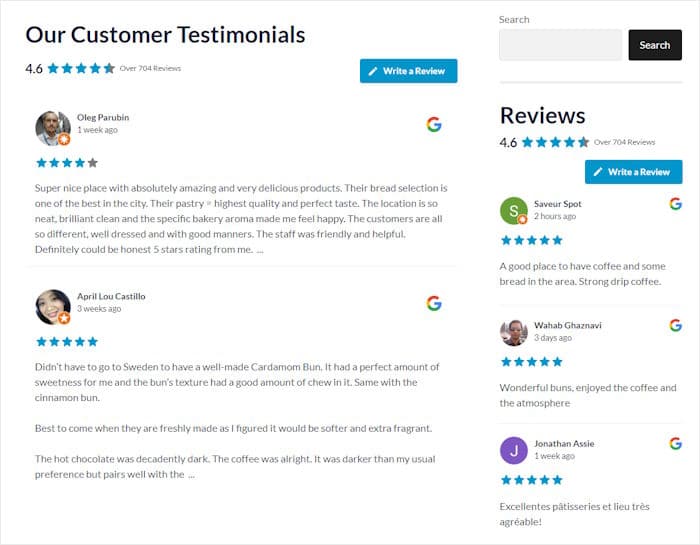
Testámos exaustivamente o Reviews Feed Pro e o que mais se destaca é o elevado nível de controlo que proporciona aos proprietários de lojas que não têm qualquer experiência em desenvolvimento.
Não estás apenas a corrigir um separador avariado. Estás a criar um sistema de apresentação de avaliações que contribui ativamente para as tuas conversões.
O que o Reviews Feed Pro faz que o WooCommerce não consegue
Aqui está uma comparação lado a lado entre o Reviews Feed Pro e o sistema de avaliações integrado do WooCommerce:
| Caraterística | WooCommerce padrão | Comentários Feed Pro |
|---|---|---|
| Mostrar avaliações nas páginas dos produtos | Sim | Sim |
| Mostrar comentários na página inicial | Não | Sim |
| Mostrar comentários em qualquer página ou publicação | Não | Sim |
| Filtrar por classificação por estrelas (mostrar apenas avaliações de 5 estrelas) | Não | Sim |
| Layouts personalizados (grelha, lista, masonry, carrossel) | Não | Sim |
| Atualizações automáticas em tempo real | Não | Sim |
| Adapte-se ao design da sua marca | Não | Sim |
| Mostrar avaliações de vários produtos num único feed | Não | Sim |
| Funciona mesmo que o separador predefinido apresente conflitos | Não | Sim |
Essa última linha é importante. O Reviews Feed Pro recupera as suas avaliações diretamente e apresenta-as através do seu sistema.
Assim, mesmo que o separador de comentários padrão do WooCommerce não esteja a funcionar devido a um conflito com um tema ou plugin, o Reviews Feed Pro continuará a apresentar os seus comentários corretamente.
Como configurar o Reviews Feed Pro (passo a passo)
Configurar o Reviews Feed Pro é muito simples, mesmo que nunca tenha utilizado um plugin de avaliações antes. Eis exatamente o que deve fazer:
- Passo 1: Instale e ative o Reviews Feed Pro.
- Passo 2: Aceda a Feed de avaliações » Todos os feeds e clique em Adicionar novo
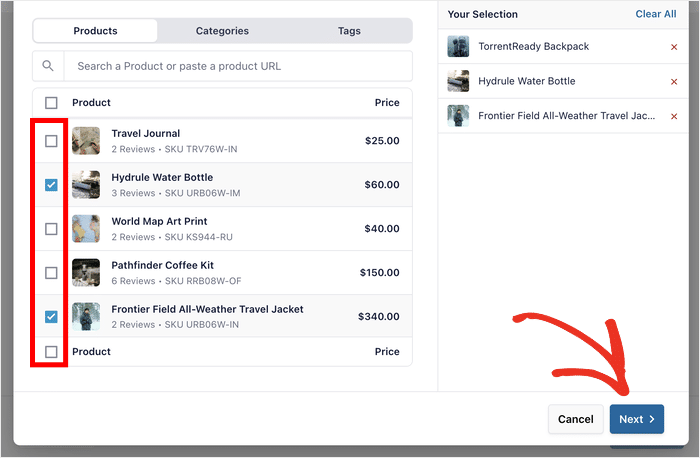
- Passo 3: Selecione os produtos, categorias ou etiquetas para os quais pretende exibir avaliações.
- Passo 4: Escolha um modelo de feed
- Passo 5: Personalize o layout, o cabeçalho, os elementos de avaliação, os botões e muito mais do seu feed.
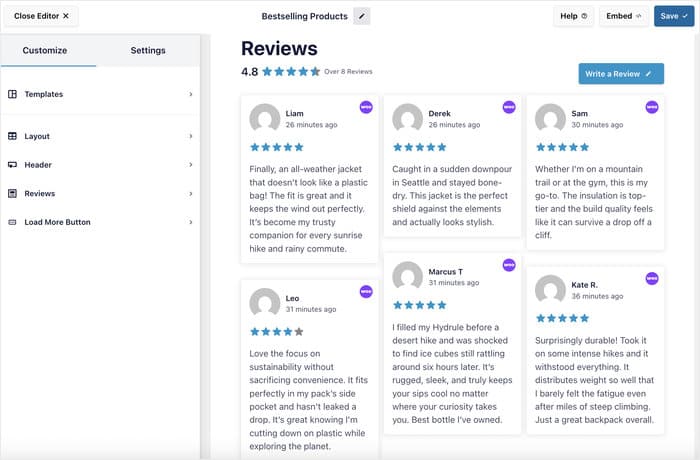
- Passo 6: Clique em «Incorporar» e selecione a página ou a área do widget onde pretende exibir as avaliações.
A configuração demora menos de 5 minutos e não é necessário mexer em nenhum código em momento algum. Assim, terá controlo total sobre as suas avaliações.

Para obter instruções mais detalhadas, consulte o nosso guia completo sobre como incorporar avaliações do WooCommerce.
Pronto para resolver os problemas com as avaliações do WooCommerce? Aqui estão todas as soluções
Se precisar que o separador de comentários padrão do WooCommerce funcione, seja em conjunto com o Reviews Feed Pro ou sozinho, eis as soluções para todas as causas mais comuns, por ordem de probabilidade.
Solução 1: Ativar as avaliações nas definições do WooCommerce
Tempo estimado para a correção: menos de 1 minuto
Esta é a causa mais comum para a ausência de avaliações. O WooCommerce dispõe de um ecrã dedicado às definições de avaliações e, se a opção principal estiver desativada, não serão apresentadas avaliações em nenhuma parte da sua loja.
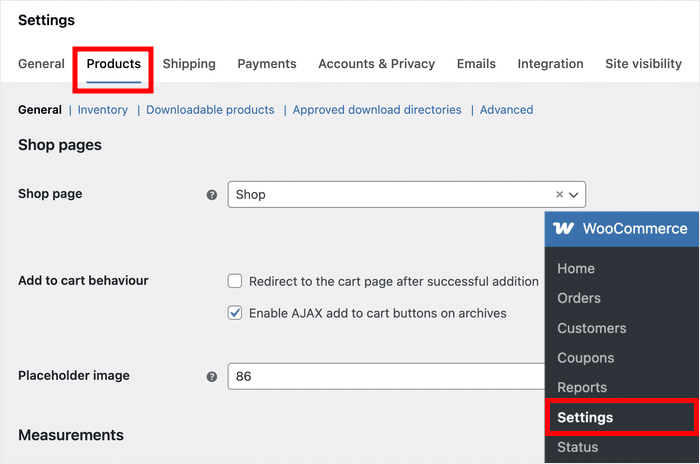
Para verificar isso, aceda a WooCommerce » Definições » Produtos no painel de controlo do WordPress.
Agora, desça até à secção «Avaliações » e verá três caixas de seleção importantes:
- Ativar comentários sobre produtos: Esta é a opção principal. Se esta caixa não estiver marcada, os comentários ficarão completamente desativados em toda a sua loja. Certifique-se de que esta opção está marcada primeiro.
- Mostrar a etiqueta de proprietário verificado nas avaliações dos clientes: isto adiciona uma etiqueta «Comprador verificado» ao lado das avaliações deixadas por clientes que realmente compraram o produto. É um sinal de confiança e é seguro mantê-la ativada.
- As avaliações só podem ser deixadas por proprietários verificados: se esta opção estiver marcada, apenas os clientes com uma encomenda concluída para esse produto poderão enviar uma avaliação. Abordaremos este assunto com mais pormenor na Solução 5.
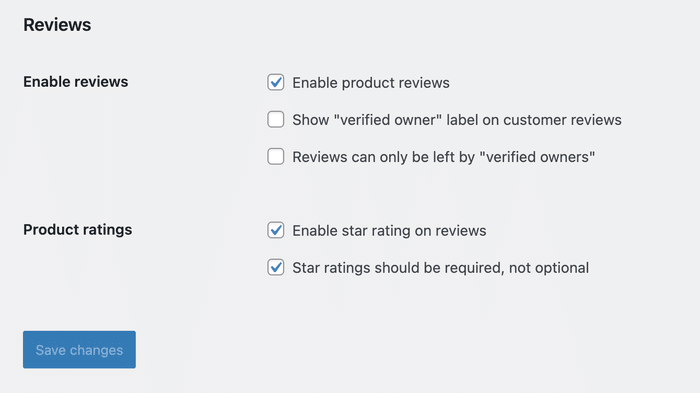
Depois de confirmar que as definições estão corretas, clique em «Guardar alterações» na parte inferior do ecrã. Isto garante que as suas atualizações entram em vigor imediatamente.
Solução 2: Verificar as definições de avaliação por produto
Tempo estimado para a correção: menos de 1 minuto
Esta é uma das causas mais ignoradas da ausência de avaliações. Mesmo que as configurações globais do WooCommerce estejam perfeitamente definidas, as avaliações podem ainda assim estar desativadas ao nível de cada produto.
Para verificar isso, aceda a Produtos » Todos os produtos no seu painel de controlo do WordPress.
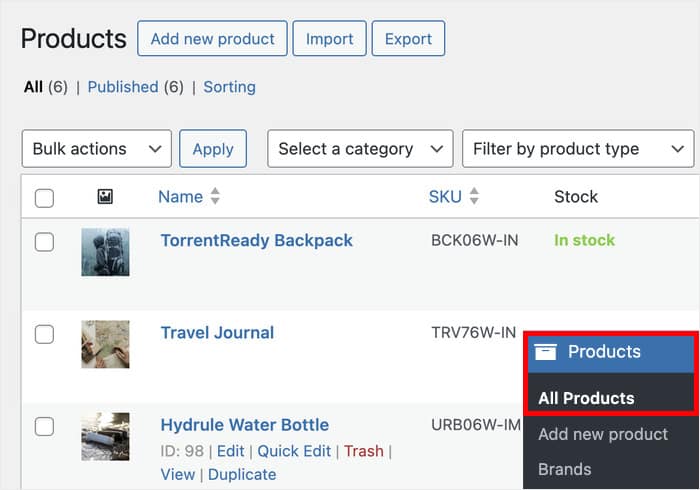
Abra um produto a partir daqui e desça até à secção «Dados do produto ». Verá uma linha de separadores na parte superior desse painel.
Clique no separador «Avançado» e procure a caixa de seleção intitulada «Ativar comentários».
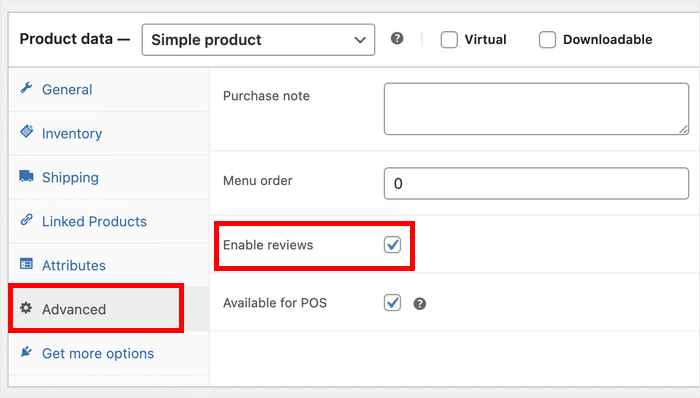
Se esta caixa não estiver marcada, as avaliações serão desativadas para esse produto específico, independentemente das suas definições gerais.
Marque a caixa e, em seguida, clique em «Atualizar» para guardar as alterações.
💡 Dica profissional: Se geres uma loja de grande dimensão, vale a pena verificar aleatoriamente alguns produtos de cada vez. Esta opção pode ficar acidentalmente desmarcada durante edições em massa ou importações de produtos.
Solução 3: Verificar as definições de discussão do WordPress
Tempo estimado para a resolução: menos de 2 minutos
Esta é uma causa que a maioria dos guias de resolução de problemas ignora completamente, por isso vale a pena verificar logo no início.
No seu painel de controlo, as definições de discussão do WordPress determinam o comportamento de todos os comentários no seu site.
Isto inclui as avaliações de produtos do WooCommerce, que utilizam o sistema de comentários do WordPress nos bastidores.
💡 Dica profissional: Se os comentários deixarem de funcionar de repente após uma atualização do WordPress ou uma alteração nas configurações, esta é frequentemente a razão.
Vá a «Definições» » «Discussão» no painel de controlo do WordPress.
Procure a opção que diz: «Permitir que as pessoas enviem comentários em novas publicações». Certifique-se de que esta caixa de seleção está marcada.
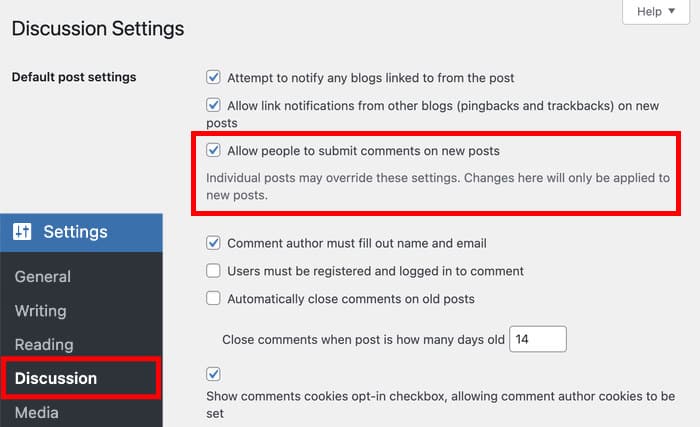
Pode parecer que não tem nada a ver com o WooCommerce, mas como as avaliações funcionam no mesmo sistema que os comentários do WordPress, esta configuração pode desativá-las discretamente em toda a sua loja.
Depois de confirmar que a configuração está ativada, desça a página e clique em «Guardar alterações».
Solução 4: Aprovar comentários retidos na fila de moderação
Tempo estimado para a resolução: menos de 2 minutos
Às vezes, as críticas nem sequer faltam.
Estão apenas à espera da sua aprovação, uma vez que o WordPress pode manter os comentários numa fila de moderação por alguns motivos comuns.
Vá a «Comentários » > «Pendente» no painel de controlo do WordPress. Se houver comentários listados nessa secção, clique em «Aprovar» para os publicar imediatamente
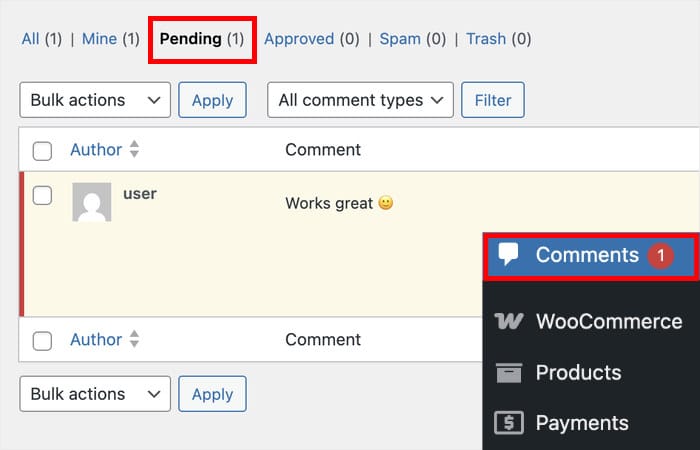
Se consultar a página do produto, poderá verificar se a avaliação já está visível para todos.
⚡ Dica para o futuro: também pode evitar que isto aconteça no futuro. Basta ir a Definições » Discussão e rever as suas definições de moderação.
Solução 5: Ajustar a restrição «Apenas compradores verificados»
Tempo estimado para a resolução: menos de 2 minutos
Se a opção «As avaliações só podem ser deixadas por proprietários verificados» estiver ativada no WooCommerce, apenas determinados utilizadores poderão deixar uma avaliação.
Eis exatamente quem se qualifica e quem não se qualifica:
| Cenário do revisor | A avaliação está visível? |
|---|---|
| Comprador verificado com sessão iniciada | Sim |
| Comprador convidado com e-mail de encomenda correspondente | Sim |
| Utilizador com sessão iniciada que não efetuou nenhuma compra | Não |
| Convidado com endereço de e-mail incorreto | Não |
Se estiverem a bloquear clientes legítimos, tem duas opções.
A primeira opção é manter a restrição ativada e pedir aos clientes afetados que iniciem sessão com o endereço de e-mail que utilizaram para efetuar a encomenda.
Isto garante que as suas avaliações sejam verificadas e fiáveis.
A segunda opção é desmarcar esta opção em WooCommerce » Configurações » Produtos » Avaliações.
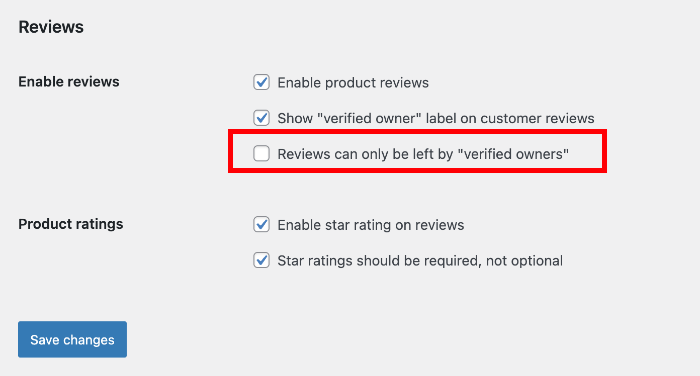
Isto permite que qualquer pessoa possa deixar comentários, o que significa mais comentários em geral, mas também um risco maior de envios de spam.
Ambas as abordagens são válidas. A escolha certa depende da importância que atribui ao volume de avaliações em relação à sua autenticidade.
Solução 6: Resolver um conflito de temas
Tempo estimado para a reparação: 5 a 10 minutos
Alguns temas do WordPress incluem configurações ou código que ocultam o separador «Avaliações» do WooCommerce.
A forma mais rápida de descobrir se o seu tema é a causa é mudar temporariamente para um tema padrão.
Vá a Aparência » Temas e ative o Storefront ou o Twenty Twenty-Five.
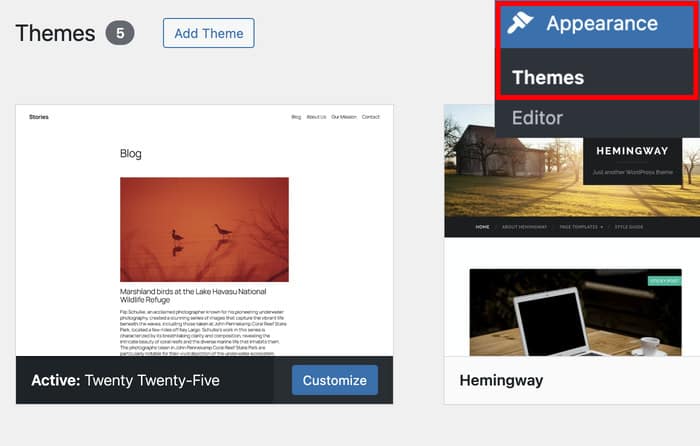
Em seguida, aceda a uma das páginas dos seus produtos. Se o separador «Avaliações» voltar a aparecer, o tema ativo é a causa do problema.
A partir daqui, tem duas opções para resolver a situação:
- Verifique as definições do seu tema para ver se existe uma opção com um nome semelhante a «Desativar o separador de avaliações » ou «Ocultar os separadores dos produtos».
- Entre em contacto com o criador do seu tema e informe-o de que as avaliações de produtos do WooCommerce não estão a aparecer no seu site.
Solução 7: Resolver um conflito entre plugins
Tempo estimado para a reparação: 5 a 15 minutos
É possível que outro plugin no seu site esteja a interferir com as avaliações do WooCommerce. Isto é mais comum do que a maioria dos proprietários de lojas imagina.
Entre os principais culpados contam-se o Elementor, o Divi, plugins de cache agressivos e plugins de segurança que filtram os comentários do WordPress.
Para verificar se existe um conflito entre plugins, siga estes passos:
- Vá a Plugins » Plugins instalados no seu painel de controlo do WordPress.
- Desative todos os plugins, exceto o WooCommerce.

- Visite a página de um produto e verifique se as avaliações já estão a aparecer.
- Se for esse o caso, reative os plugins um a um, verificando a página do produto após cada um.
- Quando as avaliações voltarem a desaparecer, terá encontrado o plugin que está a causar o conflito.
Embora seja totalmente seguro, lembre-se de que a sua loja online poderá deixar de funcionar durante o período de testes.
Assim, pode colocar o seu site em modo de manutenção.
Depois de identificar o plugin que está a causar o conflito, verifique se este possui alguma configuração que afete os comentários ou as avaliações. Caso contrário, contacte a equipa de apoio do plugin e comunique-lhes as suas conclusões.
Solução 8: Limpe a cache
Tempo estimado para a resolução: menos de 2 minutos
Se as suas avaliações estiverem configuradas corretamente, mas continuarem sem aparecer, o problema pode ser uma versão em cache da sua página.
O seu plugin de cache pode estar a apresentar uma versão mais antiga da página, anterior à ativação ou aprovação dos comentários.
Veja aqui como limpar a cache, dependendo do plugin que estiver a utilizar:
| Plugin de cache | Como limpar a cache |
|---|---|
| WP Rocket | WP Rocket » Painel de controlo »clique em «Limpar cache» |
| WP Super Cache | Definições » WP Super Cache »clique em «Limpar cache» |
| W3 Total Cache | Desempenho » Painel »clique em «Esvaziar todas as caches» |
| LiteSpeed Cache | LiteSpeed » Gerir »clique em «Limpar tudo» |
Se estiver a utilizar o Cloudflare, inicie sessão no seu painel de controlo do Cloudflare e limpe a cache do seu domínio.
Se o seu site estiver alojado na WP Engine, SiteGround ou Kinsta, verifique se o painel de controlo do alojamento dispõe de uma opção integrada para limpar a cache, uma vez que o armazenamento em cache ao nível do alojamento também pode apresentar páginas desatualizadas.
Por fim, não se esqueça de limpar a cache do navegador ou de aceder à página numa janela anónima/privada para garantir que não está a ver uma versão da página guardada localmente.
Solução 9: Recuperar uma avaliação retida pelo filtro de spam
Tempo estimado para a resolução: menos de 2 minutos
O WordPress e o plugin Akismet podem transferir comentários para a pasta de spam sem o notificar.
Isso significa que uma avaliação legítima de um cliente pode estar neste momento na sua pasta de spam sem que você saiba.
Para verificar, aceda a Comentários » Spam no painel de controlo do WordPress.
Se encontrar comentários nessa página, passe o cursor sobre o comentário e clique em «Não é spam». Em seguida, clique em «Aprovar» para que o comentário seja publicado na página do seu produto.
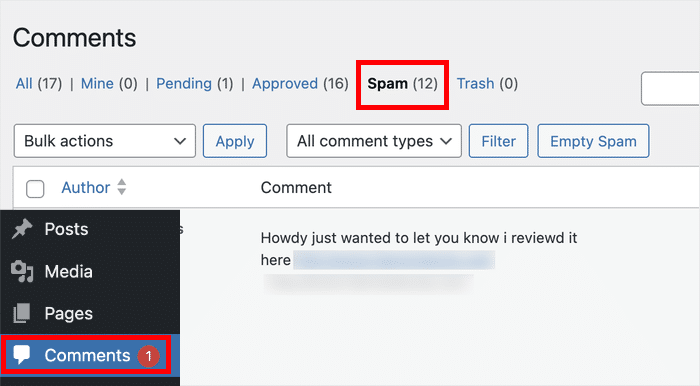
Vale a pena verificar esta pasta periodicamente, especialmente se notar que as avaliações de determinados clientes parecem nunca aparecer na sua loja.
Lista de verificação para resolução de problemas com as avaliações do WooCommerce
Utilize esta lista de verificação como referência rápida sempre que as avaliações do WooCommerce deixarem de ser exibidas. Siga cada ponto por ordem e marque-o à medida que avança.
- Ativar comentários em WooCommerce » Configurações » Produtos
- Verifique as definições de discussão do WordPress em Definições » Discussão
- Aprovar quaisquer comentários pendentes em Comentários » Pendentes
- Se necessário, ajuste a restrição «Apenas compradores verificados »
- Execute um teste de conflito de temas (mude temporariamente para o Storefront)
- Execute um teste de conflito de plugins (desative todos e reative-os um a um)
- Limpe a cache do seu plugin de cache
- Verifique o cache da Cloudflare ou ao nível do servidor, se for o caso
- Confirme se as classificações por estrelas estão ativadas em WooCommerce » Configurações » Produtos
- Verificar comentários » Spam para ver se há comentários filtrados
- Verifique as definições de comentários por produto (página de edição do produto » separador «Avançado»)
- Considere o Reviews Feed Pro para um sistema de exibição mais fiável e flexível
Assim que as suas avaliações estiverem a ser apresentadas corretamente, o próximo passo é fazer com que elas contribuam ainda mais para o sucesso da sua loja.
O Reviews Feed Pro da Smash Balloon permite-lhe pegar nessas mesmas avaliações e exibi-las na sua página inicial, nas páginas de destino e em qualquer outro local onde os seus clientes precisem daquele empurrãozinho extra para converter.
Para obter instruções detalhadas sobre como tirar o máximo partido das avaliações do WooCommerce, consulte o guia completo sobre como apresentar as avaliações do WooCommerce.
E pronto!
As avaliações do WooCommerce podem deixar de ser exibidas por várias razões, mas todas elas têm solução.
Seguir a lista de verificação acima, por ordem, irá ajudá-lo a identificar rapidamente a causa e a restabelecer as suas avaliações sem frustrações desnecessárias.
Assim que as suas avaliações estiverem a aparecer corretamente, considere dar um passo além com o Reviews Feed Pro.
Oferece-lhe a flexibilidade de apresentar as suas avaliações em qualquer parte do seu site, com layouts que se adequam à sua marca e sem ter de alterar uma única linha de código.
Pronto para mostrar os feeds de avaliações do WooCommerce no seu site? Adquira hoje mesmo o Reviews Feed Pro!