Parede social
  Análise de feeds

Se está a ver que 7 em cada 10 compradores desistem antes de comprar, não está sozinho.
Pela minha experiência, já vi isso de perto e a solução raramente é o que as pessoas esperam. A maioria dos lojistas parte do princípio de que se trata de um problema de preço.
Mas, na realidade, trata-se geralmente de um problema de confiança.
Muitos compradores hesitantes não confiam suficientemente no produto, na loja ou no processo de pagamento para fornecerem os seus dados de pagamento.
Para colmatar essa falta de confiança, não é necessário recorrer a um programador, fazer uma remodelação completa da loja nem dispor de um orçamento de marketing avultado.
Neste guia, vou mostrar-lhe exatamente por que razão os clientes estão a abandonar a sua loja WooCommerce e as alterações específicas que pode implementar hoje mesmo para os trazer de volta.
- Como reduzir o abandono do carrinho no WooCommerce?
- Por que é que os compradores abandonam realmente os carrinhos do WooCommerce
- Solução 1: Adicione comentários de clientes às páginas onde surgem dúvidas
- Solução 2: Substituir fotos de banco de imagens por conteúdo gerado pelo utilizador (UGC) de clientes reais no Instagram
- Solução 3: Dê respostas imediatas aos clientes antes que eles abandonem o site
- Solução 4: Soluções técnicas rápidas para eliminar os obstáculos no processo de finalização da compra
- Solução 5: Recuperar os carrinhos que ainda se perde
- Solução 6: Verifique se as suas alterações estão realmente a funcionar
- Onde colocar a prova social no seu funil de checkout
- Comece hoje mesmo a reduzir o abandono do carrinho no WooCommerce
- Mais guias e tutoriais sobre negócios online
Como reduzir o abandono do carrinho no WooCommerce?
Pode reduzir o abandono do carrinho no WooCommerce colmatando primeiro a falta de confiança, eliminando depois os obstáculos no processo de finalização da compra e, por fim, recuperando os carrinhos que ainda se perdem. A taxa média de abandono do carrinho é de 70,22%, de acordo com o Baymard Institute, e três das principais causas estão relacionadas com a confiança.
Eis um resumo do que funciona:
- Apresente comentários reais nas páginas dos produtos, abaixo da descrição e acima do botão «Adicionar ao carrinho», que é precisamente onde surge a hesitação.
- Substitua as fotos de arquivo por fotos tiradas pelos clientes, para que os compradores vejam o produto na vida real, e não num estúdio.
- Responda instantaneamente às perguntas antes da compra com um widget de chat e uma secção de perguntas frequentes pré-carregada.
- Eliminar os obstáculos no processo de finalização da compra: finalização da compra como convidado, custos de envio indicados antecipadamente, menos campos nos formulários.
- Recupere os carrinhos de compras que ainda perde através de notificações automáticas, que chegam aos clientes que nunca lhe forneceram um endereço de e-mail.
- Faz uma alteração de cada vez, para saberes qual foi a correção que influenciou o resultado.
A maioria dos guias limita-se à página de finalização da compra. As soluções abaixo vão mais além, e vou explicar-lhe passo a passo a configuração exata de cada uma delas, com capturas de ecrã.
Por que é que os compradores abandonam realmente os carrinhos do WooCommerce
Existem duas razões principais pelas quais os carrinhos de compras são abandonados, e compreender a diferença entre elas muda completamente a forma como se resolve o problema.
| Problemas de atrito | Dúvidas / Problemas de confiança |
|---|---|
| Existem demasiados campos no formulário | Não há comentários de clientes visíveis |
| Criação obrigatória de conta antes de finalizar a compra | Não existem emblemas de pagamento reconhecíveis |
| Custos de envio inesperados no momento do pagamento | Fotografias genéricas ou de arquivo de produtos |
| Tempos de carregamento das páginas lentos | Não há nenhuma política de devolução visível na página |
| Processo de checkout confuso com várias etapas | Não há como fazer uma pergunta rápida antes da compra |
As dificuldades tornam o processo de checkout irritante. A incerteza faz com que o processo de checkout pareça arriscado. A maioria dos lojistas resolve a questão da irritação e fica a perguntar-se por que razão as vendas não melhoram.
Os problemas de confiança são mais difíceis de resolver do que os problemas de atrito, mas também têm um impacto maior. Um cliente que confia na sua loja irá ignorar um processo de checkout um pouco complicado.
Um cliente que não confia na sua loja irá embora, por mais simples que seja o processo.
O que os dados sobre o abandono de carrinhos realmente revelam
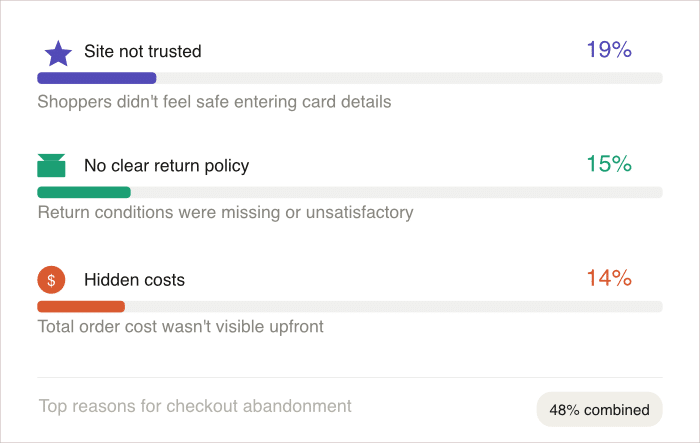
Se excluirmos os compradores que estavam apenas a dar uma vista de olhos, estas três razões surgem de forma consistente entre os compradores que realmente pretendiam comprar:
- Falta de confiança no site: 19% dos compradores abandonaram o processo porque não confiavam no site para fornecer os dados do seu cartão de crédito.
- Política de devoluções não visível: 15% dos clientes abandonaram o cesto porque a política de devoluções não era satisfatória.
- Falta de clareza quanto ao custo inicial: 14% abandonaram o processo porque não conseguiram ver ou calcular antecipadamente o custo total da encomenda.
De acordo com o Baymard Institute, a taxa média de abandono de carrinhos situa-se nos 70,22%.
Por cada 10 dólares de valor do carrinho de compras que a sua loja gera, está a perder cerca de 7 dólares em receitas potenciais. Isso representa a maior parte das receitas potenciais da sua loja perdidas devido a estas três razões.
Nas secções seguintes, encontrará soluções específicas e práticas relacionadas com cada uma destas lacunas de confiança.
Solução 1: Adicione comentários de clientes às páginas onde surgem dúvidas
O seu cliente está na página do seu produto, quase convencido, e, de repente, abre um novo separador no Google para pesquisar o nome da sua loja seguido de «opiniões». É nesse separador que o perde.
As páginas dos seus produtos já têm avaliações, mas quase ninguém as vê porque ficam escondidas abaixo da linha de visualização.
Se, para começar, não estiveres a receber muitas avaliações, isso é um problema à parte que vale a pena resolver; e eis como conseguir mais avaliações no WooCommerce sem incomodar os teus clientes.
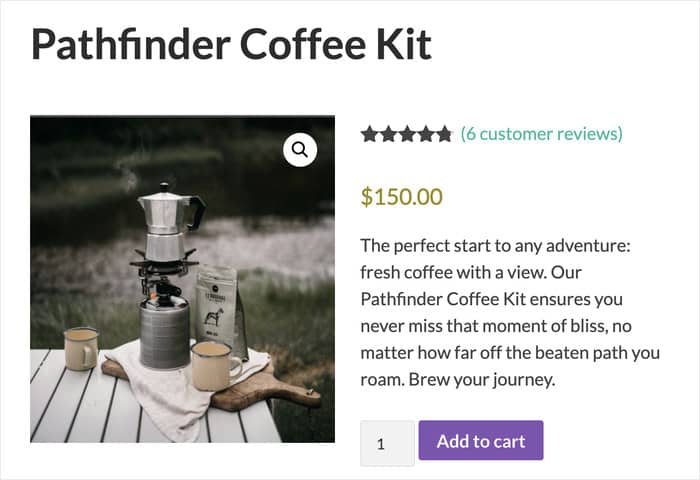
Manter as avaliações no seu próprio site resolve este problema diretamente. Quando os clientes podem ver comentários reais sem saírem da sua loja, é mais provável que fiquem e continuem a fazer compras.
O Smash Balloon Reviews Feed Pro resolve este problema, permitindo-lhe apresentar essas avaliações existentes do WooCommerce sob a forma de um feed com estilo em qualquer parte das suas páginas.

O WordPress dispõe, de facto, de um bloco de avaliações nativo, e vale a pena compreender em que medida esse bloco nativo difere de um plugin de avaliações antes de escolher um. Ao contrário dos blocos de avaliações nativos, este plugin permite-lhe incorporar avaliações provenientes de:
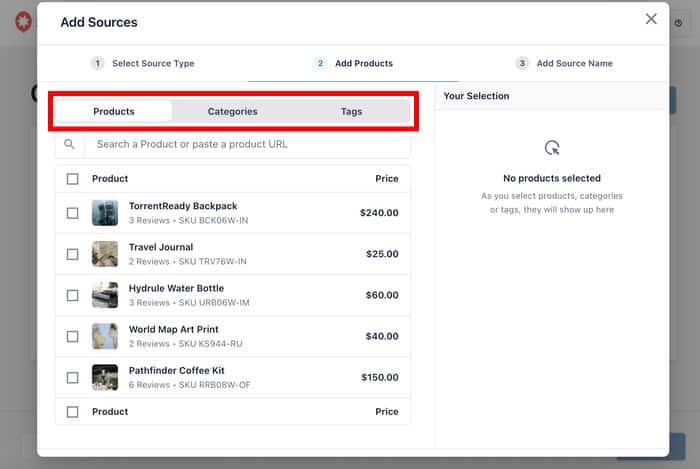
- Uma página específica de um produto
- Uma categoria de produtos completa
- As etiquetas de produto que selecionou
Além disso, o Reviews Feed Pro também permite importar avaliações de fontes externas de confiança, como o Google, o Facebook e o Yelp, o que confere uma credibilidade adicional aos visitantes que acedem ao site pela primeira vez.
Não se preocupe se nunca instalou um plugin do WordPress antes; este demora cerca de 5 minutos a configurar.
Como configurar na sua loja WooCommerce
Instale e ative o Reviews Feed Pro no seu site. Depois de ativado, irá ver um novo item de menu chamado «Reviews Feed» no seu painel de controlo do WordPress.
- Criar um novo feed: aceda a «Feed de avaliações» » «Todos os feeds » e clique em «Adicionar novo». É aqui que deve selecionar a fonte das avaliações.
- Selecione a sua fonte do WooCommerce: Quando solicitado, selecione WooCommerce como fonte. Poderá então extrair avaliações de uma página de produto específica, de uma etiqueta de produto ou de toda uma categoria de produtos.
- Personalizar a apresentação do feed: utilize o editor visual do feed para definir o seu layout, ajustar as cores, personalizar os elementos de avaliação e muito mais.
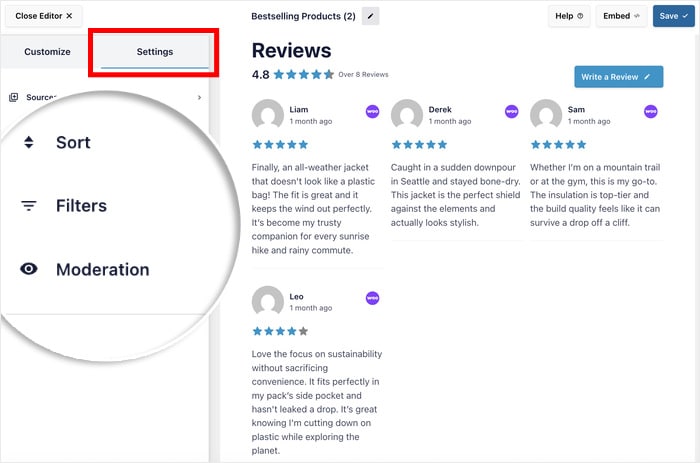
- Filtrar as suas avaliações: Clique em «Definições» e selecione «Filtros» para começar. Defina uma classificação mínima por estrelas e filtre por número de palavras ou palavras-chave.
- Incorporar o feed de avaliações: Clique em «Incorporar» no editor do feed. Escolha entre uma página e um widget e, em seguida, utilize o bloco específico «Feed de avaliações» para o incorporar.
A partir daí, pode guardar e pré-visualizar o seu novo feed de avaliações do WooCommerce e ver como fica para os seus visitantes.

Para mais informações, consulte este guia sobre como incorporar avaliações do WooCommerce no seu site.
Dica profissional: Coloque o feed abaixo da descrição do produto e acima do botão «Adicionar ao carrinho». É aí que surge a hesitação, e é exatamente aí que as avaliações reais dos clientes têm maior impacto.
Solução 2: Substituir fotos de banco de imagens por conteúdo gerado pelo utilizador (UGC) de clientes reais no Instagram
As fotos de banco de imagens mostram aos compradores a aparência de um produto. As fotos dos clientes mostram-lhes como é na vida real.
O UGC (conteúdo gerado pelo utilizador) diminui as dúvidas na fase da página do produto, pois funciona como uma recomendação de um amigo.
Tomemos como exemplo prático uma marca de equipamento de fitness. Antes do conteúdo gerado pelo utilizador (UGC), as páginas dos seus produtos apresentavam fotografias profissionais tiradas em estúdio.
Depois de integrarem um feed com hashtags da marca nas páginas dos seus produtos, os compradores viram clientes reais a usar o equipamento e a falar sobre o seu funcionamento.

A página passou de responder «como é?» para responder «será que isto funciona para mim?». É essa mudança que o UGC proporciona.
A ferramenta necessária para esta correção é o plugin Smash Balloon Instagram Feed.
Mostra publicações do Instagram com etiquetas ou hashtags num feed adaptável nas páginas dos seus produtos, sem necessidade de programação.
Como integrar um feed de hashtags da marca no WooCommerce
- Instale e ative o plugin Instagram Feed. Irá ver um novo item de menu chamado «Instagram Feed» no seu painel de controlo do WordPress.
- Vá a «Feed do Instagram» » «Todos os feeds » e clique em «Adicionar novo». Siga as instruções no ecrã para ligar a sua conta empresarial do Instagram.

- Ao escolher o tipo de feed, selecione um feed de hashtags utilizando a hashtag da sua marca ou publicações com tags.
- Escolha o tema e o modelo do seu feed para criar instantaneamente um feed de Instagram bonito com um design exclusivo.
- Defina o layout do seu feed. Um layout em grelha funciona bem nas páginas de produtos. Pode ajustar o número de colunas e linhas para que se encaixem perfeitamente no modelo da sua página de produtos.
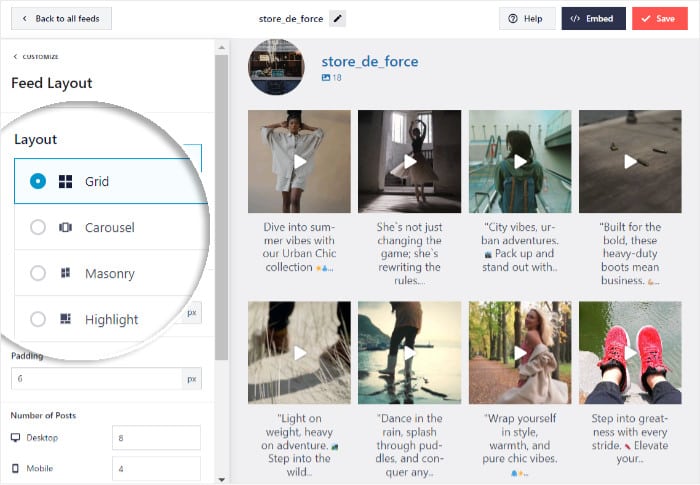
- Utilize as definições de moderação no editor de feeds para rever e aprovar as publicações antes de estas aparecerem no seu site.
- Clique em «Incorporar» no editor do feed. Aparece uma janela pop-up com a opção de adicionar o feed a uma página ou a uma área de widgets.
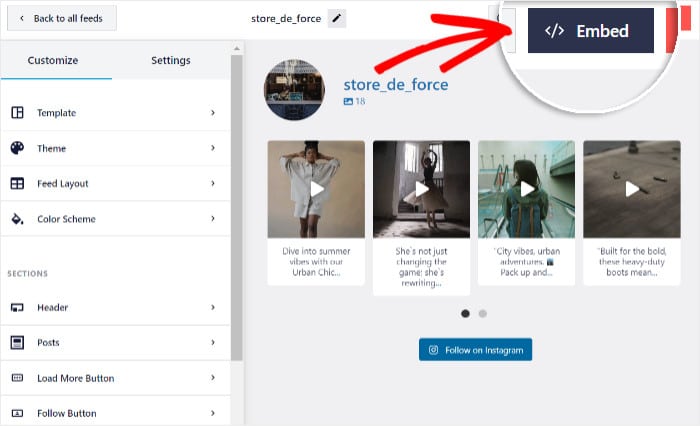
Depois disso, atualize a página do produto e verifique se o feed carrega corretamente e fica bem apresentado no seu site.
Para obter melhores resultados, coloque o feed na parte inferior da página do produto, após a descrição do produto e abaixo do botão «Adicionar ao carrinho».
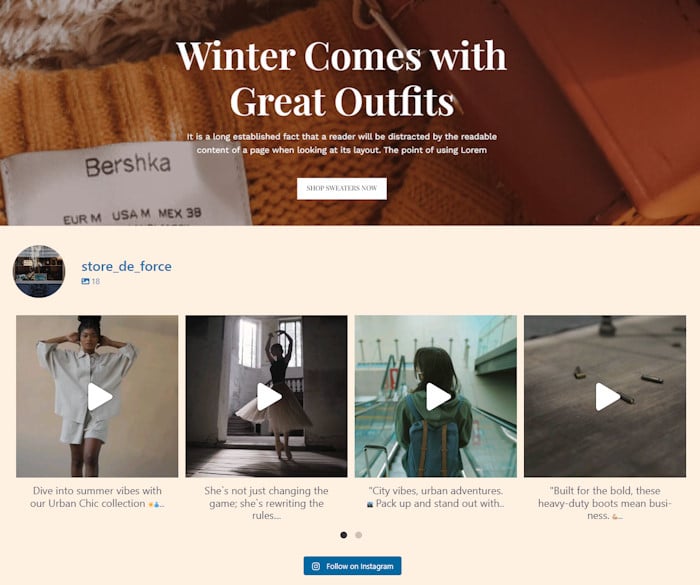
Os compradores que chegam a esse ponto estão a considerar seriamente a compra, por isso, dê-lhes ali mesmo aquele empurrãozinho com conteúdo gerado pelo utilizador.
Solução 3: Dê respostas imediatas aos clientes antes que eles abandonem o site
A maioria das lojas WooCommerce disponibiliza um formulário de contacto, um número de telefone ou um endereço de e-mail.
Nenhuma dessas opções dá ao cliente indeciso o que ele realmente precisa, que é uma resposta nos próximos 30 segundos.
Os clientes que têm uma dúvida antes da compra não esperam por uma resposta por e-mail. Eles abandonam o site e raramente voltam. As perguntas que mais prejudicam as conversões são:
- Prazo de entrega: Quanto tempo demora a chegar?
- Política de devolução: O que acontece se o produto não servir ou não funcionar?
- Compatibilidade: Isto vai funcionar com o que já tenho?
- Tamanho e ajuste: Como funcionam as opções de tamanho?
A ferramenta para esta solução éo WPChat. Adiciona um widget de chat leve à sua loja, que liga os clientes às plataformas que já utilizam.

Assim, terá à sua disposição opções de chat em plataformas de confiança como o WhatsApp, o Facebook Messenger, as mensagens diretas do Instagram e o Telegram.
O WPChat também inclui uma funcionalidade de perguntas frequentes integrada.
Pode pré-carregar respostas às perguntas mais frequentes antes da compra. Assim, os clientes obtêm uma resposta imediata, mesmo antes de escreverem uma única palavra.

Não se preocupe, não precisa de estar disponível 24 horas por dia, 7 dias por semana. Uma secção de perguntas frequentes (FAQ) bem elaborada no widget responde automaticamente à maioria das perguntas.
Dica: Adicione um widget de chat que redirecione para o WhatsApp ou o Messenger, onde os seus clientes já se encontram. Não há nenhuma nova caixa de entrada para monitorizar, não é necessária pessoal adicional e pode gerir tudo a partir do seu telemóvel.
Como configurar o WPChat no WooCommerce
- Instale e ative o WPChat e clique no menu WPChat no seu painel de controlo.
- Clique em «Configurar» e selecione a sua plataforma de mensagens antes de introduzir os dados da sua conta ou o seu número de telefone, dependendo da plataforma.

- Defina a visibilidade do widget. Pode exibi-lo em todo o lado (com algumas exceções) ou escolher especificamente onde o exibir.
- Vá a WPChat » Perguntas frequentes e clique em Adicionar pergunta para começar a adicionar perguntas frequentes.
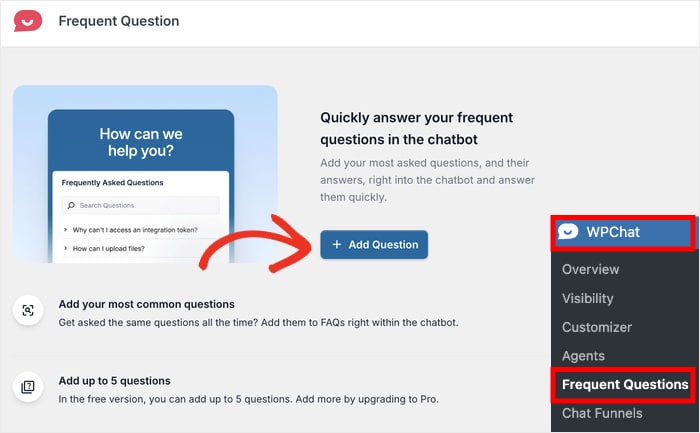
- Alguns bons pontos de partida incluem o prazo de entrega, a política de devoluções, um link para o guia de tamanhos e informações sobre a compatibilidade dos produtos.
- Abra o menu WPChat » Agentes e edite o seu agente de chat predefinido. Pode criar agentes diferentes para cada pessoa ou criar um único agente para toda a equipa.

Pode até definir os horários em que os agentes de chat estão disponíveis, para garantir que as mensagens chegam a alguém que esteja online e pronto para responder.
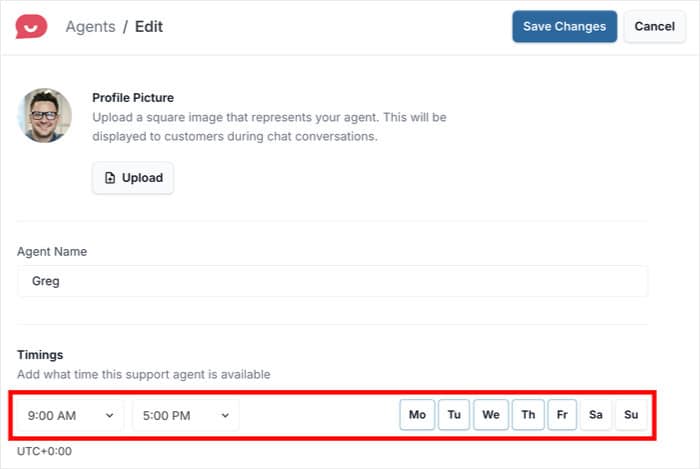
Por fim, abra o seu site e teste o seu novo widget. Experimente verificar como funciona no computador e no telemóvel e certifique-se de que as suas informações de contacto estão corretas.
A partir daqui, há muito mais que pode fazer com esta ferramenta. Pode consultar as estatísticas para se certificar de que está a dar resultados e criar funis de chat para gerar leads.
Para um guia passo a passo, consulte este tutorial sobre como ativar um widget de perguntas frequentes para o WooCommerce.
Solução 4: Soluções técnicas rápidas para eliminar os obstáculos no processo de finalização da compra
Depois de resolver a questão da falta de confiança, alguns obstáculos técnicos podem ainda atrasar os compradores. Analise esta lista depois de ter implementado os seus sinais de confiança:
- Ativar checkout como convidado: Elimine a obrigação de criar uma conta para que os compradores possam efetuar compras sem se registarem. Encontrará esta opção em WooCommerce » Definições » Contas e Privacidade.
- Mostrar os custos de envio antecipadamente: Apresente os custos de envio na página do carrinho para que não haja surpresas no momento do pagamento.
- Adicionar vários métodos de pagamento: ofereça PayPal, Apple Pay e Google Pay, além dos pagamentos com cartão habituais, para que os clientes possam pagar da forma que preferirem.
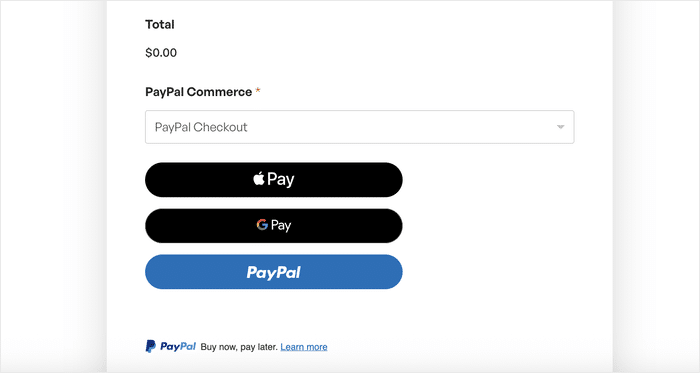
- Reduzir os campos do formulário: Reduza o formulário de finalização da compra aos campos mínimos realmente necessários para concluir a encomenda.
- Exibir um link para a política de devoluções: Adicione um link claro e visível para a política de devoluções diretamente na página do carrinho, onde os clientes possam encontrá-lo antes de finalizarem a compra.
- Adicione um indicador de progresso: mostre aos clientes exatamente em que fase do processo de finalização da compra se encontram, para que o processo pareça mais fácil de gerir.
- Acelere a sua página de finalização de compra: comprima as imagens e utilize um plugin de cache para garantir que a sua página de finalização de compra carregue rapidamente.
Estas são correções secundárias, não a causa principal. Se a sua falta de confiança não for resolvida, corrigir os campos dos formulários não vai fazer grande diferença.
Solução 5: Recuperar os carrinhos que ainda se perde
Mesmo com sinais de confiança perfeitos e um processo de pagamento sem complicações, alguns compradores acabarão por desistir. São interrompidos, querem pensar no assunto ou querem dar uma vista de olhos noutra loja primeiro.
A maioria dos proprietários de lojas tenta resolver esta situação através de e-mails relativos a carrinhos abandonados. Eis o problema dessa estratégia: um e-mail relativo a um carrinho abandonado só funciona se já tiver o endereço de e-mail do comprador.
Numa loja típica do WooCommerce, a maioria das pessoas que abandonam o processo de compra nem sequer chega ao campo do e-mail. Adicionam ao carrinho, navegam um pouco e fecham o separador. Não há nenhum endereço de e-mail para onde enviar nada.
É aqui que te recomendo o PushEngage, um plugin de notificações push com integração direta com o WooCommerce.
Um cliente subscreve o serviço com um único clique numa mensagem exibida no navegador, sem necessidade de introduzir um endereço de e-mail, preencher um formulário ou criar uma conta. Quando sai do site com artigos no carrinho, recebe uma notificação no seu dispositivo que o redireciona diretamente para o carrinho.
A sua funcionalidade de recuperação de carrinhos abandonados no WooCommerce funciona através de uma sequência de três etapas, enviadas 45 minutos, 4 horas e 24 horas após o abandono do carrinho, e a PushEngage afirma que recupera até 14% dos carrinhos abandonados no WooCommerce.
A sequência é interrompida assim que alguém conclui a compra, para que ninguém seja incomodado com uma encomenda que já efetuou.
Notificações push vs. e-mails de carrinho abandonado vs. não fazer nada
| Notificações push ⭐ Recomendado | E-mails relativos a carrinhos abandonados | Nenhuma recuperação de todo | |
|---|---|---|---|
| É possível contactar um cliente que nunca te deu o seu endereço de e-mail? | ✅ Sim, eles dão o seu consentimento com um clique no navegador antes de finalizar a compra | ❌ Não, não é possível contactá-los | ❌ Não |
| Com que rapidez é que o lembrete chega? | ✅ Em 45 minutos, diretamente no dispositivo deles | ⚠️ Da próxima vez que verificarem a sua caixa de entrada, muitas vezes horas mais tarde | ❌ Nunca |
| Acaba por ir para o separador «Promoções» ou para a pasta de spam? | ✅ Não, aparece como uma notificação do dispositivo | ⚠️ Muitas vezes, e é por isso que as taxas de abertura rondam os 40% | ❌ N/A |
| Quanto tempo demora a configuração? | ✅ Ativar uma sequência pré-definida, com duração aproximada de 10 minutos | ⚠️ Criar modelos, redigir textos, definir intervalos | ✅ Nenhuma, mas não recuperas nada |
| Isso acaba assim que o cliente faz a compra? | ✅ Sim, automaticamente | ⚠️ Depende do plugin; alguns continuam a enviar | ❌ N/A |
| Precisa de um programador? | ✅ Não | ✅ Não | ✅ Não |
| Ideal para | Qualquer loja WooCommerce em que a maioria dos compradores que abandonam o carrinho seja anónima, o que acontece na maioria das lojas | Lojas com uma lista de e-mails já extensa e clientes habituais | Nada. Não há nenhuma loja para a qual isto seja adequado. |
Qual deve escolher? Sinceramente, não se trata de uma escolha entre uma coisa ou outra. Se já envia e-mails sobre carrinhos abandonados, mantenha-os, pois funcionam bem com os clientes que já tem. As notificações push abrangem simplesmente o grupo muito maior que os e-mails não conseguem alcançar. Se está a começar do zero e só tem tempo para configurar uma coisa, comece pelas notificações push, porque funcionam com o visitante anónimo que acede ao site pela primeira vez e que representa a maior parte dos seus carrinhos abandonados.
Por que o abandono de carrinhos em dispositivos móveis é um problema diferente
A taxa de abandono de carrinhos em dispositivos móveis é cerca de 10 a 15 pontos percentuais superior à dos computadores. Existem duas razões específicas que explicam por que razão o abandono em dispositivos móveis é mais elevado:
- Os utilizadores que fazem compras através do telemóvel são mais propensos a serem interrompidos a meio da sessão por uma notificação, uma chamada ou simplesmente ao alternarem entre aplicações.
- Os ecrãs pequenos tornam mais difícil ver e interagir com os sinais de confiança.
No computador, a secção de comentários aparece mesmo no meio do fluxo natural de navegação. No telemóvel, fica frequentemente escondida abaixo da linha de visualização, onde o comprador nunca chega.
A boa notícia é que, por predefinição, tanto o plugin «Reviews Feed» como o plugin «Instagram Feed» funcionam na perfeição em dispositivos móveis.
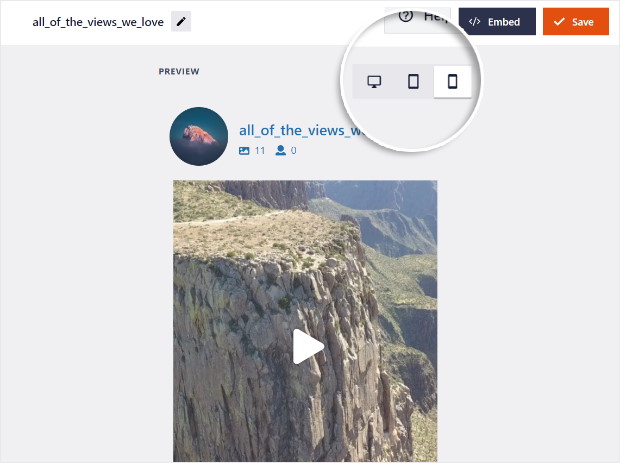
Eles adaptam-se automaticamente a ecrãs mais pequenos, sem que seja necessária qualquer configuração adicional da sua parte.
Antes de considerar que a sua experiência móvel está resolvida, verifique esta breve lista de verificação:
- Finalização de compra em uma coluna: A sua página de finalização de compra está a ser apresentada numa única coluna nos dispositivos móveis?
- Símbolos de confiança na parte superior da página: os compradores conseguem ver os seus símbolos de segurança e de pagamento sem terem de fazer scroll?
- Widget de chat no telemóvel: já configurou um widget de chat para que os visitantes que acedem pelo telemóvel possam usar aplicações que já conhecem para falar consigo?
- Feeds de comentários legíveis: O seu feed de comentários e o seu feed do Instagram estão a funcionar corretamente no seu telemóvel?
- Velocidade de carregamento da página: A sua página de finalização de compra carrega em menos de 3 segundos numa ligação móvel?
Corrigir os sinais de confiança no dispositivo móvel costuma demorar menos tempo do que se imagina, e pode compensar assim que os visitantes móveis perceberem as alterações.
Solução 6: Verifique se as suas alterações estão realmente a funcionar
Fazer alterações sem as avaliar é o que leva a que se acabe por trabalhar imenso e, mesmo assim, não se saiba o que resolveu o problema.
Estabeleça um quadro de medição simples antes de começar a fazer alterações, e não depois. Aqui está uma abordagem simples em quatro passos:
- Configurar um funil do WooCommerce no Google Analytics: Acompanhe três eventos distintos em sequência: Adicionar ao carrinho, Início do checkout e Compra. Isto permite-lhe perceber exatamente em que ponto os compradores abandonam o processo.
- Registe o seu valor de referência antes de efetuar quaisquer alterações: faça uma captura de ecrã da sua taxa de abandono atual, indicando a data. Precisa de um valor de referência para comparar, para saber se as alterações funcionam.
- Faça uma alteração de cada vez: espere pelo menos uma semana antes de avaliar cada alteração, partindo do princípio de que a sua loja recebe um tráfego razoável. Alterar várias coisas ao mesmo tempo torna impossível saber o que funcionou.
- Compare separadamente o abandono do carrinho e o abandono do checkout: uma diminuição no abandono do carrinho significa que os sinais de confiança da página do produto funcionaram. Uma diminuição no abandono do checkout significa que as correções feitas na fase de checkout funcionaram.
Os relatórios nativos do WooCommerce mostram o número de carrinhos abandonados se tiver um plugin de recuperação instalado, mas, para obter uma visão geral do funil de conversão, o Google Analytics é mais fiável.
Não é preciso ter formação em ciência de dados para ler um relatório de funil. Se a linha descer, significa que algo que fez funcionou.
Onde colocar a prova social no seu funil de checkout
A maioria dos proprietários de lojas adiciona um widget de avaliações à sua página inicial e considera o assunto resolvido.
Não é na página inicial que os compradores abandonam o carrinho. Isso acontece normalmente nas páginas dos produtos e do carrinho.
Cada etapa do seu funil de checkout gera um tipo diferente de dúvida. A solução para cada etapa também é diferente. Aqui está um guia simples para associar a prova certa ao momento certo:
| Fase do funil | Onde habita a dúvida | O melhor tipo de prova | Onde colocá-lo |
|---|---|---|---|
| Página do produto | Dúvidas sobre a qualidade do produto | Avaliações dos clientes + feed de conteúdo gerado pelos utilizadores no Instagram | Abaixo da descrição do produto, acima de «Adicionar ao carrinho» |
| Página do carrinho | Dúvidas quanto à fiabilidade da loja | Classificação média por estrelas + selos de confiança + resumo da política de devoluções | Na barra lateral ou abaixo do total do carrinho |
| Página de finalização da compra | Dúvidas sobre a segurança do pagamento | Logótipos de pagamento + selo SSL + breve testemunho | Acima do botão «Encomendar» |
O princípio aqui é simples. É preciso adequar o tipo de dúvida ao tipo de prova. A ansiedade relacionada com o pagamento requer sinais de segurança. A ansiedade relacionada com o produto requer provas concretas.
Não é necessário implementar as três etapas ao mesmo tempo. Comece pela página do produto, onde ocorre a maior parte dos abandonos, e vá avançando pelo funil a partir daí.
Perguntas mais frequentes
Qual é uma boa taxa de abandono do carrinho para uma loja WooCommerce?
Um valor inferior a 20% dos carrinhos criados é considerado bom para a maioria das lojas WooCommerce. O relatório da Metorik de 2026, que analisou mais de 6 000 lojas WooCommerce, revelou que 21% dos carrinhos criados foram abandonados, sendo que o setor do vestuário registou a taxa mais elevada, com 34%. Note-se que esta é uma métrica diferente do valor de 70% amplamente citado, que contabiliza todas as sessões em vez dos carrinhos criados. Compare-se primeiro com a sua própria referência, e não com um número que aparece nas manchetes.
O WooCommerce monitoriza os carrinhos abandonados por predefinição?
Não. O WooCommerce não regista os carrinhos abandonados por predefinição, razão pela qual a maioria dos proprietários de lojas não faz ideia de qual é, na realidade, a sua taxa. É necessário utilizar um plugin de recuperação ou configurar o Google Analytics para monitorizar o funil, registando «Adicionar ao carrinho», «Início do checkout» e «Compra» como três eventos distintos.
É possível recuperar um carrinho de compras se o cliente nunca tiver introduzido o seu endereço de e-mail?
Sim, através de notificações push na Web. Os subscritores ativam o serviço com um simples clique no navegador e nunca têm de fornecer um endereço de e-mail, pelo que pode enviar um lembrete sobre o carrinho a alguém que era completamente anónimo. Esta é a principal vantagem das notificações push que os e-mails sobre carrinhos abandonados, por natureza, não conseguem oferecer.
Por que é que a taxa de abandono no meu carrinho de compras na versão móvel é tanto mais elevada do que na versão para computador?
Há duas razões. Os compradores que utilizam dispositivos móveis são interrompidos a meio da sessão por chamadas, notificações e mudanças de aplicação com muito mais frequência do que os compradores que utilizam computadores. Além disso, num ecrã pequeno, os sinais de confiança, como avaliações e selos de pagamento, ficam normalmente abaixo da linha de visualização, onde ninguém chega. Resolva o segundo problema colocando o feed de avaliações acima do botão «Adicionar ao carrinho» na versão móvel e lide com o primeiro através de uma notificação push automática que traga de volta os compradores que foram interrompidos.
Comece hoje mesmo a reduzir o abandono do carrinho no WooCommerce
O abandono do carrinho raramente tem a ver com o preço. A maioria dos compradores abandona o carrinho porque não confia suficientemente no produto, na loja ou no processo para fornecer os seus dados de pagamento.
A solução mais rápida é colmatar essa falta de confiança, através de avaliações, conteúdos gerados por clientes reais e respostas imediatas, precisamente nas páginas onde surgem as dúvidas.
Eis os próximos passos que deve seguir:
- Instale um feed de avaliações: incorpore o Reviews Feed Pro abaixo das descrições dos seus produtos para destacar as avaliações existentes do WooCommerce num local onde os compradores realmente as vejam.
- Criar um feed de conteúdo gerado pelo utilizador no Instagram: utilize uma hashtag da marca para incluir fotos reais de clientes nas páginas dos seus produtos com o plugin Smash Balloon Instagram Feed.
- Analise as suas páginas de produtos: verifique se há alguma prova social visível na parte superior das suas páginas de produtos. Se um cliente tiver de percorrer a página para encontrar uma única avaliação, esse é o primeiro problema que deve resolver.
- Adicionar um widget de chat: Configure o WPChat com 3 a 5 perguntas frequentes pré-definidas que abranjam as questões mais comuns antes da compra, antes de colocar o site no ar.
Para começar, experimente adicionar avaliações em tempo real ao seu site ainda hoje. Além das avaliações no seu site, também pode incluir testemunhos das principais plataformas existentes.
Comece a utilizar o Reviews Feed Pro e tenha o seu primeiro feed de avaliações ativo em poucos minutos.
Mais guias e tutoriais sobre negócios online
- Como conseguir mais avaliações no WooCommerce (sem ter de implorar por elas)
- Os melhores plugins de avaliações de clientes para o WordPress [Comparativa]
- Estratégias comprovadas no TikTok que todo proprietário de uma pequena empresa precisa de conhecer
- Plugins de avaliação do WooCommerce: Guia de comparação completo
- Yelp vs Google Reviews: qual é o mais adequado para o seu negócio?