Muro social
  Feed Analytics

Si ves que 7 de cada 10 compradores abandonan el proceso antes de comprar, no eres el único.
Por mi experiencia, lo he visto de cerca, y la solución rara vez es la que la gente espera. La mayoría de los propietarios de tiendas dan por hecho que se trata de un problema de precios.
Pero, en realidad, suele tratarse de un problema de confianza.
Muchos compradores indecisos no confían lo suficiente en el producto, la tienda o el proceso de pago como para facilitar sus datos de pago.
Para salvar esa brecha de confianza no hace falta un desarrollador, un rediseño completo de la tienda ni un gran presupuesto de marketing.
En esta guía, te mostraré exactamente por qué los compradores abandonan tu tienda de WooCommerce y los cambios concretos que puedes hacer hoy mismo para recuperarlos.
- ¿Cómo se puede reducir el abandono del carrito en WooCommerce?
- Por qué los compradores abandonan realmente los carritos de WooCommerce
- Solución 1: Añade opiniones de clientes a las páginas que suscitan dudas
- Solución 2: Sustituye las fotos de archivo por contenido generado por los usuarios (UGC) de Instagram de clientes reales
- Solución 3: Ofrece respuestas inmediatas a los compradores antes de que se vayan
- Solución 4: Soluciones técnicas rápidas para eliminar los obstáculos en el proceso de pago
- Solución 5: Recupera los carros que sigues perdiendo
- Solución 6: Comprueba si tus cambios están surtiendo efecto realmente
- Dónde incluir la prueba social en tu proceso de pago
- Empieza hoy mismo a reducir el abandono de carritos en WooCommerce
- Más guías y tutoriales sobre negocios en línea
¿Cómo se puede reducir el abandono del carrito en WooCommerce?
Para reducir el abandono de carritos en WooCommerce, primero hay que subsanar la falta de confianza, después eliminar los obstáculos en el proceso de pago y, por último, recuperar los carritos que aún se pierden. Según el Instituto Baymard, la tasa media de abandono de carritos es del 70,22 %, y tres de las principales causas están relacionadas con la confianza.
Aquí tienes un resumen de lo que funciona:
- Muestra opiniones reales en las páginas de productos, debajo de la descripción y encima del botón «Añadir al carrito», que es precisamente donde surge la duda.
- Sustituye las fotos de archivo por fotos de clientes, para que los compradores vean el producto tal y como es en la vida real, y no en un estudio.
- Responde al instante a las preguntas previas a la compra con un widget de chat y una sección de preguntas frecuentes ya preparada.
- Elimina las dificultades en el proceso de pago: pago como invitado, gastos de envío indicados desde el principio y menos campos que rellenar en los formularios.
- Recupera los carritos que sigues perdiendo gracias a las notificaciones automáticas, que llegan a los compradores que nunca te han facilitado una dirección de correo electrónico.
- Realiza un cambio cada vez para saber qué modificación ha influido en el resultado.
La mayoría de las guías se detienen en la página de pago. Las soluciones que te propongo a continuación van más allá, y te explicaré paso a paso la configuración exacta de cada una de ellas con capturas de pantalla.
Por qué los compradores abandonan realmente los carritos de WooCommerce
Hay dos razones principales por las que se abandonan los carritos de la compra, y comprender la diferencia lo cambia todo a la hora de solucionarlo.
| Problemas de fricción | Problemas de desconfianza / confianza |
|---|---|
| Demasiados campos en el formulario | No hay opiniones de clientes visibles |
| Creación obligatoria de una cuenta antes de finalizar la compra | No se han detectado insignias de pago |
| Gastos de envío inesperados al finalizar la compra | Fotos genéricas o de archivo de productos |
| La página tarda en cargarse | No se muestra ninguna política de devoluciones en la página |
| Proceso de pago confuso de varios pasos | No hay forma de hacer una pregunta rápida antes de la compra |
Las dificultades hacen que el proceso de pago resulte molesto. Las dudas hacen que el proceso de pago parezca arriesgado. La mayoría de los propietarios de tiendas se centran en solucionar la parte molesta y se preguntan por qué no aumentan las ventas.
Los problemas de confianza son más difíciles de resolver que los problemas de fricción, pero también tienen un mayor impacto. Un comprador que confía en tu tienda seguirá adelante incluso si el proceso de pago resulta un poco engorroso.
Un cliente que no confíe en tu tienda se irá, por muy fluido que sea el proceso.
Lo que realmente revelan los datos sobre el abandono de carritos
Si dejamos de lado a los compradores que solo estaban echando un vistazo, estas tres razones aparecen sistemáticamente entre los compradores que realmente tenían intención de comprar:
- Falta de confianza en la web: el 19 % de los compradores abandonó la compra porque no confiaba en la web para facilitar los datos de su tarjeta de crédito.
- Política de devoluciones poco clara: el 15 % abandonó la compra porque la política de devoluciones no les pareció satisfactoria.
- Falta de claridad sobre el coste total: el 14 % abandonó la compra porque no pudo ver ni calcular el coste total del pedido desde el principio.
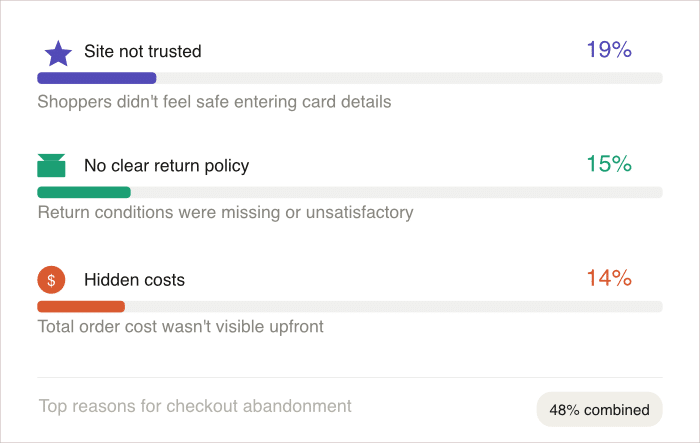
Según el Instituto Baymard, la tasa media de abandono de carritos se sitúa en el 70,22 %.
Por cada 10 dólares de valor del carrito que genera tu tienda, estás perdiendo aproximadamente 7 dólares en ingresos potenciales. Esa es la mayor parte de los ingresos potenciales de tu tienda que se pierden debido a estas tres razones.
En las secciones siguientes encontrarás soluciones concretas y prácticas para cada una de estas deficiencias en materia de confianza.
Solución 1: Añade opiniones de clientes a las páginas que suscitan dudas
Tu cliente está en la página de tu producto, casi convencido, y entonces abre una nueva pestaña para buscar en Google el nombre de tu tienda seguido de «opiniones». En esa pestaña es donde lo pierdes.
Las páginas de tus productos ya tienen reseñas, pero casi nadie las ve porque están ocultas más abajo en la página.
Si, para empezar, no recibes muchas, ese es un problema aparte que conviene solucionar, y aquí te explicamos cómo conseguir más reseñas en WooCommerce sin molestar a tus clientes.
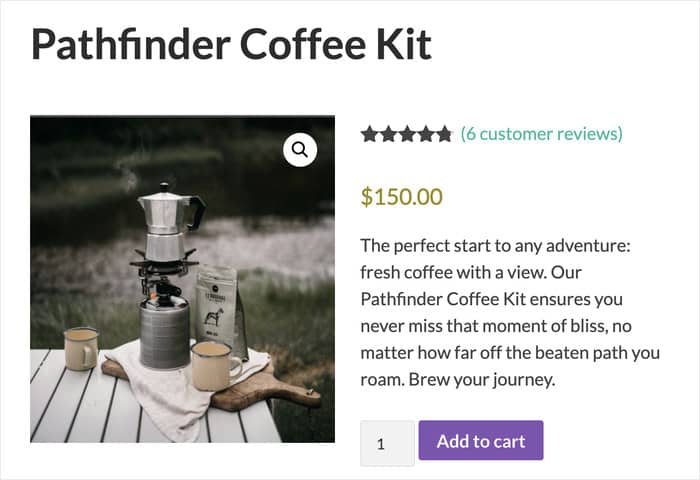
Publicar las opiniones en tu propia página web resuelve este problema directamente. Cuando los compradores pueden ver opiniones reales sin salir de tu tienda, es más probable que se queden y sigan comprando.
Smash Balloon Reviews Feed Pro soluciona este problema permitiéndote mostrar esas reseñas existentes de WooCommerce en forma de feed con un diseño personalizado en cualquier parte de tus páginas.

WordPress cuenta con un bloque de reseñas nativo, y conviene entender en qué se diferencia este bloque nativo de un plugin de reseñas antes de elegir uno. A diferencia de los bloques de reseñas nativos, este plugin te permite insertar reseñas de:
- La página de un producto concreto
- Toda una categoría de productos
- Las etiquetas de productos que has seleccionado
Además, Reviews Feed Pro permite importar reseñas de fuentes externas de confianza, como Google, Facebook y Yelp, lo que aporta una mayor credibilidad a los visitantes que visitan la página por primera vez.
No te preocupes si nunca has instalado un plugin de WordPress; este se configura en unos 5 minutos.
Cómo configurarlo en tu tienda WooCommerce
Instala y activa Reviews Feed Pro en tu sitio web. Una vez activado, verás una nueva opción de menú llamada «Reviews Feed» en tu panel de control de WordPress.
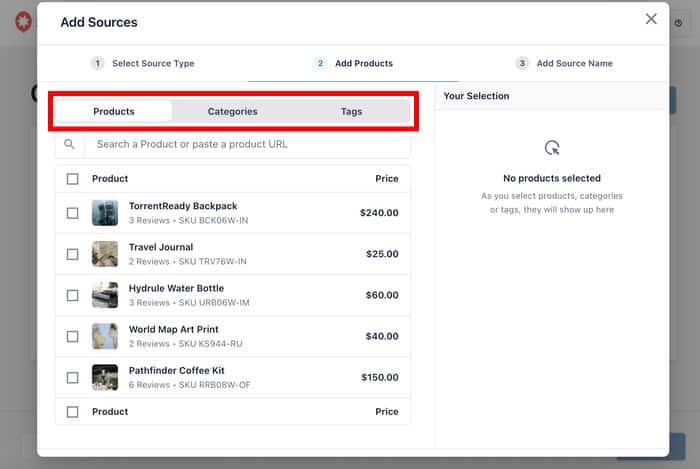
- Crear un nuevo feed: Ve a «Feed de reseñas» » «Todos los feeds » y haz clic en «Añadir nuevo». Aquí es donde debes seleccionar la fuente de las reseñas.
- Selecciona tu fuente de WooCommerce: cuando se te solicite, selecciona WooCommerce como fuente. A continuación, podrás extraer reseñas de la página de un producto concreto, de una etiqueta de producto o de toda una categoría de productos.
- Personaliza la visualización del feed: utiliza el editor visual del feed para configurar el diseño, ajustar los colores, personalizar los elementos de reseña y mucho más.
- Filtra tus reseñas: haz clic en «Configuración» y selecciona «Filtros» para empezar. Establece una puntuación mínima y filtra por número de palabras o palabras clave.
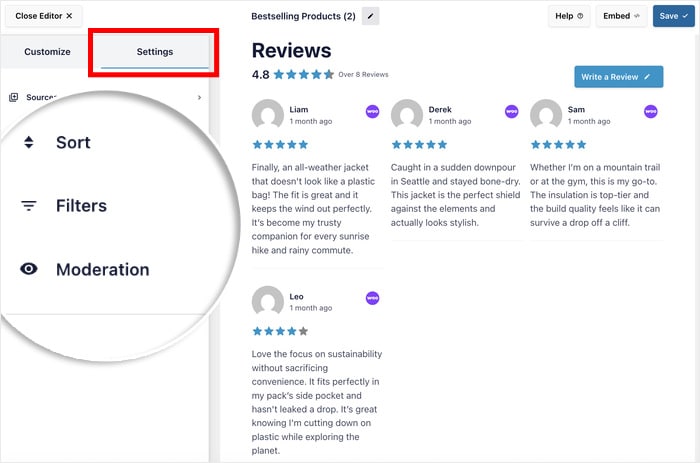
- Incrustar el feed de reseñas: haz clic en «Incrustar» dentro del editor del feed. Elige entre una página y un widget y, a continuación, utiliza el bloque específico «Feed de reseñas» para incrustarlo.
Desde allí, puedes guardar y previsualizar tu nuevo feed de reseñas de WooCommerce y ver cómo se ve para tus visitantes.

Para obtener más información, consulta esta guía sobre cómo integrar reseñas de WooCommerce en tu sitio web.
Consejo profesional: Coloca el feed debajo de la descripción del producto y encima del botón «Añadir al carrito». Ahí es donde surge la duda, y ahí es precisamente donde las opiniones reales de los clientes surten mayor efecto.
Solución 2: Sustituye las fotos de archivo por contenido generado por los usuarios (UGC) de Instagram de clientes reales
Las fotos de archivo muestran a los compradores el aspecto que tiene un producto. Las fotos de los clientes les muestran cómo es en la vida real.
El contenido generado por los usuarios (UGC) reduce las dudas en la página del producto, ya que funciona como una recomendación de un amigo.
Tomemos como ejemplo práctico una marca de ropa deportiva. Antes de la aparición del contenido generado por los usuarios (UGC), sus páginas de productos mostraban fotos impecables tomadas en un estudio.
Tras incorporar un feed con el hashtag de la marca en sus páginas de productos, los compradores pudieron ver a clientes reales llevando la ropa y hablando de cómo les va.

La página pasó de responder a la pregunta «¿qué aspecto tiene?» a responder a la pregunta «¿me servirá?». Ese cambio es precisamente lo que aporta el contenido generado por los usuarios.
La herramienta necesaria para esta solución es el plugin Smash Balloon Instagram Feed.
Muestra publicaciones de Instagram etiquetadas o con hashtags en forma de feed adaptativo en las páginas de tus productos, sin necesidad de programar.
Cómo integrar un feed de hashtags de marca en WooCommerce
- Instala y activa el plugin Instagram Feed. Verás una nueva opción de menú llamada «Instagram Feed» en tu panel de control de WordPress.
- Ve a «Feed de Instagram» » «Todos los feeds » y haz clic en «Añadir nuevo». Sigue las instrucciones que aparecen en pantalla para conectar tu cuenta empresarial de Instagram.

- Al elegir el tipo de feed, selecciona un feed de hashtags con el hashtag de tu marca o las publicaciones etiquetadas.
- Elige el tema y la plantilla de tu feed para crear al instante un bonito feed de Instagram con un diseño único.
- Configura el diseño de tu feed. Un diseño en cuadrícula queda bien en las páginas de productos. Puedes ajustar el número de columnas y filas para que se adapten perfectamente a la plantilla de tu página de productos.
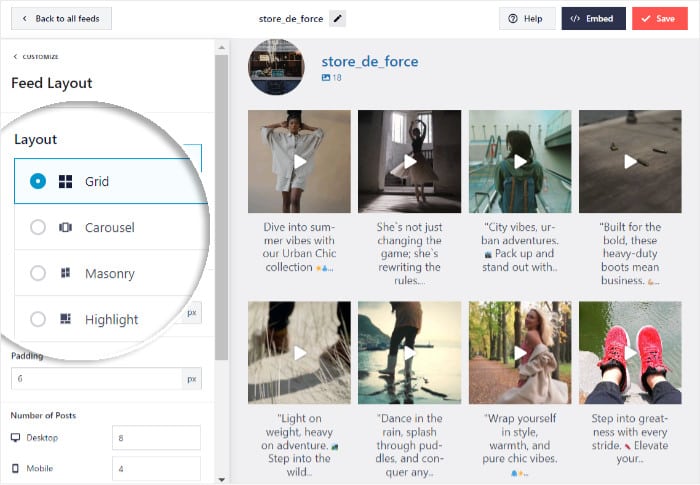
- Utiliza los ajustes de moderación del editor de feeds para revisar y aprobar las publicaciones antes de que aparezcan en tu sitio web.
- Haz clic en «Incrustar» dentro del editor de fuentes. Aparecerá una ventana emergente con la opción de añadir la fuente a una página o a un área de widgets.
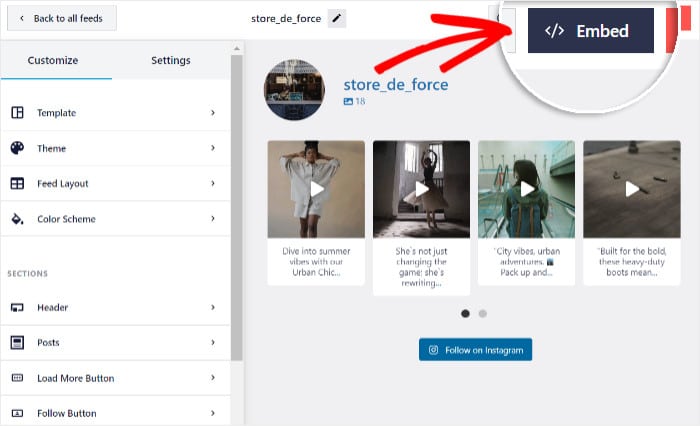
A continuación, actualiza la página del producto y comprueba que el feed se carga correctamente y se ve bien en tu sitio web.
Para obtener los mejores resultados, coloca el feed cerca de la parte inferior de la página del producto, después de la descripción del producto y debajo del botón «Añadir al carrito».
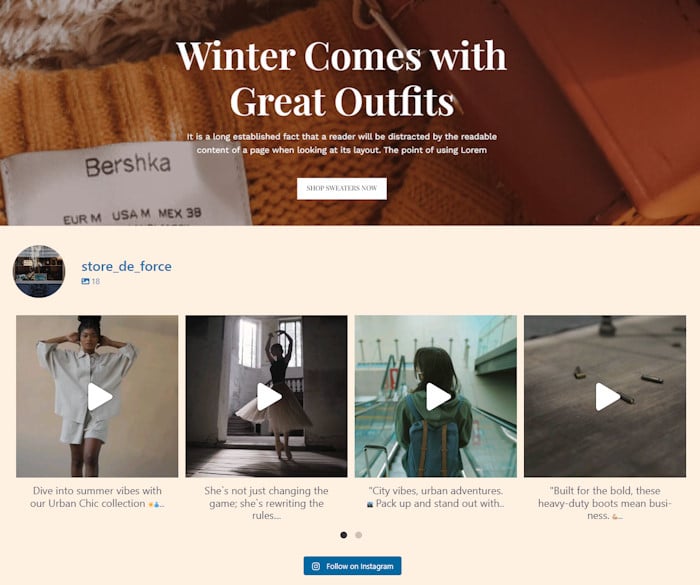
Los compradores que se desplazan hasta ahí están pensando seriamente en comprar, así que dales ese empujoncito con contenido generado por los usuarios justo en ese momento.
Solución 3: Ofrece respuestas inmediatas a los compradores antes de que se vayan
La mayoría de las tiendas de WooCommerce ofrecen un formulario de contacto, un número de teléfono o una dirección de correo electrónico.
Ninguna de ellas ofrece al cliente indeciso lo que realmente necesita, que es una respuesta en los próximos 30 segundos.
Los compradores que tienen alguna duda antes de realizar una compra no esperan a recibir una respuesta por correo electrónico. Se van y rara vez vuelven. Las preguntas que más suelen frenar las conversiones son:
- Plazo de entrega: ¿Cuánto tardará en llegar?
- Política de devoluciones: ¿Qué ocurre si no me queda bien o no funciona?
- Compatibilidad: ¿Funcionará esto con lo que ya tengo?
- Talla y ajuste: ¿Cómo funcionan las opciones de talla?
La herramienta para esta solución esWPChat. Añade un widget de chat ligero a tu tienda que conecta a los compradores con las plataformas que ya utilizan.

Así que tendrás opciones de chat para plataformas de confianza como WhatsApp, Facebook Messenger, los mensajes directos de Instagram y Telegram.
WPChat también incluye una función de preguntas frecuentes integrada.
Puedes preconfigurar las respuestas a las preguntas más habituales que se plantean antes de realizar una compra. De este modo, los compradores obtienen una respuesta inmediata incluso antes de escribir una sola palabra.

No te preocupes, no hace falta que estés disponible las 24 horas del día, los 7 días de la semana. Una sección de preguntas frecuentes bien elaborada en el widget resuelve la mayoría de las dudas de forma automática.
Consejo: Añade un widget de chat que redirija a WhatsApp o Messenger, donde ya se encuentran tus clientes. No tendrás que estar pendiente de una nueva bandeja de entrada, no necesitarás personal adicional y podrás gestionarlo todo desde tu teléfono.
Cómo configurar WPChat en WooCommerce
- Instala y activa WPChat y haz clic en el menú de WPChat en tu panel de control.
- Haz clic en «Configurar» y selecciona tu plataforma de mensajería antes de introducir los datos de tu cuenta o tu número de teléfono, según la plataforma.

- Configura la visibilidad del widget. Puedes mostrarlo en todas partes (con algunas excepciones) o elegir específicamente dónde mostrarlo.
- Ve a WPChat » Preguntas frecuentes y haz clic en «Añadir pregunta » para empezar a añadir preguntas frecuentes.
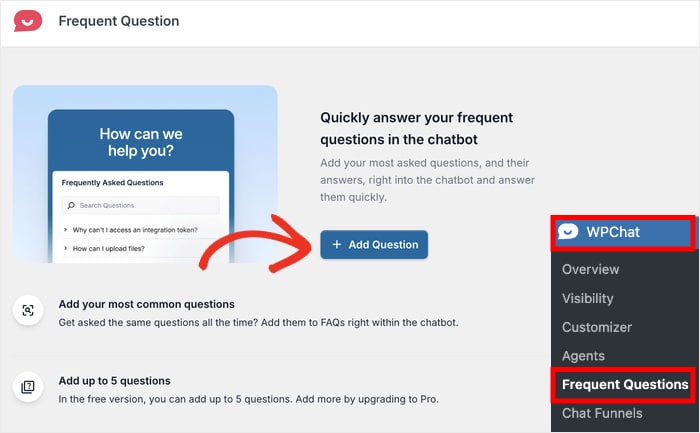
- Algunos buenos puntos de partida son la rapidez del envío, la política de devoluciones, un enlace a la guía de tallas e información sobre la compatibilidad de los productos.
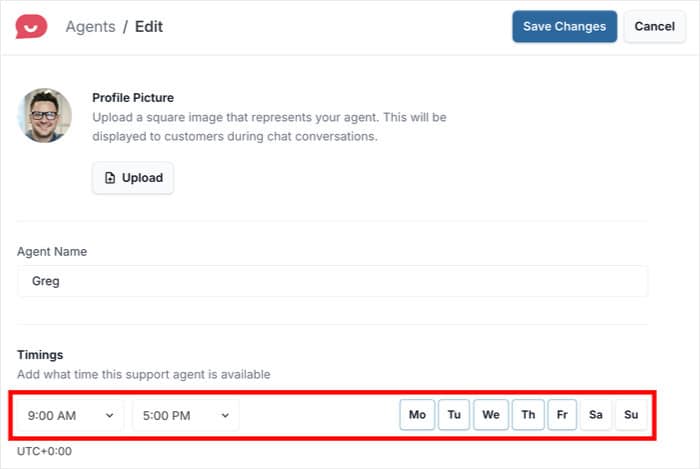
- Abre el menú «WPChat » Agentes y edita tu agente de chat predeterminado. Puedes crear diferentes agentes para cada persona o crear uno solo para todo el equipo.

Incluso puedes configurar los horarios en los que los agentes de chat están disponibles para asegurarte de que los mensajes lleguen a alguien que esté conectado y listo para responder.
Por último, abre tu sitio web y prueba tu nuevo widget. Comprueba cómo funciona tanto en el ordenador como en el móvil y asegúrate de que tu información de contacto sea correcta.
A partir de aquí, hay muchas más cosas que puedes hacer con esta herramienta. Puedes consultar las estadísticas para asegurarte de que está dando resultados y crear embudos de chat para generar clientes potenciales.
Si quieres una guía paso a paso, echa un vistazo a este tutorial sobre cómo activar un widget de preguntas frecuentes para WooCommerce.
Solución 4: Soluciones técnicas rápidas para eliminar los obstáculos en el proceso de pago
Una vez que hayas subsanado la falta de confianza, aún pueden quedar algunos obstáculos técnicos que frenen a los compradores. Revisa esta lista una vez que hayas establecido tus señales de confianza:
- Activar la compra como invitado: Elimina el requisito de crear una cuenta para que los compradores puedan comprar sin registrarse. Encontrarás esta opción en WooCommerce » Ajustes » Cuentas y privacidad.
- Mostrar los gastos de envío desde el principio: muestra los gastos de envío en la página del carrito para que no haya sorpresas al finalizar la compra.
- Añade varias formas de pago: ofrece PayPal, Apple Pay y Google Pay, además de los pagos con tarjeta habituales, para que los clientes puedan pagar como prefieran.
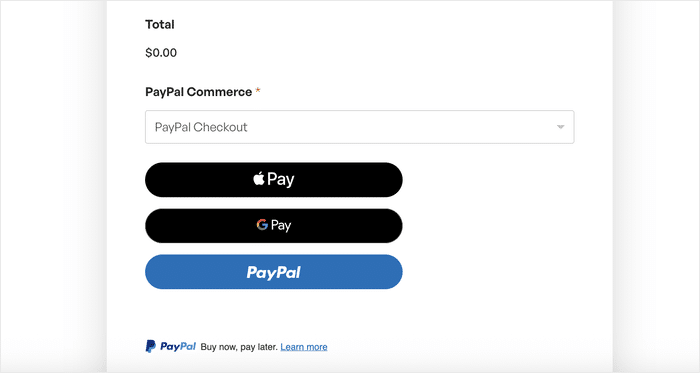
- Reduzca los campos del formulario: reduzca el formulario de pago a los campos mínimos realmente necesarios para completar el pedido.
- Mostrar un enlace a la política de devoluciones: añade un enlace claro y visible a la política de devoluciones directamente en la página del carrito, donde los compradores puedan encontrarlo antes de finalizar la compra.
- Añade un indicador de progreso: muestra a los compradores exactamente en qué punto del proceso de pago de varios pasos se encuentran, para que el proceso les resulte más sencillo.
- Acelera tu página de pago: comprime las imágenes y utiliza un plugin de almacenamiento en caché para que tu página de pago se cargue rápidamente.
Se trata de soluciones parciales, no de la causa principal. Si no se aborda el problema de falta de confianza, arreglar los campos de los formularios no servirá de mucho.
Solución 5: Recupera los carros que sigues perdiendo
Incluso con señales de confianza perfectas y un proceso de pago sin complicaciones, algunos compradores seguirán abandonando la compra. Les interrumpen, quieren pensárselo o quieren echar un vistazo primero a otra tienda.
La mayoría de los propietarios de tiendas intentan solucionar esto con correos electrónicos sobre carritos abandonados. El problema de esta estrategia es que un correo electrónico sobre un carrito abandonado solo funciona si ya se dispone de la dirección de correo electrónico del comprador.
En una tienda típica de WooCommerce, la mayoría de las personas que abandonan el proceso ni siquiera llegan al campo del correo electrónico. Añaden productos al carrito, echan un vistazo y cierran la pestaña. No hay ningún correo electrónico al que enviar nada.
Aquí es donde te recomendaría PushEngage, un plugin de notificaciones push que se integra directamente con WooCommerce.
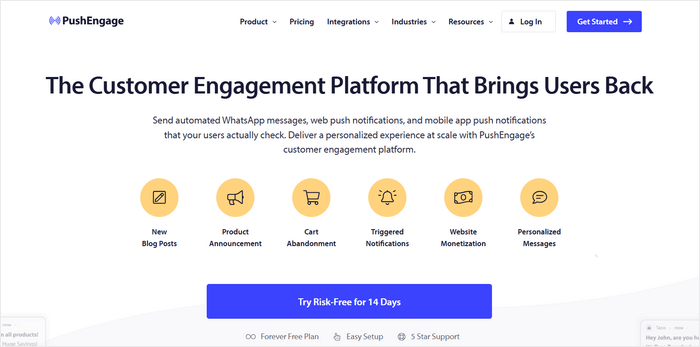
El comprador se da de alta con un solo clic en una ventana emergente del navegador, sin necesidad de introducir una dirección de correo electrónico, rellenar ningún formulario ni crear una cuenta. Cuando abandona la página con artículos en el carrito, recibe una notificación en su dispositivo que le lleva directamente de vuelta al carrito.
Su sistema de recuperación de carritos abandonados en WooCommerce consiste en una secuencia de tres pasos que se envían a los 45 minutos, a las 4 horas y a las 24 horas tras el abandono del carrito, y PushEngage afirma que recupera hasta un 14 % de los carritos abandonados en WooCommerce.
La secuencia se detiene en cuanto alguien finaliza su compra, por lo que nadie recibe mensajes insistentes sobre un pedido que ya ha realizado.
Notificaciones push frente a correos electrónicos sobre carritos abandonados frente a no hacer nada
| Notificaciones push ⭐ Recomendado | Correos electrónicos sobre carritos abandonados | No se observa ninguna recuperación | |
|---|---|---|---|
| ¿Se puede contactar con un cliente que nunca te ha facilitado su correo electrónico? | ✅ Sí, dan su consentimiento con un solo clic en el navegador antes de finalizar la compra | ❌ No, no se puede contactar con ellos | ❌ No |
| ¿Cuánto tarda en llegar el recordatorio? | ✅ En 45 minutos, directamente en su dispositivo | ⚠️ La próxima vez que revisen su bandeja de entrada, a menudo horas más tarde | ❌ Nunca |
| ¿Acaba en la pestaña de promociones o en la carpeta de spam? | ✅ No, aparece como una notificación del dispositivo | ⚠️ A menudo, y por eso las tasas de apertura rondan el 40 % | ❌ N/A |
| ¿Cuánto tiempo lleva la configuración? | ✅ Activa una secuencia predefinida, de unos 10 minutos de duración | ⚠️ Diseñar plantillas, redactar textos, establecer intervalos | ✅ Ninguna, pero no recuperas nada |
| ¿Se detiene el proceso una vez que el cliente realiza la compra? | ✅ Sí, automáticamente | ⚠️ Depende del complemento; algunos siguen enviando | ❌ N/A |
| ¿Necesitas un desarrollador? | ✅ No | ✅ No | ✅ No |
| Ideal para | Cualquier tienda de WooCommerce en la que la mayoría de los compradores que abandonan el carrito sean anónimos, es decir, la mayoría de las tiendas | Tiendas que ya cuentan con una amplia lista de correo electrónico y con clientes habituales | Nada. No hay ninguna tienda a la que esto le vaya bien. |
¿Cuál deberías elegir? Sinceramente, no se trata de una elección excluyente. Si ya envías correos electrónicos sobre carritos abandonados, mantén esa estrategia, ya que funciona bien con los clientes que ya tienes. Las notificaciones push simplemente llegan a un grupo mucho más amplio al que los correos electrónicos no pueden llegar. Si empiezas desde cero y solo tienes tiempo para poner en marcha una cosa, empieza por las notificaciones push, porque funcionan con los visitantes anónimos que acceden por primera vez y que constituyen la mayor parte de tus carritos abandonados.
Por qué el abandono de carritos en dispositivos móviles es un problema distinto
La tasa de abandono de carritos en dispositivos móviles es entre un 10 % y un 15 % más alta que en ordenadores de sobremesa. Hay dos razones concretas que explican por qué el abandono en dispositivos móviles es mayor:
- Los usuarios que compran desde el móvil suelen verse interrumpidos a mitad de la sesión por una notificación, una llamada o simplemente al cambiar de aplicación.
- Las pantallas pequeñas dificultan la visualización de las señales de confianza y la interacción con ellas.
En el ordenador, la sección de reseñas aparece justo ahí, dentro del flujo natural de desplazamiento. En el móvil, suele quedar oculta más abajo, en una zona a la que el comprador nunca llega.
La buena noticia es que tanto el plugin «Reviews Feed» como el plugin «Instagram Feed» funcionan perfectamente en dispositivos móviles de forma predeterminada.
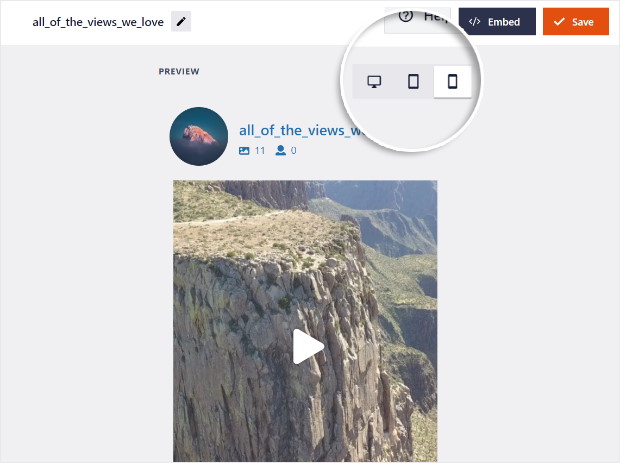
Se reajustan automáticamente en pantallas más pequeñas sin que tengas que hacer ninguna configuración adicional.
Antes de dar por resuelta tu experiencia móvil, revisa esta breve lista de comprobación:
- Pago en una sola columna: ¿Se muestra tu página de pago en una sola columna en dispositivos móviles?
- Insignias de confianza en la parte superior de la página: ¿Pueden los compradores ver tus insignias de seguridad y pago sin tener que desplazarse hacia abajo?
- Widget de chat en el móvil: ¿Has configurado un widget de chat para que los visitantes que acceden desde el móvil puedan utilizar aplicaciones que ya conocen para hablar contigo?
- Feeds de reseñas legibles: ¿Funcionan correctamente tu feed de reseñas y tu feed de Instagram en tu teléfono?
- Velocidad de carga de la página: ¿Se carga tu página de pago en menos de 3 segundos con una conexión móvil?
Corregir los indicadores de confianza en dispositivos móviles suele llevar menos tiempo de lo que se podría pensar, y puede merecer la pena una vez que los visitantes que acceden desde el móvil vean los cambios.
Solución 6: Comprueba si tus cambios están surtiendo efecto realmente
Si haces cambios sin medir los resultados, acabarás dedicando mucho tiempo al trabajo y sin saber qué es lo que ha solucionado el problema.
Establece un marco de medición sencillo antes de empezar a introducir cambios, no después. A continuación te presentamos un método sencillo de cuatro pasos:
- Configurar un embudo de WooCommerce en Google Analytics: realiza un seguimiento de tres eventos distintos en secuencia: «Añadir al carrito», «Inicio del proceso de pago» y «Compra». Esto te permite saber exactamente en qué punto abandonan el proceso los compradores.
- Registra tu dato de referencia antes de realizar cualquier cambio: haz una captura de pantalla de tu tasa de abandono actual indicando la fecha. Necesitas un dato de referencia para compararlo y saber si los cambios funcionan.
- Haz un cambio cada vez: espera al menos una semana antes de evaluar cada cambio, siempre que tu tienda tenga un tráfico razonable. Si cambias varias cosas a la vez, será imposible saber qué ha funcionado.
- Compara por separado el abandono del carrito y el abandono del proceso de pago: una disminución en el abandono del carrito significa que las señales de confianza de la página del producto han surtido efecto. Una disminución en el abandono del proceso de pago significa que las mejoras introducidas en esa fase han surtido efecto.
Los informes nativos de WooCommerce muestran el número de carritos abandonados si tienes instalado un plugin de recuperación, pero para obtener una visión general del embudo de conversión, Google Analytics es más fiable.
No hace falta tener conocimientos de ciencia de datos para leer un informe de embudo. Si la línea baja, significa que algo de lo que hiciste ha funcionado.
Dónde incluir la prueba social en tu proceso de pago
La mayoría de los propietarios de tiendas añaden un widget de reseñas a su página de inicio y dan el asunto por zanjado.
La página de inicio no es donde los compradores abandonan el carrito. Eso suele ocurrir en las páginas de productos y del carrito.
Cada etapa del proceso de compra genera un tipo diferente de duda. La solución para cada etapa también es diferente. A continuación te ofrecemos una guía sencilla para saber qué argumento de venta utilizar en cada momento:
| Etapa del embudo | Donde habita la duda | El mejor tipo de prueba | Dónde colocarlo |
|---|---|---|---|
| Página del producto | Dudas sobre la calidad del producto | Opiniones de clientes + feed de contenido generado por los usuarios en Instagram | Debajo de la descripción del producto, encima de «Añadir al carrito» |
| Página del carrito | Dudas sobre la fiabilidad de la tienda | Valoración global por estrellas + insignias de confianza + resumen de la política de devoluciones | En la barra lateral o debajo del total del carrito |
| Página de pago | Dudas sobre la seguridad del pago | Logotipos de métodos de pago + insignia SSL + breve testimonio | Encima del botón «Realizar pedido» |
El patrón es sencillo. Hay que adaptar el tipo de duda al tipo de prueba. La ansiedad relacionada con el pago requiere señales de seguridad. La ansiedad relacionada con el producto requiere pruebas del mundo real.
No es necesario que pongas en práctica las tres etapas a la vez. Empieza por la página del producto, que es donde se producen la mayoría de los abandonos, y ve avanzando por el embudo a partir de ahí.
Preguntas frecuentes
¿Cuál es una buena tasa de abandono del carrito para una tienda de WooCommerce?
Un porcentaje inferior al 20 % de carritos creados se considera un buen resultado para la mayoría de las tiendas de WooCommerce. El informe de Metorik de 2026, realizado entre más de 6.000 tiendas de WooCommerce, reveló que el 21 % de los carritos creados fueron abandonados, siendo el sector de la ropa el que registró la tasa más alta, con un 34 %. Ten en cuenta que se trata de una medida diferente de la cifra del 70 % que se cita con frecuencia, ya que esta última tiene en cuenta todas las sesiones en lugar de los carritos creados. Compárate primero con tu propia referencia, no con una cifra destacada.
¿WooCommerce realiza un seguimiento de los carritos abandonados de forma predeterminada?
No. WooCommerce no registra los carritos abandonados de forma predeterminada, por lo que la mayoría de los propietarios de tiendas no tienen ni idea de cuál es realmente su tasa de abandono. Necesitas un plugin de recuperación o configurar el seguimiento de embudos en Google Analytics para registrar «Añadir al carrito», «Inicio del proceso de pago» y «Compra» como tres eventos distintos.
¿Puedo recuperar un carrito si el cliente nunca ha introducido su dirección de correo electrónico?
Sí, mediante notificaciones push web. Los suscriptores se dan de alta con un simple clic en el navegador y nunca facilitan su dirección de correo electrónico, por lo que puedes enviar un recordatorio del carrito a alguien que era completamente anónimo. Esta es la principal ventaja que ofrecen las notificaciones push y que los correos electrónicos sobre carritos abandonados, por su propia naturaleza, no pueden ofrecer.
¿Por qué el índice de abandono del carrito en el móvil es mucho más alto que en el ordenador?
Hay dos razones. Los compradores que utilizan el móvil se ven interrumpidos en mitad de la sesión por llamadas, notificaciones y cambios de aplicación con mucha más frecuencia que los que utilizan el ordenador. Además, en una pantalla pequeña, los indicadores de confianza, como las reseñas y los sellos de pago, suelen aparecer por debajo de la línea de visualización, donde nadie llega. Soluciona el segundo problema colocando el feed de reseñas encima del botón «Añadir al carrito» en la versión móvil, y resuelve el primero con una notificación push automática que recupere a los compradores que han sido interrumpidos.
Empieza hoy mismo a reducir el abandono de carritos en WooCommerce
El abandono del carrito rara vez se debe al precio. La mayoría de los compradores abandonan la compra porque no confían lo suficiente en el producto, la tienda o el proceso como para facilitar sus datos de pago.
La solución más rápida es reducir esa falta de confianza mediante reseñas, contenido generado por los propios clientes y respuestas inmediatas, precisamente en las páginas donde surgen las dudas.
Estos son los siguientes pasos que debes seguir:
- Instala Reviews Feed: Incorpora Reviews Feed Pro debajo de las descripciones de tus productos para mostrar las reseñas existentes de WooCommerce justo donde los compradores las ven.
- Configura un feed de contenido generado por los usuarios (UGC) en Instagram: utiliza un hashtag de marca para mostrar fotos reales de clientes en las páginas de tus productos con el plugin Smash Balloon Instagram Feed.
- Revisa tus páginas de productos: comprueba si hay alguna prueba social visible en la parte superior de tus páginas de productos. Si un comprador tiene que desplazarse hacia abajo para encontrar una sola reseña, ese es el primer problema que debes solucionar.
- Añadir un widget de chat: configura WPChat con entre 3 y 5 preguntas frecuentes ya redactadas que respondan a las dudas más habituales que surgen antes de la compra, antes de ponerlo en marcha.
Para empezar, prueba a añadir reseñas en tiempo real a tu sitio web hoy mismo. Además de las reseñas de tu sitio web, también puedes incorporar testimonios de las plataformas más importantes que existen.
Empieza a usar Reviews Feed Pro y publica tu primer feed de reseñas en cuestión de minutos.
Más guías y tutoriales sobre negocios en línea
- Cómo conseguir más reseñas en WooCommerce (sin tener que suplicarlas)
- Los mejores plugins de reseñas de clientes para WordPress [Comparativa]
- Estrategias probadas en TikTok que todo propietario de una pequeña empresa debe conocer
- Complementos de reseñas para WooCommerce: guía comparativa completa
- Yelp vs Google Reviews: ¿Cuál es la mejor opción para tu negocio?