


 Muro social
  Feed Analytics

¿Quieres aprender a añadir Google Analytics a WordPress?
Si desea obtener información detallada sobre su sitio web, Google Analytics es una herramienta fantástica.
Pero añadir Google Analytics a su sitio puede resultar confuso, especialmente si no está acostumbrado a esta herramienta.
Para ponértelo súper fácil, te traemos esta sencilla guía que te mostrará cómo añadir Google Analytics a WordPress.
En este artículo:
¿Por qué añadir Google Analytics a WordPress?
Google Analytics es una herramienta increíble que puede ayudarle a comprobar sus ventas, conocer mejor a sus clientes, seguir el comportamiento de sus visitantes y mucho más.
Estas son algunas de las increíbles funciones que Google Analytics puede añadir a su sitio web:
- Establezca objetivos para su sitio web y controle sus progresos
- Compruebe cuánto tráfico y ventas está obteniendo del marketing de afiliación, correos electrónicos, anuncios, etc.
- Vea la tasa de conversión, las ventas, los ingresos y mucho más en su tienda en línea
- Averigua qué palabras clave de búsqueda te traen más visitantes
- Cree cuadros de mando personalizados para consultar sus datos importantes
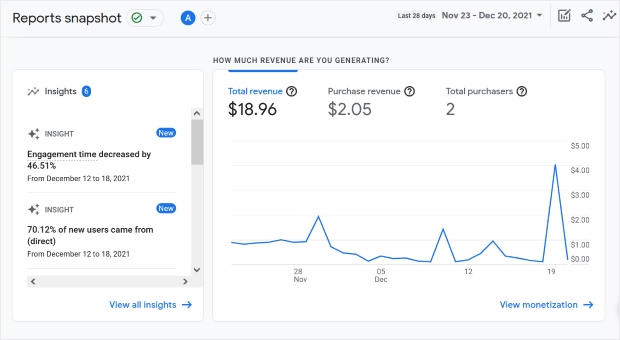
Si dispone de Google Analytics en su sitio web, podrá ver claramente su rendimiento y utilizar esa información para tomar las decisiones correctas.
¿Y lo mejor? Google Analytics es totalmente gratuito, por lo que puede registrarse ahora mismo.
Cómo registrarse en Google Analytics
Siga esta guía paso a paso y podrá ver cómo empezar a utilizar Google Analytics.
Paso 1: Vaya a la página de Google Analytics
Para registrarse en Google Analytics, primero necesitará una cuenta de Google.
Si no tienes uno, puedes ir a la página de registro de Google y seguir las instrucciones que aparecen en pantalla.
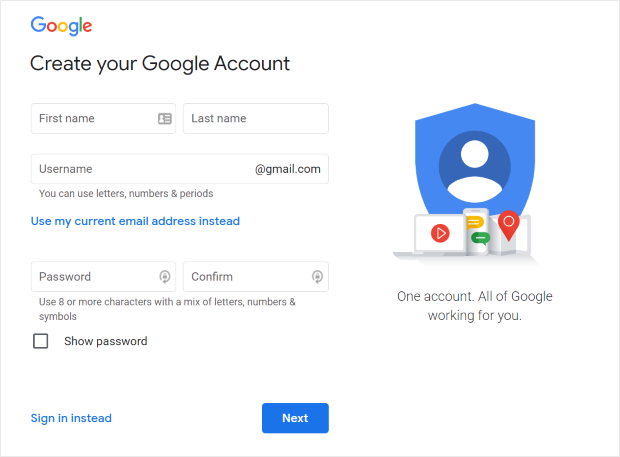
Ahora tendrás una cuenta de Google lista para funcionar. A continuación, puede abrir google.com/analytics en su navegador web para continuar.
En esta página, basta con hacer clic en el botón Comenzar gratis .

Paso 2: Añada los datos de su cuenta
Ahora, Google Analytics le pedirá sus datos para que pueda crear su cuenta.
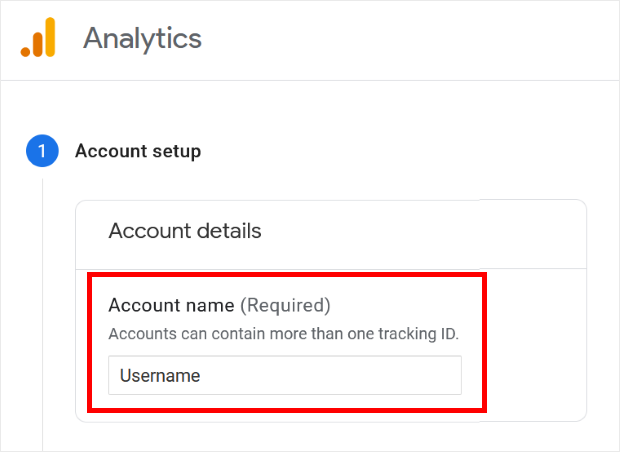
En el campo Nombre de cuenta, puede escribir un nombre de usuario sencillo que pueda recordar.
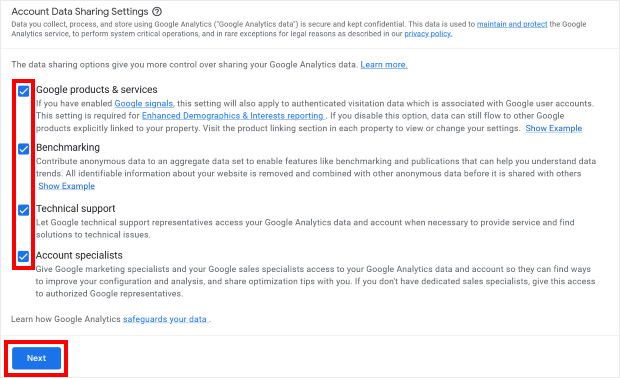
Si te desplazas hacia abajo, encontrarás la sección Configuración de uso compartido de datos de la cuenta. Aquí puedes elegir si Google puede acceder a algunos datos de tu cuenta o no.
Marca aquí las opciones si quieres compartir tus datos con Google y haz clic en el botón Siguiente .
Paso 3: Añada los datos de su sitio web
Ahora, es el momento de añadir los detalles de su sitio web a Google Analytics para que pueda realizar un seguimiento de la información importante para usted.
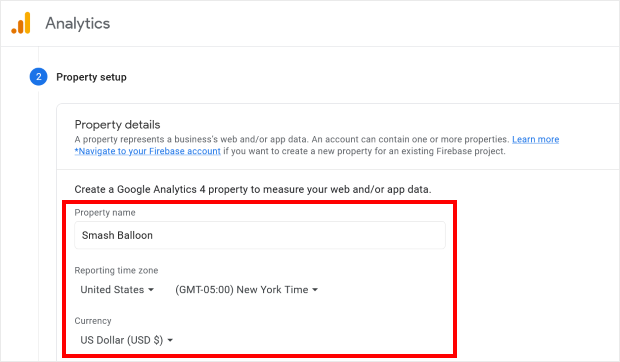
En primer lugar, puede utilizar el campo Nombre de la propiedad para introducir el nombre de su sitio web.
Debajo encontrará la opción Informar de la zona horaria , donde podrá seleccionar su país y zona horaria.
Una vez hecho esto, utilice la lista desplegable situada bajo el campo Moneda para seleccionar la moneda utilizada por su empresa.
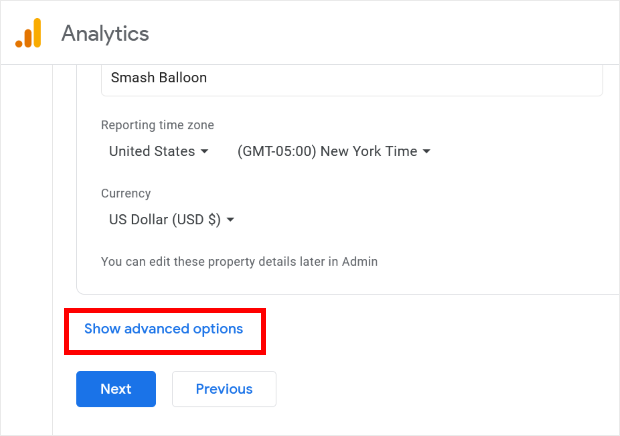
A continuación, haga clic en Mostrar opciones avanzadas para configurar correctamente algunas opciones importantes para su cuenta de Google Analytics.
Para obtener los mejores resultados de Google Analytics, active aquí la opción Crear una propiedad de Universal Analytics .
Una vez activada, puede introducir el enlace a su sitio web en el campo URL del sitio web.
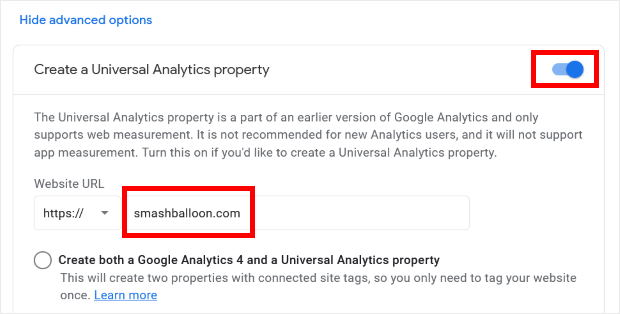
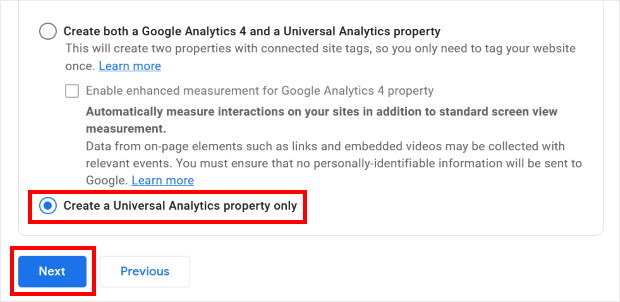
A continuación, seleccione la opción Crear sólo una propiedad de Universal Analytics. De esta manera, puede evitar fallos y errores innecesarios al conectar Google Analytics a su sitio.
A continuación, puede hacer clic en Siguiente para seguir adelante y añadir los datos de su empresa.
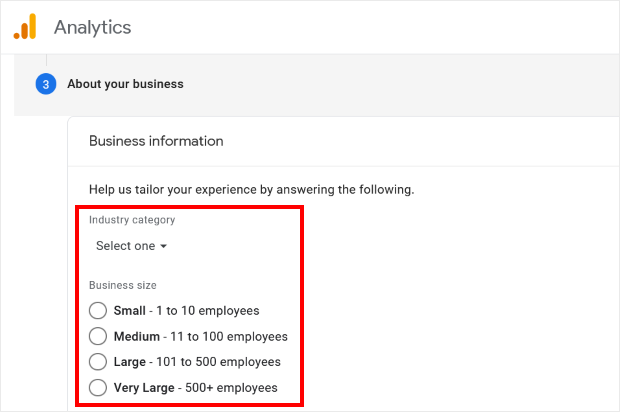
En la página siguiente, utilice las opciones Categoría del sector y Tamaño de la empresa para rellenar la información de su empresa y realizar un mejor seguimiento.
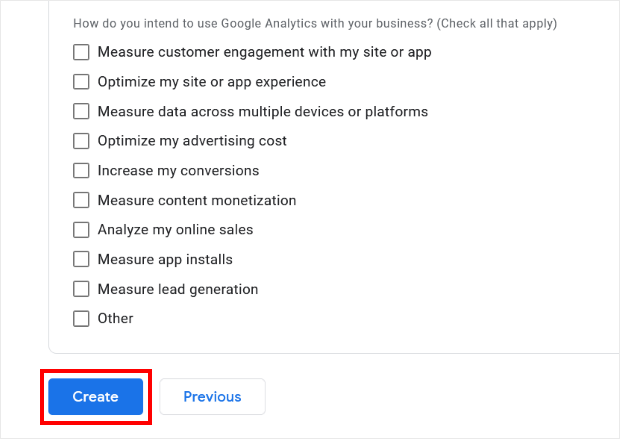
Debajo de eso, puede seleccionar las casillas de verificación para mostrar cómo planea utilizar Google Analytics. Solo tiene que seleccionar todas las opciones que se apliquen a su negocio.
Cuando hayas terminado, haz clic en Crear para enviar todos tus datos.
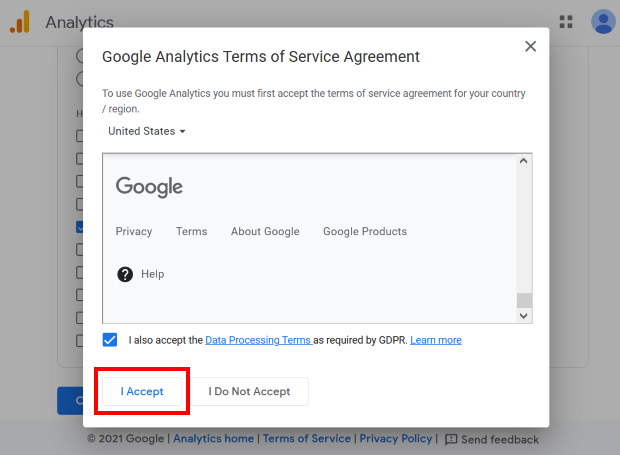
Al hacer clic, aparecerá una ventana emergente con las Condiciones de servicio de Google Analytics.
Para continuar, sólo tiene que hacer clic en el botón Acepto,
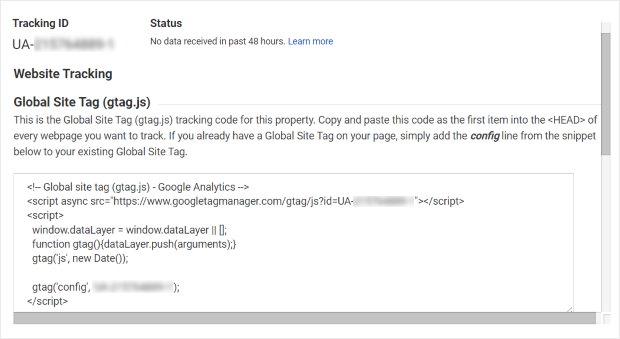
Al hacerlo, accederá finalmente a su página de Google Analytics. Aquí verá el ID de seguimiento y el código de seguimiento de su sitio web.
Necesitará esta información si desea añadir manualmente Google Analytics a WordPress. En ese caso, puede mantener esta ventana abierta.
Con esto, ya se ha registrado oficialmente en Google Analytics. Ahora, vamos a seguir adelante y ver cómo se puede agregar a su sitio de WordPress.
Cómo añadir Google Analytics a WordPress (de forma sencilla)
Cuando se trata de añadir Google Analytics a su sitio web, tiene 2 maneras diferentes de hacerlo.
- Utilizar un plugin de Google Analytics (forma sencilla)
- Añadir manualmente Google Analytics (método antiguo)
Si opta por añadir manualmente Google Analytics, tendrá que lidiar con complejos fragmentos de código. Y si cometes un error al manejar el snippet, puede incluso causar errores en tu sitio web.
Además, lleva mucho más tiempo ya que tienes que hacerlo todo manualmente por ti mismo. Por lo tanto, este método es lento y más arriesgado.
Incluso después de haber añadido manualmente Google Analytics, también tendrás que lidiar con su confusa interfaz cada vez que quieras comprobar tus datos.
En consecuencia, encontrar la información que busca puede resultar difícil.
Para resolver todos estos problemas, puede utilizar un plugin de Google Analytics como MonsterInsights.

MonsterInsights le permitirá añadir Google Analytics a su sitio WordPress con unos simples clics, ¡sin necesidad de codificación!
Además, puede consultar los datos de Google Analytics directamente desde el panel de control de WordPress. Esto significa que puedes ver toda la información importante sin salir de tu sitio web.
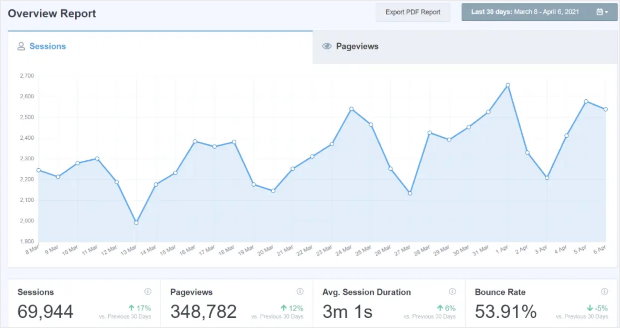
Como puede ver, MonsterInsights puede ahorrarle mucho tiempo a la hora de añadir y utilizar Google Analytics.
Además, con MonsterInsights también dispones de un equipo de soporte experto. Con su ayuda, tendrás una experiencia fácil usando Google Analytics para WordPress.
Y eso es sólo el principio. Echa un vistazo a todas estas increíbles características que puedes obtener con MonsterInsights:
- Con este plugin, puede obtener informes sobre el rendimiento de su sitio web, la velocidad del sitio, las clasificaciones SEO, el comportamiento de los visitantes y mucho más.
- MonsterInsights puede trabajar con todos los grandes plugins de tiendas online como WooCommerce para rastrear sus ventas, reembolsos, tasas de conversión, ingresos y mucho más.
- El plugin también le ayudará a evitar multas innecesarias asegurándose de que su sitio web sigue todas las normativas de privacidad como GDPR.
- MonsterInsights incluso te ofrece una forma sencilla de comprobar el rendimiento de tus anuncios. Así podrás ver dónde colocar tus anuncios si quieres que reciban muchos clics.
Como el mejor plugin de Google Analytics, MonsterInsights está lleno de características sorprendentes que pueden ayudarle a sacar el máximo provecho de Google Analytics.
Si desea una forma sencilla y eficaz de utilizar Google Analytics, pruebe MonsterInsights.
Ahora, podemos seguir adelante y mostrarle cómo agregar Google Analytics a WordPress usando MonsterInsights.
Paso 1: Descargar e instalar MonsterInsights
En primer lugar, vaya por delante y obtener su copia de MonsterInsights aquí. Una vez que haya descargado el plugin, sólo tiene que instalar y activar desde el panel de WordPress.
¿No está seguro de cómo hacerlo? Bueno, tenemos esta sencilla guía sobre cómo instalar plugins de WordPress para ayudarle.
Paso 2: Conectar MonsterInsights
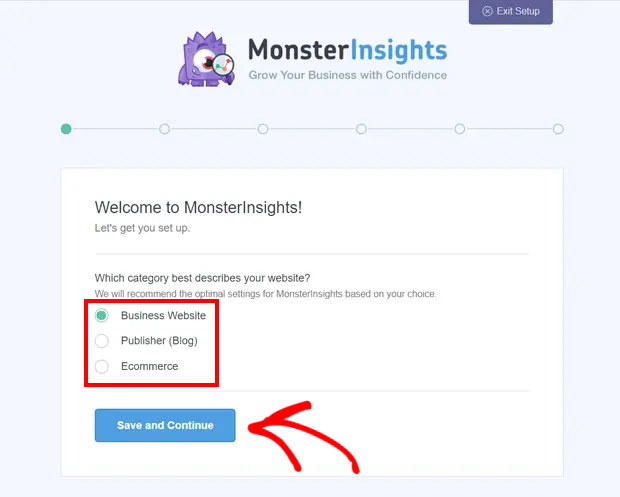
Una vez que instale y active MonsterInsights, verá un mensaje de bienvenida en su sitio.
Allí, también puede establecer la categoría de su sitio web. Hay 3 opciones para que usted elija aquí: Sitio Web de Negocios, Editor (Blog), y Comercio Electrónico.
Seleccione la opción que se adapte a su sitio web y, a continuación, haga clic en Guardar y continuar.
Después de esto, puede utilizar su clave de licencia para activar MonsterInsights para su sitio web.
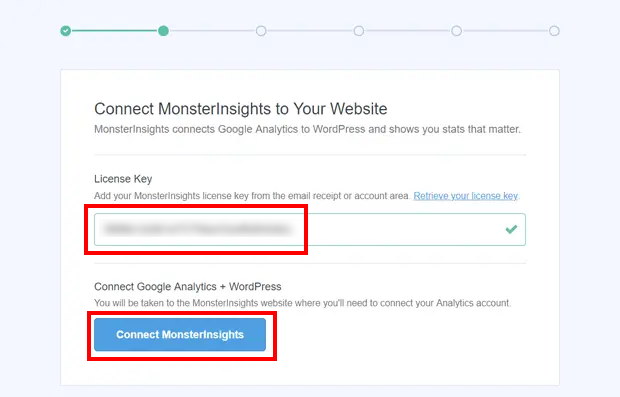
Puede encontrar su clave de licencia en el recibo de correo electrónico del plugin o en la página de cuentas del sitio web de MonsterInsights.
Una vez que encuentre su clave, péguela en el campo Clave de Licencia y luego haga clic en el botón Conectar MonsterInsights.
Ahora, verá una ventana emergente en la que puede elegir su cuenta de Google. Para continuar, selecciona la cuenta de Google que utilizaste para registrarte en Google Analytics.
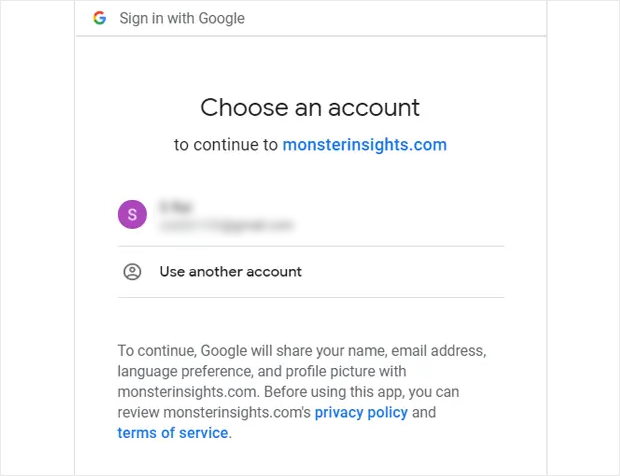
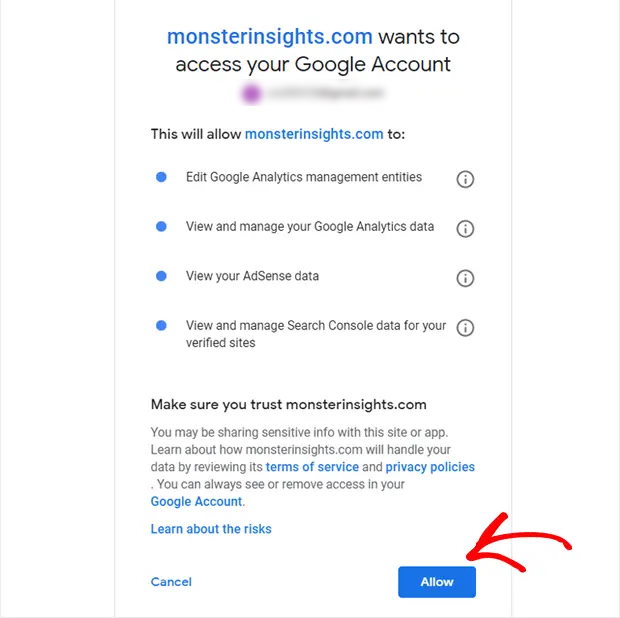
A continuación, haga clic en el botón Permitir para que MonsterInsights pueda ver sus datos de Google Analytics.
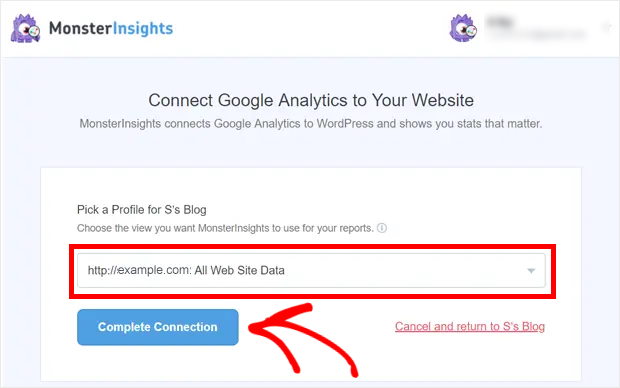
Una vez hecho esto, puede configurar su perfil MonsterInsights para empezar a rastrear su sitio web.
Si tiene una configuración multisitio, puede utilizar el campo desplegable aquí para elegir el sitio web que desea rastrear.
Por último, haga clic en el botón Conexión completa y habrá conectado oficialmente su sitio a Google Analytics.
Paso 3: Ejecute el asistente de instalación
Ya que ha conectado su sitio a MonsterInsights, es hora de elegir su configuración para que pueda comenzar a rastrear los datos que necesita.
Para ello, sólo tiene que seguir el proceso de configuración guiada para MonsterInsights, también conocido como el asistente de configuración.
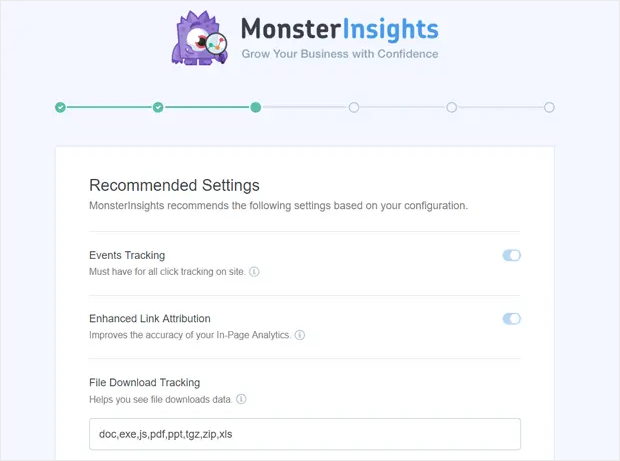
Aquí puedes activar o desactivar opciones como:
- Seguimiento de eventos: Para realizar un seguimiento de todos los clics y eventos importantes en su sitio web.
- Seguimiento de descargas de archivos: Consulta todas las descargas que han realizado tus visitantes
- Seguimiento de enlaces mejorado: Comprueba cómo interactúan tus visitantes con los enlaces de tu web
- Actualizaciones automáticas de plugins: Para mantener MonsterInsights actualizado y obtener las últimas características.
- Rol de Acceso a los reportes de MonsterSight: Si quieres limitar quién puede ver los informes de MonsterInsights
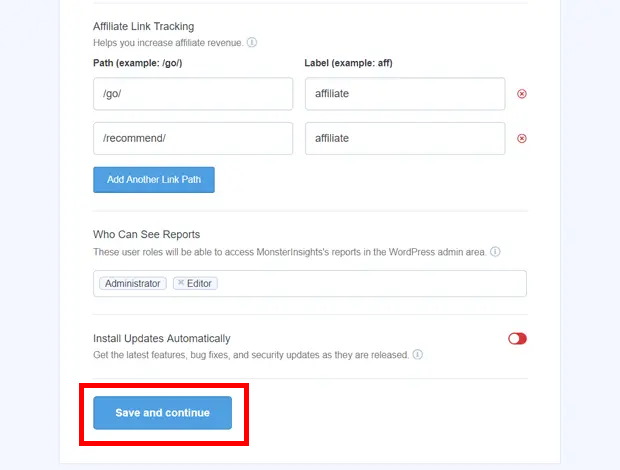
La buena noticia es que MonsterInsights analizará automáticamente su perfil y le mostrará la mejor configuración para su sitio web.
Por tanto, todas las funciones que necesites estarán activadas por defecto. Solo tienes que desplazarte hacia abajo y hacer clic en el botón Guardar y continuar .
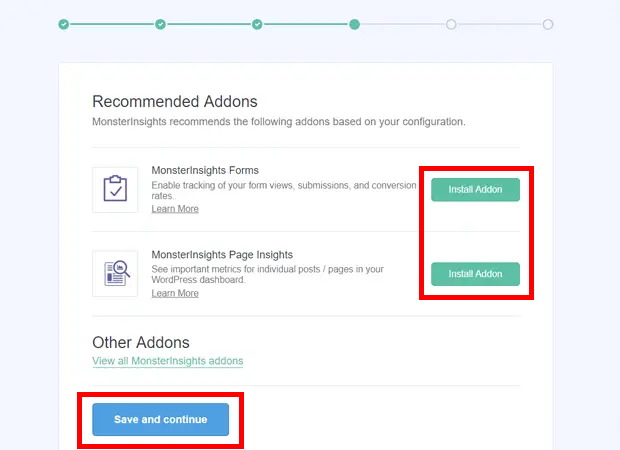
Después de eso, MonsterInsights le recomendará algunos complementos para su sitio web. Con estos complementos, puedes obtener funciones adicionales como el seguimiento de formularios, información sobre páginas específicas y mucho más.
Puede hacer clic en los botones Instalar complemento si desea obtenerlos ahora mismo.
Para continuar, pulse el botón Guardar y continuar .
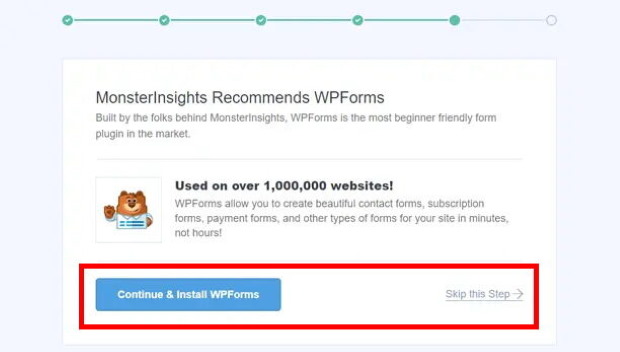
A continuación, verá una recomendación para WPForms, que está hecho por el mismo equipo que MonsterInsights.
Como mejor plugin de formularios para WordPress, WPForms es una herramienta fantástica si desea llegar a sus clientes, aumentar las conversiones, recopilar información útil y mucho más.
Para más detalles, puede consultar nuestra revisión de WPForms, donde lo analizamos en profundidad.
Para añadir WPForms a su sitio, simplemente haga clic en Continuar e instalar WPForms.
O puede hacer clic en Omitir este paso si desea seguir adelante sin WPForms.
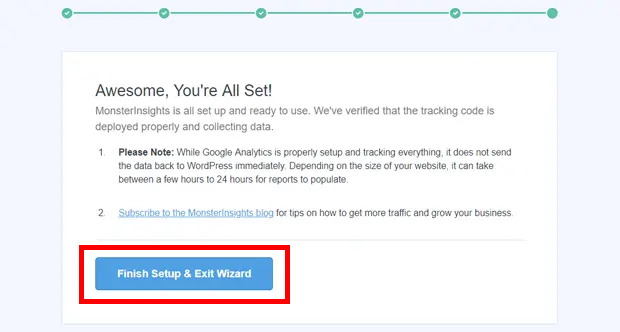
Por último, haz clic en Finalizar configuración y salir del asistente, ¡y ya está!
Paso 4: Compruebe sus informes de Google Analytics
Con MonsterInsights, puede acceder a sus informes de Google Analytics en cualquier momento en su sitio web.
Para ello, vaya a Insights " Reports desde el panel de control de WordPress.
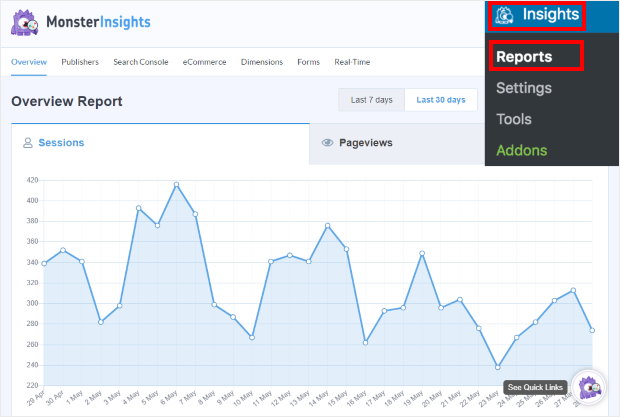
Aquí puede ver un informe general que muestra el rendimiento de su sitio web. Además, también obtendrá algunos datos más útiles, incluyendo:
- Páginas vistas y sesiones: Muestra las páginas vistas, las sesiones y la duración media de las sesiones durante un tiempo determinado
- Páginas de destino más vistas: Averigua qué páginas de destino son más populares en tu sitio web.
- Seguimiento de enlaces y botones: Comprueba cuáles de tus botones y enlaces reciben más clics.
- Datos de seguimiento de formularios: Consulta las visualizaciones, los envíos, las respuestas y los datos de conversión de tus formularios.
- Velocidad del sitio: Compruebe la velocidad de su sitio web para sus visitantes.
Y eso es sólo la punta del iceberg. Con MonsterInsights, puedes ver toneladas de datos asombrosos que pueden ayudarte a entender a tus clientes, seguir tu progreso y tomar las decisiones correctas.
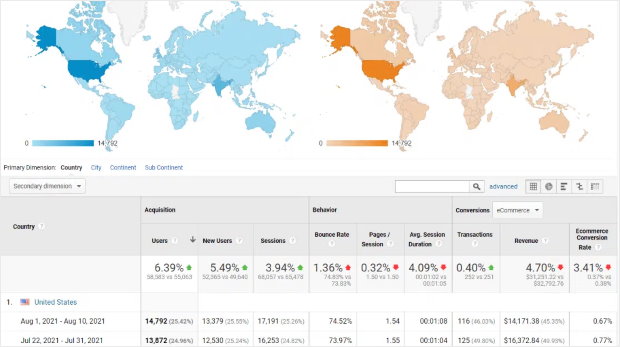
Como puede ver, puede añadir Google Analytics a su sitio web sin tocar una sola línea de código con MonsterInsights.
Ahora, echemos un vistazo a cómo puede agregar manualmente Google Analytics a su sitio web sin utilizar MonsterInsights.
Cómo añadir manualmente Google Analytics a WordPress
Si no desea utilizar un plugin de Google Analytics, puede insertar manualmente el código de seguimiento de Google Analytics en su sitio web.
Para ello, puedes modificar los archivos de tu tema de WordPress, lo que puede ser arriesgado. Además, no obtienes todas esas funciones útiles como con MonsterInsights.
Una vez hecho esto, vamos a ver cómo añadir manualmente Google Analytics a WordPress.
Paso 1: Instalar el plugin Insertar encabezados y pies de página
Para añadir el código de seguimiento a su sitio web de la forma más sencilla, le recomendamos que utilice el plugin WPCode.
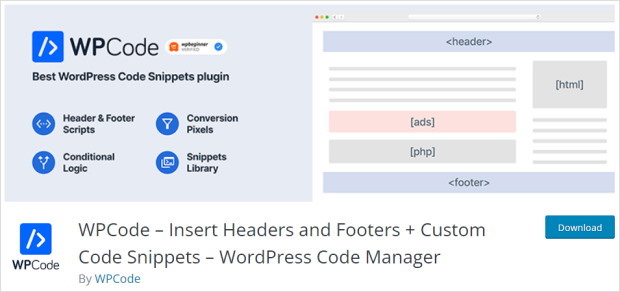
Con este plugin, puede insertar códigos personalizados y secuencias de comandos en sus encabezados y pies de página sin romper el resto de su tema de WordPress.
Para continuar, sigue adelante e instala el plugin en tu sitio WordPress. Puedes seguir los pasos de esta guía sobre la instalación de plugins de WordPress si no estás seguro de cómo hacerlo.
Paso 2: Inserte el código de seguimiento de Google Analytics
Desde el panel de control de WordPress, vaya a Fragmentos de código " Encabezado y pie de página después de activar el plugin.
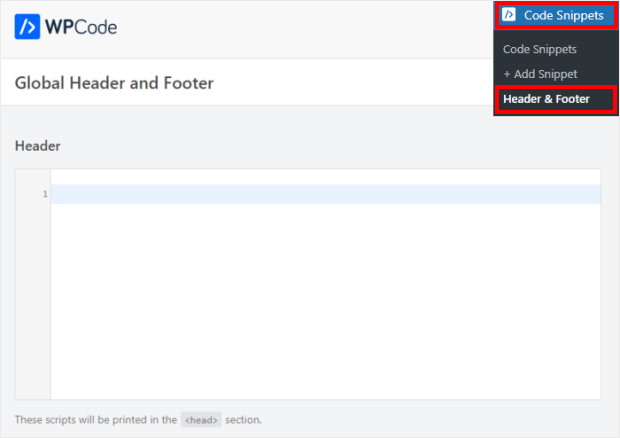
Ahora, abra la página de Google Analytics en su navegador y compruebe la sección Etiqueta global del sitio para ver su código de seguimiento. Copie aquí el código de seguimiento y vuelva a su sitio web.
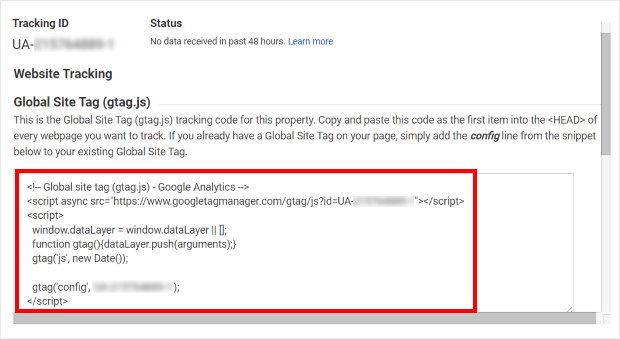
En su sitio web, sólo tiene que pegar el código de seguimiento de Google Analytics en la sección Encabezado.
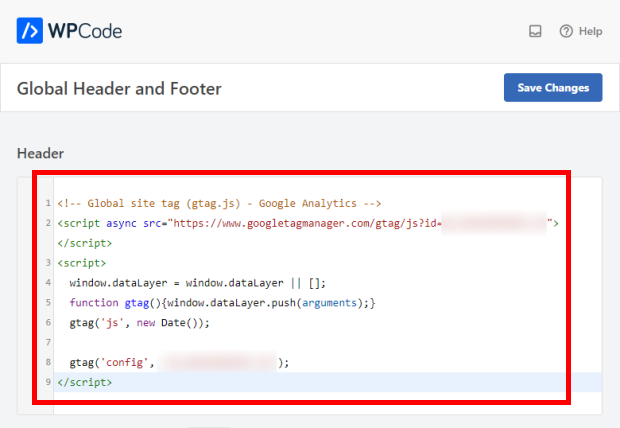
Por último, haga clic en Guardar para terminar de añadir el código a su sitio web.
Si utilizas este método, no puedes consultar Google Analytics desde tu panel de WordPress como podrías hacerlo con MonsterInsights. Y tampoco obtienes informes exhaustivos sobre tu negocio.
En su lugar, tendrá que abrir Google Analytics y navegar por su interfaz cada vez que desee obtener información sobre su sitio web.
Para sacar el máximo partido de Google Analytics para su empresa, le sugerimos que opte por MonsterInsights.
¡Y ya está!
Como puedes ver, es super fácil añadir Google Analytics a WordPress usando MonsterInsights. Después de eso, usted puede seguir su sitio y comprobar fácilmente la información importante directamente desde su tablero de instrumentos.
MonsterInsights le ayudará a utilizar Google Analytics de forma eficaz para tomar mejores decisiones empresariales y hacer crecer su marca.
¿Listo para hacer crecer su negocio con análisis inteligentes? Consigue tu copia de MonsterInsights hoy mismo.
Más guías y tutoriales de marketing online
- Las mejores herramientas de análisis de redes sociales para crecer en Internet (selección de expertos)
- Consejos sencillos para promocionar tu empresa en Facebook (la mayoría son gratis)
- Cómo mejorar su marketing en las redes sociales (consejos probados)
- Cómo conseguir reseñas en Facebook para tu página de empresa







