


 Mur social
  Analyse des flux

Vous voulez savoir comment ajouter Google Analytics à WordPress ?
Si vous souhaitez obtenir des informations détaillées sur votre site web, Google Analytics est un outil fantastique.
Mais l'ajout de Google Analytics à votre site peut s'avérer déroutant, surtout si vous n'êtes pas habitué à cet outil.
Pour vous faciliter la tâche, nous vous proposons ce guide simple qui vous montrera comment ajouter Google Analytics à WordPress.
Dans cet article :
Pourquoi ajouter Google Analytics à WordPress ?
Google Analytics est un outil extraordinaire qui peut vous aider à contrôler vos ventes, à mieux connaître vos clients, à suivre le comportement de vos visiteurs, et bien plus encore.
Voici quelques fonctionnalités étonnantes que Google Analytics peut ajouter à votre site web :
- Fixez des objectifs pour votre site web et suivez les progrès réalisés.
- Vérifiez le volume de trafic et de ventes que vous obtenez grâce au marketing d'affiliation, aux courriels, aux publicités, etc.
- Consultez le taux de conversion, les ventes, le chiffre d'affaires, etc. de votre boutique en ligne.
- Découvrez quels sont les mots-clés qui vous apportent le plus de visiteurs.
- Créer des tableaux de bord personnalisés pour vérifier vos données importantes
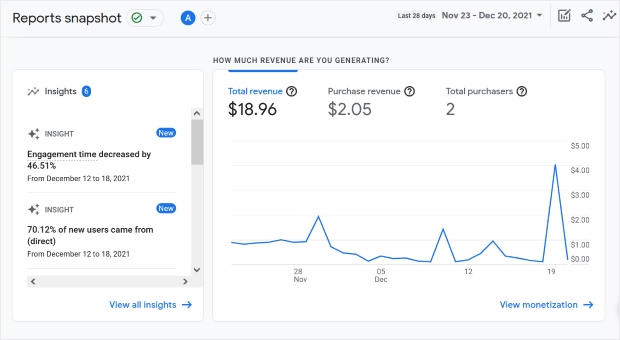
Si vous disposez de Google Analytics sur votre site web, vous pouvez voir clairement vos performances et utiliser ces informations pour prendre les bonnes décisions.
Le plus beau ? Google Analytics est entièrement gratuit, vous pouvez donc vous inscrire dès maintenant !
Comment s'inscrire à Google Analytics
Il vous suffit de suivre ce guide étape par étape pour savoir comment démarrer avec Google Analytics.
Étape 1 : Accéder à la page Google Analytics
Pour vous inscrire à Google Analytics, vous devez d'abord disposer d'un compte Google.
Si vous n'en avez pas, vous pouvez vous rendre sur la page d'inscription de Google et suivre les instructions qui s'affichent à l'écran.
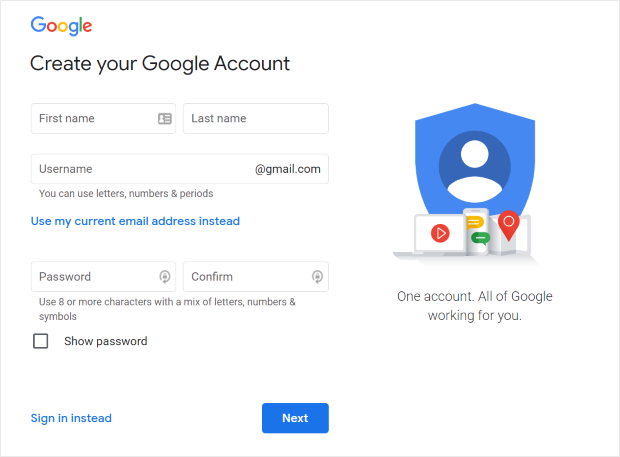
Vous disposez désormais d'un compte Google prêt à l'emploi. Vous pouvez ensuite ouvrir google.com/analytics dans votre navigateur web pour continuer.
Sur cette page, il suffit de cliquer sur le bouton Démarrer gratuitement .

Étape 2 : Ajouter les détails de votre compte
Google Analytics vous demandera alors vos coordonnées afin de créer votre compte.
Dans le champ Nom du compte, vous pouvez écrire un simple nom d'utilisateur dont vous vous souviendrez.
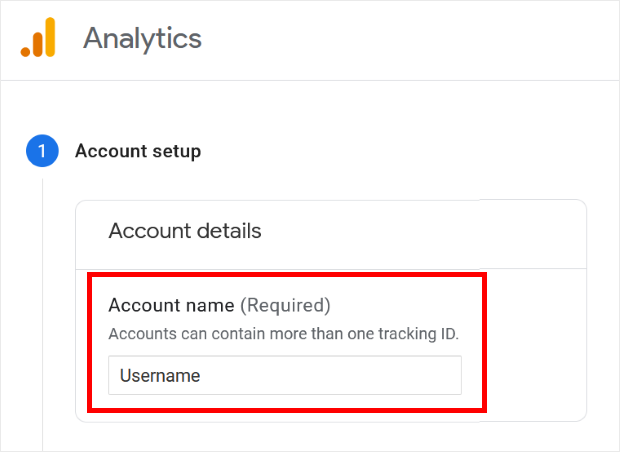
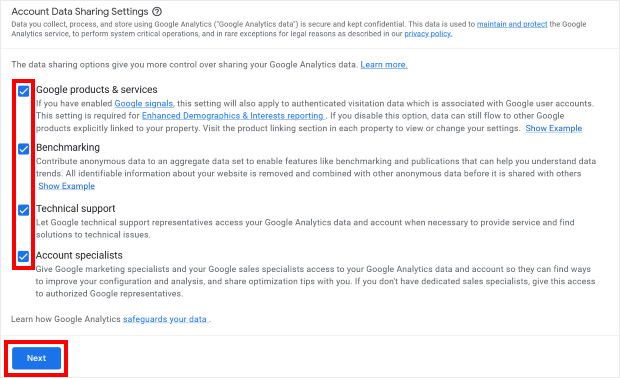
Si vous faites défiler la page vers le bas, vous trouverez la section Paramètres de partage des données de compte. Ici, vous pouvez choisir si Google peut accéder à certaines données de votre compte ou non.
Cochez les options si vous souhaitez partager vos données avec Google et cliquez sur le bouton Suivant.
Étape 3 : Ajouter les détails de votre site web
Il est maintenant temps d'ajouter les détails de votre site web à Google Analytics afin qu'il puisse suivre les informations importantes pour vous.
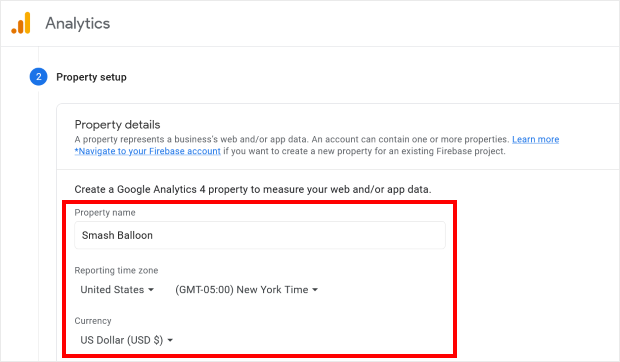
Tout d'abord, vous pouvez utiliser le champ Nom de la propriété pour saisir le nom de votre site web.
Sous cette rubrique, vous trouverez l'option Reporting time zone , qui vous permet de sélectionner votre pays et votre fuseau horaire.
Il vous suffit ensuite d'utiliser la liste déroulante située sous le champ Devise pour sélectionner la devise utilisée par votre entreprise.
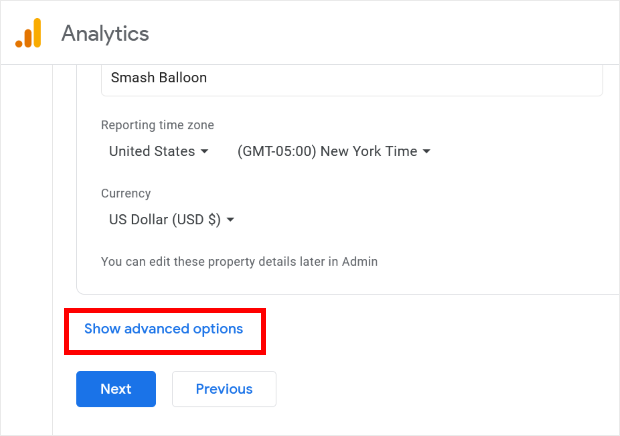
Ensuite, cliquez sur Afficher les options avancées pour configurer correctement certaines options importantes pour votre compte Google Analytics.
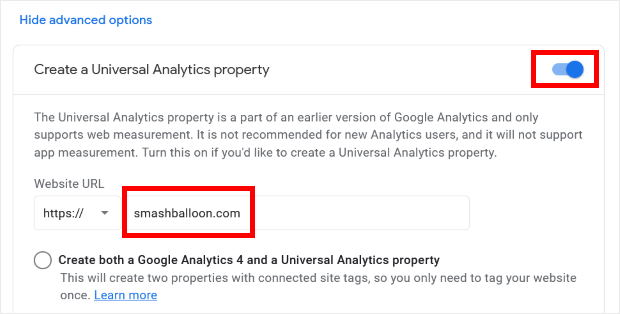
Pour obtenir les meilleurs résultats de Google Analytics, activez l'option Créer une propriété Universal Analytics ici.
Une fois que vous l'avez activé, vous pouvez saisir le lien vers votre site web dans le champ URL du site web.
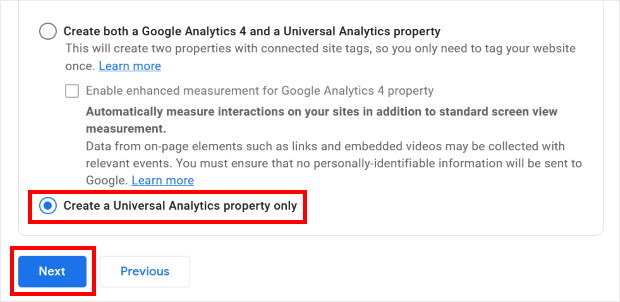
Sélectionnez ensuite l'option Créer une propriété Universal Analytics uniquement. De cette manière, vous éviterez les problèmes et les erreurs inutiles lorsque vous connecterez Google Analytics à votre site.
Vous pouvez ensuite cliquer sur Suivant pour continuer et ajouter les détails de votre entreprise.
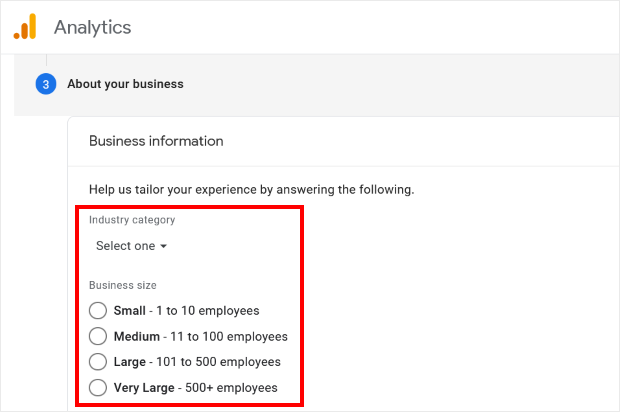
Sur la page suivante, utilisez les options " Catégorie d'industrie" et " Taille de l'entreprise" pour compléter les informations relatives à votre entreprise afin d'améliorer le suivi.
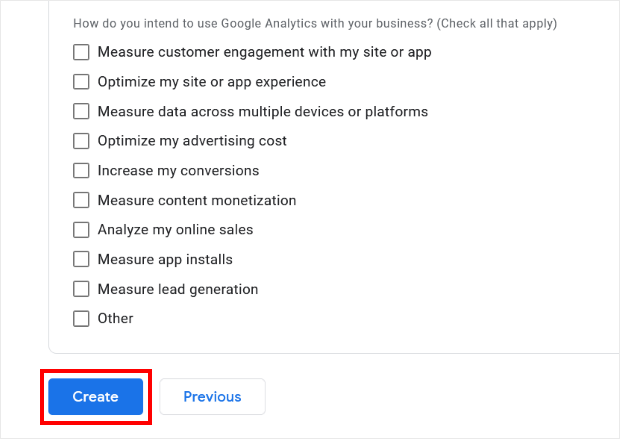
En dessous, vous pouvez cocher les cases correspondant à l'utilisation que vous prévoyez de faire de Google Analytics. Sélectionnez toutes les options qui s'appliquent à votre entreprise.
Une fois que vous avez terminé, cliquez sur Créer pour soumettre tous vos détails.
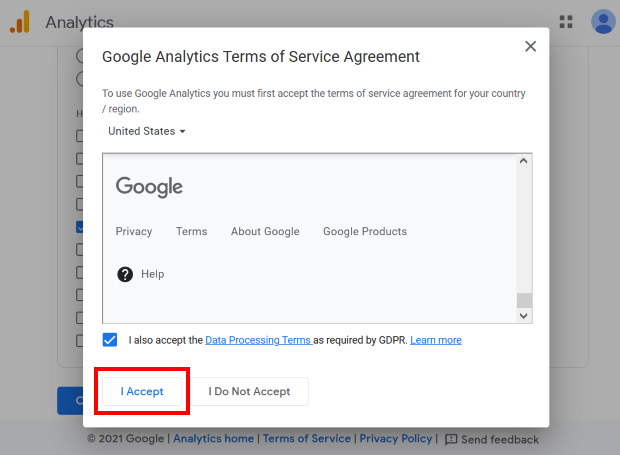
En cliquant sur ce lien, vous verrez apparaître une fenêtre contextuelle contenant les conditions d'utilisation de Google Analytics.
Pour continuer, il vous suffit de cliquer sur le bouton J'accepte,
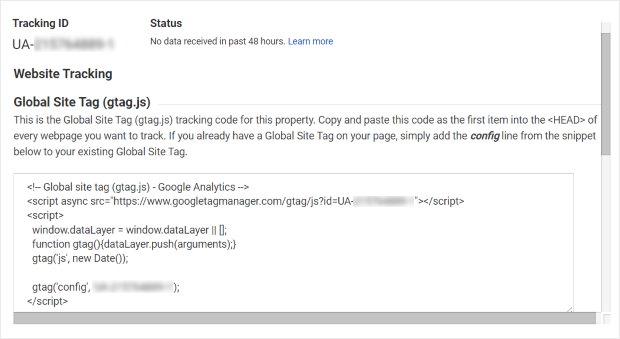
Cela vous renverra finalement à votre page Google Analytics. Vous y trouverez l'identifiant et le code de suivi de votre site web.
Vous aurez besoin de ces informations si vous souhaitez ajouter manuellement Google Analytics à WordPress. Dans ce cas, vous pouvez laisser cette fenêtre ouverte.
Vous êtes donc officiellement inscrit à Google Analytics ! Voyons maintenant comment l'ajouter à votre site WordPress.
Comment ajouter Google Analytics à WordPress (méthode simple)
Pour ajouter Google Analytics à votre site web, vous avez deux possibilités.
- Utiliser un plugin Google Analytics (méthode simple)
- Ajouter manuellement Google Analytics (ancienne méthode)
Si vous choisissez d'ajouter manuellement Google Analytics, vous devrez utiliser des extraits de code complexes. Et si vous faites une erreur lors de la manipulation de l'extrait, cela peut même provoquer des erreurs sur votre site web.
De plus, cela prend beaucoup plus de temps car vous devez tout faire manuellement. Cette méthode est donc lente et plus risquée.
Même si vous avez ajouté manuellement Google Analytics, vous devez également faire face à son interface déroutante lorsque vous souhaitez vérifier vos données.
Par conséquent, il peut s'avérer difficile de trouver les informations souhaitées.
Pour résoudre tous ces problèmes, vous pouvez utiliser un plugin Google Analytics comme MonsterInsights.

MonsterInsights vous permet d'ajouter Google Analytics à votre site WordPress en quelques clics - aucun codage n'est nécessaire !
En outre, vous pouvez même vérifier vos données Google Analytics directement à partir de votre tableau de bord WordPress. Cela signifie que vous pouvez voir toutes les informations importantes sans quitter votre site web.
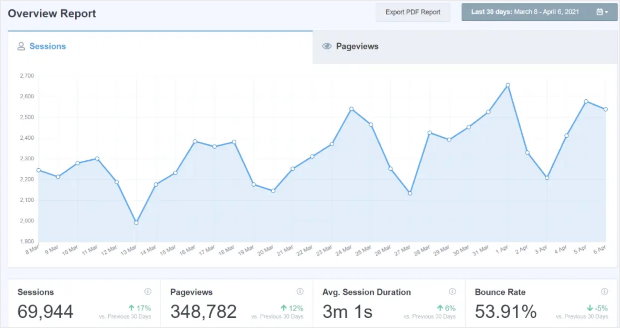
Comme vous pouvez le constater, MonsterInsights peut vous faire gagner beaucoup de temps lorsqu'il s'agit d'ajouter et d'utiliser Google Analytics.
De plus, MonsterInsights met à votre disposition une équipe d'experts. Avec leur aide, vous aurez une expérience facile de l'utilisation de Google Analytics pour WordPress.
Et ce n'est pas tout. Jetez un coup d'œil à toutes les fonctions étonnantes que vous pouvez obtenir avec MonsterInsights :
- Avec ce plugin, vous pouvez obtenir des rapports sur les performances de votre site web, la vitesse du site, les classements SEO, le comportement des visiteurs, et bien plus encore.
- MonsterInsights peut fonctionner avec tous les grands plugins de boutique en ligne comme WooCommerce pour suivre vos ventes, remboursements, taux de conversion, revenus, et bien plus encore.
- Le plugin vous aidera également à éviter les amendes inutiles en veillant à ce que votre site Web respecte toutes les réglementations en matière de protection de la vie privée, telles que le GDPR.
- MonsterInsights vous permet même de vérifier facilement les performances de vos annonces. Vous pouvez alors voir où placer vos annonces si vous voulez qu'elles obtiennent des tonnes de clics
En tant que meilleur plugin Google Analytics, MonsterInsights est doté de fonctionnalités étonnantes qui peuvent vous aider à tirer le meilleur parti de Google Analytics.
Si vous souhaitez utiliser Google Analytics de manière simple et efficace, essayez MonsterInsights.
Nous allons maintenant vous montrer comment ajouter Google Analytics à WordPress en utilisant MonsterInsights.
Étape 1 : Télécharger et installer MonsterInsights
Tout d'abord, vous pouvez télécharger votre copie de MonsterInsights ici. Une fois le plugin téléchargé, vous pouvez simplement l'installer et l'activer depuis votre tableau de bord WordPress.
Vous ne savez pas comment vous y prendre ? Nous vous proposons ce guide simple sur l 'installation des plugins WordPress pour vous aider.
Étape 2 : Connecter MonsterInsights
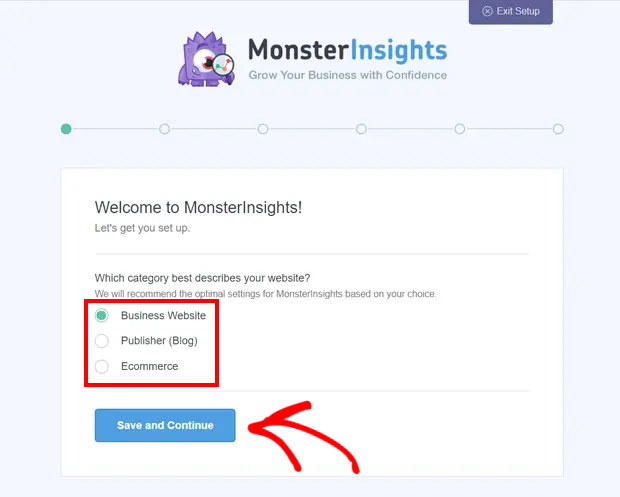
Une fois que vous avez installé et activé MonsterInsights, vous verrez un message de bienvenue sur votre site.
Vous pouvez également y définir la catégorie de votre site web. Vous avez le choix entre trois options : Site d'entreprise, Éditeur (Blog) et Commerce électronique.
Sélectionnez l'option qui correspond à votre site web, puis cliquez sur Enregistrer et continuer.
Ensuite, vous pouvez utiliser votre clé de licence pour activer MonsterInsights pour votre site web.
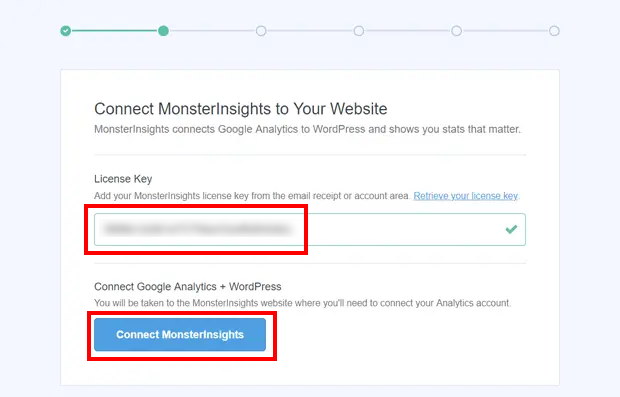
Vous trouverez votre clé de licence sur votre e-mail de réception du plugin ou sur la page des comptes du site web de MonsterInsights.
Une fois que vous avez trouvé votre clé, collez-la dans le champ Clé de licence , puis cliquez sur le bouton Connecter MonsterInsights.
Une fenêtre contextuelle s'affiche alors, dans laquelle vous pouvez choisir votre compte Google. Pour continuer, sélectionnez le compte Google que vous avez utilisé pour vous inscrire à Google Analytics.
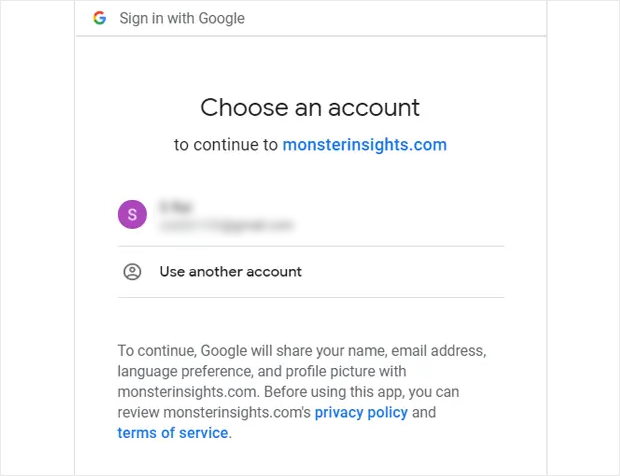
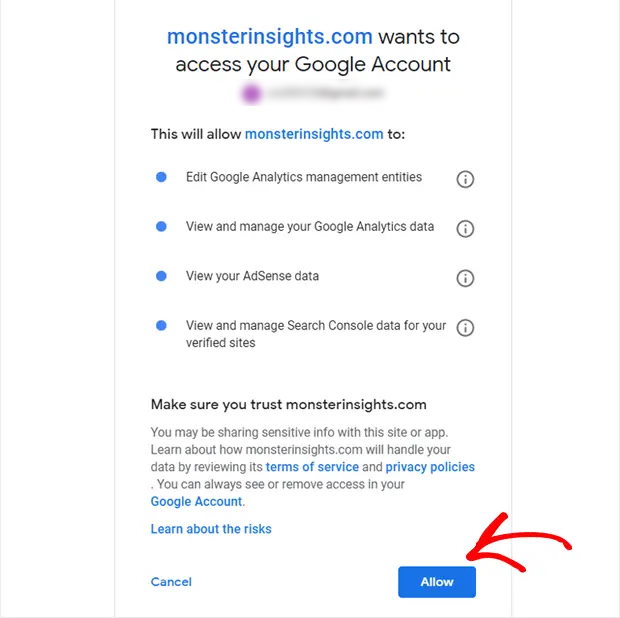
Ensuite, cliquez sur le bouton Autoriser pour que MonsterInsights puisse voir vos données Google Analytics.
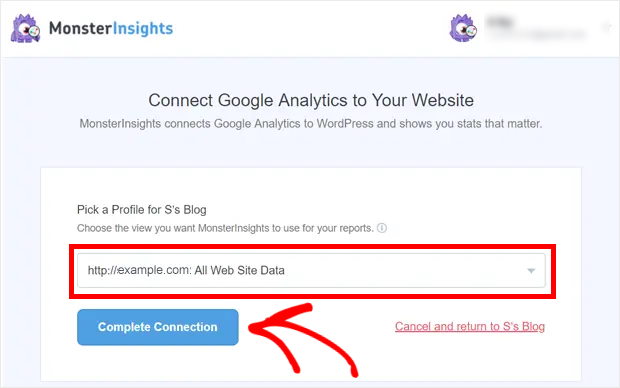
Ensuite, vous pouvez configurer votre profil MonsterInsights pour commencer à suivre votre site web.
Si vous avez une configuration multisite, vous pouvez utiliser le champ déroulant ici pour choisir le site web que vous voulez suivre.
Enfin, cliquez sur le bouton Terminer la connexion, et vous avez officiellement connecté votre site à Google Analytics !
Étape 3 : Exécuter l'assistant d'installation
Puisque vous avez connecté votre site à MonsterInsights, il est temps de choisir vos paramètres afin que vous puissiez commencer à suivre les données dont vous avez besoin.
Pour cela, il vous suffit de suivre la procédure d'installation guidée de MonsterInsights, également connue sous le nom d'assistant d'installation.
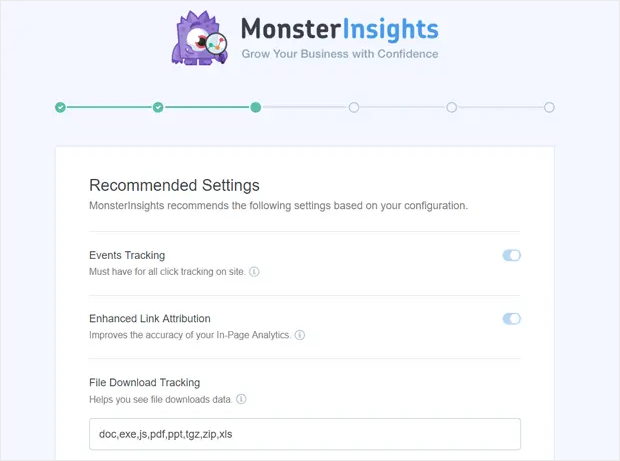
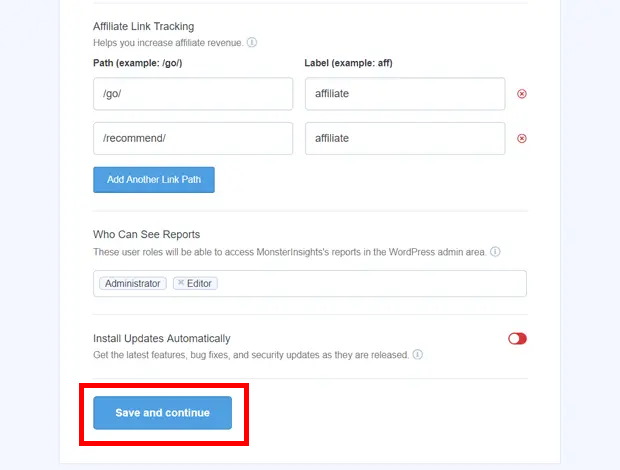
Ici, vous pouvez activer ou désactiver des paramètres tels que :
- Suivi des événements : Pour suivre tous les clics et les événements importants sur votre site web.
- Suivi des téléchargements de fichiers : Voir tous les téléchargements effectués par vos visiteurs
- Suivi amélioré des liens : Vérifiez comment vos visiteurs interagissent avec les liens de votre site web.
- Mises à jour automatiques des plugins : Pour maintenir MonsterInsights à jour et bénéficier des dernières fonctionnalités
- Rôle Accès aux rapports MonsterSight : Si vous souhaitez limiter le nombre de personnes pouvant consulter les rapports MonsterInsights
La bonne nouvelle, c'est que MonsterInsights analysera automatiquement votre profil et vous indiquera les meilleurs paramètres pour votre site web.
Ainsi, toutes les fonctionnalités dont vous avez besoin seront activées par défaut. Il vous suffit de faire défiler la page vers le bas et de cliquer sur le bouton " Enregistrer et continuer" .
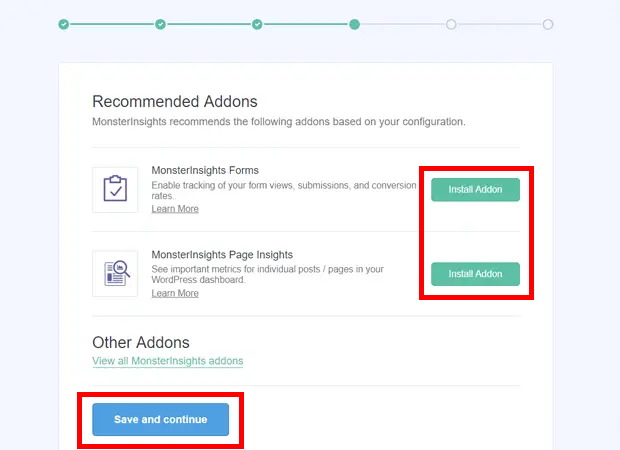
Ensuite, MonsterInsights vous recommandera des modules complémentaires pour votre site web. Grâce à ces modules complémentaires, vous pouvez obtenir des fonctionnalités supplémentaires telles que le suivi des formulaires, des informations sur des pages spécifiques, etc.
Vous pouvez cliquer sur les boutons Install Addon si vous souhaitez les obtenir dès maintenant.
Pour continuer, il suffit de cliquer sur le bouton Enregistrer et continuer.
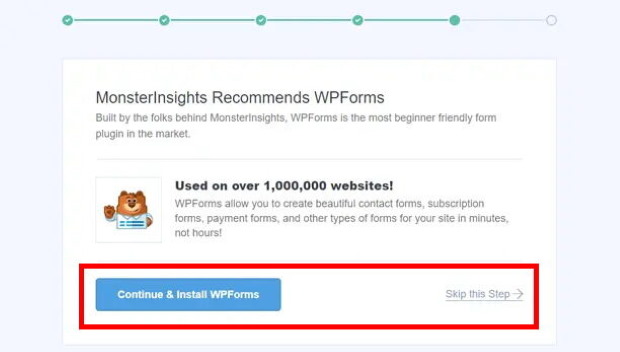
Ensuite, vous verrez une recommandation pour WPForms, qui est fait par la même équipe que MonsterInsights.
En tant que meilleur plugin de formulaire WordPress, WPForms est un outil fantastique si vous souhaitez atteindre vos clients, augmenter les conversions, collecter des informations utiles, et bien plus encore.
Pour plus de détails, vous pouvez consulter notre test de WPForms, où nous l'examinons de près.
Pour ajouter WPForms à votre site, il suffit de cliquer sur Continue & Install WPForms.
Vous pouvez également cliquer sur Skip this Step si vous souhaitez continuer sans WPForms.
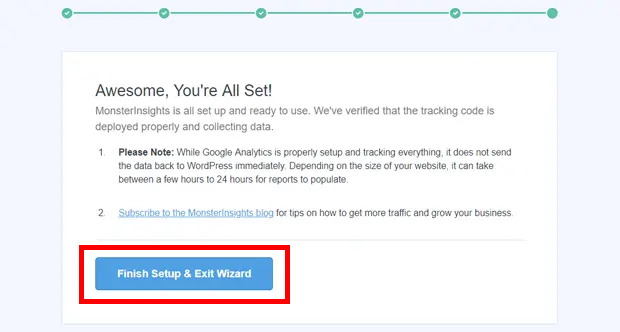
Enfin, cliquez sur Finish Setup & Exit Wizard (Terminer l'installation et quitter l'assistant), et vous avez terminé !
Étape 4 : Vérifier les rapports de Google Analytics
Avec MonsterInsights, vous pouvez accéder à vos rapports Google Analytics à tout moment sur votre site web.
Pour ce faire, naviguez vers " Insights " " Reports " depuis votre tableau de bord WordPress.
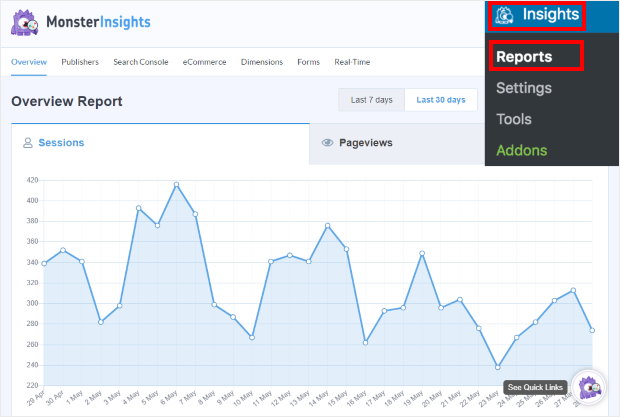
Ici, vous pouvez voir un rapport d'ensemble qui montre les performances de votre site web. De plus, vous obtiendrez d'autres données utiles, notamment :
- Pages vues et sessions : Affiche les pages vues, les sessions et la durée moyenne des sessions sur une période donnée.
- Pages d'atterrissage les plus consultées : Découvrez quelles sont les pages d'atterrissage les plus populaires sur votre site web.
- Suivi des liens et des boutons : Vérifiez quels sont les boutons et les liens qui obtiennent le plus de clics.
- Données de suivi des formulaires : Consultez les vues de votre formulaire, les soumissions, les réponses et les données de conversion.
- Vitesse du site : Testez la rapidité de votre site pour vos visiteurs.
Et ce n'est que la partie émergée de l'iceberg. Avec MonsterInsights, vous pouvez voir des tonnes de données étonnantes qui peuvent vous aider à comprendre vos clients, à suivre vos progrès et à prendre les bonnes décisions.
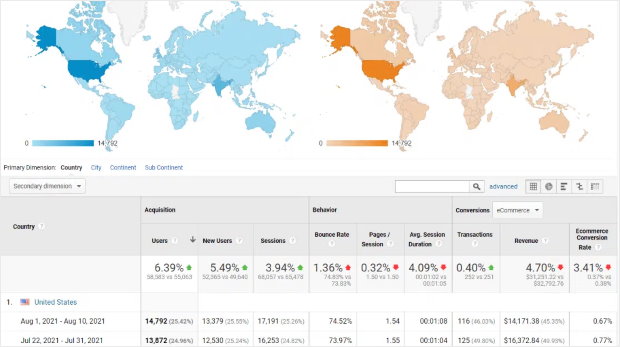
Comme vous pouvez le constater, vous pouvez ajouter Google Analytics à votre site web sans toucher à une seule ligne de code avec MonsterInsights.
Voyons maintenant comment ajouter manuellement Google Analytics à votre site web sans utiliser MonsterInsights.
Comment ajouter manuellement Google Analytics à WordPress
Si vous ne souhaitez pas utiliser un plugin Google Analytics, vous pouvez insérer manuellement le code de suivi Google Analytics sur votre site web.
Pour ce faire, vous devez modifier les fichiers de votre thème WordPress, ce qui peut être risqué. De plus, vous ne bénéficiez pas de toutes les fonctionnalités utiles de MonsterInsights.
Sur ce, voyons comment ajouter manuellement Google Analytics à WordPress.
Étape 1 : Installer le plugin Insert Headers and Footers
Pour ajouter le code de suivi à votre site web de la manière la plus simple, nous vous recommandons d'utiliser le plugin WPCode.
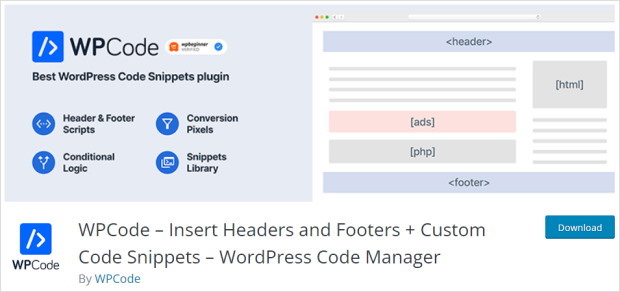
Grâce à ce plugin, vous pouvez insérer des codes et des scripts personnalisés dans vos en-têtes et pieds de page sans perturber le reste de votre thème WordPress.
Pour continuer, installez le plugin sur votre site WordPress. Vous pouvez suivre les étapes de ce guide sur l'installation des plugins WordPress si vous n'êtes pas sûr de savoir comment faire.
Étape 2 : Insérer le code de suivi Google Analytics
Depuis votre tableau de bord WordPress, allez dans Code Snippets " Header & Footer après avoir activé le plugin.
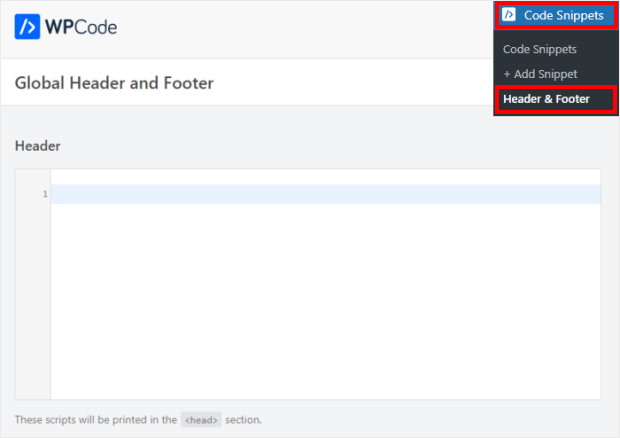
Ouvrez maintenant la page Google Analytics sur votre navigateur et vérifiez la section Global Site Tag pour votre code de suivi. Copiez votre code de suivi ici et retournez sur votre site web.
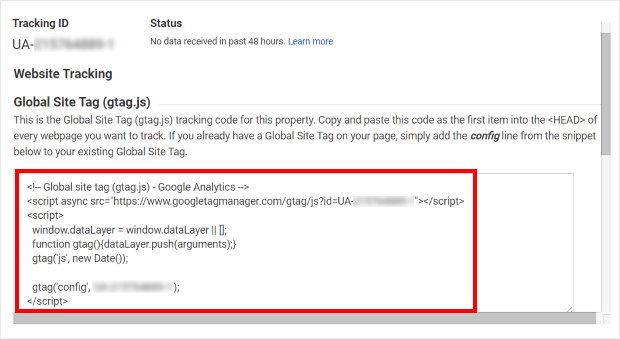
Sur votre site web, il vous suffit de coller votre code de suivi Google Analytics dans la section En-tête.
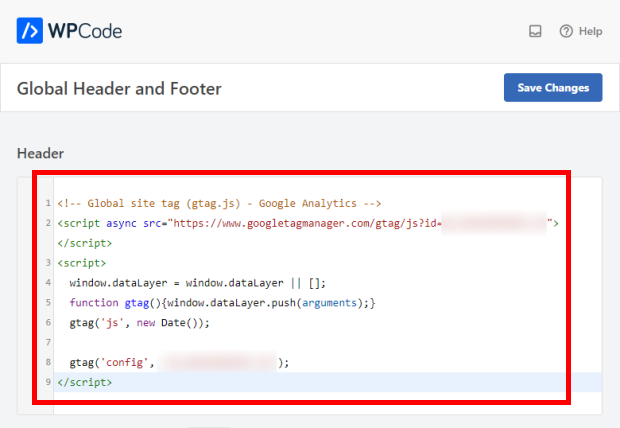
Enfin, cliquez sur Enregistrer pour terminer l'ajout du code à votre site web.
Si vous utilisez cette méthode, vous ne pouvez pas consulter Google Analytics à partir de votre tableau de bord WordPress, comme c'est le cas avec MonsterInsights. Vous n'obtiendrez pas non plus de rapports complets sur votre entreprise.
Au lieu de cela, vous devrez ouvrir Google Analytics et naviguer dans son interface chaque fois que vous voudrez obtenir des informations sur votre site web.
Pour tirer le meilleur parti de Google Analytics pour votre entreprise, nous vous suggérons d'opter pour MonsterInsights.
Et c'est tout !
Comme vous pouvez le voir, il est très facile d'ajouter Google Analytics à WordPress en utilisant MonsterInsights. Après cela, vous pouvez suivre votre site et vérifier facilement les informations importantes directement à partir de votre tableau de bord.
MonsterInsights vous aidera à utiliser efficacement Google Analytics pour prendre de meilleures décisions commerciales et développer votre marque.
Prêt à développer votre entreprise grâce à des analyses intelligentes ? Procurez-vous dès aujourd'hui votre exemplaire de MonsterInsights!
Plus de guides et de tutoriels sur le marketing en ligne
- Les meilleurs outils d'analyse des médias sociaux pour la croissance en ligne (choix des experts)
- Conseils simples pour promouvoir votre entreprise sur Facebook (la plupart sont gratuits !)
- Comment améliorer votre marketing sur les médias sociaux (conseils éprouvés)
- Comment obtenir des avis sur Facebook pour votre page professionnelle







