


 Parede social
  Análise de feeds

Quer saber como adicionar o Google Analytics ao WordPress?
Se pretende obter informações aprofundadas sobre o seu sítio Web, o Google Analytics é uma ferramenta fantástica.
Mas adicionar o Google Analytics ao seu sítio pode ser confuso, especialmente se não estiver habituado a esta ferramenta.
Para o tornar muito fácil, apresentamos-lhe este guia simples que lhe mostrará como adicionar o Google Analytics ao WordPress.
Neste artigo:
Porquê adicionar o Google Analytics ao WordPress?
O Google Analytics é uma ferramenta fantástica que pode ajudá-lo a verificar as suas vendas, saber mais sobre os seus clientes, acompanhar o comportamento dos seus visitantes e muito mais.
Eis algumas funcionalidades fantásticas que o Google Analytics pode acrescentar ao seu sítio Web:
- Defina objectivos para o seu sítio Web e acompanhe os progressos que está a fazer
- Verificar a quantidade de tráfego e vendas que está a receber do marketing de afiliados, e-mails, anúncios e muito mais
- Veja a taxa de conversão, as vendas, as receitas e muito mais na sua loja virtual
- Descubra quais as palavras-chave de pesquisa que lhe estão a trazer mais visitantes
- Criar painéis de controlo personalizados para verificar os seus dados importantes
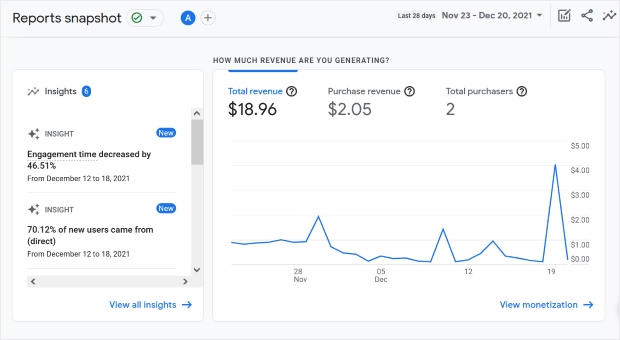
Se tiver o Google Analytics no seu sítio Web, pode ver claramente o seu desempenho e utilizar essa informação para tomar as decisões certas.
A melhor parte? O Google Analytics é totalmente gratuito, pelo que pode inscrever-se de imediato!
Como se inscrever no Google Analytics
Basta seguir este guia passo-a-passo para ver como começar a utilizar o Google Analytics.
Passo 1: Aceder à página do Google Analytics
Para se inscrever no Google Analytics, precisa primeiro de uma conta Google.
Se não tiver um, pode simplesmente ir à página de registo do Google e seguir as instruções apresentadas no ecrã.
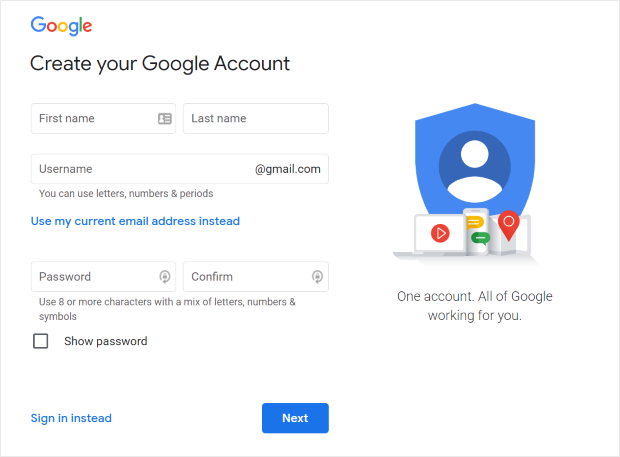
Terá agora uma conta Google pronta a utilizar. Pode então abrir google.com/analytics no seu navegador Web para continuar.
Nesta página, basta clicar no botão Iniciar gratuitamente .

Passo 2: Adicionar os dados da sua conta
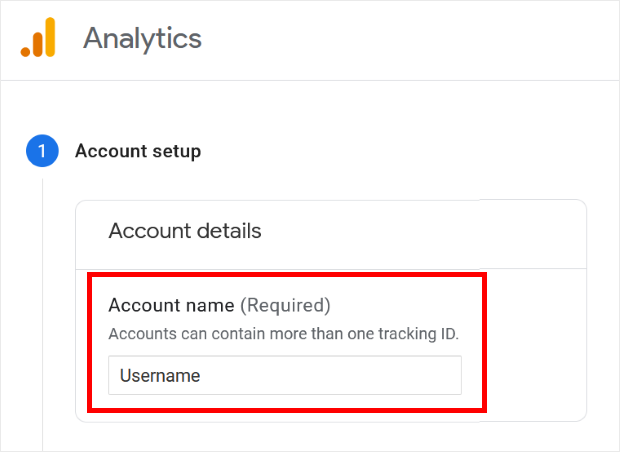
Agora, o Google Analytics pedirá os seus dados para que possa criar a sua conta.
No campo Nome da conta, pode escrever um nome de utilizador simples de que se lembre.
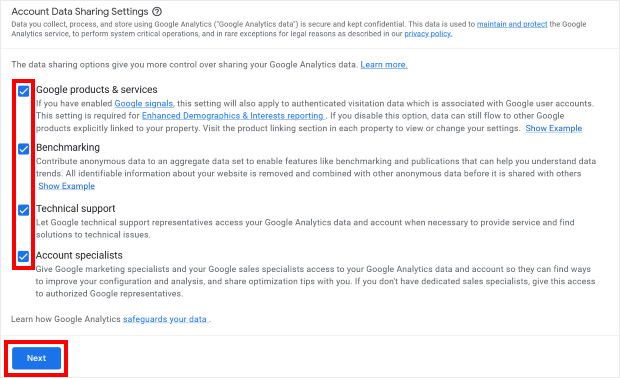
Se descer, pode encontrar a secção Definições de partilha de dados da conta. Aqui, pode escolher se o Google pode ou não aceder a alguns dos dados da sua conta.
Basta assinalar aqui as opções se pretender partilhar os seus dados com o Google e clicar no botão Seguinte .
Passo 3: Adicionar os detalhes do seu site
Agora, está na altura de adicionar os detalhes do seu sítio Web ao Google Analytics, para que este possa seguir informações importantes para si.
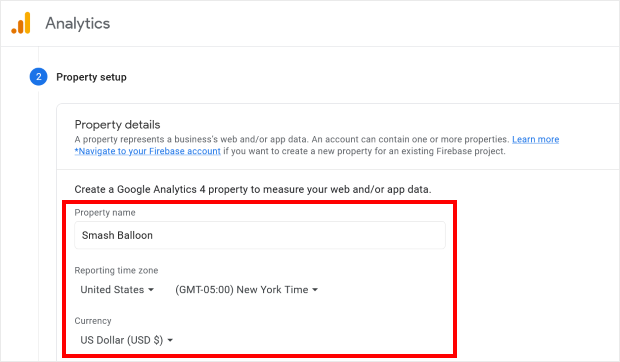
Em primeiro lugar, pode utilizar o campo Nome da propriedade para introduzir o nome do seu sítio Web.
Nesta opção, pode encontrar a opção Fuso horário de comunicação , onde pode selecionar o seu país e o seu fuso horário.
Depois de o fazer, basta utilizar a lista pendente por baixo do campo Moeda para selecionar a moeda utilizada pela sua empresa.
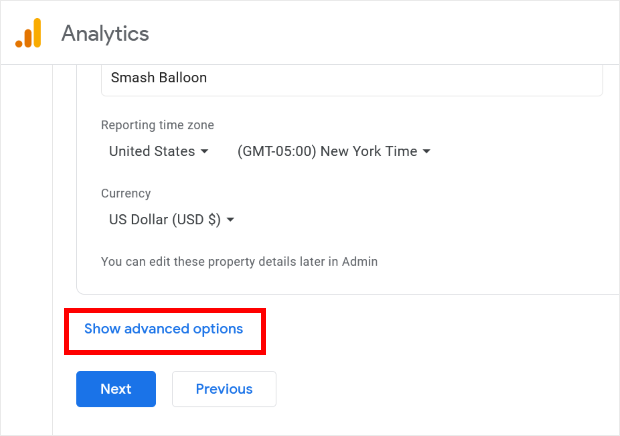
Em seguida, clique em Mostrar opções avançadas para configurar corretamente algumas opções importantes para a sua conta do Google Analytics.
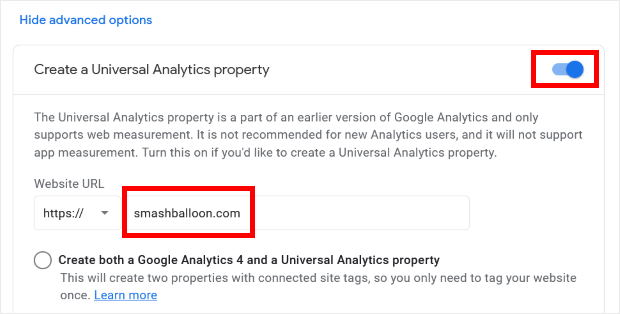
Para obter os melhores resultados do Google Analytics, active a opção Criar uma propriedade do Universal Analytics aqui.
Depois de a ativar, pode introduzir a ligação para o seu sítio Web no campo URL do sítio Web.
Nessa opção, basta selecionar a opção Criar apenas uma propriedade do Universal Analytics. Desta forma, pode evitar falhas e erros desnecessários ao ligar o Google Analytics ao seu site.
Pode então clicar em Seguinte para avançar e adicionar os detalhes da sua empresa.
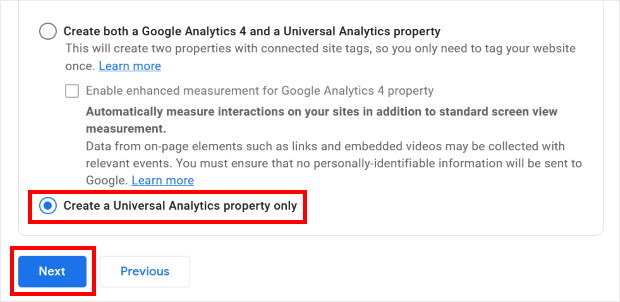
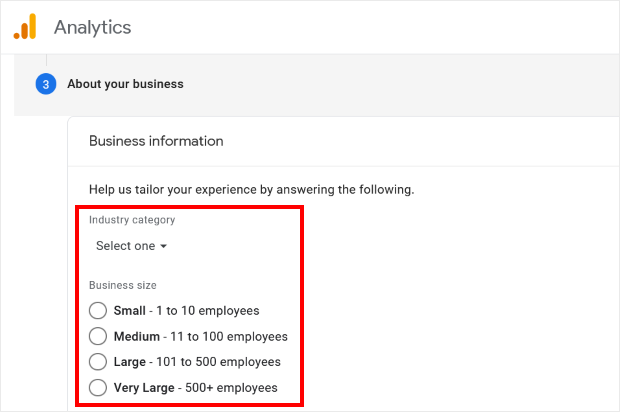
Na página seguinte, utilize as opções Categoria do sector e Dimensão da empresa para preencher as informações da sua empresa para um melhor acompanhamento.
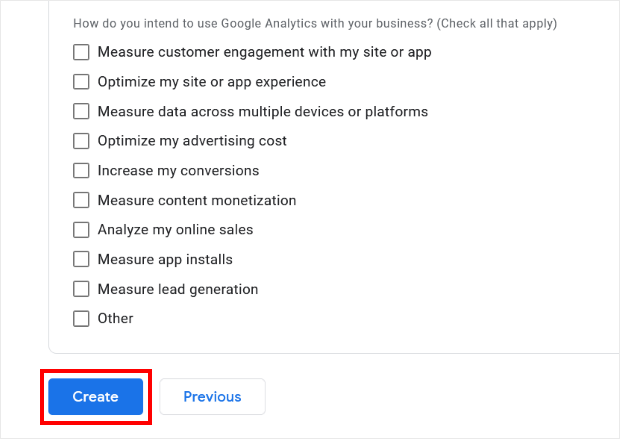
Abaixo, pode selecionar as caixas de verificação para mostrar como planeia utilizar o Google Analytics. Basta selecionar todas as opções que se aplicam ao seu negócio.
Quando tiver terminado, clique em Criar para apresentar todos os seus dados.
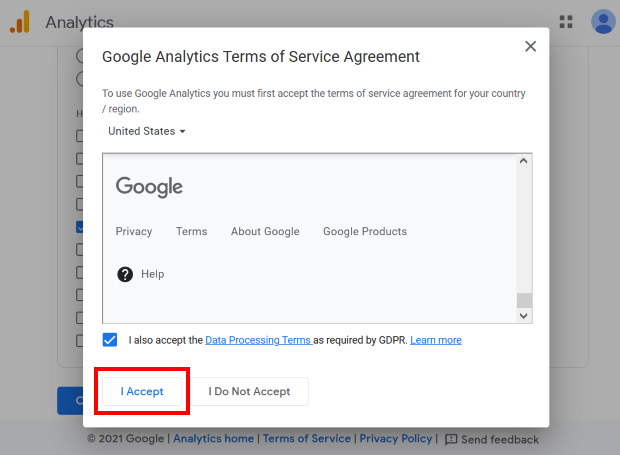
Ao clicar nessa opção, aparece uma janela pop-up com os Termos de serviço do Google Analytics.
Para continuar, basta clicar no botão Aceito,
Ao fazê-lo, será finalmente encaminhado para a sua página do Google Analytics. Aqui, verá o ID de rastreamento e o código de rastreamento do seu site.
Precisará destas informações se pretender adicionar manualmente o Google Analytics ao WordPress. Nesse caso, pode manter esta janela aberta.
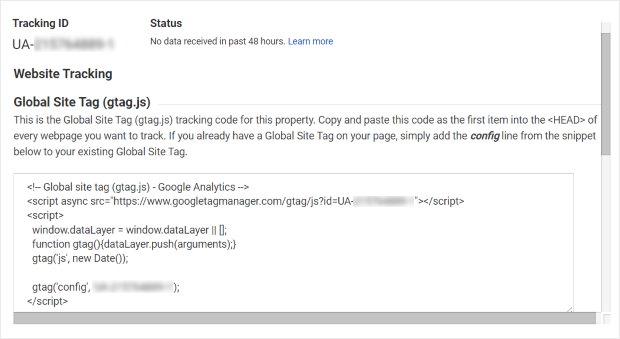
Com isso, você se inscreveu oficialmente no Google Analytics! Agora, vamos ver como pode adicioná-lo ao seu site WordPress.
Como adicionar o Google Analytics ao WordPress (maneira fácil)
Quando se trata de adicionar o Google Analytics ao seu sítio Web, existem duas formas diferentes de o fazer.
- Utilizar um plug-in do Google Analytics (forma fácil)
- Adicionar manualmente o Google Analytics (modo antigo)
Se optar por adicionar manualmente o Google Analytics, terá de lidar com snippets de código complexos. E se cometer um erro ao lidar com o snippet, pode até causar erros no seu site.
Além disso, demora muito mais tempo, uma vez que tem de fazer tudo manualmente. Por isso, este método é lento e mais arriscado.
Mesmo depois de ter adicionado manualmente o Google Analytics, também tem de lidar com a sua interface confusa sempre que quiser verificar os seus dados.
Consequentemente, pode ser difícil encontrar as informações pretendidas.
Para resolver todos estes problemas, pode simplesmente utilizar um plugin do Google Analytics como o MonsterInsights.

O MonsterInsights permite-lhe adicionar o Google Analytics ao seu site WordPress com apenas alguns cliques simples - não é necessário codificar!
Além disso, pode até verificar os seus dados do Google Analytics diretamente a partir do seu painel de controlo do WordPress. Isso significa que você pode ver todas as informações importantes sem sair do seu site.
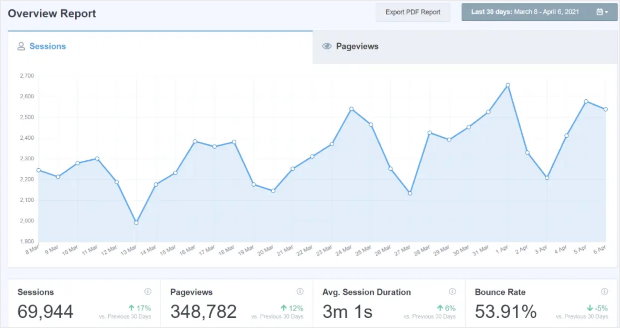
Como pode ver, o MonsterInsights pode poupar-lhe muito tempo quando se trata de adicionar e utilizar o Google Analytics.
Além disso, você também recebe uma equipe de suporte especializada com MonsterInsights. Com a ajuda deles, você terá uma experiência fácil usando o Google Analytics para WordPress.
E isso é apenas o começo. Basta olhar para todas estas fantásticas funcionalidades que pode obter com o MonsterInsights:
- Com este plugin, pode obter relatórios sobre o desempenho do seu sítio Web, a velocidade do sítio, as classificações SEO, o comportamento dos visitantes e muito mais.
- O MonsterInsights pode trabalhar com todos os grandes plugins de lojas online, como o WooCommerce, para acompanhar as suas vendas, reembolsos, taxas de conversão, receitas e muito mais.
- O plugin também o ajudará a evitar multas desnecessárias, garantindo que o seu sítio Web segue todos os regulamentos de privacidade, como o RGPD.
- MonsterInsights até lhe dá uma forma fácil de verificar o desempenho dos seus anúncios. Pode então ver onde colocar os seus anúncios se quiser que recebam muitos cliques
Como o melhor plugin do Google Analytics, o MonsterInsights está repleto de funcionalidades fantásticas que podem ajudá-lo a tirar o máximo partido do Google Analytics.
Se pretende uma forma simples e eficaz de utilizar o Google Analytics, experimente o MonsterInsights.
Agora, podemos ir em frente e mostrar como adicionar o Google Analytics ao WordPress usando o MonsterInsights.
Passo 1: Descarregar e instalar o MonsterInsights
Em primeiro lugar, vá em frente e pegue sua cópia do MonsterInsights aqui. Depois de fazer o download do plugin, você pode simplesmente instalá-lo e ativá-lo a partir do seu painel do WordPress.
Não sabe como o fazer? Bem, temos este guia simples sobre como instalar plugins do WordPress para o ajudar.
Passo 2: Conectar o MonsterInsights
Depois de instalar e ativar o MonsterInsights, verá uma mensagem de boas-vindas no seu site.
Aí, pode também definir a categoria do seu sítio Web. Existem 3 opções para escolher aqui: Site comercial, Editor (Blogue) e Comércio eletrónico.
Selecione a opção que se adequa ao seu sítio Web e, em seguida, clique em Guardar e continuar.
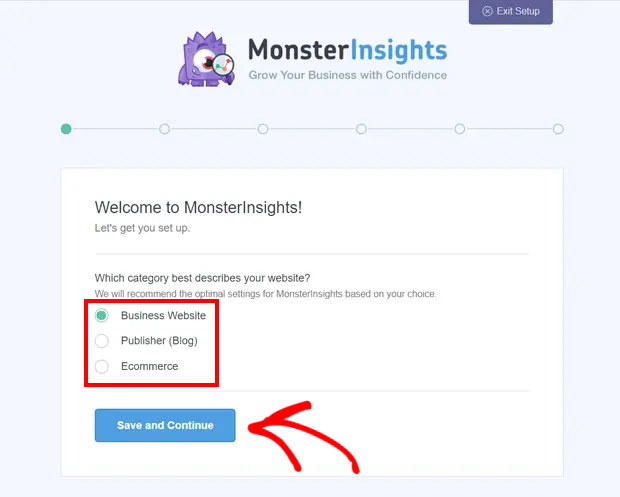
Depois disso, pode usar a sua chave de licença para ativar o MonsterInsights para o seu site.
Pode encontrar a sua chave de licença no seu recibo de e-mail para o plugin ou na página de contas do site MonsterInsights.
Depois de encontrar a sua chave, cole-a no campo Chave de Licença e, em seguida, clique no botão Conectar MonsterInsights.
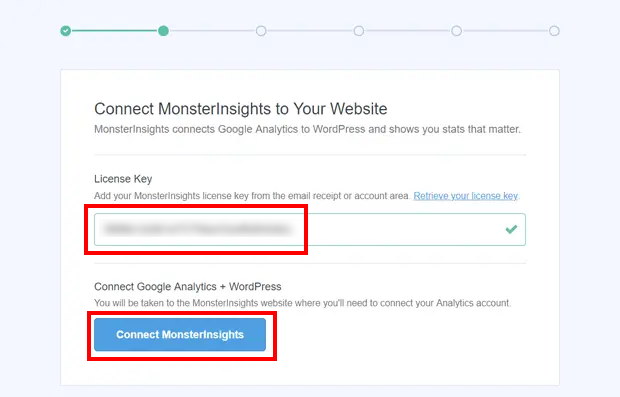
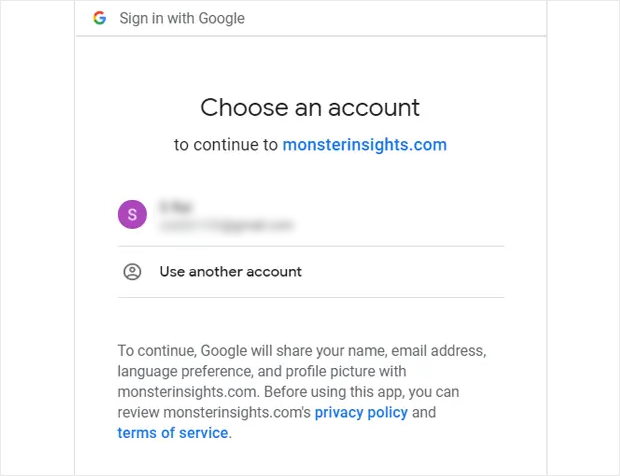
Agora, verá um pop-up onde pode escolher a sua conta Google. Para continuar, selecione a conta Google que utilizou para se inscrever no Google Analytics.
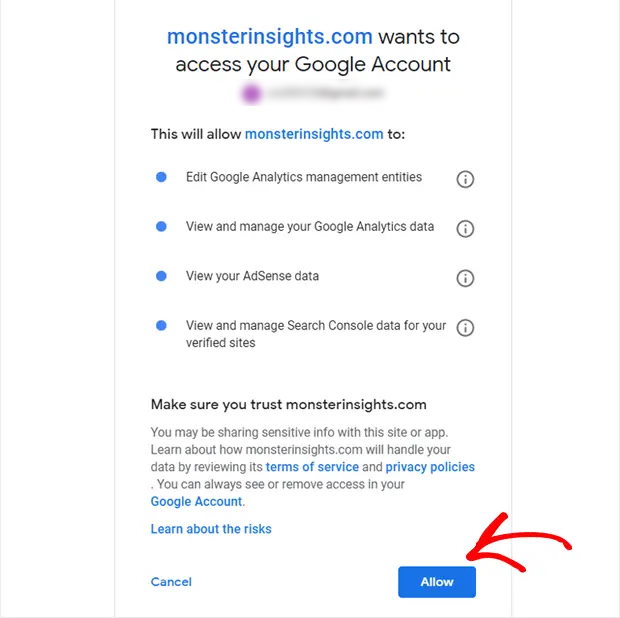
Em seguida, clique no botão Permitir para que o MonsterInsights possa ver seus dados do Google Analytics.
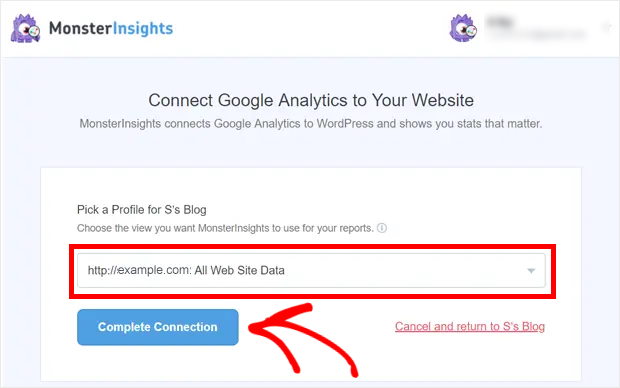
Depois de fazer isso, pode configurar o seu perfil MonsterInsights para começar a acompanhar o seu site.
Se tiver uma configuração de vários sites, pode utilizar o campo pendente aqui para escolher o site que pretende monitorizar.
Por fim, clique no botão Concluir ligação e terá ligado oficialmente o seu sítio ao Google Analytics!
Passo 3: Executar o assistente de configuração
Uma vez que conectou seu site ao MonsterInsights, é hora de escolher suas configurações para que possa começar a rastrear os dados que precisa.
Para isso, basta seguir o processo de configuração guiada do MonsterInsights, também conhecido como assistente de configuração.
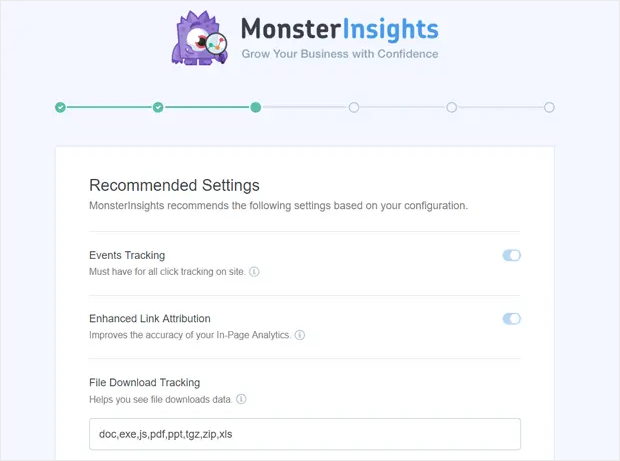
Aqui, pode ativar ou desativar definições como:
- Acompanhamento de eventos: Para acompanhar todos os cliques e eventos importantes no seu sítio Web
- Monitorização de transferências de ficheiros: Veja todos os downloads que os seus visitantes efectuaram
- Rastreio de ligações melhorado: Verifique como os seus visitantes interagem com as ligações no seu sítio Web
- Actualizações Automáticas de Plugins: Para manter o MonsterInsights atualizado e obter as funcionalidades mais recentes
- Acesso de Função aos relatórios do MonsterSight: Se desejar limitar quem pode ver os relatórios do MonsterInsights
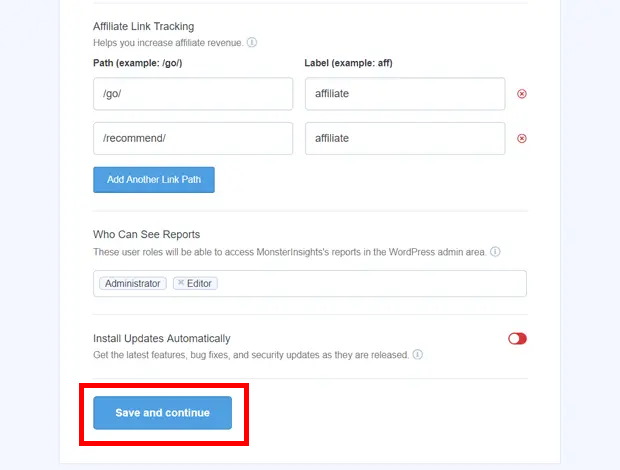
A boa notícia é que o MonsterInsights analisará automaticamente o seu perfil e mostrará as melhores configurações para o seu site.
Assim, todas as funcionalidades de que necessita serão activadas por predefinição. Pode simplesmente deslocar-se para baixo e clicar no botão Guardar e continuar .
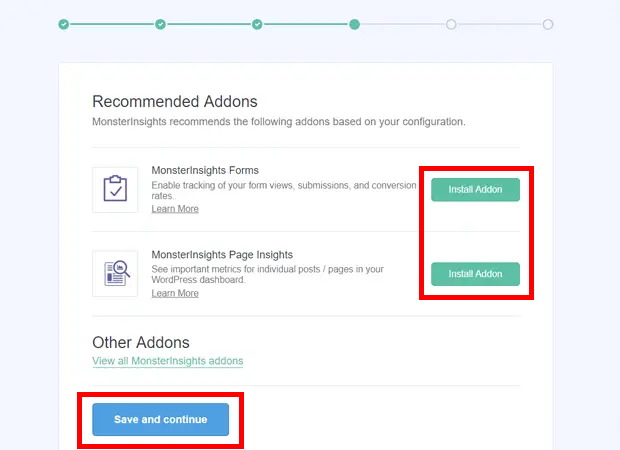
Depois disso, o MonsterInsights recomendará alguns suplementos para o seu sítio Web. Com estes complementos, pode obter funcionalidades adicionais, como o acompanhamento de formulários, informações sobre páginas específicas e muito mais.
Pode clicar nos botões Instalar Complemento se quiser obtê-los agora mesmo.
Para continuar, basta clicar no botão Guardar e continuar .
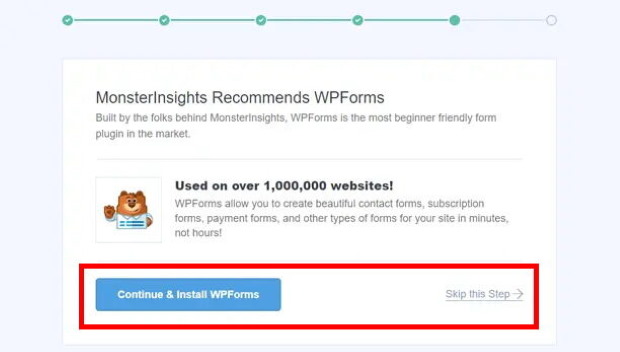
Em seguida, verá uma recomendação para o WPForms, que é criado pela mesma equipa do MonsterInsights.
Como o melhor plugin de formulários para WordPress, o WPForms é uma ferramenta fantástica se quiser chegar aos seus clientes, aumentar as conversões, recolher informações úteis e muito mais.
Para mais pormenores, pode consultar a nossa análise do WPForms, onde o analisamos de perto.
Para adicionar o WPForms ao seu site, basta clicar em Continue & Install WPForms.
Ou pode clicar em Skip this Step se quiser avançar sem o WPForms.
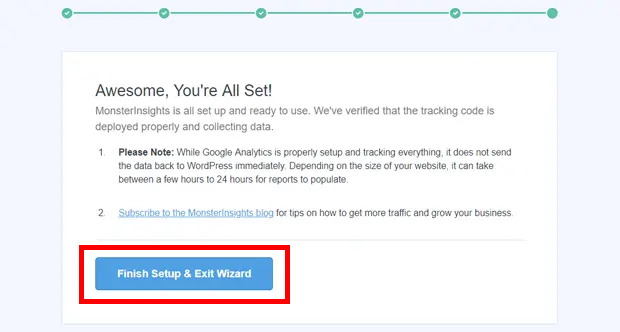
Por fim, clique em Finish Setup & Exit Wizard (Concluir configuração e sair do assistente ) e já está!
Passo 4: Verifique os seus relatórios do Google Analytics
Com MonsterInsights, pode aceder aos seus relatórios do Google Analytics a qualquer momento no seu site.
Para tal, navegue até Insights " Relatórios a partir do seu painel de controlo do WordPress.
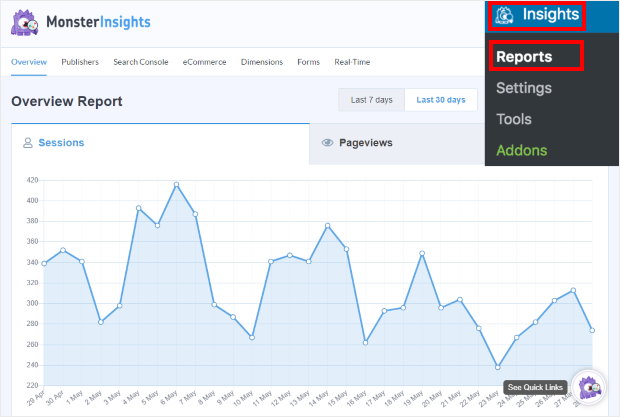
Aqui, pode ver um relatório geral que mostra o desempenho do seu sítio Web. Além disso, também obtém alguns dados mais úteis, incluindo:
- Visualizações de página e sessões: Mostra visualizações de página, sessões e duração média da sessão durante um determinado período
- Páginas de destino mais vistas: Descubra quais são as páginas de destino mais populares no seu sítio Web
- Acompanhamento de links e botões: Verifique quais dos seus botões e hiperligações obtêm mais cliques
- Dados de rastreio de formulários: Veja as visualizações, envios, respostas e dados de conversão do seu formulário
- Velocidade do sítio: Teste a velocidade do seu sítio Web para os seus visitantes
E isso é apenas a ponta do iceberg. Com o MonsterInsights, pode ver toneladas de dados fantásticos que o podem ajudar a compreender os seus clientes, acompanhar o seu progresso e tomar as decisões certas.
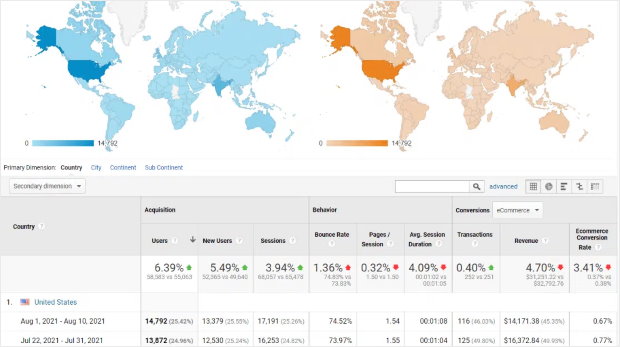
Como pode ver, pode adicionar o Google Analytics ao seu site sem tocar numa única linha de código com o MonsterInsights.
Agora, vamos ver como pode adicionar manualmente o Google Analytics ao seu site sem utilizar o MonsterInsights.
Como adicionar manualmente o Google Analytics ao WordPress
Se não quiser utilizar um plug-in do Google Analytics, pode inserir manualmente o código de acompanhamento do Google Analytics no seu sítio Web.
Para isso, é necessário modificar os ficheiros do tema do WordPress, o que pode ser arriscado. Além disso, não obtém todas as funcionalidades úteis que obtinha com o MonsterInsights.
Com isso, vamos ver como adicionar manualmente o Google Analytics ao WordPress.
Passo 1: Instalar o plugin Insert Headers and Footers (Inserir cabeçalhos e rodapés)
Para a forma mais fácil de adicionar o código de rastreio ao seu sítio Web, recomendamos a utilização do plugin WPCode.
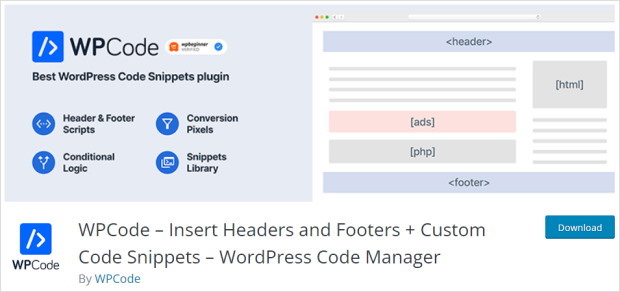
Utilizando este plugin, pode inserir códigos e scripts personalizados nos seus cabeçalhos e rodapés sem quebrar o resto do seu tema WordPress.
Para continuar, vá em frente e instale o plugin no seu site WordPress. Pode simplesmente seguir os passos deste guia sobre a instalação de plug-ins do WordPress se não tiver a certeza de como o fazer.
Passo 2: Inserir o código de rastreio do Google Analytics
A partir do seu painel de controlo do WordPress, vá para Code Snippets " Header & Footer depois de ativar o plugin.
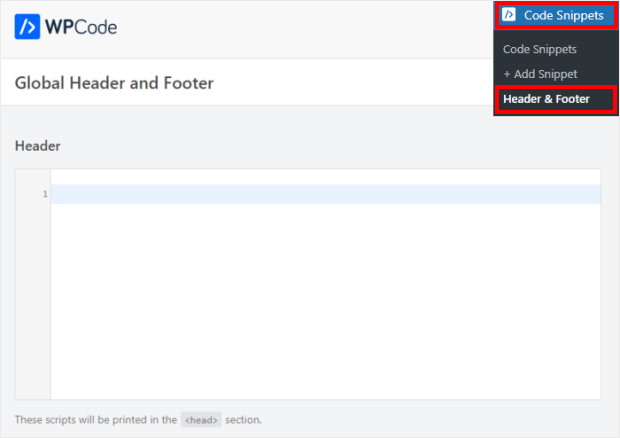
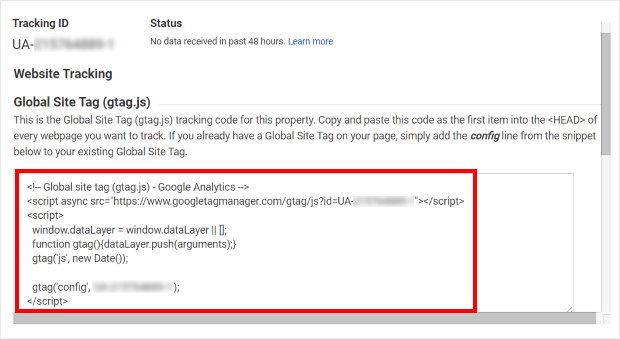
Agora, abra a página do Google Analytics no seu navegador e verifique a secção Global Site Tag para obter o seu código de acompanhamento. Basta copiar o seu código de acompanhamento aqui e regressar ao seu sítio Web.
No seu sítio Web, basta colar o código de acompanhamento do Google Analytics na secção Cabeçalho.
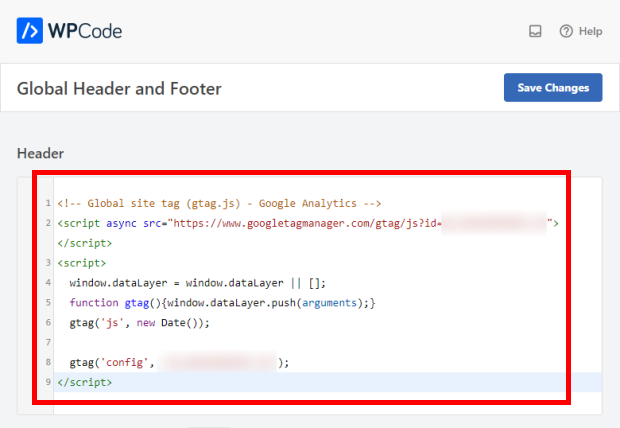
Por fim, clique em Guardar para terminar de adicionar o código ao seu sítio Web.
Se utilizar este método, não pode verificar o Google Analytics a partir do seu painel de controlo do WordPress, como poderia fazer com o MonsterInsights. E também não obtém relatórios abrangentes sobre o seu negócio.
Em vez disso, terá de abrir o Google Analytics e navegar na sua interface sempre que quiser saber mais sobre o seu sítio Web.
Para tirar o melhor partido do Google Analytics para a sua empresa, sugerimos que opte pelo MonsterInsights.
E pronto!
Como pode ver, é muito fácil adicionar o Google Analytics ao WordPress utilizando o MonsterInsights. Depois disso, pode acompanhar o seu site e verificar facilmente informações importantes diretamente a partir do seu painel de controlo.
MonsterInsights ajudá-lo-á a utilizar eficazmente o Google Analytics para tomar melhores decisões comerciais e fazer crescer a sua marca.
Pronto para fazer crescer o seu negócio com análises inteligentes? Pegue sua cópia do MonsterInsights hoje mesmo!
Mais guias e tutoriais de marketing online
- As melhores ferramentas de análise de redes sociais para o crescimento online (escolhas de especialistas)
- Dicas fáceis para promover a sua empresa no Facebook (a maioria é gratuita!)
- Como melhorar o seu marketing nas redes sociais (dicas comprovadas)
- Como obter comentários do Facebook para a sua página empresarial







