


 Parede social
  Análise de feeds


Quer uma maneira simples de criar uma página de destino no WordPress que realmente converte?
Depois de anos a trabalhar em marketing digital e a construir os meus próprios sites, vi em primeira mão o quão poderosa pode ser uma página de destino direcionada.
Quer pretenda mais registos de correio eletrónico, mais vendas de produtos ou apenas uma melhor forma de orientar os visitantes para a ação, uma única página dedicada pode fazer toda a diferença.
A boa notícia é que não precisa de contratar um programador ou de se debater com códigos complicados para obter resultados.
O WordPress tem todas as ferramentas necessárias para criar uma página de destino bonita e de alta conversão rapidamente e sem stress.
Neste artigo, vou mostrar-lhe o processo exato de 5 passos que utilizo para criar páginas de destino no WordPress para o meu negócio e para os meus clientes.
Aprenderá o meu método simples, passo a passo, para que possa começar a transformar visitantes em contactos ou clientes hoje mesmo.
Neste artigo
Por que usar uma Landing Page no WordPress?
Uma página de destino é uma página especial onde pode promover os seus produtos ou serviços. Uma página de destino cativante significa que pode transformar facilmente os visitantes do sítio Web em clientes e subscritores.
Um aspeto a ter em conta é que uma página de destino é diferente de uma página inicial. Uma página inicial informa os visitantes sobre a sua empresa e o seu sítio Web, para que possam decidir para onde ir.

Por outro lado, o único objetivo de uma página de destino é levar os seus visitantes a realizar algum tipo de ação. Esta ação pode ser:
- Comprar o seu produto
- Aderir à sua lista de correio eletrónico
- Deixar uma avaliação positiva do cliente
- Criar uma conta no seu sítio
- E mais
Há muito que pode fazer com as páginas de destino no seu sítio Web WordPress. Aqui estão algumas formas únicas em que as páginas de destino o podem ajudar:
- Com uma página de destino, pode eliminar distracções desnecessárias e concentrar-se em levar as pessoas a tomar uma ação.
- As páginas de destino também permitem utilizar gráficos, vídeos, testemunhos e muito mais para captar a atenção das pessoas e convertê-las em clientes ou subscritores.
- Também pode utilizar a sua página de destino para a geração de leads e adicionar toneladas de novas pessoas à sua lista de correio eletrónico.
- Uma vez que se concentra apenas numa coisa, tem mais espaço para falar sobre a forma como o seu produto ou serviço pode ajudar os seus visitantes.
- A sua página de destino pode estar repleta de conteúdo rico em palavras-chave sobre um produto ou serviço específico. Isto significa que pode ter uma classificação mais elevada nos resultados da página e impulsionar a SEO do seu sítio para que possa chegar facilmente às pessoas interessadas.
Como pode ver, as páginas de destino têm muito a oferecer ao seu sítio Web. De facto, mais de 68% das empresas B2B utilizam páginas de destino para aumentar as conversões nos seus sítios Web.
A maneira mais fácil de criar uma Landing Page no WordPress
Contratar alguém para criar e atualizar uma página de destino profissional para o seu sítio Web pode facilmente tornar-se muito dispendioso. Para além disso, isso acarreta o incómodo adicional de encontrar o programador certo para criar a sua página de destino.
Mas aqui estão as boas notícias.
Não precisa de contratar um programador caro para criar uma página de destino de alta conversão. Tudo o que precisa é do plugin de construção de sites certo, e pode construir uma você mesmo.
É aqui que entra o SeedProd.
Com o SeedProd, pode criar facilmente belas páginas de destino que transformarão os seus visitantes em subscritores e clientes.
Esqueça a contratação de um programador ou a codificação. O SeedProd vem com um simples construtor de páginas de arrastar e soltar para ajudá-lo a criar páginas de destino atraentes, mesmo se você for um novato no WordPress.
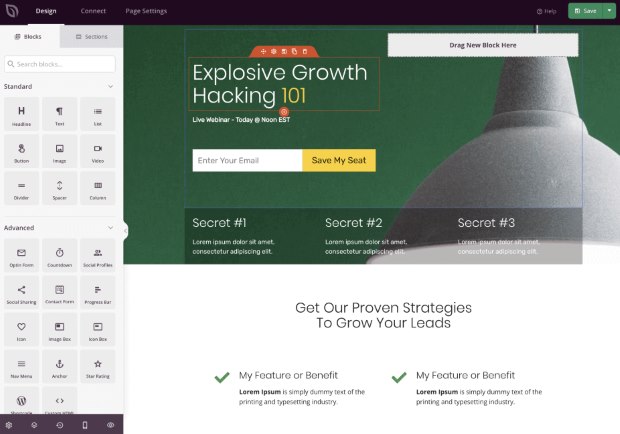
De facto, aqui estão alguns destaques que obtém com o SeedProd:
- Construtor de páginas de arrastar e largar fácil de utilizar para criar visualmente páginas de destino
- Mais de 300 modelos de páginas concebidos por profissionais para utilizar
- Mais de 90 blocos de conteúdo para as suas páginas de destino
- Proteção contra spam para proteger o seu site contra bots e submissões falsas
- Integração com serviços populares de marketing por correio eletrónico, como o MailChimp e o ActiveCampaign
Pode consultar a lista de funcionalidades fantásticas do SeedProd aqui.
Em suma, o SeedProd é facilmente o melhor construtor de páginas de destino para WordPress e a maneira mais fácil de criar páginas de destino para o seu site.
Se quiser saber mais, consulte a nossa análise do SeedProd aqui.
Como criar uma Landing Page no WordPress (maneira mais fácil)
Para criar a sua página de destino do WordPress, só tem de seguir este guia passo a passo:
Passo 1: Instalar e ativar o SeedProd no seu site
O primeiro passo é ir e obter a sua cópia do SeedProd aqui. Depois de ter descarregado o plugin, pode instalá-lo no seu site WordPress.
Se não tiver a certeza de como o fazer, pode consultar este guia simples sobre a instalação de plug-ins do WordPress.
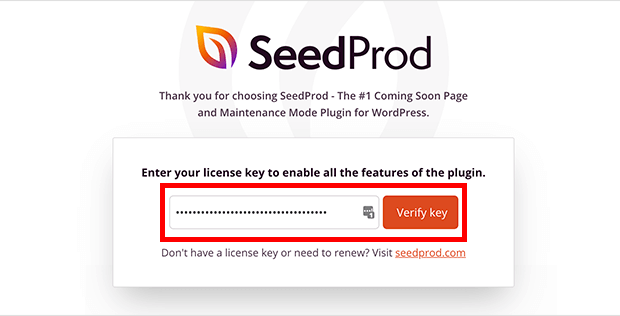
Depois de ter instalado e ativado o plugin, ser-lhe-á pedido que introduza a sua chave de licença.
Pode encontrar a chave de licença na secção Contas do sítio Web SeedProd.
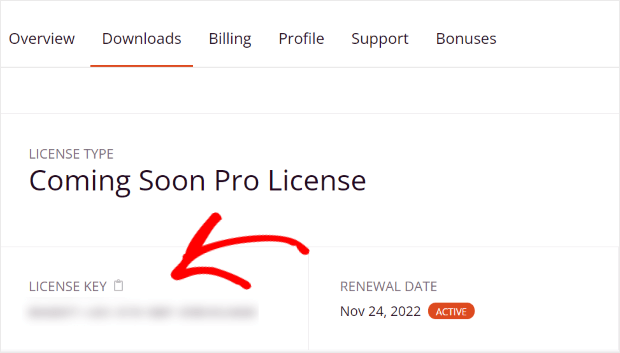
Agora, copie a sua chave de licença e volte ao seu sítio WordPress.
Aí, cole a chave de licença e, em seguida, clique no botão Verify Key (Verificar chave ).
Etapa 2: criar uma nova página de destino
Para criar a sua nova página de destino, primeiro, aceda a SeedProd " Páginas a partir do seu painel de controlo do WordPress.
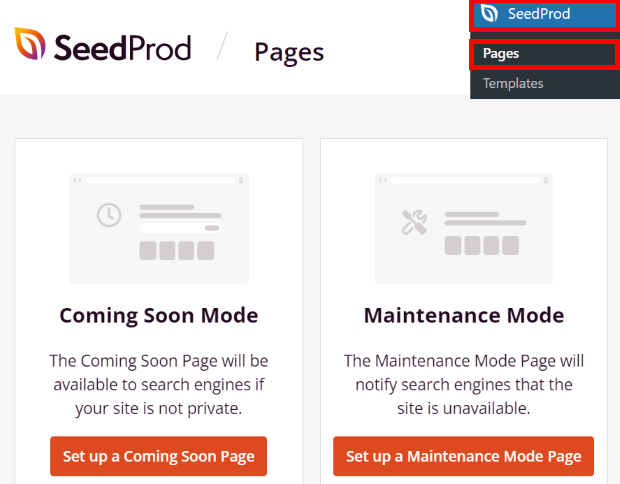
A partir daqui, pode configurar diferentes páginas para o seu sítio, incluindo a página 404, a página a publicar em breve, a página de início de sessão e muito mais.
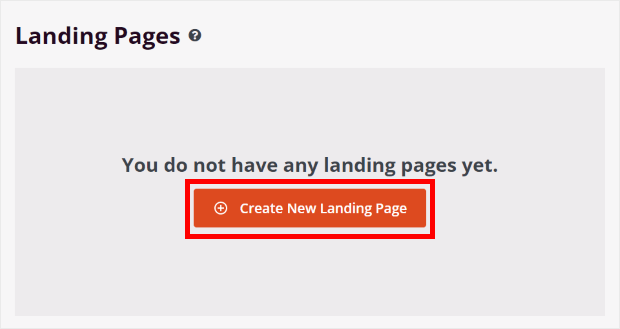
Desloque-se para baixo até encontrar a secção Páginas de destino e, em seguida, clique no botão Criar nova página de destino .
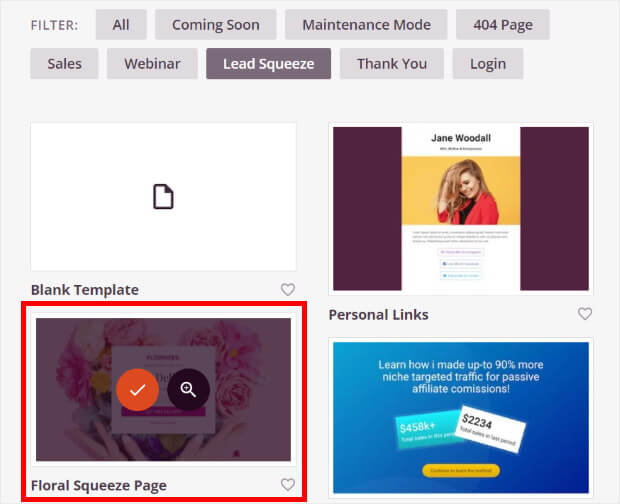
Agora, pode escolher o modelo para a sua página de destino. Basta verificar os modelos de página de destino disponíveis que obtém com o SeedProd.
Quando encontrar um modelo que prefira, passe o rato sobre o modelo e clique no ícone de verificação.
Vamos utilizar o modelo Floral Squeeze Page para este tutorial.
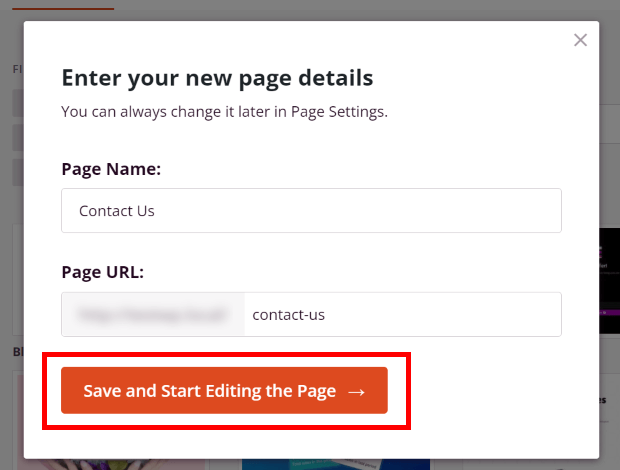
Depois disso, pode ver um pop-up que lhe pede para introduzir o nome da página e o URL personalizado para a sua página de destino.
Basta adicionar os detalhes aqui e clicar no botão Guardar e começar a editar a página.
Etapa 3: personalizar o modelo da página de destino
Agora que você criou sua página de destino, o SeedProd a abrirá automaticamente no construtor de páginas de arrastar e soltar. É uma das melhores coisas que adoro no uso do SeedProd, já que não estou familiarizado com a codificação.
Pode agora utilizar o construtor visual simples para adicionar novos conteúdos à página de destino.
No painel esquerdo, pode encontrar todos os blocos da página de destino.
Cada bloco contém um elemento que pode adicionar à página de destino, incluindo um título, imagem, botão, separador, vídeo, texto e muito mais.
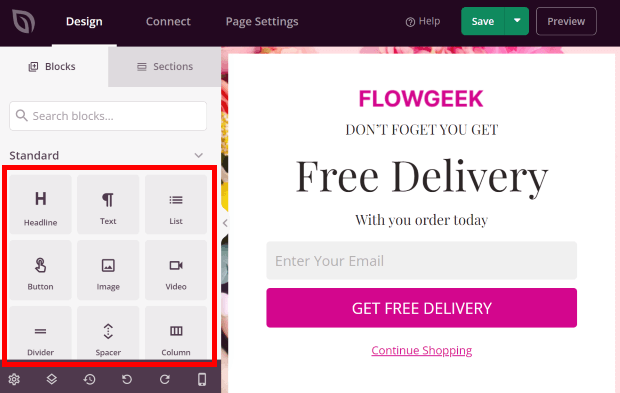
À direita, tem uma pré-visualização em direto da sua página de destino.
Para começar, pode arrastar um bloco da esquerda e largá-lo onde quiser na direita.
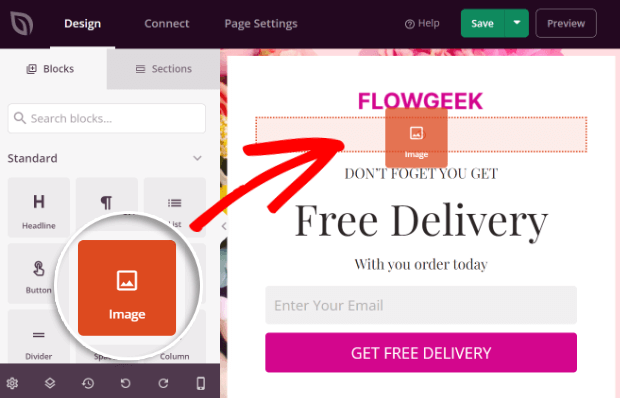
Tem agora um novo bloco na sua página de destino.
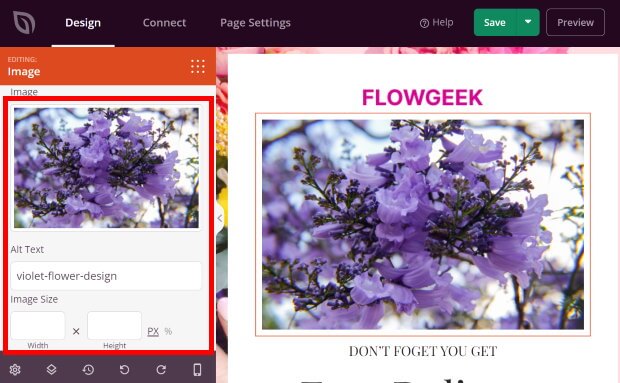
Depois de adicionar um bloco, basta clicar nele e verá as suas opções à esquerda. Cada bloco de página de destino tem definições diferentes aqui.
Por exemplo, se adicionar um bloco de imagem, pode utilizar as opções para escolher a imagem que pretende na sua página de destino, o seu tamanho, o texto alternativo para a imagem e muito mais.
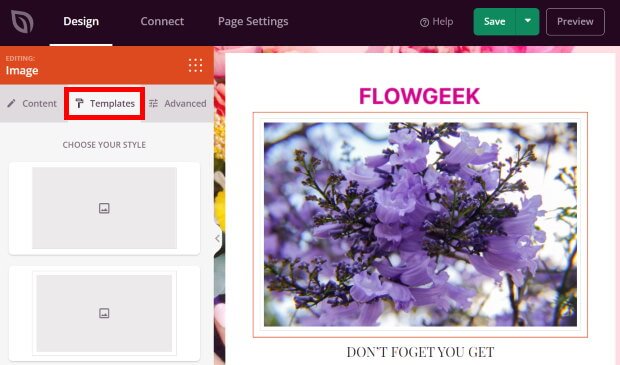
Para ver as outras opções para o bloco da página de destino, pode clicar no separador Modelos na parte superior.
Aqui, pode escolher entre uma lista de diferentes estilos para o bloco da página de destino.
Finalmente, pode ir ao separador Avançadas para encontrar as restantes opções de personalização para o bloco da página de destino.
Aqui, pode definir o contorno, as margens, a sombra, a visibilidade e muito mais.
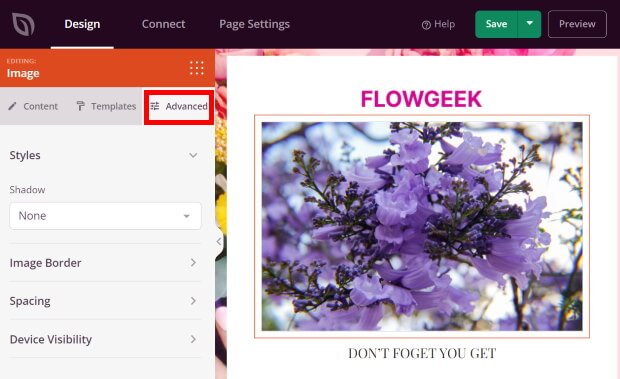
Depois de adicionar as suas definições, clique no botão Guardar na parte superior.
Depois disso, clique no pequeno ícone de grelha para regressar às principais opções de personalização.
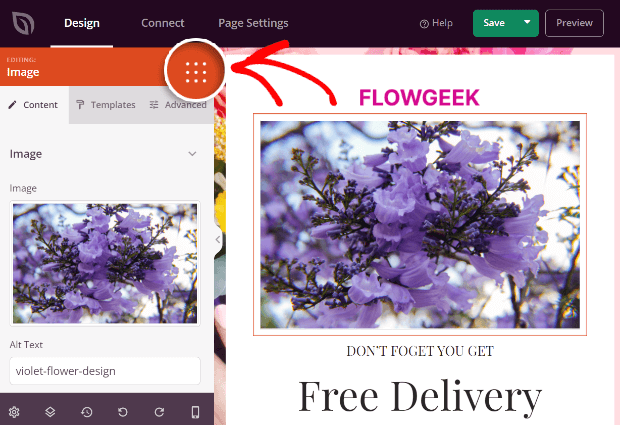
Em seguida, pode adicionar facilmente imagens, texto, parágrafos, botões e muito mais utilizando os blocos da página de destino.
Se descer na secção esquerda, também pode encontrar blocos avançados para a sua página de destino. Estes incluem:
- Widget do sorteio
- Temporizador de contagem decrescente
- Formulário Optin
- Barra de progresso
- Linha cronológica das redes sociais
- Formulário de início de sessão
- E mais

Tal como anteriormente, também pode adicionar estes blocos à sua página de destino.
Quando estiver satisfeito com os blocos da sua página de destino, clique no botão Guardar .
Agora, pode passar para as secções da página de destino, clicando na opção Secções na parte superior.
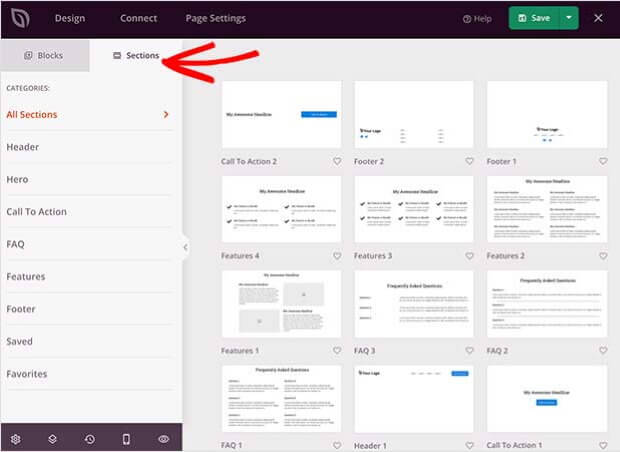
Como pode adivinhar pelo nome, estas são diferentes secções que pode adicionar diretamente à sua página de destino.
Estes incluem cabeçalhos, apelos à ação, secções de FAQ, funcionalidades, widgets de testemunhos e muito mais.
Para adicionar uma secção de página de destino, passe o rato sobre ela e clique no ícone de mais (+).
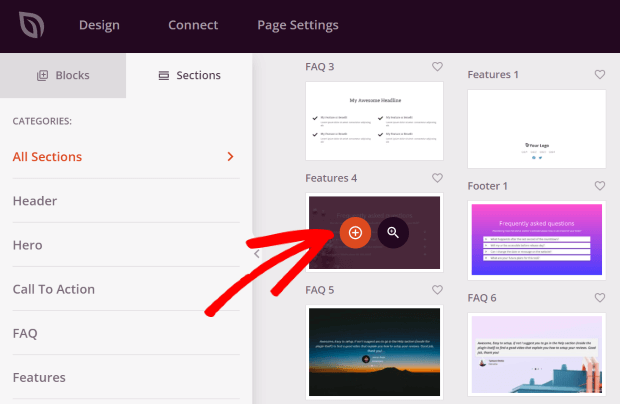
Tal como os blocos da página de destino, pode clicar na secção para alterar as definições.
Por exemplo, digamos que adicionou uma secção de FAQ à sua página de destino. Para alterar o texto que aparece na nova secção de FAQ, basta clicar na secção e editar as definições.
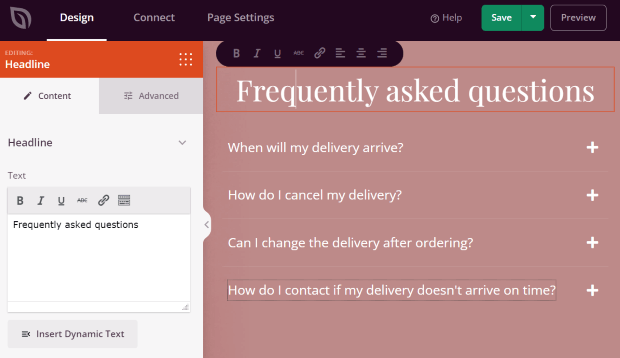
Depois de ter adicionado os blocos e as secções à sua página de destino, clique no botão Guardar .
Pode então clicar no ícone de engrenagem no canto inferior esquerdo para abrir as definições da sua página de destino.
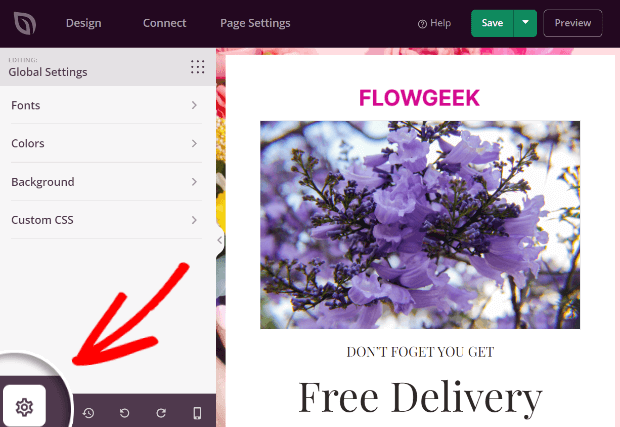
A partir desta página, pode alterar o tipo de letra, as cores e o fundo da sua página de destino. Para utilizadores avançados, existe também a opção de adicionar CSS personalizado para alterar o design da página de destino.
Por exemplo, se clicar na opção Cores , pode selecionar rapidamente as cores para diferentes partes da sua página de destino.
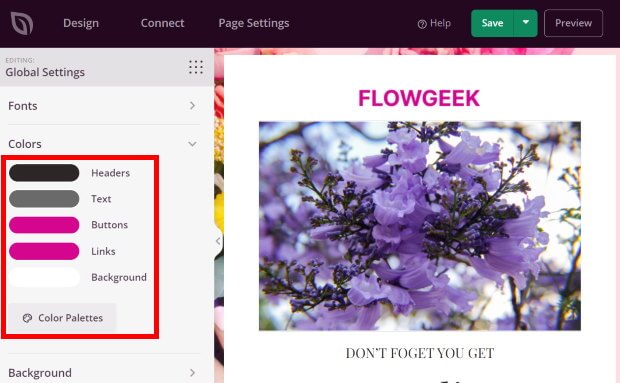
Quando estiver satisfeito com as definições, não se esqueça de clicar novamente no botão Guardar .
Passo 4: Ligue-se ao seu serviço de marketing por correio eletrónico
A partir daqui, pode também ligar a sua nova página de destino a um serviço de marketing por correio eletrónico.
Em primeiro lugar, selecione o separador Ligar na parte superior e poderá ver todos os serviços de marketing por correio eletrónico disponíveis.
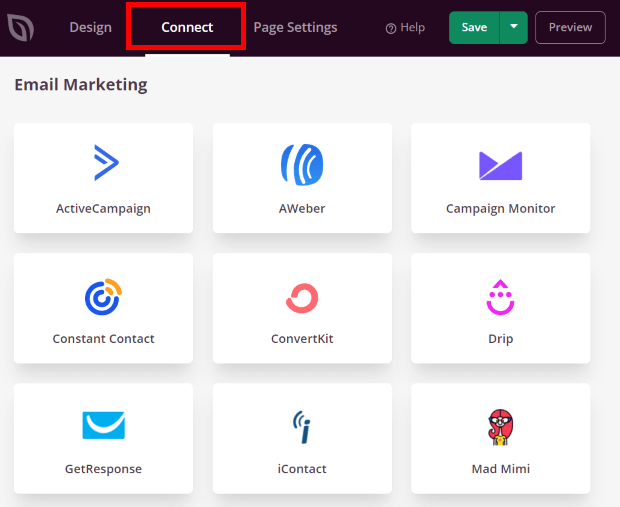
O SeedProd é fornecido com suporte para 13 serviços de marketing por correio eletrónico diferentes, incluindo Mailchimp, Drip, ConvertKit, Campaign Monitor e muito mais.
Se descer a página, também pode ver as opções para ligar a sua página de destino ao Google Analytics, Recaptcha e Zapier.
Para continuar, clique no seu serviço de marketing por correio eletrónico aqui e, em seguida, clique no botão Ligar nova conta que será apresentado.
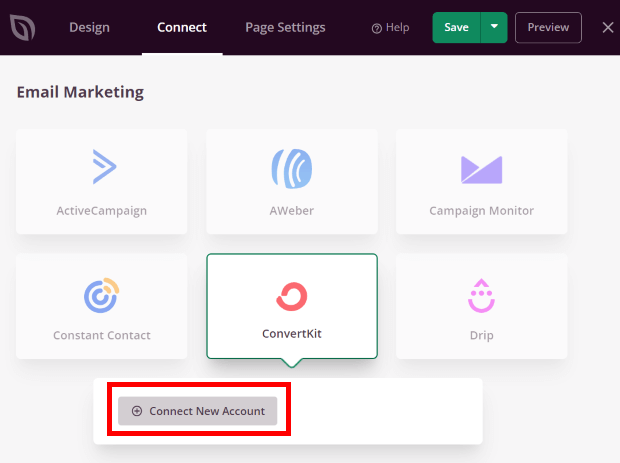
Depois disso, basta seguir as instruções no ecrã para verificar a sua conta.
Pode agora utilizar a sua página de destino para recolher os endereços de correio eletrónico dos seus visitantes e incluí-los nas suas campanhas de marketing por correio eletrónico.
Por fim, clique no botão Guardar para guardar as suas alterações.
Passo 5: Publique a sua página de destino no WordPress
Como o SeedProd é o melhor construtor de páginas de destino, é realmente fácil publicar sua página de destino usando o construtor de páginas de arrastar e soltar.
Basta clicar no ícone de seta à direita do botão Guardar para começar.
Agora, tudo o que tem de fazer é clicar no botão Publicar .
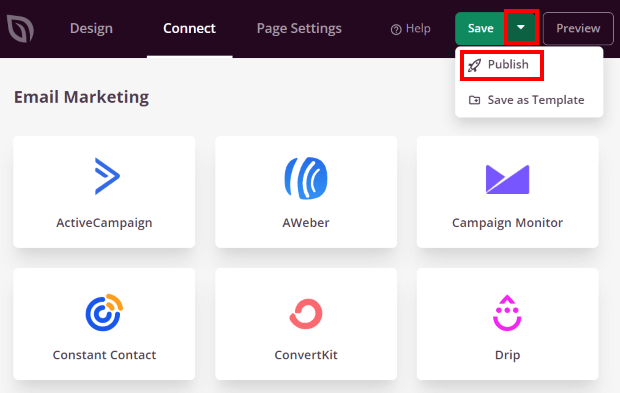
Depois de o fazer, clique no botão Ver página em direto na janela pop-up para ver a sua nova página de destino.
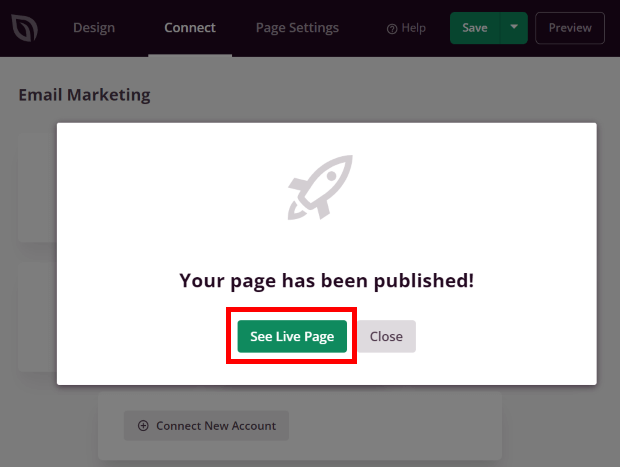
Com isso, você publicou oficialmente sua nova landing page! Agora você verá como ela aparece para seus visitantes.

E já está!
Agora, já sabe como criar uma landing page no WordPress. Usando o SeedProd, será super fácil criar uma landing page de alta conversão.
Assim, pode aumentar o número de subscritores do seu correio eletrónico, obter mais clientes e melhorar as suas vendas. E a melhor parte é que pode fazer tudo isto sem tocar numa única linha de código.
Pronto para criar páginas de destino atraentes? Vá e pegue sua cópia do SeedProd hoje mesmo.
Está à procura de mais formas de ajudar a sua empresa? Consulte esta lista das melhores dicas de marketing nas redes sociais para pequenas empresas.
Quer melhores alternativas ao Linktree? Talvez queira ver este próximo post sobre as melhores alternativas ao Linktree para o seu negócio online.
Achou esta lista útil? Então siga-nos no Facebook e no Twitter para mais dicas e tutoriais.







