


 Muro sociale
  Analisi dei feed


Volete un modo semplice per creare una landing page in WordPress che converta davvero?
Dopo aver lavorato per anni nel marketing digitale e aver costruito i miei siti, ho visto di persona quanto possa essere potente una landing page mirata.
Sia che vogliate più iscrizioni via e-mail, più vendite di prodotti o semplicemente un modo migliore per guidare i visitatori all'azione, una singola pagina dedicata può fare la differenza.
La buona notizia è che non è necessario assumere uno sviluppatore o lottare con codici complicati per ottenere risultati.
WordPress ha tutti gli strumenti necessari per creare una landing page bella e ad alta conversione in modo rapido e senza stress.
In questo articolo vi mostrerò l'esatto processo in 5 fasi che utilizzo per creare landing page in WordPress per la mia azienda e i miei clienti.
Imparerete il mio metodo semplice, passo dopo passo, in modo da poter iniziare a trasformare i visitatori in clienti o lead oggi stesso.
In questo articolo
Perché utilizzare una Landing Page in WordPress?
Una landing page è una pagina speciale in cui è possibile promuovere i propri prodotti o servizi. Una landing page accattivante consente di trasformare facilmente i visitatori del sito web in clienti e abbonati.
Una cosa da notare è che una landing page è diversa da una home page. Una home page informa i visitatori sulla vostra attività e sul vostro sito web, in modo che possano decidere dove andare.

D'altra parte, l'unico obiettivo di una landing page è far sì che i visitatori compiano un'azione. Questa azione può essere:
- Acquisto del prodotto
- Iscriversi alla propria lista e-mail
- Lasciare una recensione positiva ai clienti
- Creare un account sul proprio sito
- E altro ancora
Le landing page sul vostro sito web WordPress possono essere utilizzate in molti modi. Ecco alcuni modi unici in cui le landing page possono aiutarvi:
- Con una landing page è possibile eliminare le distrazioni inutili e concentrarsi sull'azione da compiere.
- Le landing page consentono inoltre di utilizzare grafici, video, testimonianze e altro ancora per catturare l'attenzione delle persone e convertirle in clienti o abbonati.
- Potete anche utilizzare la vostra landing page per la lead generation e aggiungere tonnellate di nuove persone alla vostra lista di e-mail.
- Poiché ci si concentra solo su un aspetto, si ha più spazio per parlare di come il proprio prodotto o servizio può aiutare i visitatori.
- La vostra landing page può essere ricca di contenuti ricchi di parole chiave su un prodotto o un servizio specifico. Ciò significa che può posizionarsi più in alto nei risultati della pagina e potenziare la SEO del vostro sito, in modo da raggiungere facilmente le persone interessate.
Come si può notare, le landing page hanno molto da offrire al vostro sito web. Infatti, oltre il 68% delle aziende B2B utilizza le landing page per aumentare le conversioni sul proprio sito web.
Il modo più semplice per creare una pagina di destinazione in WordPress
Assumere qualcuno che costruisca e aggiorni una landing page professionale per il vostro sito web può facilmente diventare molto costoso. Inoltre, questo comporta l'ulteriore seccatura di trovare lo sviluppatore giusto per creare la vostra pagina di destinazione.
Ma ecco la buona notizia.
Non è necessario assumere uno sviluppatore costoso per creare una landing page ad alta conversione. Tutto ciò di cui avete bisogno è il giusto plugin per la creazione di siti web e potrete costruirne uno da soli.
È qui che entra in gioco SeedProd.
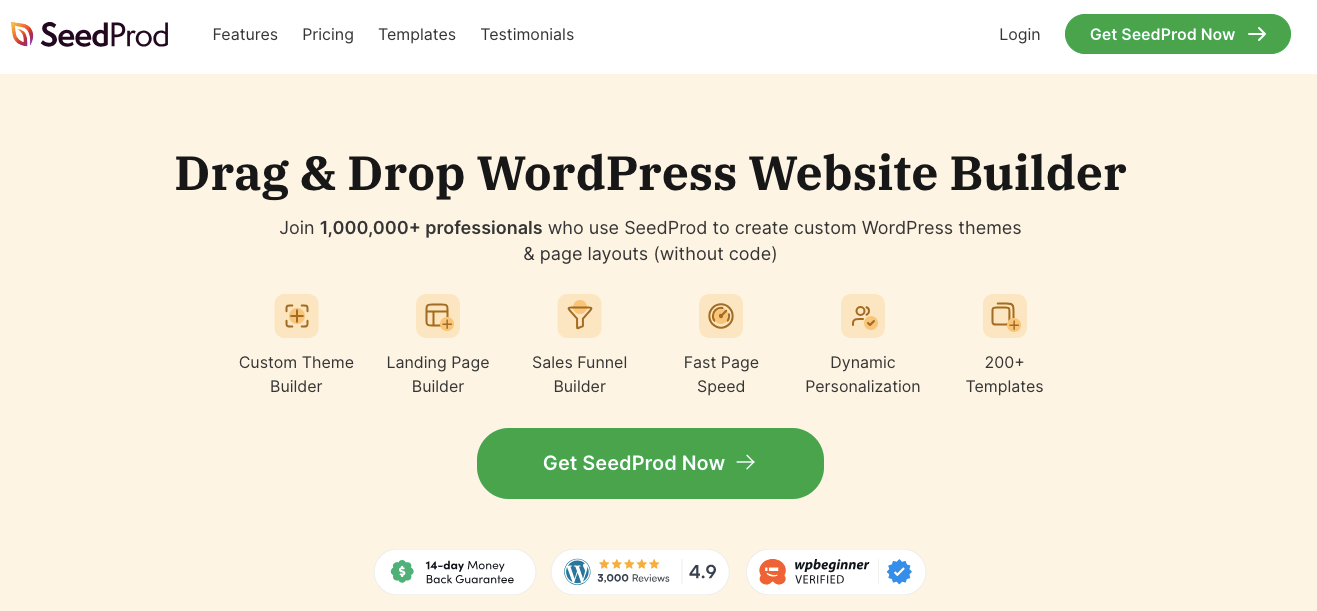
Utilizzando SeedProd, potete facilmente costruire bellissime landing page che trasformeranno i vostri visitatori in abbonati e clienti.
Dimenticatevi di assumere uno sviluppatore o di codificare. SeedProd è dotato di un semplice costruttore di pagine drag-and-drop che vi aiuterà a creare landing page accattivanti anche se siete dei neofiti di WordPress.
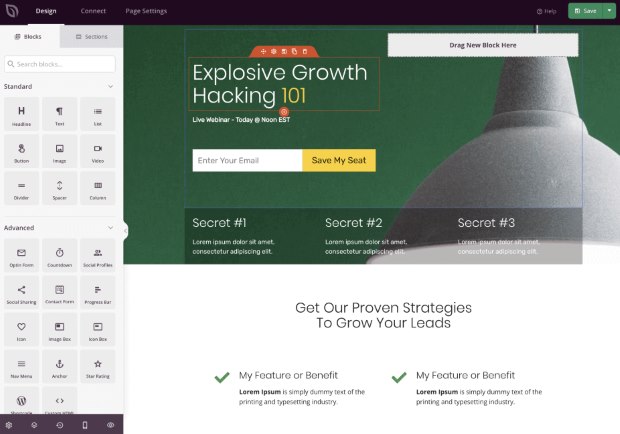
Ecco alcuni punti salienti di SeedProd:
- Costruttore di pagine drag and drop facile da usare per creare visivamente le landing page
- 300+ modelli di pagina dal design professionale da utilizzare
- 90+ blocchi di contenuto per le vostre pagine di destinazione
- Protezione antispam per proteggere il vostro sito da bot e invii fasulli
- Integrazione con i servizi di email marketing più diffusi, come MailChimp e ActiveCampaign.
Potete consultare l 'elenco delle straordinarie funzionalità di SeedProd qui.
In definitiva, SeedProd è facilmente il miglior costruttore di pagine di destinazione per WordPress e il modo più semplice per costruire pagine di destinazione per il vostro sito.
Se volete saperne di più, date un'occhiata alla nostra recensione di SeedProd qui.
Come creare una pagina di destinazione in WordPress (il modo più semplice)
Per creare la vostra landing page su WordPress, non dovete fare altro che seguire questa guida passo passo:
Passo 1: Installare e attivare SeedProd sul proprio sito
Il primo passo è quello di andare a prendere la vostra copia di SeedProd qui. Una volta scaricato il plugin, potete installarlo sul vostro sito WordPress.
Se non siete sicuri di come fare, potete consultare questa semplice guida all'installazione dei plugin di WordPress.
Una volta installato e attivato il plugin, verrà richiesto di inserire la chiave di licenza.
La chiave di licenza si trova nella sezione Account del sito web di SeedProd.
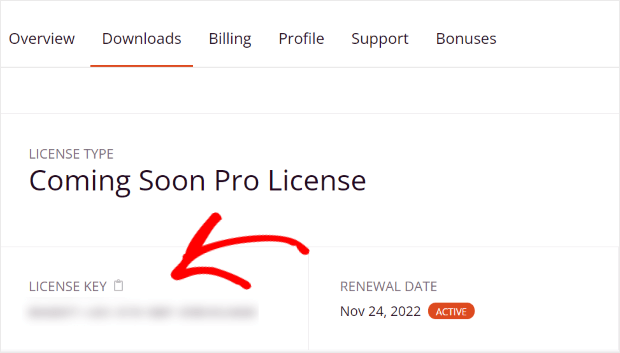
A questo punto, copiate la chiave di licenza e tornate al vostro sito WordPress.
A questo punto, incollate la chiave di licenza e fate clic sul pulsante Verifica chiave .
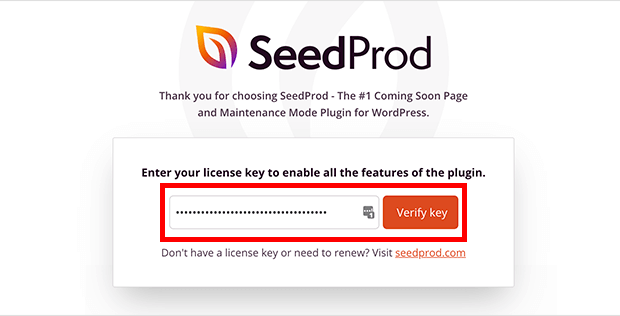
Passo 2: creare una nuova pagina di destinazione
Per creare la vostra nuova pagina di destinazione, per prima cosa andate su SeedProd " Pagine dalla vostra dashboard di WordPress.
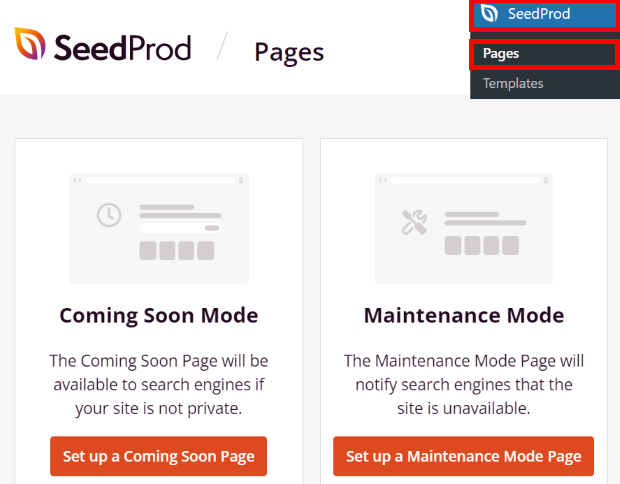
Da qui è possibile impostare diverse pagine per il sito, tra cui la pagina 404, la pagina coming soon, la pagina di login e altre ancora.
Scorrere verso il basso per trovare la sezione Pagine di destinazione e fare clic sul pulsante Crea nuova pagina di destinazione .
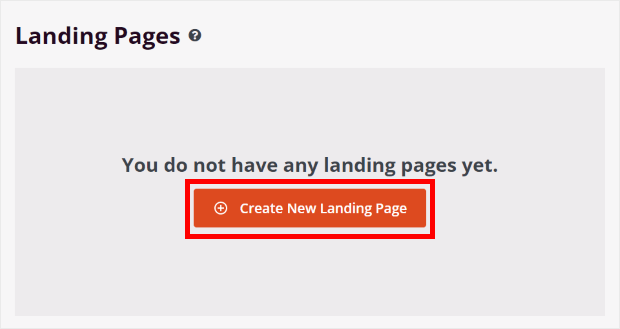
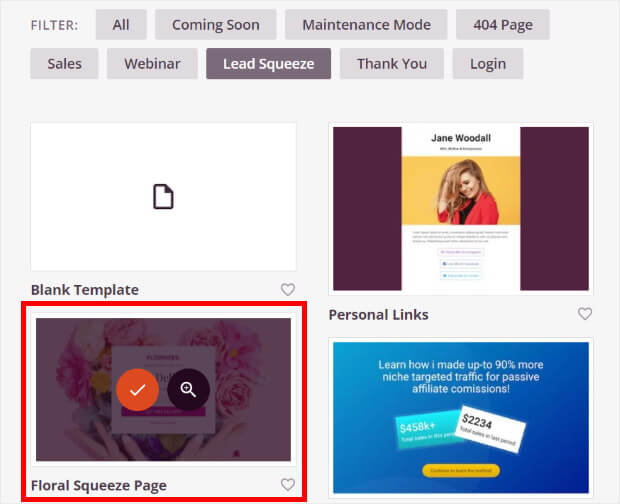
Ora potete scegliere il modello per la vostra pagina di destinazione. Date un'occhiata ai modelli di pagina di destinazione disponibili con SeedProd.
Una volta trovato il modello che preferite, passate il mouse sul modello e fate clic sull'icona di controllo.
Per questa esercitazione utilizzeremo il modello Floral Squeeze Page .
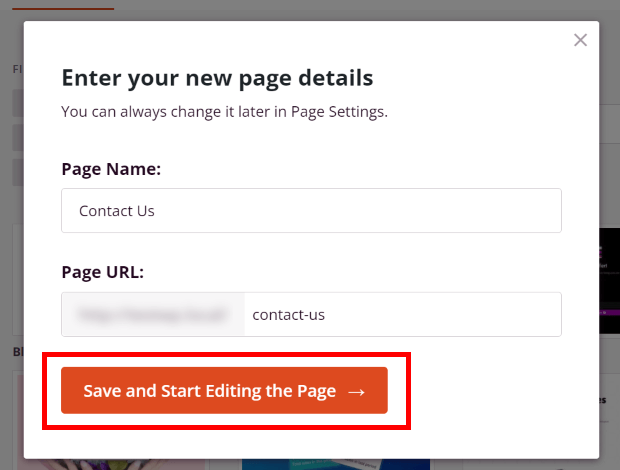
Dopodiché, viene visualizzato un popup che chiede di inserire il nome della pagina e l'URL personalizzato per la landing page.
È sufficiente aggiungere i dettagli qui e fare clic sul pulsante Salva e inizia a modificare la pagina.
Passo 3: personalizzare il modello della pagina di destinazione
Ora che avete creato la vostra pagina di destinazione, SeedProd la aprirà automaticamente nel costruttore di pagine drag-and-drop. È una delle cose migliori che mi piacciono dell'utilizzo di SeedProd, dal momento che non ho alcuna familiarità con la codifica.
Ora è possibile utilizzare il semplice visual builder per aggiungere nuovi contenuti alla landing page.
Nel pannello di sinistra si trovano tutti i blocchi della pagina di destinazione.
Ogni blocco contiene un elemento che si può aggiungere alla landing page, tra cui un titolo, un'immagine, un pulsante, un divisore, un video, un testo e molto altro.
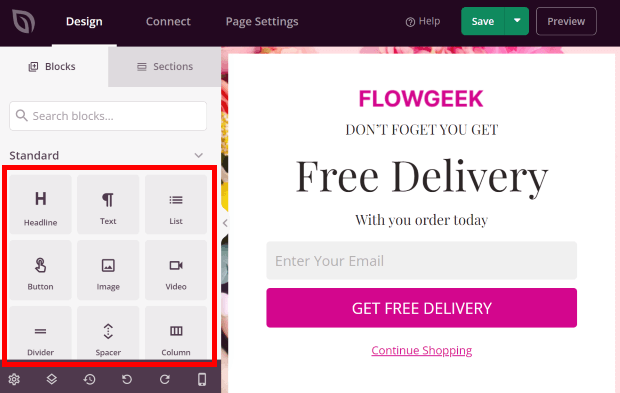
Sulla destra, è presente un'anteprima live della pagina di destinazione.
Per iniziare, è possibile trascinare un blocco da sinistra e rilasciarlo dove si desidera sulla destra.
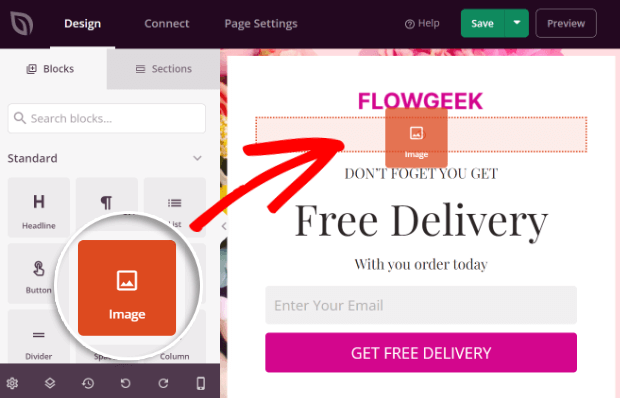
Ora avete un nuovo blocco nella vostra pagina di destinazione.
Dopo aver aggiunto un blocco, è sufficiente fare clic su di esso per visualizzare le opzioni a sinistra. Ogni blocco della pagina di destinazione ha impostazioni diverse.
Ad esempio, se si aggiunge un blocco immagine, è possibile utilizzare le opzioni per scegliere l'immagine che si desidera sulla pagina di destinazione, le sue dimensioni, il testo alternativo per l'immagine e altro ancora.
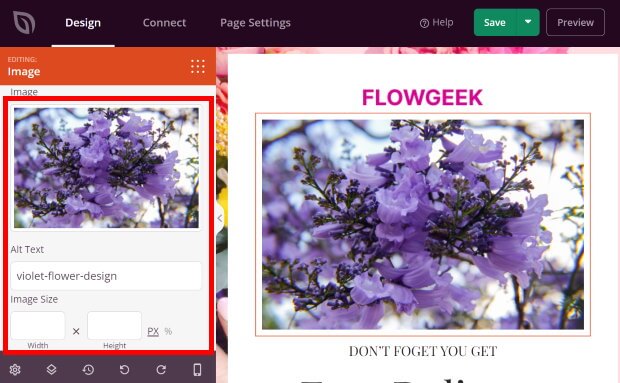
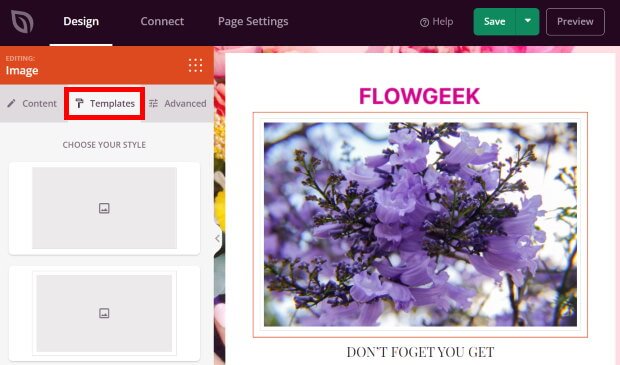
Per visualizzare le altre opzioni per il blocco della pagina di destinazione, è possibile fare clic sulla scheda Modelli in alto.
Qui è possibile scegliere tra un elenco di stili diversi per il blocco della pagina di destinazione.
Infine, è possibile accedere alla scheda Avanzate per trovare le restanti opzioni di personalizzazione per il blocco della pagina di destinazione.
Qui è possibile impostare il bordo, i margini, l'ombra, la visibilità e altro ancora.
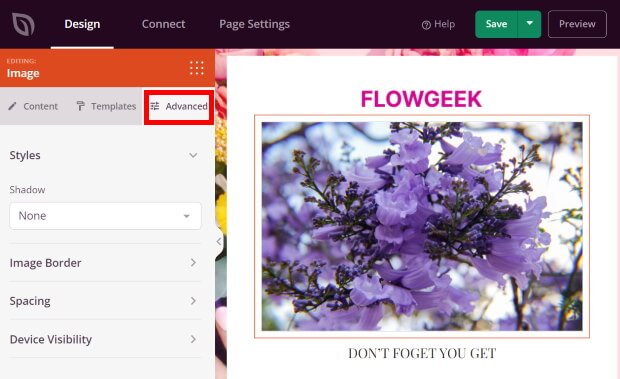
Una volta aggiunte le impostazioni, fare clic sul pulsante Salva in alto.
Successivamente, fare clic sull'icona della piccola griglia per tornare alle opzioni di personalizzazione principali.
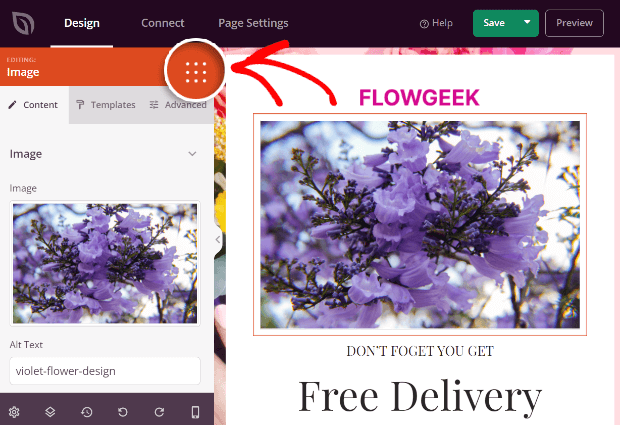
Poi, è possibile aggiungere facilmente immagini, testo, paragrafi, pulsanti e molto altro ancora utilizzando i blocchi della pagina di destinazione.
Se si scorre la sezione di sinistra, si possono trovare anche i blocchi avanzati per la pagina di destinazione. Questi includono:
- Widget del giveaway
- Timer per il conto alla rovescia
- Modulo Optin
- Barra di avanzamento
- Timeline dei social media
- Modulo di accesso
- E altro ancora
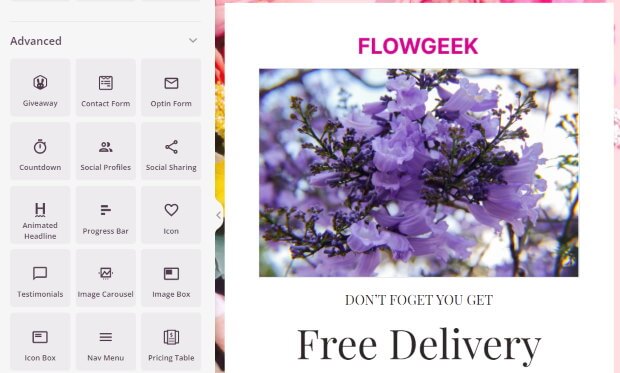
Come in precedenza, è possibile aggiungere questi blocchi anche alla pagina di destinazione.
Una volta soddisfatti dei blocchi della pagina di destinazione, fare clic sul pulsante Salva .
Ora è possibile passare alle sezioni della pagina di destinazione facendo clic sull'opzione Sezioni in alto.
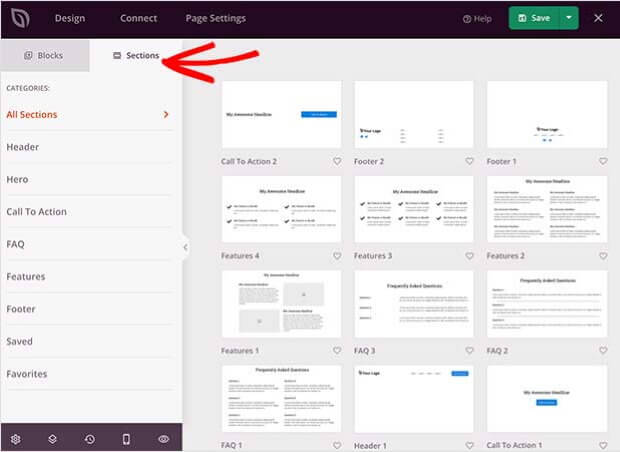
Come si può intuire dal nome, si tratta di diverse sezioni che si possono aggiungere direttamente alla pagina di destinazione.
Questi includono intestazioni, inviti all'azione, sezioni FAQ, caratteristiche, widget per i testimonial e molto altro.
Per aggiungere una sezione della pagina di destinazione, passare il mouse su di essa e fare clic sull'icona più (+).
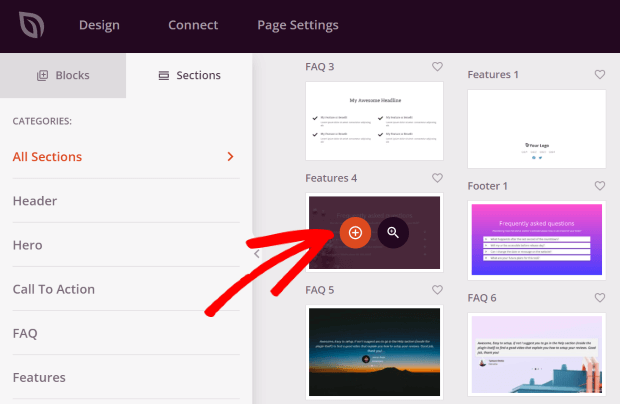
Come per i blocchi della pagina di destinazione, è possibile fare clic sulla sezione per modificare le impostazioni.
Ad esempio, supponiamo di aver aggiunto una sezione FAQ alla pagina di destinazione. Per modificare il testo che appare nella nuova sezione FAQ, è sufficiente fare clic sulla sezione e modificare le impostazioni.
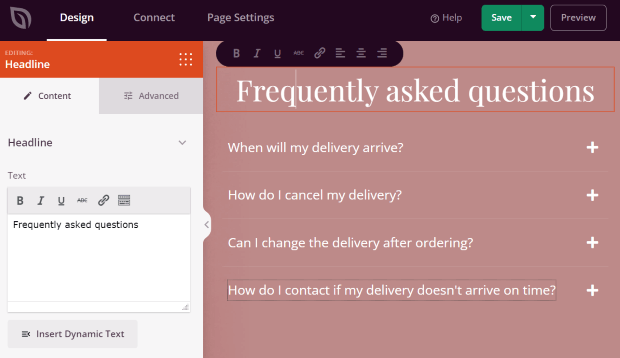
Dopo aver aggiunto i blocchi e le sezioni alla pagina di destinazione, fare clic sul pulsante Salva .
È quindi possibile fare clic sull'icona dell'ingranaggio in basso a sinistra per aprire le impostazioni della pagina di destinazione.
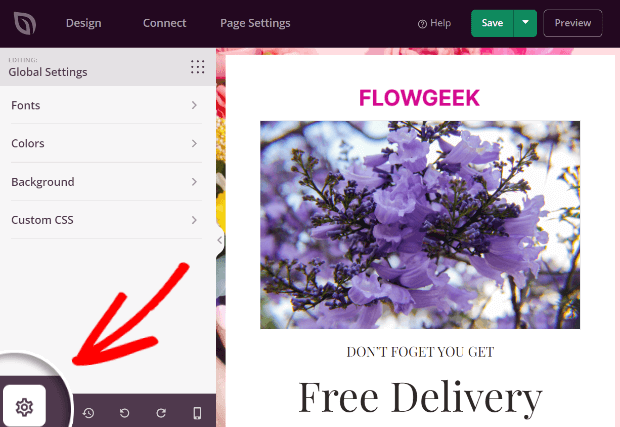
Da questa pagina è possibile modificare il carattere, i colori e lo sfondo della landing page. Per gli utenti avanzati, c'è anche la possibilità di aggiungere CSS personalizzati per modificare il design della landing page.
Ad esempio, facendo clic sull'opzione Colori , è possibile selezionare rapidamente i colori per le diverse parti della pagina di destinazione.
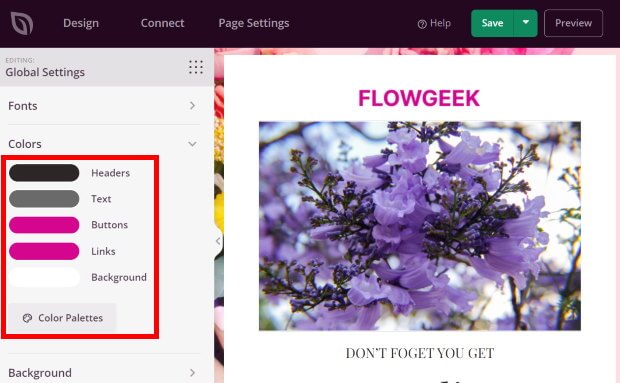
Una volta soddisfatte le impostazioni, non dimenticate di fare nuovamente clic sul pulsante Salva .
Fase 4: connessione al servizio di e-mail marketing
Da qui, potete anche collegare la vostra nuova landing page a un servizio di email marketing.
Per prima cosa, selezionate la scheda Connect in alto e potrete vedere tutti i servizi di email marketing disponibili.
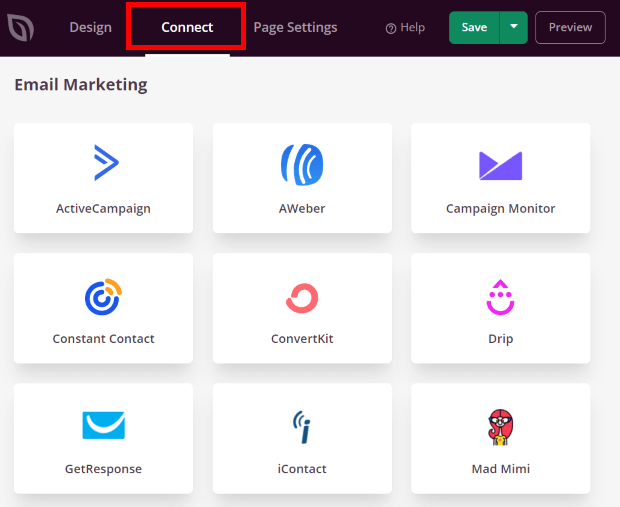
SeedProd supporta 13 diversi servizi di email marketing, tra cui Mailchimp, Drip, ConvertKit, Campaign Monitor e molti altri.
Se si scorre verso il basso, si possono vedere anche le opzioni per collegare la pagina di destinazione a Google Analytics, Recaptcha e Zapier.
Per continuare, cliccate qui sul vostro servizio di email marketing e poi sul pulsante Connetti nuovo account che apparirà.
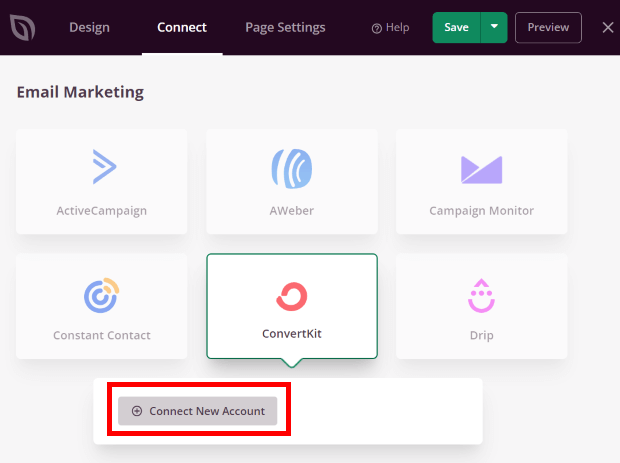
Dopodiché, seguite le istruzioni sullo schermo per verificare il vostro account.
Ora potete utilizzare la vostra landing page per raccogliere gli indirizzi e-mail dei visitatori e includerli nelle vostre campagne di e-mail marketing.
Infine, fare clic sul pulsante Salva per salvare le modifiche.
Passo 5: Pubblicare la pagina di destinazione in WordPress
Poiché SeedProd è il miglior costruttore di pagine di destinazione, è davvero facile pubblicare la propria pagina di destinazione utilizzando il costruttore di pagine drag-and-drop.
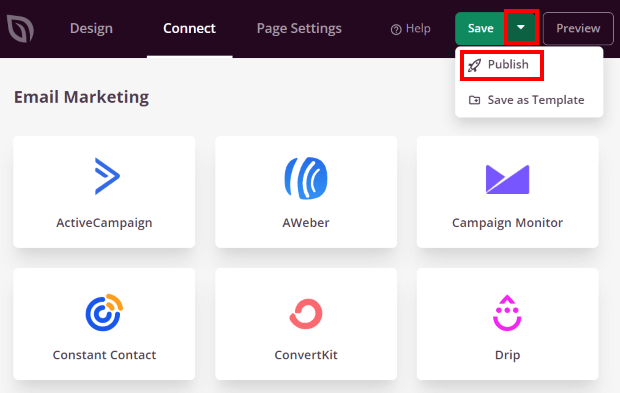
Per iniziare, basta cliccare sull'icona della freccia a destra del pulsante Salva .
Ora non resta che fare clic sul pulsante Pubblica .
Una volta fatto ciò, fate clic sul pulsante See Live Page (Vedi pagina dal vivo) sul popup per verificare la vostra nuova pagina di destinazione.
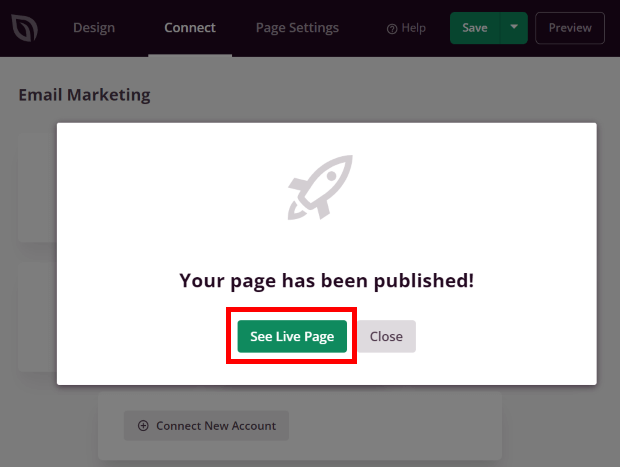
Con questo, avete ufficialmente pubblicato la vostra nuova landing page! Ora potrete vedere come appare ai vostri visitatori.

Ed ecco fatto!
Ora sapete come creare una landing page in WordPress. Utilizzando SeedProd, sarà facilissimo creare una landing page ad alta conversione.
In questo modo, potrete aumentare gli iscritti alle vostre e-mail, ottenere più clienti e migliorare le vostre vendite. E la cosa migliore è che potete fare tutto questo senza toccare una sola riga di codice.
Siete pronti a creare landing page accattivanti? Andate a prendere la vostra copia di SeedProd oggi stesso.
Cercate altri modi per aiutare la vostra azienda? Date un'occhiata a questo elenco dei migliori consigli di social media marketing per le piccole imprese.
Volete delle alternative migliori a Linktree? Potreste voler consultare il prossimo post sulle migliori alternative a Linktree per il vostro business online.
Avete trovato utile questo elenco? Seguiteci su Facebook e Twitter per altri consigli e tutorial.







