


 Muro sociale
  Analisi dei feed

Volete imparare ad aggiungere Google Analytics a WordPress?
Se volete ottenere informazioni approfondite sul vostro sito web, Google Analytics è uno strumento fantastico.
Ma l'aggiunta di Google Analytics al vostro sito può creare confusione, soprattutto se non siete abituati a questo strumento.
Per renderlo super facile, vi proponiamo questa semplice guida che vi mostrerà come aggiungere Google Analytics a WordPress.
In questo articolo:
Perché aggiungere Google Analytics a WordPress?
Google Analytics è uno strumento straordinario che può aiutarvi a controllare le vostre vendite, a conoscere meglio i vostri clienti, a tracciare il comportamento dei vostri visitatori e molto altro ancora.
Ecco alcune caratteristiche sorprendenti che Google Analytics può aggiungere al vostro sito web:
- Stabilite degli obiettivi per il vostro sito web e monitorate i progressi che state facendo
- Verificate il traffico e le vendite che state ottenendo con il marketing di affiliazione, le e-mail, gli annunci pubblicitari e altro ancora.
- Visualizzate il tasso di conversione, le vendite, i ricavi e altro ancora del vostro negozio online.
- Scoprite quali sono le parole chiave di ricerca che vi portano più visitatori
- Creare dashboard personalizzati per controllare i dati più importanti
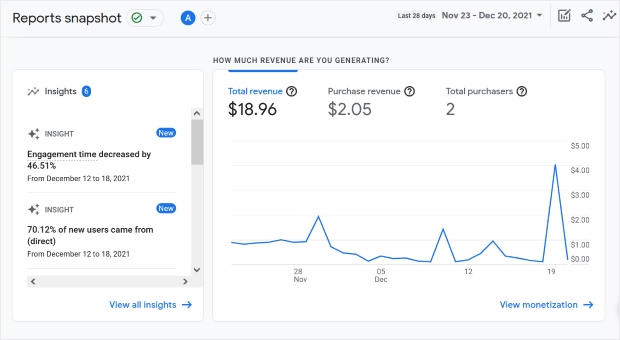
Se avete Google Analytics sul vostro sito web, potete vedere chiaramente le vostre prestazioni e utilizzare queste informazioni per prendere le decisioni giuste.
La parte migliore? Google Analytics è completamente gratuito, quindi potete iscrivervi subito!
Come iscriversi a Google Analytics
Basta seguire questa guida passo passo per capire come iniziare a utilizzare Google Analytics.
Passo 1: andare alla pagina di Google Analytics
Per iscriversi a Google Analytics, è necessario disporre di un account Google.
Se non ne avete uno, potete semplicemente andare alla pagina di registrazione di Google e seguire le istruzioni sullo schermo.
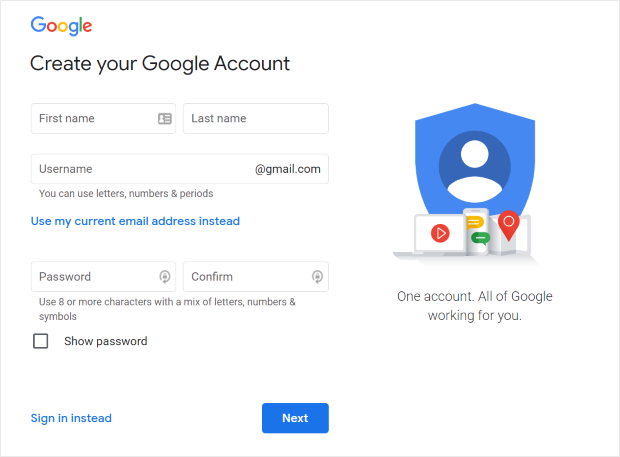
Ora avrete un account Google pronto per l'uso. È possibile aprire google.com/analytics sul browser web per continuare.
In questa pagina, è sufficiente fare clic sul pulsante Start for free .

Fase 2: Aggiungere i dati dell'account
A questo punto, Google Analytics vi chiederà i vostri dati per poter creare il vostro account.
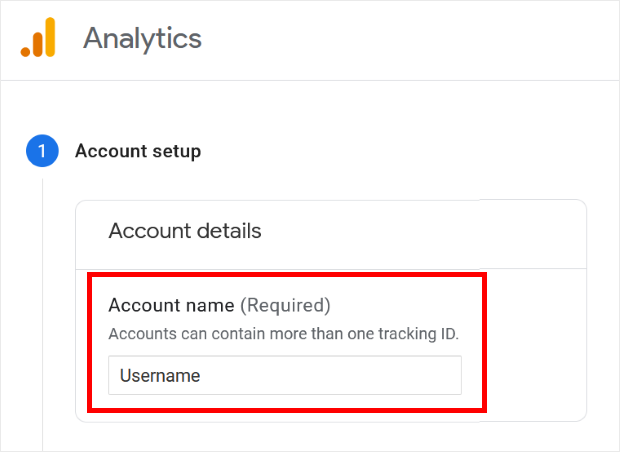
Nel campo Nome account, si può scrivere un semplice nome utente che si ricordi.
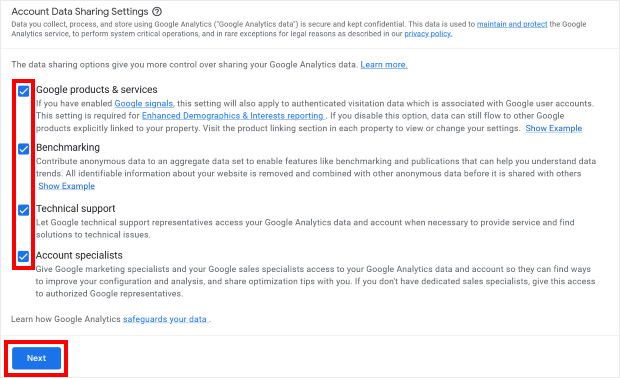
Scorrendo verso il basso, si trova la sezione Impostazioni di condivisione dei dati dell'account. Qui si può scegliere se Google può accedere o meno ad alcuni dati dell'account.
Selezionate qui le opzioni se volete condividere i vostri dati con Google e cliccate sul pulsante Avanti .
Fase 3: Aggiungere i dettagli del sito web
Ora è il momento di aggiungere i dettagli del vostro sito web a Google Analytics, in modo che possa tracciare informazioni importanti per voi.
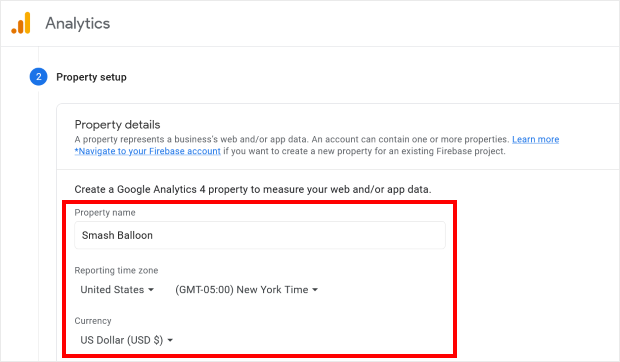
Innanzitutto, è possibile utilizzare il campo Nome proprietà per inserire il nome del sito web.
In questa sezione si trova l'opzione Segnalazione del fuso orario , in cui è possibile selezionare il proprio paese e il fuso orario.
Una volta fatto ciò, è sufficiente utilizzare l'elenco a discesa sotto il campo Valuta per selezionare la valuta utilizzata dall'azienda.
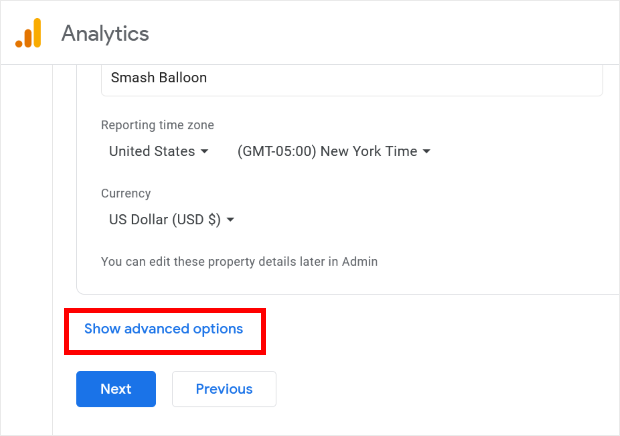
Quindi, fare clic su Mostra opzioni avanzate per impostare correttamente alcune opzioni importanti per l'account Google Analytics.
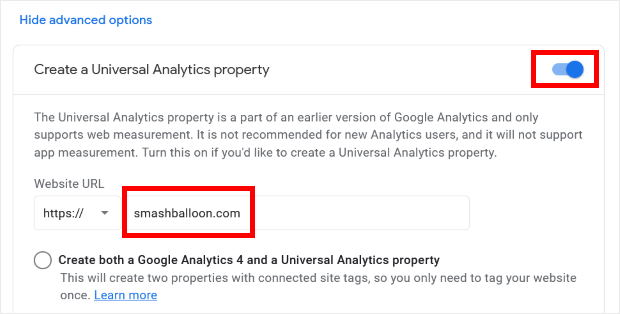
Per ottenere i migliori risultati da Google Analytics, attivare qui l'opzione Crea una proprietà Universal Analytics .
Una volta abilitato, è possibile inserire il link al proprio sito web nel campo URL del sito web.
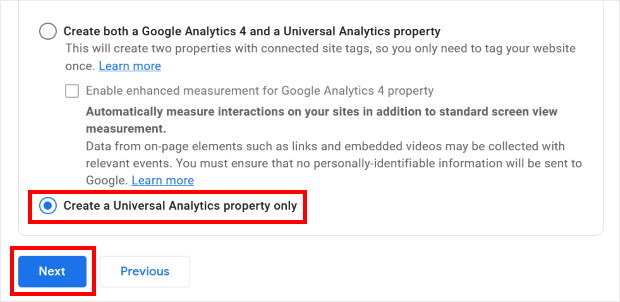
In questa sezione, selezionare l'opzione Crea solo una proprietà Universal Analytics. In questo modo, si possono evitare inutili problemi ed errori quando si collega Google Analytics al proprio sito.
Potete quindi fare clic su Avanti per andare avanti e aggiungere i dettagli della vostra attività.
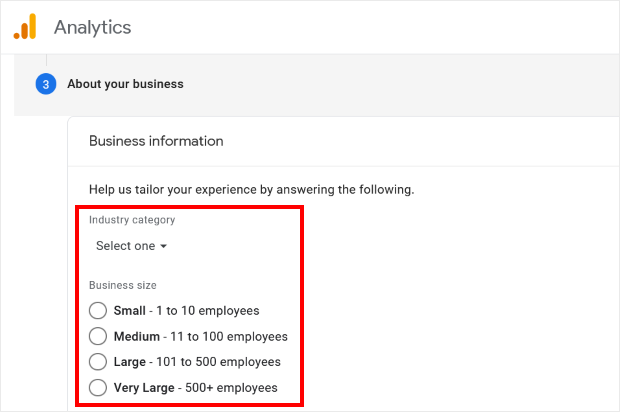
Nella pagina successiva, utilizzare le opzioni Categoria di settore e Dimensioni dell'azienda per inserire le informazioni sulla propria attività per una migliore tracciabilità.
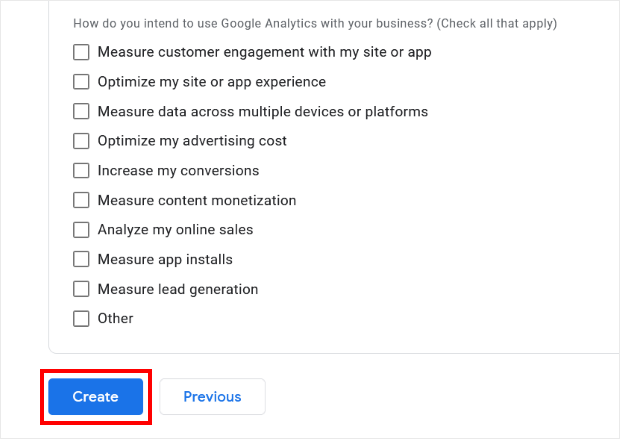
In basso, è possibile selezionare le caselle di controllo per mostrare come si intende utilizzare Google Analytics. Scegliete tutte le opzioni che si applicano alla vostra attività.
Una volta terminato, cliccate su Crea per inviare tutti i vostri dati.
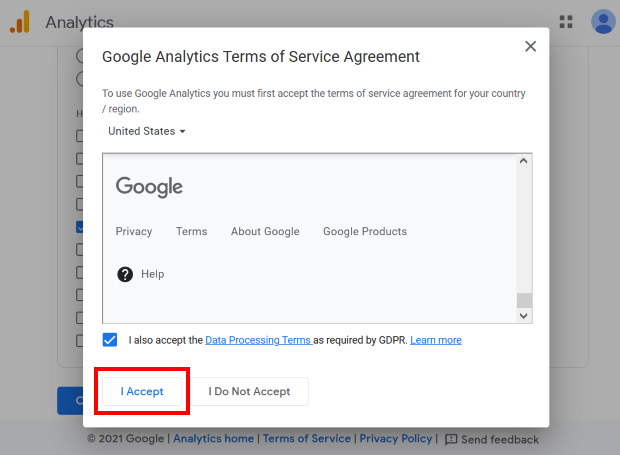
Facendo clic su questo punto si aprirà un popup con i Termini di servizio di Google Analytics.
Per continuare, è sufficiente fare clic sul pulsante Accetto,
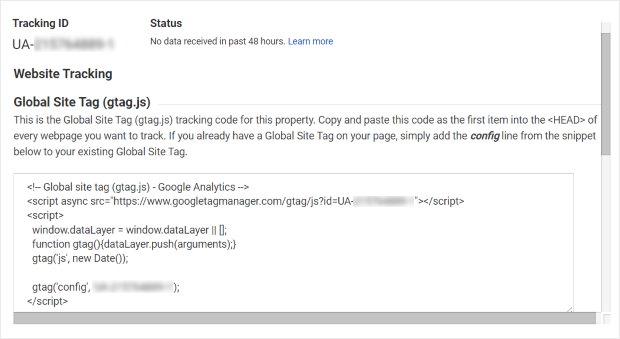
In questo modo si accede alla pagina di Google Analytics. Qui, ora vedrete l'ID di tracciamento e il codice di tracciamento del vostro sito web.
Queste informazioni sono necessarie se si desidera aggiungere manualmente Google Analytics a WordPress. In tal caso, potete tenere aperta questa finestra.
Con questo, avete ufficialmente effettuato l'iscrizione a Google Analytics! Ora vediamo come aggiungerlo al vostro sito WordPress.
Come aggiungere Google Analytics a WordPress (in modo semplice)
Quando si tratta di aggiungere Google Analytics al vostro sito web, avete due modi diversi per farlo.
- Utilizzare un plugin di Google Analytics (modo semplice)
- Aggiungere manualmente Google Analytics (vecchio metodo)
Se scegliete di aggiungere manualmente Google Analytics, dovrete gestire snippet di codice complessi. E se si commette un errore nella gestione dello snippet, questo può persino causare errori sul sito web.
Inoltre, richiede molto più tempo perché bisogna fare tutto manualmente. Quindi, questo metodo è lento e più rischioso.
Anche dopo aver aggiunto manualmente Google Analytics, si deve fare i conti con la sua interfaccia confusa ogni volta che si vogliono controllare i dati.
Di conseguenza, trovare le informazioni desiderate può diventare difficile.
Per risolvere tutti questi problemi, è sufficiente utilizzare un plugin di Google Analytics come MonsterInsights.

MonsterInsights vi permetterà di aggiungere Google Analytics al vostro sito WordPress in pochi semplici clic, senza bisogno di codifica!
Inoltre, è possibile controllare i dati di Google Analytics direttamente dalla dashboard di WordPress. Ciò significa che potete vedere tutte le informazioni importanti senza lasciare il vostro sito web.
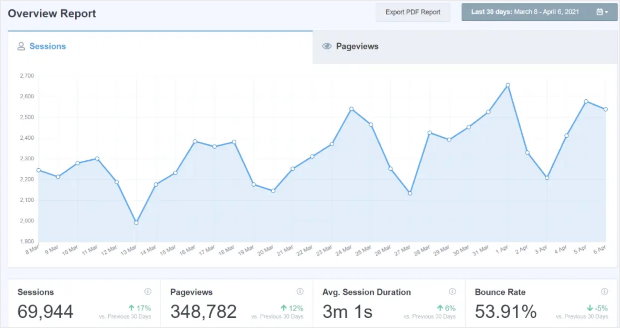
Come potete vedere, MonsterInsights può farvi risparmiare un sacco di tempo quando si tratta di aggiungere e utilizzare Google Analytics.
Inoltre, con MonsterInsights avrete a disposizione un team di supporto esperto. Con il loro aiuto, l'utilizzo di Google Analytics per WordPress sarà un'esperienza semplice.
E questo è solo l'inizio. Date un'occhiata a tutte le incredibili funzioni che potete ottenere con MonsterInsights:
- Con questo plugin è possibile ottenere rapporti sulle prestazioni del sito web, sulla velocità del sito, sulle classifiche SEO, sul comportamento dei visitatori e molto altro ancora.
- MonsterInsights può lavorare con tutti i grandi plugin per negozi online come WooCommerce per tracciare le vendite, i rimborsi, i tassi di conversione, le entrate e molto altro ancora.
- Il plugin vi aiuterà anche a evitare multe inutili, assicurandovi che il vostro sito web segua tutte le normative sulla privacy come il GDPR.
- MonsterInsights vi offre anche un modo semplice per verificare l'andamento dei vostri annunci. Potrete così vedere dove posizionare i vostri annunci se volete che ottengano tonnellate di clic.
MonsterInsights, il miglior plugin per Google Analytics, è ricco di funzioni incredibili che possono aiutarvi a ottenere il massimo da Google Analytics.
Se desiderate un modo semplice ed efficace di utilizzare Google Analytics, provate MonsterInsights.
Ora possiamo andare avanti e mostrarvi come aggiungere Google Analytics a WordPress utilizzando MonsterInsights.
Passo 1: Scaricare e installare MonsterInsights
Prima di tutto, acquistate la vostra copia di MonsterInsights qui. Una volta scaricato il plugin, potete semplicemente installarlo e attivarlo dalla vostra dashboard di WordPress.
Non siete sicuri di come fare? Per aiutarvi, vi proponiamo questa semplice guida su come installare i plugin di WordPress.
Passo 2: Collegare MonsterInsights
Una volta installato e attivato MonsterInsights, vedrete un messaggio di benvenuto sul vostro sito.
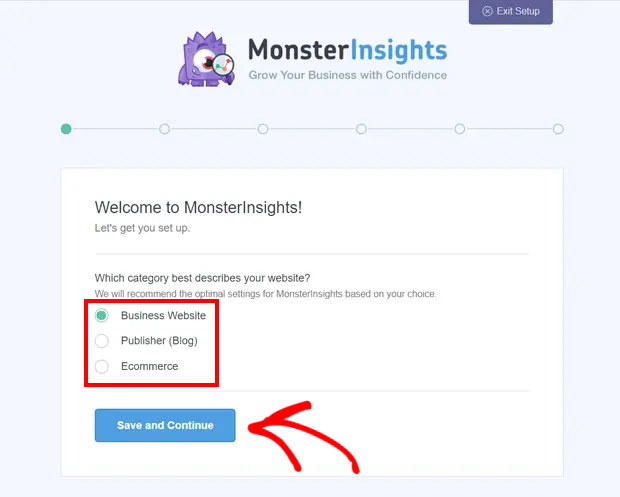
Qui si può anche impostare la categoria del proprio sito web. Qui si possono scegliere tre opzioni: Sito aziendale, Editore (Blog) e Commercio elettronico.
Selezionate l'opzione più adatta al vostro sito web, quindi fate clic su Salva e continua.
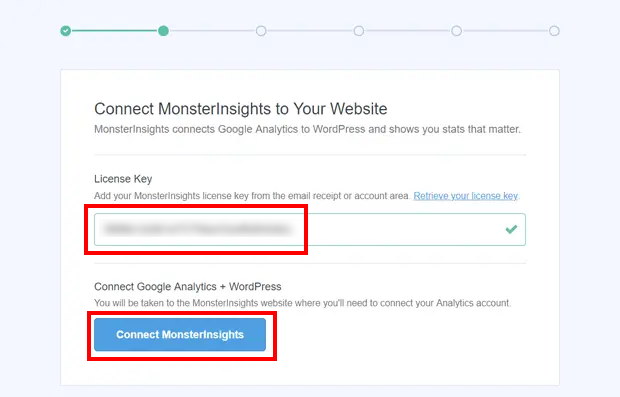
Successivamente, è possibile utilizzare la chiave di licenza per attivare MonsterInsights per il proprio sito web.
La chiave di licenza si trova nella ricevuta di posta elettronica del plugin o nella pagina degli account del sito web di MonsterInsights.
Una volta trovata la chiave, incollarla nel campo Chiave di licenza e quindi fare clic sul pulsante Connetti MonsterInsights.
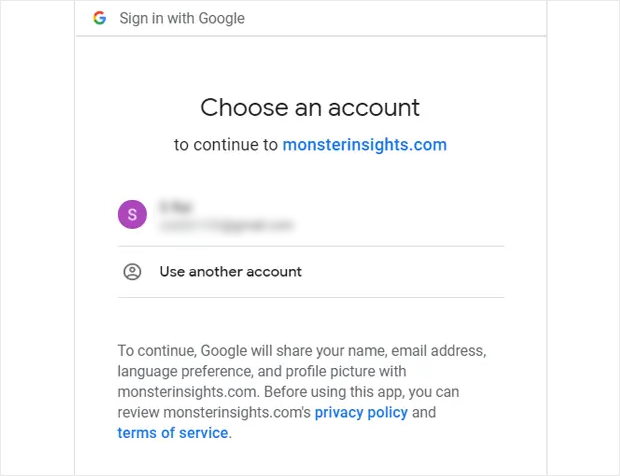
A questo punto si aprirà una finestra di dialogo in cui è possibile scegliere il proprio account Google. Per continuare, selezionare l'account Google utilizzato per iscriversi a Google Analytics.
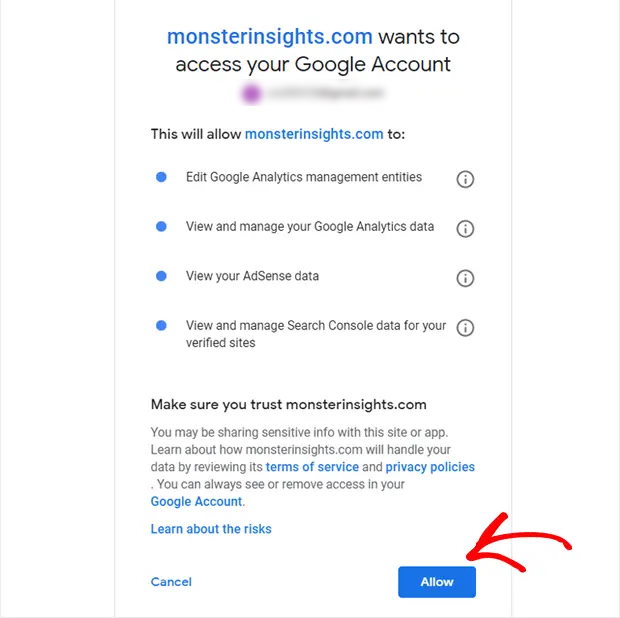
Quindi, fare clic sul pulsante Consenti per consentire a MonsterInsights di visualizzare i dati di Google Analytics.
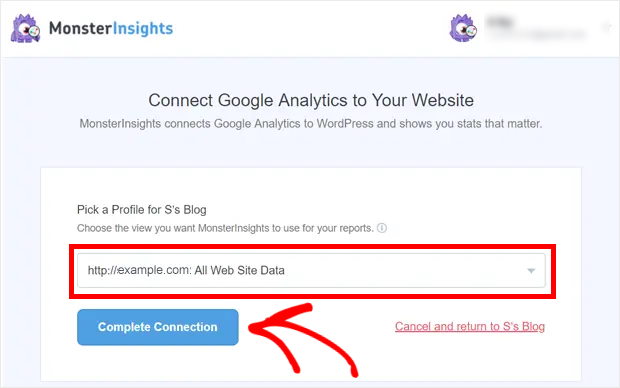
Dopo aver fatto questo, potete impostare il vostro profilo MonsterInsights per iniziare a monitorare il vostro sito web.
Se si dispone di una configurazione multisito, è possibile utilizzare il campo a discesa per scegliere il sito web che si desidera monitorare.
Infine, fate clic sul pulsante Completa connessione e avrete ufficialmente collegato il vostro sito a Google Analytics!
Passo 3: Eseguire l'installazione guidata
Dopo aver collegato il vostro sito a MonsterInsights, è il momento di scegliere le impostazioni in modo da poter iniziare a tracciare i dati di cui avete bisogno.
A tal fine, è sufficiente seguire il processo di installazione guidata di MonsterInsights, noto anche come procedura guidata.
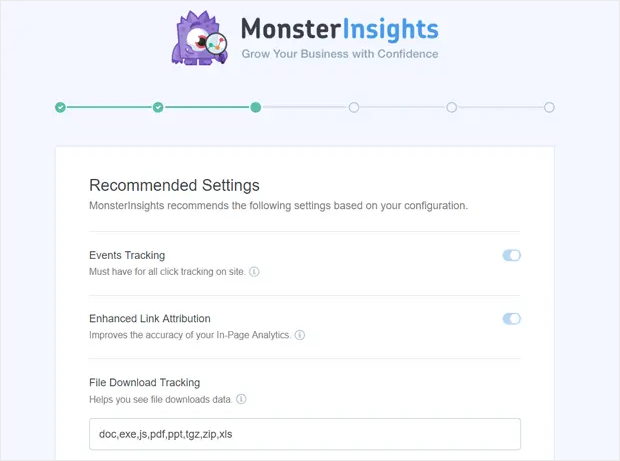
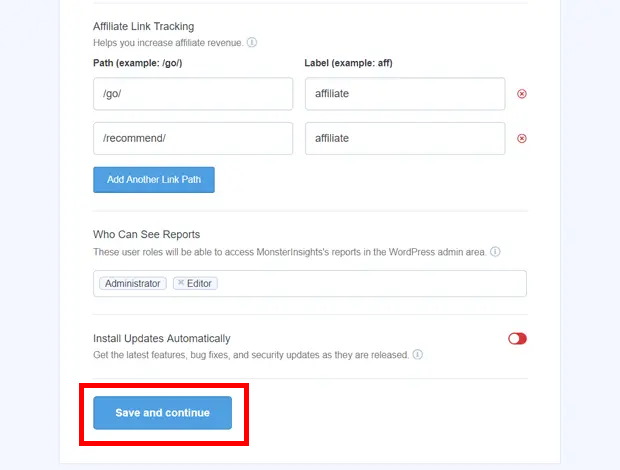
Qui è possibile attivare o disattivare impostazioni quali:
- Tracciamento degli eventi: Per tracciare tutti i clic e gli eventi importanti sul vostro sito web
- Tracciamento dei download di file: Vedere tutti i download effettuati dai visitatori
- Monitoraggio avanzato dei link: Controlla come i visitatori interagiscono con i link del tuo sito web.
- Aggiornamenti automatici del plugin: Per mantenere MonsterInsights aggiornato e ottenere le ultime funzioni
- Accesso di ruolo ai report di MonsterSight: Se si desidera limitare chi può vedere i report di MonsterInsights
La buona notizia è che MonsterInsights analizzerà automaticamente il vostro profilo e vi mostrerà le impostazioni migliori per il vostro sito web.
Pertanto, tutte le funzioni necessarie saranno abilitate per impostazione predefinita. È sufficiente scorrere verso il basso e fare clic sul pulsante Salva e continua .
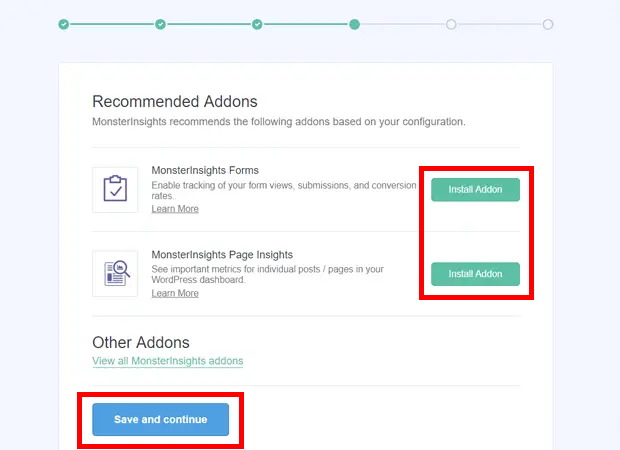
Successivamente, MonsterInsights vi consiglierà alcuni componenti aggiuntivi per il vostro sito web. Con questi componenti aggiuntivi, è possibile ottenere funzioni extra come il tracciamento dei moduli, gli approfondimenti per pagine specifiche e altro ancora.
Potete fare clic sui pulsanti di installazione dell'addon se volete ottenerlo subito.
Per continuare, basta fare clic sul pulsante Salva e continua .
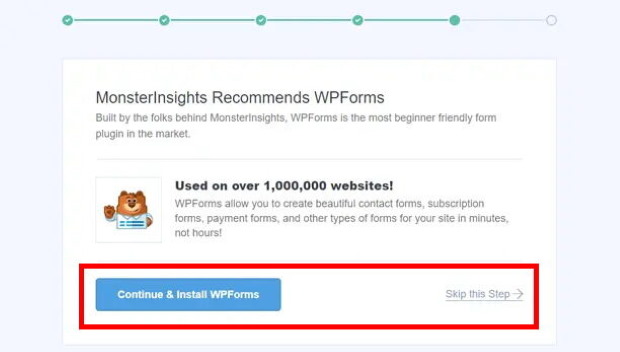
Successivamente, vedrete una raccomandazione per WPForms, prodotto dallo stesso team di MonsterInsights.
Come miglior plugin per moduli WordPress, WPForms è uno strumento fantastico se volete raggiungere i vostri clienti, aumentare le conversioni, raccogliere informazioni utili e molto altro ancora.
Per maggiori dettagli, potete consultare la nostra recensione di WPForms, dove lo analizziamo da vicino.
Per aggiungere WPForms al vostro sito, basta cliccare su Continua e installa WPForms.
Oppure si può fare clic su Salta questo passaggio se si vuole procedere senza WPForms.
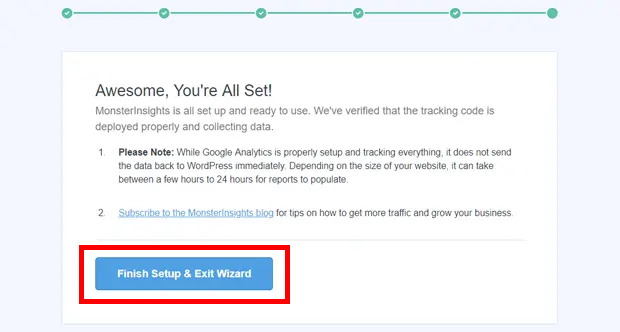
Infine, fate clic su Termina installazione ed esci dalla procedura guidata e il gioco è fatto!
Passo 4: Controllare i rapporti di Google Analytics
Con MonsterInsights, potete accedere ai rapporti di Google Analytics in qualsiasi momento sul vostro sito web.
A tal fine, andare su Insights " Rapporti dalla dashboard di WordPress.
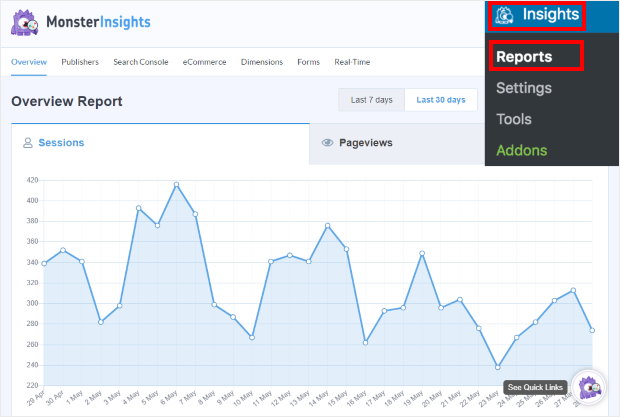
Qui è possibile visualizzare un report generale che mostra le prestazioni del sito web. Inoltre, si ottengono altri dati utili, tra cui:
- Visualizzazioni di pagina e sessioni: Mostra le pagine viste, le sessioni e la durata media delle sessioni in un determinato periodo di tempo.
- Pagine di destinazione più viste: Scopri quali sono le pagine di destinazione più popolari sul tuo sito web
- Tracciamento di link e pulsanti: Controllare quali pulsanti e link ricevono il maggior numero di clic.
- Dati di monitoraggio dei moduli: Visualizza le visualizzazioni del modulo, gli invii, le risposte e i dati di conversione.
- Velocità del sito: verifica la velocità del tuo sito web per i tuoi visitatori
E questa è solo la punta dell'iceberg. Con MonsterInsights, potete vedere tonnellate di dati sorprendenti che vi aiutano a capire i vostri clienti, a monitorare i vostri progressi e a prendere le decisioni giuste.
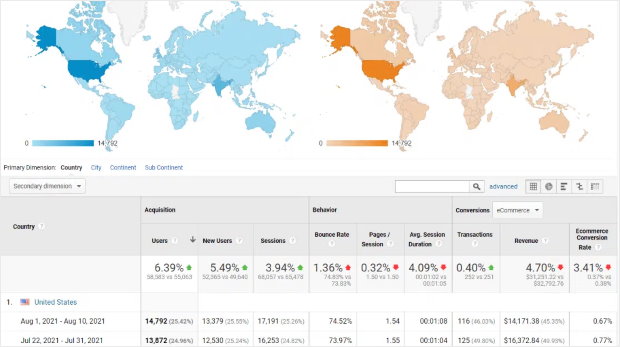
Come potete vedere, con MonsterInsights potete aggiungere Google Analytics al vostro sito web senza toccare una sola riga di codice.
Vediamo ora come aggiungere manualmente Google Analytics al vostro sito web senza utilizzare MonsterInsights.
Come aggiungere manualmente Google Analytics a WordPress
Se non si desidera utilizzare un plugin di Google Analytics, è possibile inserire manualmente il codice di monitoraggio di Google Analytics sul proprio sito web.
Per farlo, è necessario modificare i file del tema di WordPress, il che può essere rischioso. Inoltre, non si ottengono tutte le funzioni utili come con MonsterInsights.
A questo punto, vediamo come aggiungere manualmente Google Analytics a WordPress.
Passo 1: Installare il plugin Inserisci intestazioni e piè di pagina
Per il modo più semplice di aggiungere il codice di tracciamento al vostro sito web, vi consigliamo di utilizzare il plugin WPCode.
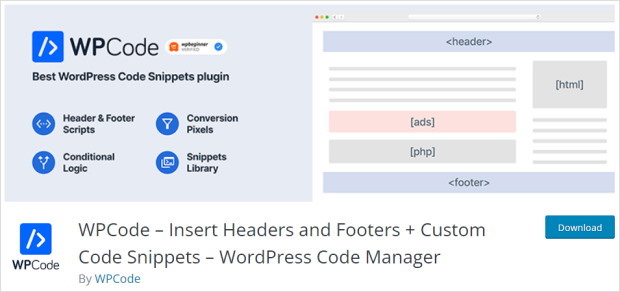
Utilizzando questo plugin, è possibile inserire codici e script personalizzati nelle intestazioni e nei piè di pagina senza interrompere il resto del tema WordPress.
Per continuare, procedete all'installazione del plugin sul vostro sito WordPress. Se non sapete come fare, potete seguire i passi di questa guida sull'installazione dei plugin di WordPress.
Passo 2: Inserire il codice di monitoraggio di Google Analytics
Dalla dashboard di WordPress, dopo aver attivato il plugin, andare su Code Snippets " Header & Footer.
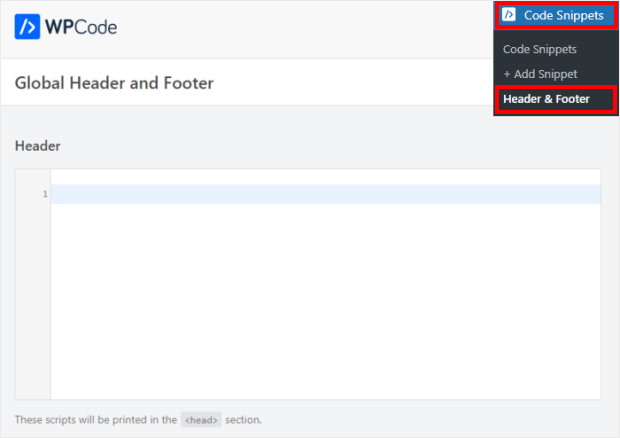
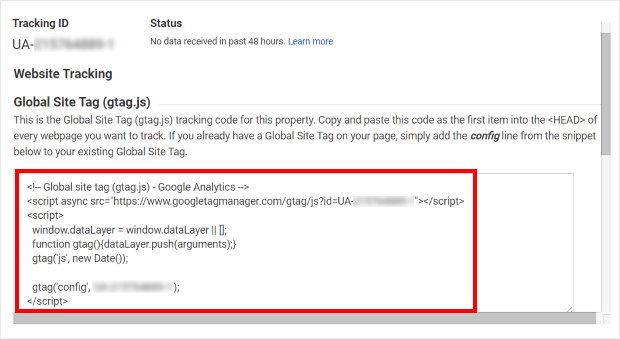
Ora, aprite la pagina di Google Analytics sul vostro browser e controllate la sezione Global Site Tag per trovare il vostro codice di tracciamento. Copiate qui il codice di tracciamento e tornate al vostro sito web.
Sul vostro sito web, incollate il codice di monitoraggio di Google Analytics nella sezione Intestazione.
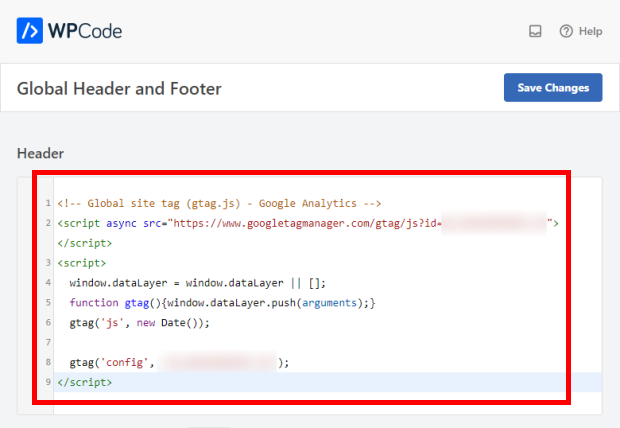
Infine, fare clic su Salva per terminare l'aggiunta del codice al sito web.
Se utilizzate questo metodo, non potete controllare Google Analytics dalla vostra dashboard di WordPress, come invece potreste fare con MonsterInsights. E non si ottengono nemmeno rapporti completi sulla propria attività.
Dovrete invece aprire Google Analytics e navigare nella sua interfaccia ogni volta che vorrete ottenere informazioni sul vostro sito web.
Per ottenere il meglio da Google Analytics per la vostra azienda, vi consigliamo di scegliere MonsterInsights.
E questo è quanto!
Come potete vedere, è facilissimo aggiungere Google Analytics a WordPress utilizzando MonsterInsights. In seguito, potrete monitorare il vostro sito e controllare facilmente le informazioni importanti direttamente dalla vostra dashboard.
MonsterInsights vi aiuterà a utilizzare efficacemente Google Analytics per prendere decisioni aziendali migliori e far crescere il vostro marchio.
Siete pronti a far crescere il vostro business con analisi intelligenti? Prendete la vostra copia di MonsterInsights oggi stesso!
Altre guide e tutorial sul marketing online
- I migliori strumenti di analisi dei social media per la crescita online (scelta degli esperti)
- Suggerimenti semplici per promuovere la vostra attività su Facebook (la maggior parte sono gratuiti!)
- Come migliorare il marketing sui social media (suggerimenti comprovati)
- Come ottenere recensioni su Facebook per la vostra pagina aziendale







