


 Soziale Wand
  Feed-Analytik

Möchten Sie erfahren, wie Sie Google Analytics zu WordPress hinzufügen können?
Wenn Sie ausführliche Informationen über Ihre Website erhalten möchten, ist Google Analytics ein fantastisches Tool.
Das Hinzufügen von Google Analytics zu Ihrer Website kann jedoch verwirrend sein, insbesondere wenn Sie mit diesem Tool nicht vertraut sind.
Um es Ihnen so einfach wie möglich zu machen, zeigen wir Ihnen in dieser einfachen Anleitung, wie Sie Google Analytics zu WordPress hinzufügen können.
In diesem Artikel:
Warum Google Analytics zu WordPress hinzufügen?
Google Analytics ist ein erstaunliches Tool, mit dem Sie Ihre Verkäufe überprüfen, mehr über Ihre Kunden erfahren, das Verhalten Ihrer Besucher verfolgen können und vieles mehr.
Hier sind einige erstaunliche Funktionen, die Google Analytics Ihrer Website hinzufügen kann:
- Setzen Sie sich Ziele für Ihre Website und verfolgen Sie die Fortschritte, die Sie machen
- Prüfen Sie, wie viel Traffic und Umsatz Sie durch Affiliate-Marketing, E-Mails, Werbung und mehr erhalten.
- Sehen Sie die Konversionsrate, Verkäufe, Einnahmen und mehr in Ihrem Online-Shop
- Finden Sie heraus, welche Suchbegriffe Ihnen mehr Besucher bringen
- Erstellen Sie benutzerdefinierte Dashboards zur Überprüfung Ihrer wichtigen Daten
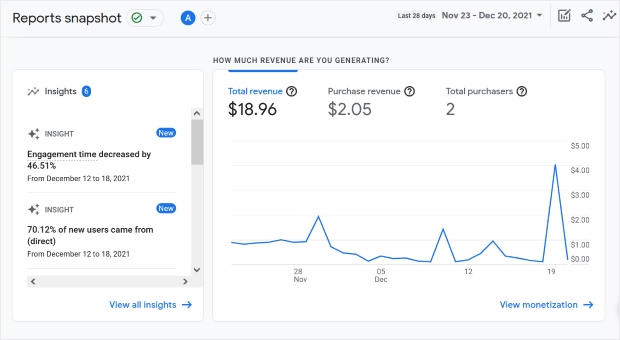
Wenn Sie Google Analytics auf Ihrer Website einsetzen, können Sie klar erkennen, wie Ihre Leistungen aussehen und diese Informationen nutzen, um die richtigen Entscheidungen zu treffen.
Und das Beste daran? Google Analytics ist völlig kostenlos, Sie können sich also sofort anmelden!
Wie man sich für Google Analytics anmeldet
Folgen Sie einfach dieser Schritt-für-Schritt-Anleitung, und Sie sehen, wie Sie mit Google Analytics beginnen können.
Schritt 1: Gehen Sie auf die Google Analytics-Seite
Um sich für Google Analytics anzumelden, benötigen Sie zunächst ein Google-Konto.
Wenn Sie keins haben, können Sie einfach die Google-Anmeldeseite aufrufen und den Anweisungen auf dem Bildschirm folgen.
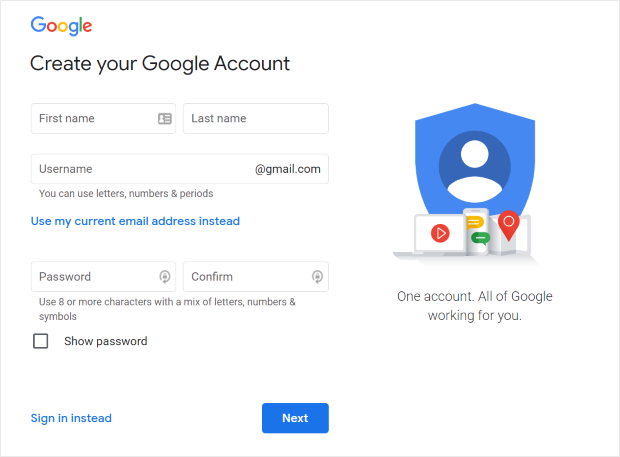
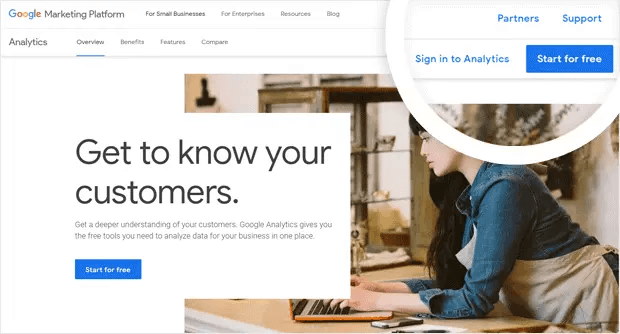
Jetzt haben Sie ein Google-Konto, das sofort einsatzbereit ist. Sie können dann google.com/analytics in Ihrem Webbrowser öffnen, um fortzufahren.
Klicken Sie auf dieser Seite einfach auf die Schaltfläche Start for free .
Schritt 2: Fügen Sie Ihre Kontodaten hinzu
Google Analytics wird Sie nun nach Ihren Daten fragen, damit Sie Ihr Konto erstellen können.
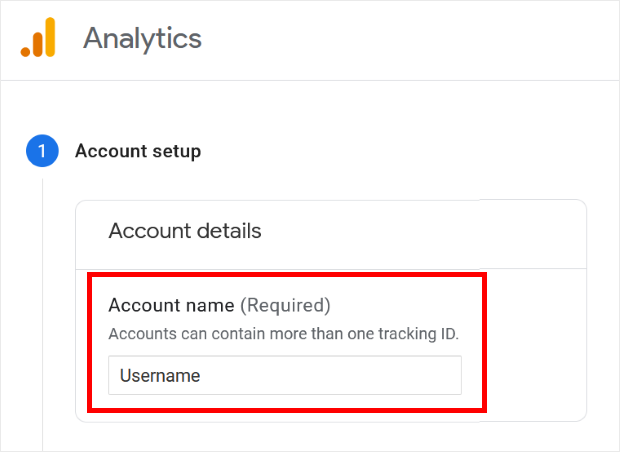
In das Feld Kontoname können Sie einen einfachen Benutzernamen eingeben, den Sie sich merken können.
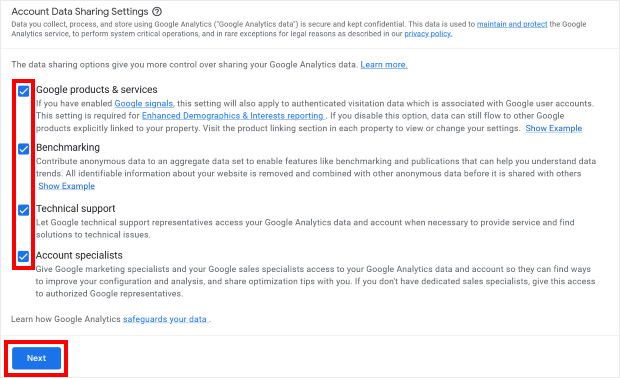
Wenn Sie nach unten scrollen, finden Sie den Abschnitt Einstellungen für die Kontodatenfreigabe. Hier können Sie auswählen, ob Google auf einige Ihrer Kontodaten zugreifen kann oder nicht.
Kreuzen Sie hier einfach die Optionen an, wenn Sie Ihre Daten mit Google teilen möchten, und klicken Sie auf die Schaltfläche Weiter .
Schritt 3: Fügen Sie Ihre Website-Details hinzu
Jetzt ist es an der Zeit, die Details Ihrer Website zu Google Analytics hinzuzufügen, damit es wichtige Informationen für Sie verfolgen kann.
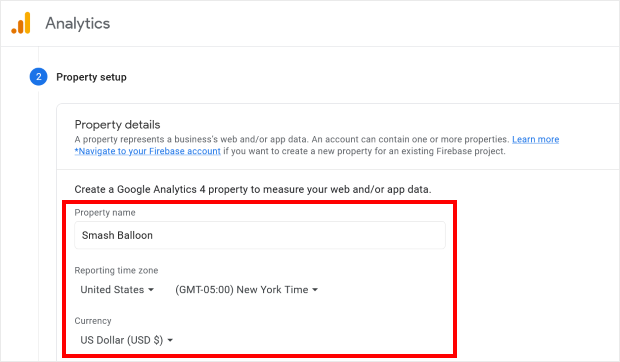
Zunächst können Sie in das Feld Eigenschaftsname den Namen Ihrer Website eingeben.
Darunter finden Sie die Option Zeitzone melden , wo Sie Ihr Land und Ihre Zeitzone auswählen können.
Verwenden Sie dann einfach die Dropdown-Liste unter dem Feld Währung , um die von Ihrem Unternehmen verwendete Währung auszuwählen.
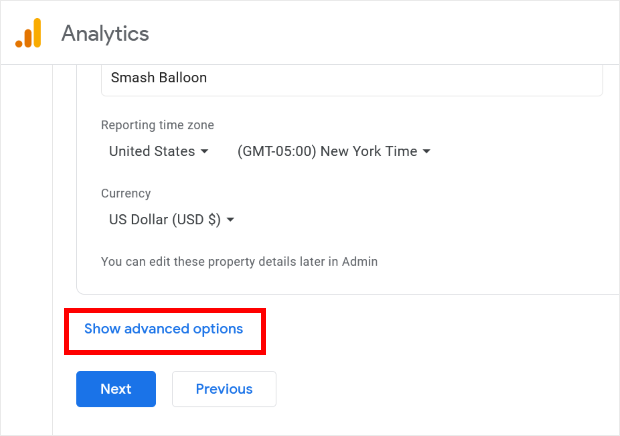
Klicken Sie anschließend auf Erweiterte Optionen anzeigen , um einige wichtige Optionen für Ihr Google Analytics-Konto richtig einzurichten.
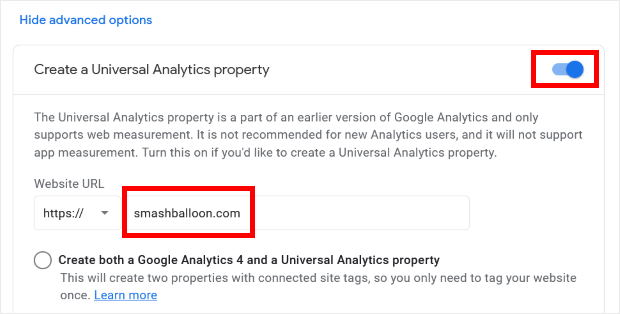
Um die besten Ergebnisse von Google Analytics zu erhalten, aktivieren Sie hier die Option Universal Analytics-Eigenschaft erstellen .
Sobald Sie diese Funktion aktiviert haben, können Sie den Link zu Ihrer Website in das Feld Website-URL eingeben.
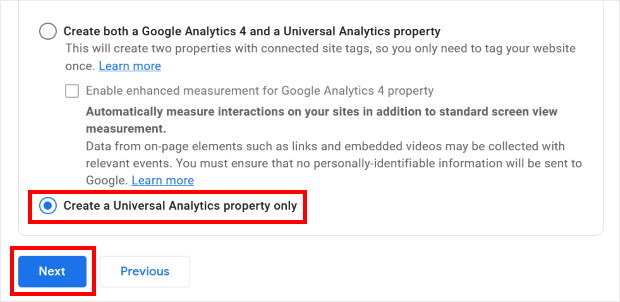
Wählen Sie darunter einfach die Option " Nur eine Universal Analytics-Eigenschaft erstellen". Auf diese Weise können Sie unnötige Störungen und Fehler bei der Verbindung von Google Analytics mit Ihrer Website vermeiden.
Sie können dann auf Weiter klicken, um fortzufahren und Ihre Unternehmensdaten hinzuzufügen.
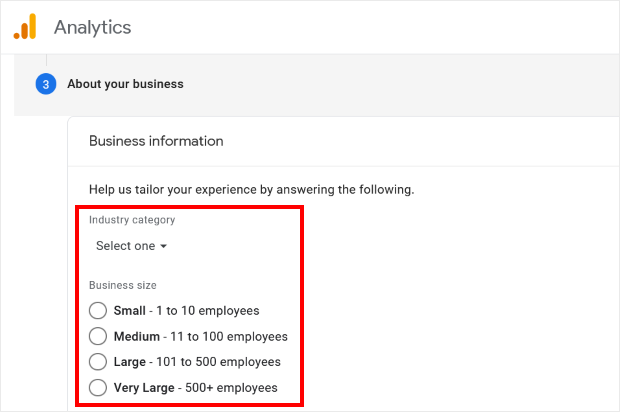
Verwenden Sie auf der nächsten Seite die Optionen für die Branchenkategorie und die Unternehmensgröße , um die Informationen zu Ihrem Unternehmen einzugeben, damit Sie es besser verfolgen können.
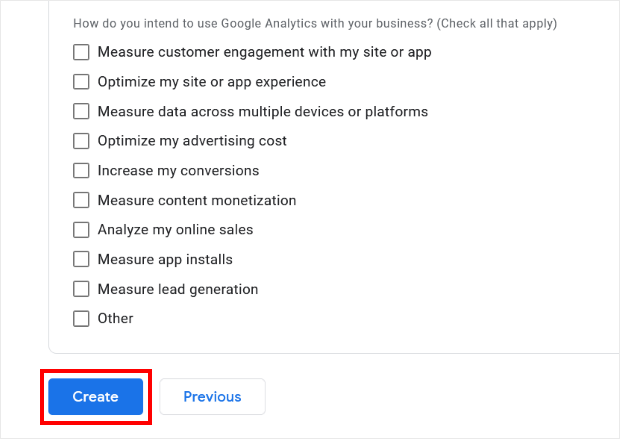
Darunter können Sie die Kontrollkästchen aktivieren, um anzugeben, wie Sie Google Analytics verwenden möchten. Wählen Sie einfach alle Optionen aus, die auf Ihr Unternehmen zutreffen.
Wenn Sie fertig sind, klicken Sie auf Erstellen , um alle Ihre Angaben zu übermitteln.
Wenn Sie darauf klicken, wird ein Popup-Fenster mit den Google Analytics-Nutzungsbedingungen angezeigt.
Um fortzufahren, können Sie einfach auf die Schaltfläche Ich akzeptiere klicken,
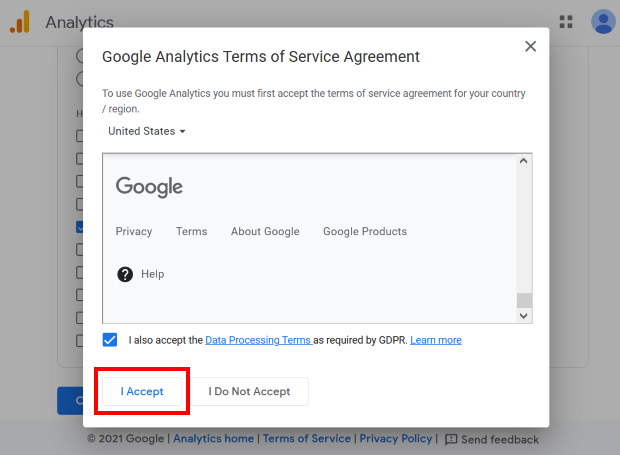
Auf diese Weise gelangen Sie schließlich auf Ihre Google Analytics-Seite. Hier sehen Sie nun die Tracking-ID und den Tracking-Code für Ihre Website.
Sie benötigen diese Informationen, wenn Sie Google Analytics manuell zu WordPress hinzufügen möchten. In diesem Fall können Sie dieses Fenster geöffnet lassen.
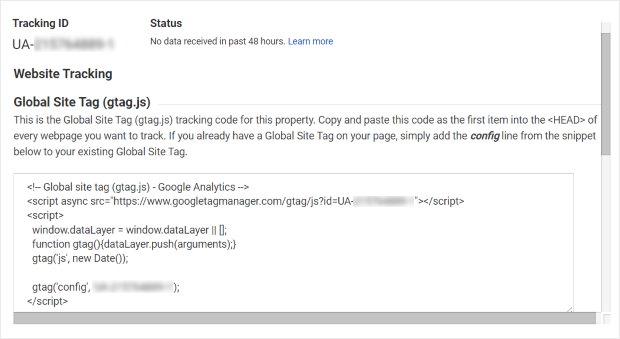
Damit haben Sie sich offiziell für Google Analytics angemeldet! Schauen wir uns nun an, wie Sie es zu Ihrer WordPress-Website hinzufügen können.
Wie man Google Analytics zu WordPress hinzufügt (einfacher Weg)
Wenn es darum geht, Google Analytics zu Ihrer Website hinzuzufügen, haben Sie 2 verschiedene Möglichkeiten, dies zu tun.
- Verwenden Sie ein Google Analytics Plugin (einfacher Weg)
- Manuelles Hinzufügen von Google Analytics (alter Weg)
Wenn Sie sich dafür entscheiden, Google Analytics manuell hinzuzufügen, müssen Sie sich mit komplexen Code-Snippets befassen. Und wenn Sie bei der Handhabung des Snippets einen Fehler machen, kann dies sogar zu Fehlern auf Ihrer Website führen.
Außerdem braucht man viel mehr Zeit, da man alles manuell erledigen muss. Diese Methode ist also langsam und risikoreicher.
Auch nachdem Sie Google Analytics manuell hinzugefügt haben, müssen Sie sich mit der verwirrenden Oberfläche auseinandersetzen, wenn Sie Ihre Daten überprüfen wollen.
Daher kann es schwierig werden, die gewünschten Informationen zu finden.
Um all diese Probleme zu lösen, können Sie einfach ein Google Analytics-Plugin wie MonsterInsights verwenden.
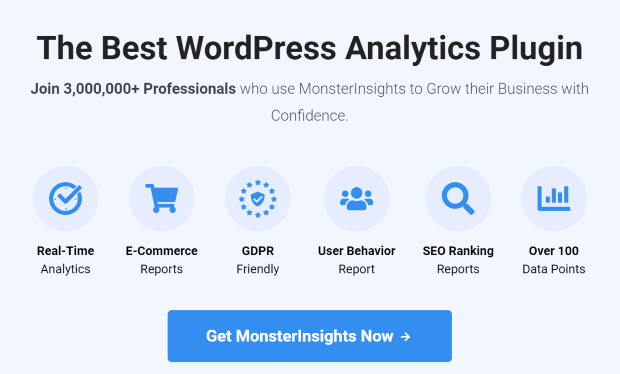
MonsterInsights ermöglicht es Ihnen, Google Analytics mit nur wenigen Klicks zu Ihrer WordPress-Seite hinzuzufügen - keine Programmierung erforderlich!
Darüber hinaus können Sie sogar Ihre Google Analytics-Daten direkt von Ihrem WordPress-Dashboard aus überprüfen. Das heißt, Sie können alle wichtigen Informationen einsehen, ohne Ihre Website zu verlassen.
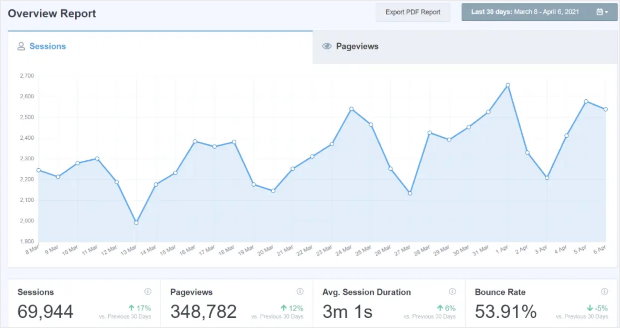
Wie Sie sehen, können Sie mit MonsterInsights eine Menge Zeit sparen, wenn es darum geht, Google Analytics hinzuzufügen und zu nutzen.
Außerdem erhalten Sie mit MonsterInsights ein fachkundiges Support-Team. Mit ihrer Hilfe werden Sie eine einfache Erfahrung mit Google Analytics für WordPress haben.
Und das ist nur der Anfang. Werfen Sie einfach einen Blick auf all diese erstaunlichen Funktionen, die Sie mit MonsterInsights erhalten können:
- Mit diesem Plugin können Sie Berichte über die Leistung Ihrer Website, die Geschwindigkeit der Website, SEO-Rankings, das Besucherverhalten und vieles mehr erhalten.
- MonsterInsights kann mit allen großen Online-Shop-Plugins wie WooCommerce zusammenarbeiten, um Ihre Verkäufe, Rückerstattungen, Konversionsraten, Einnahmen und vieles mehr zu verfolgen.
- Das Plugin hilft Ihnen auch, unnötige Bußgelder zu vermeiden, indem es sicherstellt, dass Ihre Website alle Datenschutzbestimmungen wie GDPR einhält.
- MonsterInsights bietet Ihnen sogar eine einfache Möglichkeit zu überprüfen, wie Ihre Anzeigen funktionieren. Sie können dann sehen, wo Sie Ihre Anzeigen platzieren sollten, wenn Sie wollen, dass sie viele Klicks erhalten
Als bestes Google Analytics Plugin ist MonsterInsights vollgepackt mit erstaunlichen Funktionen, die Ihnen helfen können, das Beste aus Google Analytics herauszuholen.
Wenn Sie Google Analytics auf einfache und effektive Weise nutzen wollen, dann sollten Sie MonsterInsights ausprobieren.
Jetzt können wir fortfahren und Ihnen zeigen, wie Sie Google Analytics mit MonsterInsights zu WordPress hinzufügen.
Schritt 1: Herunterladen und Installieren von MonsterInsights
Holen Sie sich zunächst Ihr Exemplar von MonsterInsights hier. Sobald Sie das Plugin heruntergeladen haben, können Sie es einfach über Ihr WordPress-Dashboard installieren und aktivieren.
Sie wissen nicht, wie Sie das machen sollen? Wir haben diese einfache Anleitung zur Installation von WordPress-Plugins für Sie.
Schritt 2: MonsterInsights verbinden
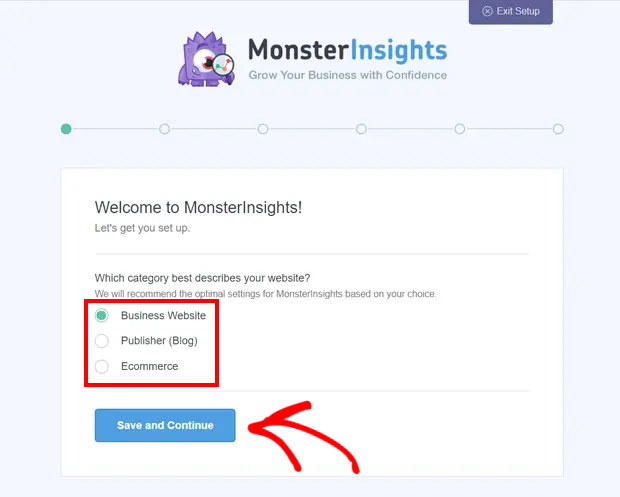
Sobald Sie MonsterInsights installiert und aktiviert haben, sehen Sie eine Willkommensnachricht auf Ihrer Seite.
Dort können Sie auch die Kategorie Ihrer Website festlegen. Es gibt 3 Optionen, aus denen Sie hier wählen können: Business Website, Publisher (Blog) und Ecommerce.
Wählen Sie die für Ihre Website geeignete Option aus, und klicken Sie dann auf Speichern und Weiter.
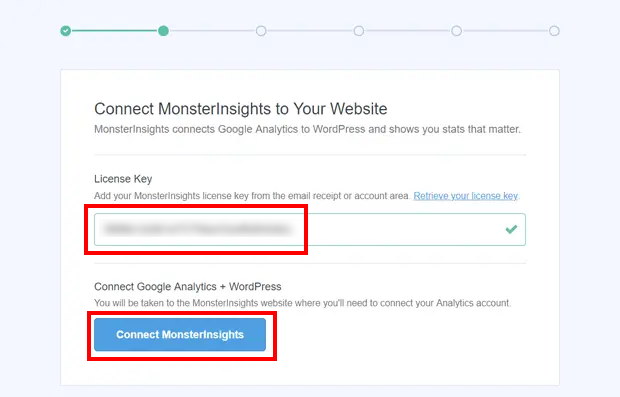
Danach können Sie Ihren Lizenzschlüssel verwenden, um MonsterInsights für Ihre Website zu aktivieren.
Sie finden Ihren Lizenzschlüssel auf Ihrer E-Mail-Bestätigung für das Plugin oder auf der Account-Seite der MonsterInsights-Website.
Sobald Sie Ihren Schlüssel gefunden haben, fügen Sie ihn in das Feld Lizenzschlüssel ein und klicken dann auf die Schaltfläche MonsterInsights verbinden.
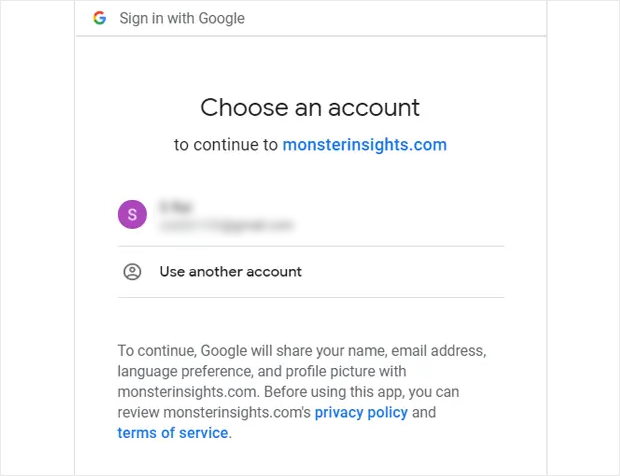
Nun wird ein Popup-Fenster angezeigt, in dem Sie Ihr Google-Konto auswählen können. Um fortzufahren, wählen Sie das Google-Konto aus, das Sie für die Anmeldung bei Google Analytics verwendet haben.
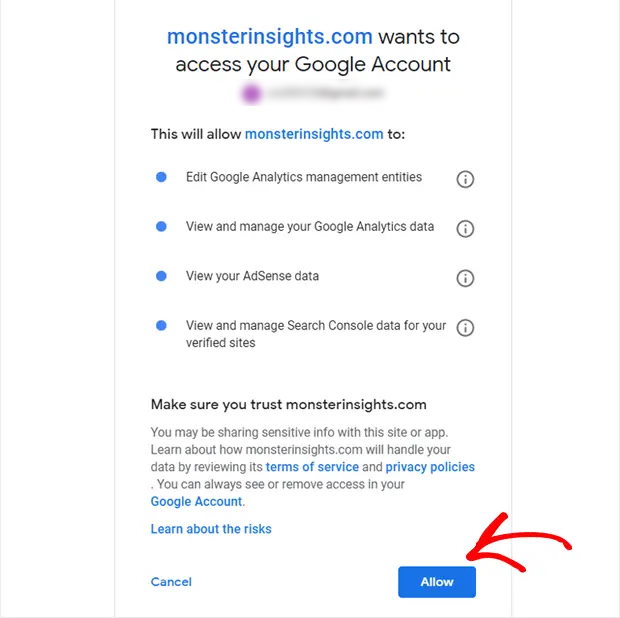
Klicken Sie dann auf die Schaltfläche Zulassen, damit MonsterInsights Ihre Google Analytics-Daten sehen kann.
Danach können Sie Ihr MonsterInsights-Profil einrichten und mit dem Tracking Ihrer Website beginnen.
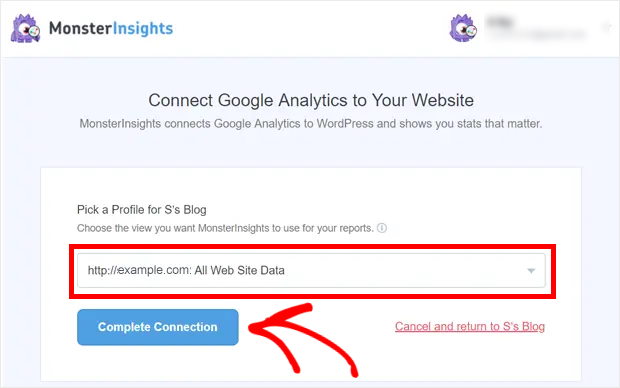
Wenn Sie eine Multisite-Einrichtung haben, können Sie das Dropdown-Feld hier verwenden, um die Website auszuwählen, die Sie verfolgen möchten.
Klicken Sie abschließend auf die Schaltfläche Verbindung abschließen, und Sie haben Ihre Website offiziell mit Google Analytics verbunden!
Schritt 3: Führen Sie den Setup-Assistenten aus
Nachdem Sie Ihre Seite mit MonsterInsights verbunden haben, ist es nun an der Zeit, Ihre Einstellungen zu wählen, damit Sie mit dem Tracking der Daten beginnen können, die Sie benötigen.
Dazu können Sie einfach dem geführten Einrichtungsprozess für MonsterInsights folgen, auch bekannt als Einrichtungsassistent.
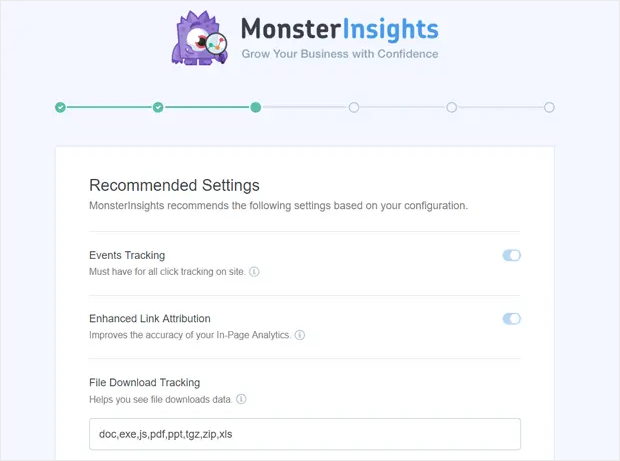
Hier können Sie Einstellungen wie diese aktivieren oder deaktivieren:
- Verfolgung von Ereignissen: Um alle Klicks und wichtigen Ereignisse auf Ihrer Website zu verfolgen
- Verfolgung von Dateidownloads: Sehen Sie alle Downloads, die Ihre Besucher getätigt haben
- Erweitertes Link Tracking: Überprüfen Sie, wie Ihre Besucher mit den Links auf Ihrer Website interagieren
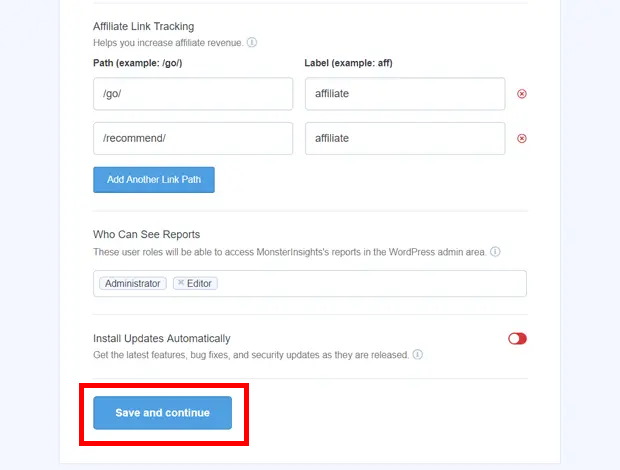
- Automatische Plugin Updates: Um MonsterInsights auf dem neuesten Stand zu halten und die neuesten Funktionen zu erhalten
- Rollenzugriff auf MonsterSight Berichte: Wenn Sie einschränken möchten, wer die MonsterInsights-Berichte sehen kann
Die gute Nachricht ist, dass MonsterInsights Ihr Profil automatisch analysiert und Ihnen die besten Einstellungen für Ihre Website zeigt.
Alle Funktionen, die Sie benötigen, sind also standardmäßig aktiviert. Sie können einfach nach unten scrollen und auf die Schaltfläche " Speichern und weiter" klicken.
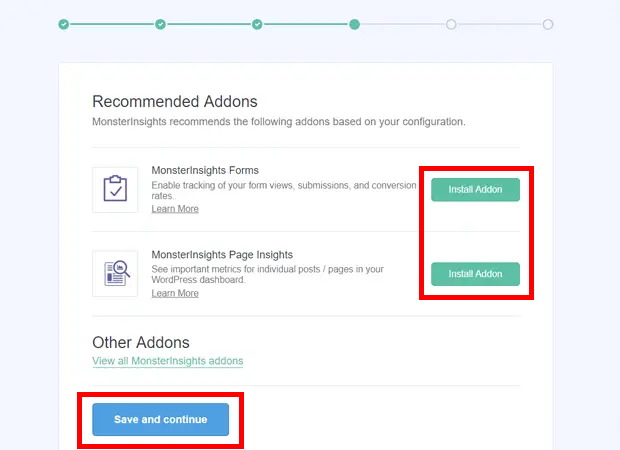
Danach wird MonsterInsights Ihnen einige Add-ons für Ihre Website empfehlen. Mit diesen Add-ons können Sie zusätzliche Funktionen wie Formular-Tracking, Einblicke für bestimmte Seiten und mehr erhalten.
Sie können auf die Schaltflächen "Addon installieren" klicken, wenn Sie sie sofort erhalten möchten.
Um fortzufahren, klicken Sie einfach auf die Schaltfläche Speichern und weiter .
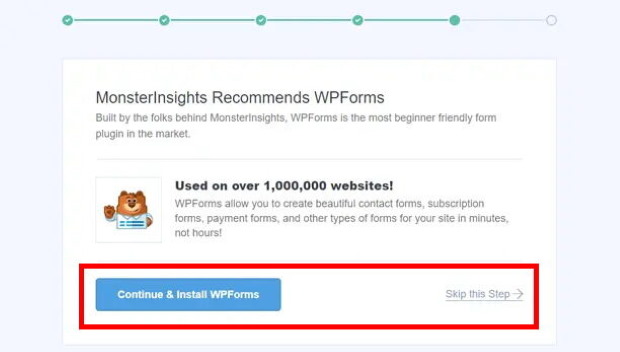
Als nächstes sehen Sie eine Empfehlung für WPForms, das vom selben Team wie MonsterInsights entwickelt wurde.
Als bestes WordPress-Formular-Plugin ist WPForms ein fantastisches Werkzeug, wenn Sie Ihre Kunden erreichen, Konversionen steigern, nützliche Informationen sammeln und vieles mehr wollen.
Weitere Details finden Sie in unserem Testbericht über WPForms, in dem wir die Software unter die Lupe nehmen.
Um WPForms zu Ihrer Website hinzuzufügen, klicken Sie einfach auf Weiter & WPForms installieren.
Sie können auch auf Diesen Schritt überspringen klicken, wenn Sie ohne WPForms fortfahren möchten.
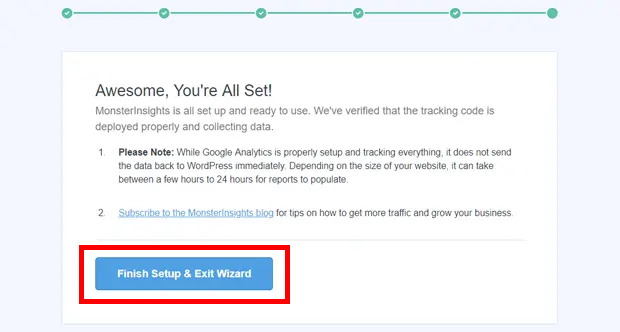
Klicken Sie abschließend auf Setup & Exit Wizard beenden, und Sie sind fertig!
Schritt 4: Überprüfen Sie Ihre Google Analytics-Berichte
Mit MonsterInsights können Sie jederzeit auf Ihre Google Analytics-Berichte auf Ihrer Website zugreifen.
Navigieren Sie dazu in Ihrem WordPress-Dashboard zu Einblicke " Berichte .
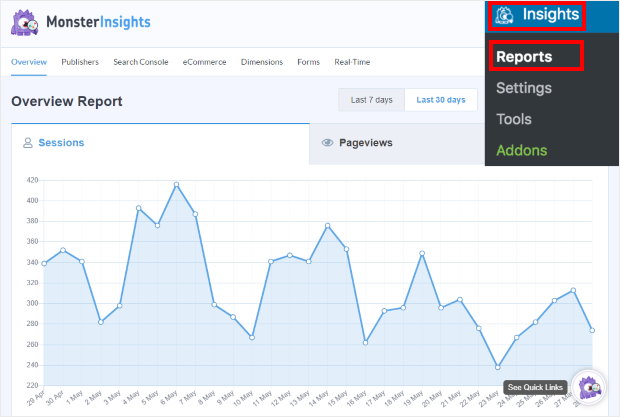
Hier sehen Sie einen Übersichtsbericht, der zeigt, wie Ihre Website funktioniert. Außerdem erhalten Sie einige weitere nützliche Daten, darunter:
- Seitenaufrufe und Sitzungen: Zeigt Seitenaufrufe, Sitzungen und die durchschnittliche Sitzungsdauer über einen bestimmten Zeitraum an.
- Meistbesuchte Landing Pages: Finden Sie heraus, welche Landing Pages auf Ihrer Website am beliebtesten sind
- Link- und Button-Verfolgung: Überprüfen Sie, welche Ihrer Schaltflächen und Links die meisten Klicks erhalten
- Formular-Verfolgungsdaten: Sehen Sie Ihre Formularaufrufe, Übermittlungen, Antworten und Konvertierungsdaten
- Website-Geschwindigkeit: Testen Sie, wie schnell Ihre Website für Ihre Besucher ist
Und das ist nur die Spitze des Eisbergs. Mit MonsterInsights können Sie tonnenweise erstaunliche Daten sehen, die Ihnen helfen, Ihre Kunden zu verstehen, Ihre Fortschritte zu verfolgen und die richtigen Entscheidungen zu treffen.
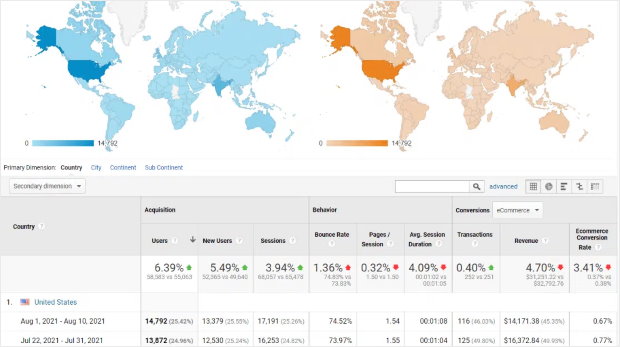
Wie Sie sehen können, können Sie mit MonsterInsights Google Analytics zu Ihrer Website hinzufügen, ohne eine einzige Zeile Code zu berühren.
Lassen Sie uns nun einen Blick darauf werfen, wie Sie Google Analytics manuell zu Ihrer Website hinzufügen können, ohne MonsterInsights zu verwenden.
Wie man Google Analytics manuell zu WordPress hinzufügt
Wenn Sie kein Google Analytics-Plugin verwenden möchten, können Sie den Google Analytics-Tracking-Code manuell in Ihre Website einfügen.
Dazu müssen Sie Ihre WordPress-Theme-Dateien ändern, was riskant sein kann. Außerdem erhalten Sie nicht all diese nützlichen Funktionen wie bei MonsterInsights.
Sehen wir uns also an, wie man Google Analytics manuell zu WordPress hinzufügt.
Schritt 1: Installieren Sie das Plugin zum Einfügen von Kopf- und Fußzeilen
Der einfachste Weg, den Tracking-Code in Ihre Website einzufügen, ist die Verwendung des WPCode-Plugins.
Mit diesem Plugin können Sie benutzerdefinierte Codes und Skripte in Ihre Kopf- und Fußzeilen einfügen, ohne den Rest Ihres WordPress-Themes zu beeinträchtigen.
Um fortzufahren, installieren Sie das Plugin auf Ihrer WordPress-Website. Sie können einfach die Schritte aus dieser Anleitung zur Installation von WordPress-Plugins befolgen, wenn Sie nicht sicher sind, wie das geht.
Schritt 2: Einfügen des Google Analytics-Tracking-Codes
Gehen Sie in Ihrem WordPress-Dashboard zu Code Snippets " Header & Footer, nachdem Sie das Plugin aktiviert haben.
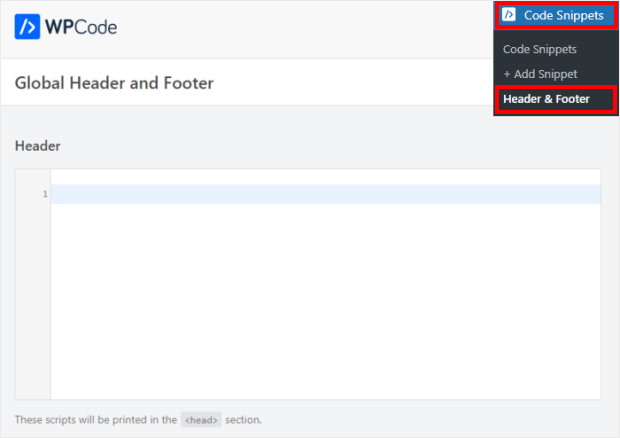
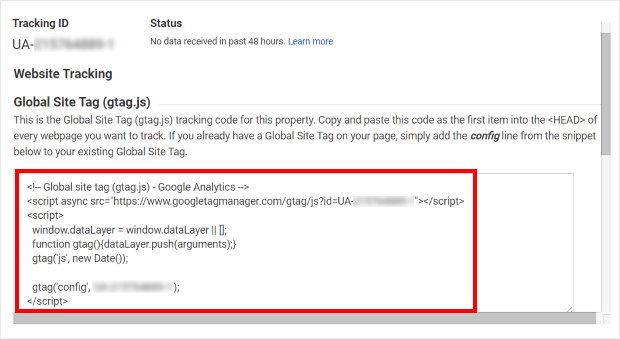
Öffnen Sie nun die Google Analytics-Seite in Ihrem Browser und suchen Sie im Abschnitt Global Site Tag nach Ihrem Tracking-Code. Kopieren Sie einfach Ihren Tracking-Code hierher und kehren Sie dann zu Ihrer Website zurück.
Fügen Sie auf Ihrer Website einfach den Google Analytics-Tracking-Code in den Header-Bereich ein.
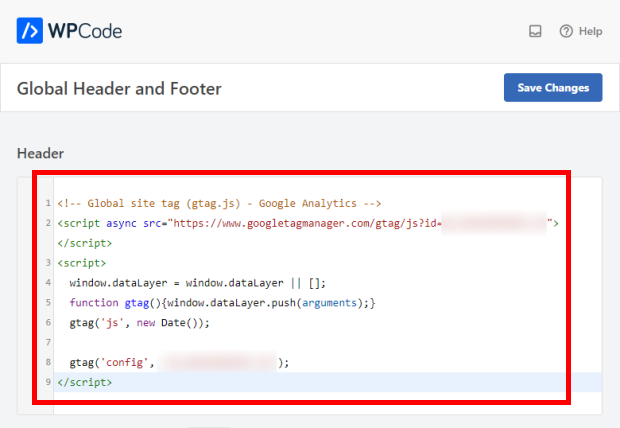
Klicken Sie abschließend auf Speichern , um den Code zu Ihrer Website hinzuzufügen.
Wenn Sie diese Methode verwenden, können Sie Google Analytics nicht von Ihrem WordPress-Dashboard aus überprüfen, wie Sie es mit MonsterInsights könnten. Und Sie erhalten auch keine umfassenden Berichte über Ihr Unternehmen.
Stattdessen müssen Sie jedes Mal, wenn Sie etwas über Ihre Website erfahren möchten, Google Analytics öffnen und durch die Oberfläche navigieren.
Um das Beste aus Google Analytics für Ihr Unternehmen herauszuholen, empfehlen wir Ihnen, sich stattdessen für MonsterInsights zu entscheiden.
Und das war's!
Wie Sie sehen können, ist es super einfach, Google Analytics mit MonsterInsights zu WordPress hinzuzufügen. Danach können Sie Ihre Seite verfolgen und wichtige Informationen direkt von Ihrem Dashboard aus überprüfen.
MonsterInsights hilft Ihnen, Google Analytics effektiv zu nutzen, um bessere Geschäftsentscheidungen zu treffen und Ihre Marke auszubauen.
Sind Sie bereit, Ihr Unternehmen mit intelligenten Analysen zu vergrößern? Holen Sie sich noch heute Ihr Exemplar von MonsterInsights!
Weitere Online-Marketing-Leitfäden und Tutorials
- Die besten Social-Media-Analyse-Tools für Online-Wachstum (Expertenauswahl)
- Einfache Tipps zur Werbung für Ihr Unternehmen auf Facebook (die meisten sind kostenlos!)
- Wie Sie Ihr Social Media Marketing verbessern können (bewährte Tipps)
- Wie Sie Facebook-Bewertungen für Ihre Unternehmensseite erhalten







