


 Mur social
  Analyse des flux

Vous voulez un moyen simple de créer une page d'atterrissage dans WordPress qui convertit réellement ?
Après des années passées à travailler dans le marketing numérique et à créer mes propres sites, j'ai pu constater par moi-même à quel point une page d'atterrissage bien ciblée peut être efficace.
Que vous souhaitiez augmenter le nombre d'inscriptions par courrier électronique ou de ventes de produits, ou simplement mieux guider les visiteurs vers l'action, une seule page dédiée peut faire toute la différence.
La bonne nouvelle, c'est que vous n'avez pas besoin d'engager un développeur ou de vous débattre avec un code compliqué pour obtenir des résultats.
WordPress dispose de tous les outils nécessaires pour créer rapidement et sans stress une belle page d'atterrissage à fort potentiel de conversion.
Dans cet article, je vais vous montrer le processus exact en 5 étapes que j'utilise pour créer des pages d'atterrissage dans WordPress pour mon entreprise et mes clients.
Vous apprendrez ma méthode simple, étape par étape, qui vous permettra de transformer dès aujourd'hui vos visiteurs en prospects ou en clients.
Dans cet article
Pourquoi utiliser une page d'atterrissage dans WordPress ?
Une page d'atterrissage est une page spéciale où vous pouvez promouvoir vos produits ou services. Une page d'atterrissage attrayante vous permet de transformer facilement les visiteurs de votre site web en clients et en abonnés.
Il convient de noter qu'une page d'atterrissage est différente d'une page d'accueil. Une page d'accueil présente votre entreprise et votre site web à vos visiteurs afin qu'ils puissent décider où aller.

D'autre part, le seul objectif d'une page d'atterrissage est d'amener vos visiteurs à entreprendre une action. Cette action peut être
- Acheter votre produit
- S'inscrire à votre liste de diffusion
- Laisser un avis de client positif
- Créer un compte sur votre site
- Et plus encore
Il y a beaucoup de choses que vous pouvez faire avec les pages d'atterrissage sur votre site web WordPress. Voici quelques façons uniques dont les pages d'atterrissage peuvent vous aider :
- Avec une page d'atterrissage, vous pouvez éliminer les distractions inutiles et vous concentrer sur le fait d'inciter les gens à agir.
- Les pages d'atterrissage vous permettent également d'utiliser des graphiques, des vidéos, des témoignages, etc. pour attirer l'attention des gens et les convertir en clients ou en abonnés.
- Vous pouvez également utiliser votre page d'atterrissage pour générer des prospects et ajouter des tonnes de nouvelles personnes à votre liste d'adresses électroniques.
- Comme vous ne vous concentrez que sur une seule chose, vous avez plus d'espace pour parler de la façon dont votre produit ou service peut aider vos visiteurs.
- Votre page d'atterrissage peut contenir un contenu riche en mots-clés sur un produit ou un service spécifique. Cela signifie qu'elle peut être mieux classée dans les résultats de la page et améliorer le référencement de votre site afin que vous puissiez facilement atteindre les personnes intéressées.
Comme vous pouvez le constater, les pages d'atterrissage ont beaucoup à offrir à votre site web. En fait, plus de 68 % des entreprises B2B utilisent les pages d'atterrissage pour augmenter les conversions sur leur site web.
La façon la plus simple de créer une page d'atterrissage sur WordPress
Engager quelqu'un pour créer et mettre à jour une page d'atterrissage professionnelle pour votre site web peut facilement s'avérer très coûteux. De plus, il faut trouver le bon développeur pour créer votre page d'atterrissage.
Mais voici la bonne nouvelle.
Vous n'avez pas besoin d'engager un développeur coûteux pour créer une page d'atterrissage à fort taux de conversion. Tout ce dont vous avez besoin, c'est du bon plugin de création de site web, et vous pouvez en créer une vous-même.
C'est là que SeedProd intervient.
En utilisant SeedProd, vous pouvez facilement construire de belles pages d'atterrissage qui transformeront vos visiteurs en abonnés et en clients.
Oubliez l'embauche d'un développeur ou le codage. SeedProd est livré avec un simple constructeur de pages par glisser-déposer pour vous aider à créer des pages d'atterrissage attrayantes même si vous êtes un novice en matière de WordPress.
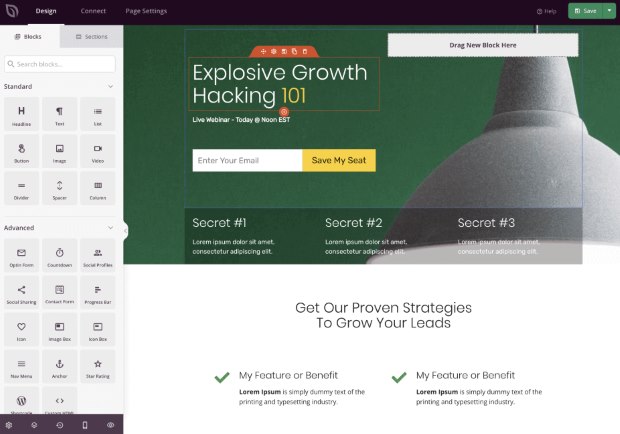
En fait, voici quelques points forts que vous obtenez avec SeedProd :
- Constructeur de pages facile à utiliser (drag and drop) pour créer visuellement des pages d'atterrissage
- Plus de 300 modèles de pages professionnellement conçus à utiliser
- Plus de 90 blocs de contenu pour vos pages d'atterrissage
- Protection anti-spam pour protéger votre site contre les robots et les fausses soumissions
- Intégration avec des services de marketing par courriel populaires tels que MailChimp et ActiveCampaign
Vous pouvez consulter la liste des fonctionnalités de SeedProd ici.
Dans l'ensemble, SeedProd est facilement le meilleur constructeur de pages d'atterrissage pour WordPress et le moyen le plus facile de construire des pages d'atterrissage pour votre site.
Si vous souhaitez en savoir plus, consultez notre avis sur SeedProd ici.
Comment créer une page d'atterrissage sur WordPress (méthode la plus simple)
Pour créer votre page d'atterrissage WordPress, il vous suffit de suivre ce guide étape par étape :
Étape 1 : Installer et activer SeedProd sur votre site
La première étape est d'aller chercher votre copie de SeedProd ici. Une fois le plugin téléchargé, vous pouvez l'installer sur votre site WordPress.
Si vous n'êtes pas sûr de savoir comment procéder, vous pouvez consulter ce guide simple sur l'installation des plugins WordPress.
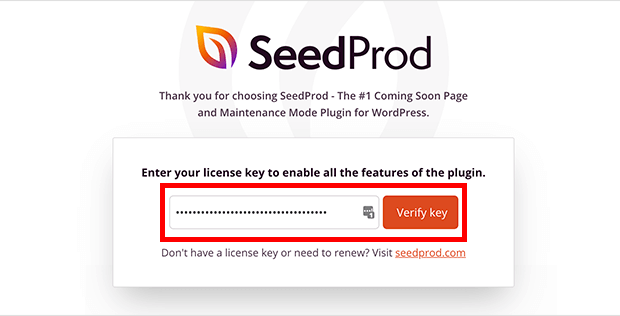
Une fois que vous avez installé et activé le plugin, il vous demandera d'entrer votre clé de licence.
Vous trouverez la clé de licence dans la section Comptes du site web de SeedProd.
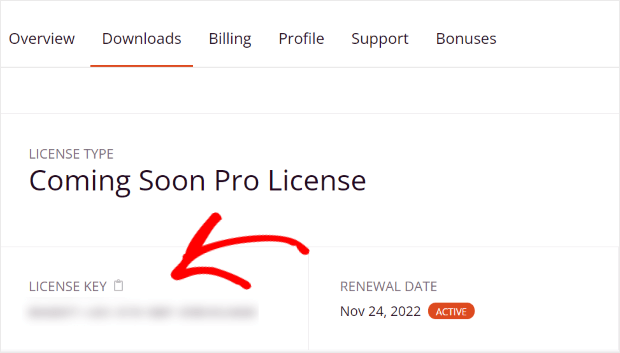
Maintenant, copiez votre clé de licence et retournez sur votre site WordPress.
Collez la clé de licence et cliquez sur le bouton Vérifier la clé .
Étape 2 : Créer une nouvelle page d'atterrissage
Pour créer votre nouvelle page d'atterrissage, allez tout d'abord dans SeedProd " Pages depuis votre tableau de bord WordPress.
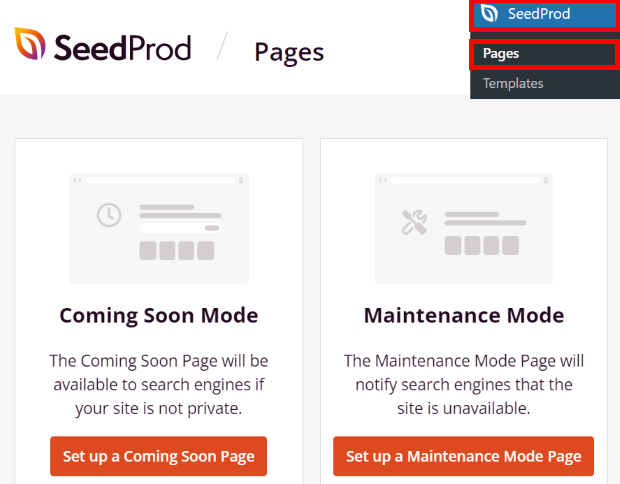
À partir de là, vous pouvez configurer différentes pages pour votre site, notamment la page 404, la page "coming soon", la page de connexion, etc.
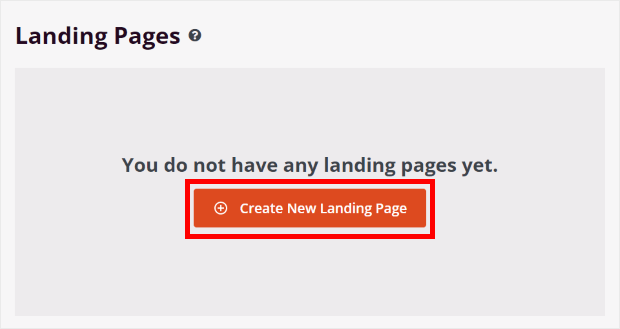
Faites défiler la page jusqu'à la section Pages d'atterrissage , puis cliquez sur le bouton Créer une nouvelle page d'atterrissage .
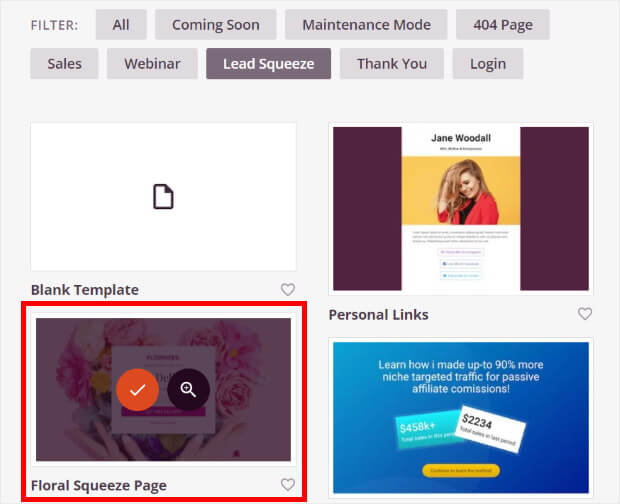
Maintenant, vous pouvez choisir le modèle de votre page d'atterrissage. Consultez les modèles de pages d'atterrissage disponibles avec SeedProd.
Une fois que vous avez trouvé le modèle que vous préférez, passez la souris sur le modèle et cliquez sur l'icône de vérification.
Pour ce tutoriel, nous utiliserons le modèle Floral Squeeze Page.
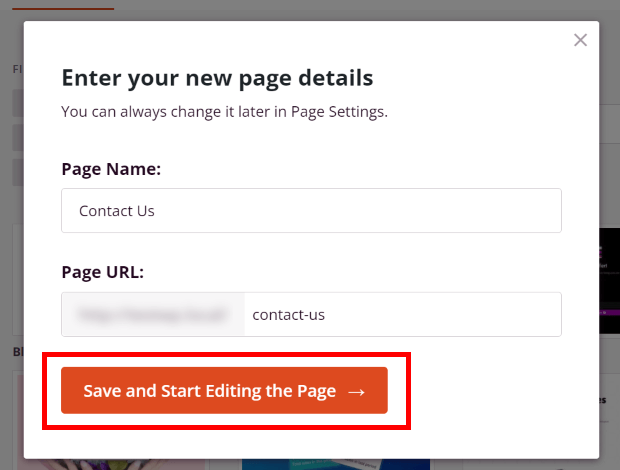
Ensuite, vous verrez une fenêtre contextuelle qui vous demandera d'entrer le nom de la page et l'URL personnalisée de votre page d'atterrissage.
Il suffit d'ajouter les détails ici et de cliquer sur le bouton Enregistrer et commencer à éditer la page.
Étape 3 : Personnaliser votre modèle de page d'atterrissage
Maintenant que vous avez créé votre page d'atterrissage, SeedProd l'ouvrira automatiquement dans le constructeur de pages par glisser-déposer. C'est l'une des meilleures choses que j'aime dans l'utilisation de SeedProd, puisque je ne suis pas du tout familier avec le codage.
Vous pouvez maintenant utiliser le constructeur visuel simple pour ajouter du contenu à la page d'atterrissage.
Dans le panneau de gauche, vous trouverez tous les blocs de la page d'atterrissage.
Chaque bloc contient un élément que vous pouvez ajouter à la page d'atterrissage, notamment un titre, une image, un bouton, un séparateur, une vidéo, du texte, etc.
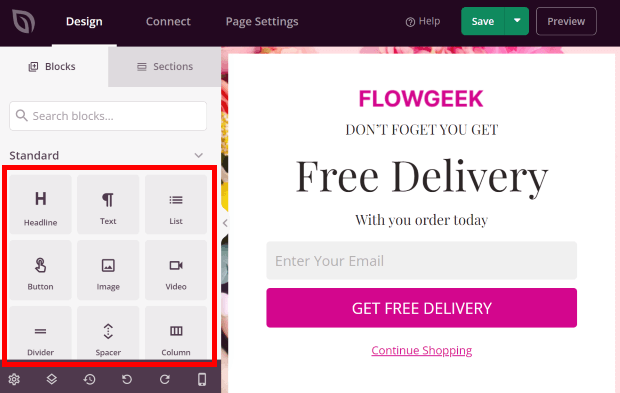
Vers la droite, vous avez un aperçu en direct de votre page d'atterrissage.
Pour commencer, vous pouvez faire glisser un bloc depuis la gauche et le déposer où vous le souhaitez sur la droite.
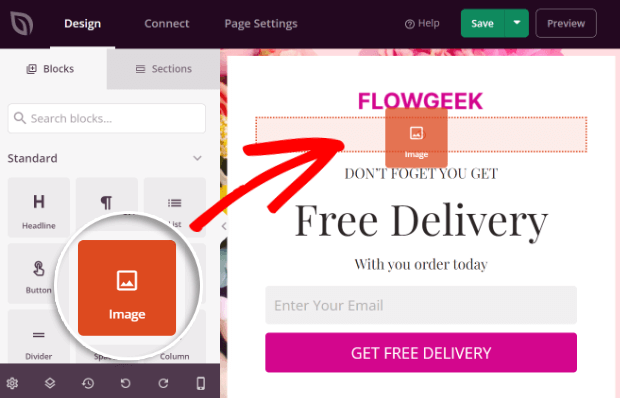
Vous avez maintenant un nouveau bloc sur votre page d'atterrissage.
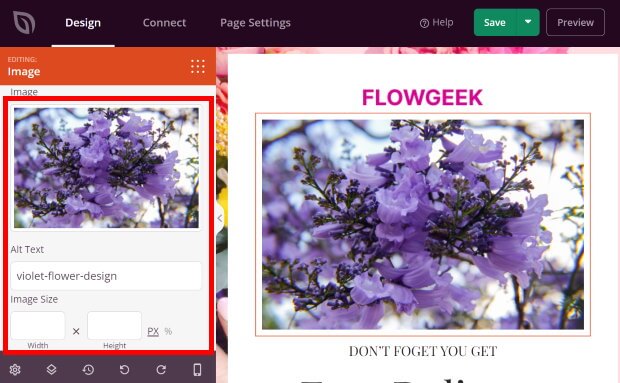
Après avoir ajouté un bloc, vous pouvez simplement cliquer dessus et vous verrez ses options sur la gauche. Chaque bloc de page d'atterrissage dispose de paramètres différents.
Par exemple, si vous ajoutez un bloc d'images, vous pouvez utiliser les options pour choisir l'image que vous souhaitez voir apparaître sur votre page de destination, sa taille, le texte alternatif pour l'image, etc.
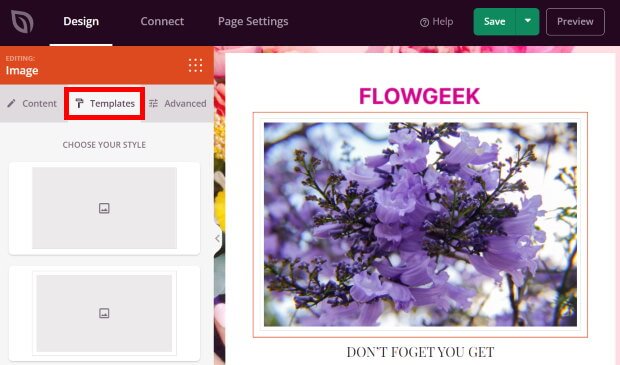
Pour voir les autres options du bloc de la page d'atterrissage, vous pouvez cliquer sur l'onglet Modèles en haut de la page.
Ici, vous pouvez choisir parmi une liste de styles différents pour le bloc de la page d'atterrissage.
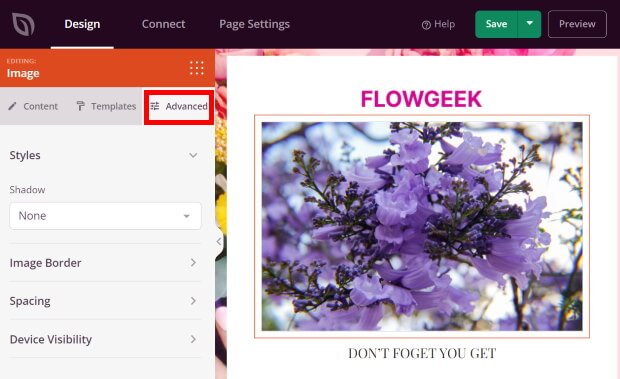
Enfin, vous pouvez accéder à l'onglet Avancé pour trouver les autres options de personnalisation du bloc de la page d'atterrissage.
Vous pouvez y définir la bordure, les marges, l'ombre, la visibilité, etc.
Une fois que vous avez ajouté vos paramètres, cliquez sur le bouton Enregistrer en haut de la page.
Ensuite, cliquez sur la petite icône de la grille pour revenir aux principales options de personnalisation.
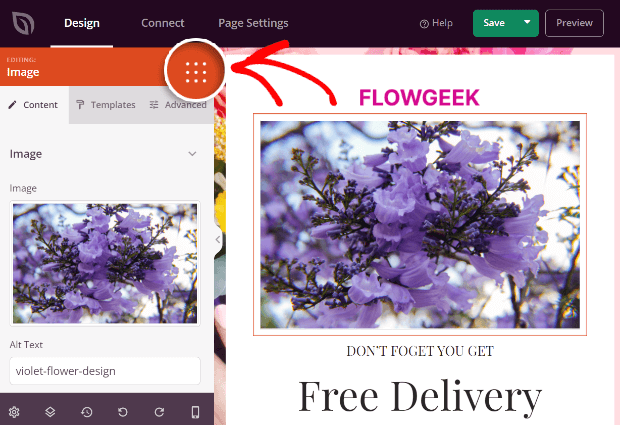
Ensuite, vous pouvez facilement ajouter des images, du texte, des paragraphes, des boutons et bien plus encore à l'aide des blocs de page d'atterrissage.
Si vous faites défiler la section de gauche, vous trouverez également des blocs avancés pour votre page d'atterrissage. Il s'agit des blocs suivants
- Widget de l'offre
- Compte à rebours
- Formulaire Optin
- Barre de progression
- Chronologie des médias sociaux
- Formulaire de connexion
- Et plus encore
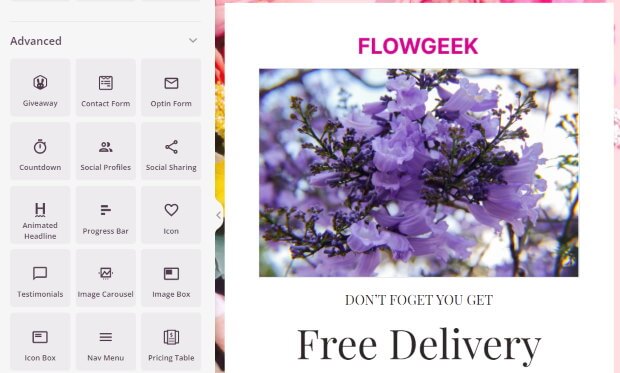
Comme précédemment, vous pouvez ajouter ces blocs à votre page d'atterrissage.
Une fois que vous êtes satisfait des blocs de votre page d'atterrissage, cliquez sur le bouton Enregistrer.
Vous pouvez maintenant passer aux sections de la page d'atterrissage en cliquant sur l'option Sections en haut de la page.
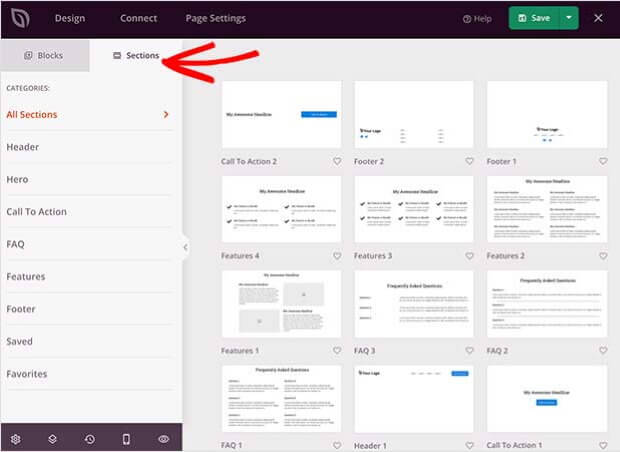
Comme le nom l'indique, il s'agit de différentes sections que vous pouvez ajouter directement à votre page d'atterrissage.
Il s'agit notamment d'en-têtes, d'appels à l'action, de sections FAQ, de fonctionnalités, de widgets de témoignages, et bien plus encore.
Pour ajouter une section à la page d'atterrissage, passez votre souris dessus et cliquez sur l'icône plus (+).
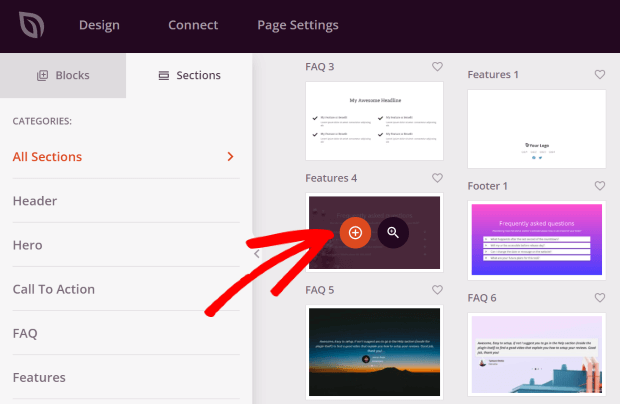
Comme pour les blocs de votre page d'atterrissage, vous pouvez cliquer sur la section pour modifier les paramètres.
Par exemple, supposons que vous ayez ajouté une section FAQ à votre page d'atterrissage. Pour modifier le texte qui apparaît dans la nouvelle section FAQ, il vous suffit de cliquer sur la section et de modifier les paramètres.
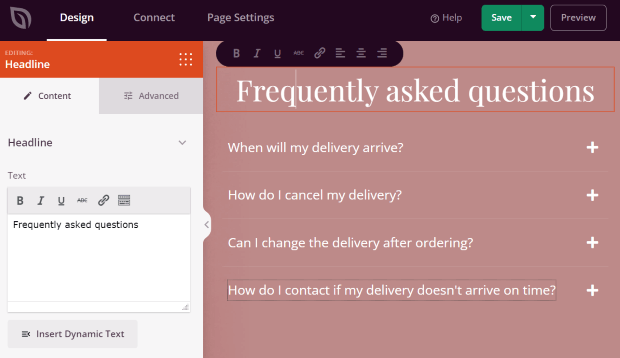
Après avoir ajouté les blocs et les sections à votre page d'atterrissage, cliquez sur le bouton Enregistrer.
Vous pouvez ensuite cliquer sur l'icône de l'engrenage en bas à gauche pour ouvrir les paramètres de votre page d'atterrissage.
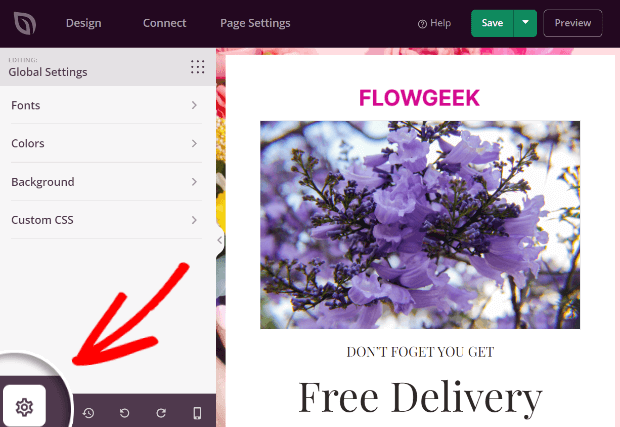
À partir de cette page, vous pouvez modifier la police, les couleurs et l'arrière-plan de votre page d'atterrissage. Pour les utilisateurs avancés, il est également possible d'ajouter des feuilles de style CSS personnalisées pour modifier le design de la page d'atterrissage.
Par exemple, si vous cliquez sur l'option Couleurs , vous pouvez rapidement sélectionner les couleurs des différentes parties de votre page de destination.
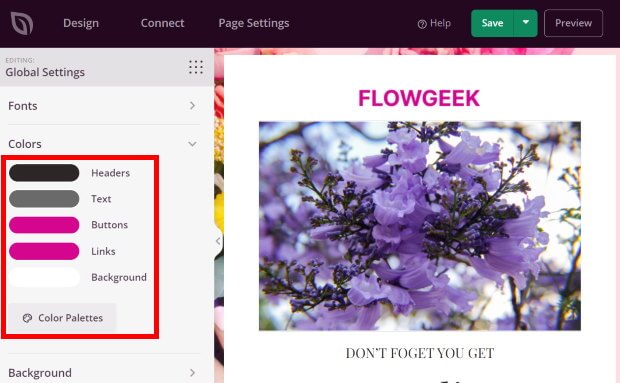
Une fois que vous êtes satisfait des paramètres, n'oubliez pas de cliquer à nouveau sur le bouton Enregistrer.
Étape 4 : Connexion à votre service de marketing par courriel
À partir de là, vous pouvez également connecter votre nouvelle page d'atterrissage à un service de marketing par courriel.
Tout d'abord, sélectionnez l'onglet Connecter en haut de la page, et vous verrez apparaître tous les services de marketing par courriel disponibles.
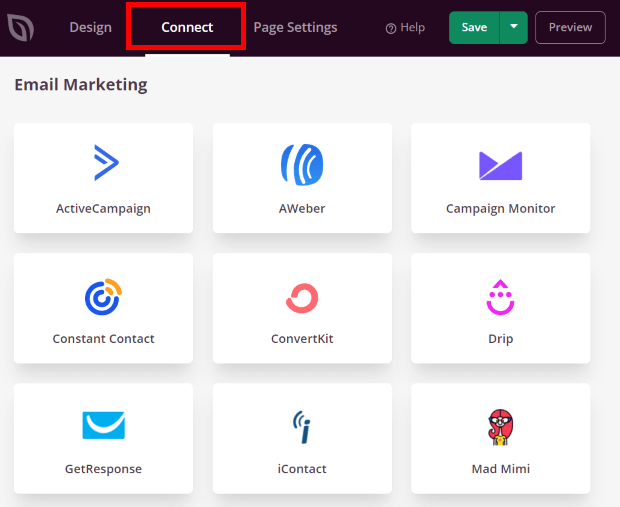
SeedProd prend en charge 13 services d'email marketing différents, dont Mailchimp, Drip, ConvertKit, Campaign Monitor, et bien d'autres encore.
Si vous faites défiler la page, vous pouvez également voir les options permettant de connecter votre page d'atterrissage à Google Analytics, Recaptcha et Zapier.
Pour continuer, cliquez ici sur votre service de marketing par courriel, puis sur le bouton Connecter un nouveau compte qui apparaîtra.
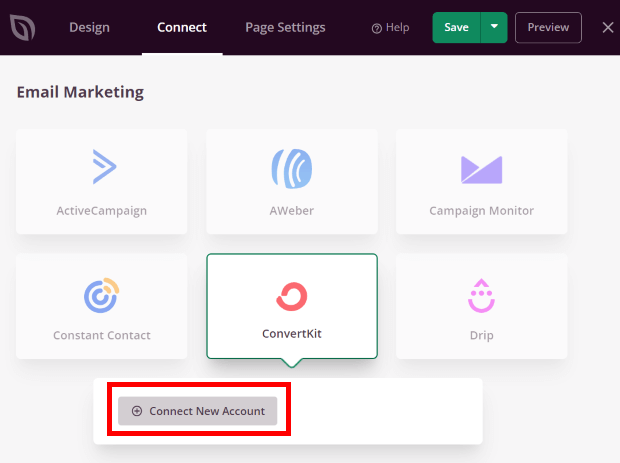
Ensuite, il vous suffit de suivre les instructions à l'écran pour vérifier votre compte.
Vous pouvez désormais utiliser votre page de renvoi pour collecter les adresses électroniques de vos visiteurs et les inclure dans vos campagnes de marketing par courrier électronique.
Enfin, cliquez sur le bouton Enregistrer pour sauvegarder vos modifications.
Étape 5 : Publier votre page d'atterrissage dans WordPress
Comme SeedProd est le meilleur constructeur de pages d'atterrissage, il est très facile de publier votre page d'atterrissage en utilisant le constructeur de pages par glisser-déposer.
Il suffit de cliquer sur l'icône en forme de flèche à droite du bouton Enregistrer pour commencer.
Il ne vous reste plus qu'à cliquer sur le bouton Publier .
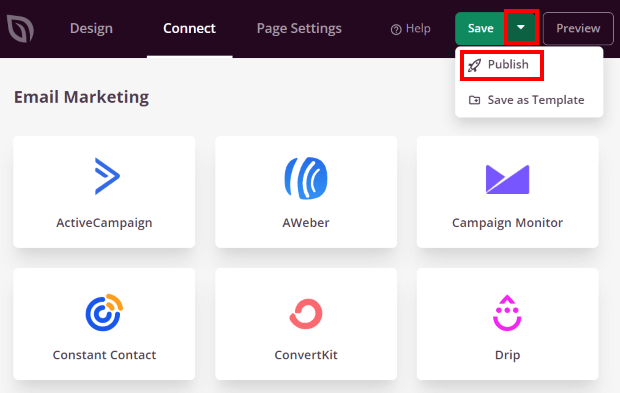
Une fois que vous avez fait cela, cliquez sur le bouton Voir la page en direct dans la fenêtre contextuelle pour vérifier votre nouvelle page d'atterrissage.
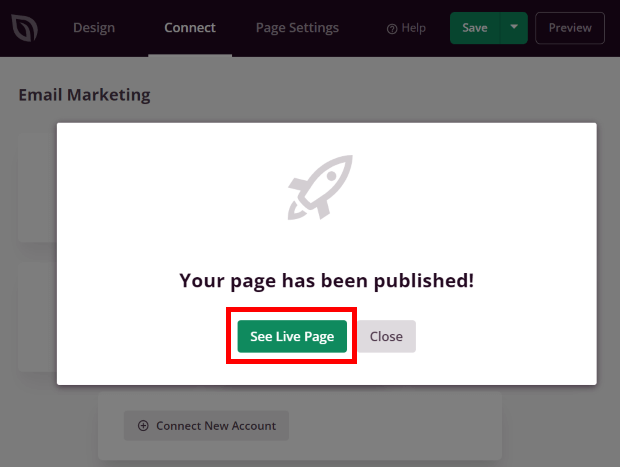
Vous avez officiellement publié votre nouvelle page d'atterrissage ! Vous allez maintenant voir comment elle apparaît à vos visiteurs.
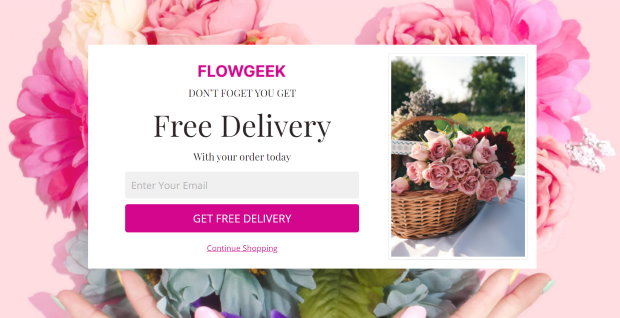
Et voilà !
Vous savez maintenant comment créer une page d'atterrissage sur WordPress. En utilisant SeedProd, il sera très facile de créer une page d'atterrissage à fort taux de conversion.
Vous pouvez alors augmenter le nombre de vos abonnés, obtenir plus de clients et améliorer vos ventes. Et le plus beau, c'est que vous pouvez faire tout cela sans toucher à une seule ligne de code.
Prêt à créer des pages d'atterrissage attrayantes ? Allez chercher votre exemplaire de SeedProd dès aujourd'hui.
Vous cherchez d'autres moyens d'aider votre entreprise ? Jetez un coup d'œil à cette liste des meilleurs conseils en matière de marketing des médias sociaux pour les petites entreprises.
Vous voulez de meilleures alternatives à Linktree ? Vous pouvez consulter ce prochain article sur les meilleures alternatives à Linktree pour votre commerce en ligne.
Cette liste vous a été utile ? Suivez-nous sur Facebook et Twitter pour obtenir d'autres conseils et tutoriels.







