


 Muro social
  Feed Analytics

¿Quieres una forma sencilla de crear una página de aterrizaje en WordPress que realmente convierta?
Después de años trabajando en marketing digital y construyendo mis propios sitios, he visto de primera mano lo poderosa que puede ser una página de aterrizaje enfocada.
Si desea más suscripciones por correo electrónico, más ventas de productos o simplemente una mejor forma de guiar a los visitantes a la acción, una sola página dedicada puede marcar la diferencia.
La buena noticia es que no necesitas contratar a un desarrollador ni pelearte con códigos complicados para obtener resultados.
WordPress dispone de todas las herramientas necesarias para crear una página de destino atractiva y de alta conversión de forma rápida y sin estrés.
En este artículo, te mostraré el proceso exacto de 5 pasos que utilizo para crear páginas de aterrizaje en WordPress para mi negocio y mis clientes.
Aprenderá mi sencillo método paso a paso para que pueda empezar a convertir visitantes en clientes potenciales o clientes hoy mismo.
En este artículo
¿Por qué utilizar una página de aterrizaje en WordPress?
Una página de aterrizaje es una página especial en la que puede promocionar sus productos o servicios. Una página de aterrizaje atractiva significa que puede convertir a los visitantes del sitio web en clientes y suscriptores con facilidad.
Una cosa a tener en cuenta es que una página de aterrizaje es diferente de una página de inicio. Una página de inicio informa a sus visitantes sobre su negocio y su sitio web para que puedan decidir a dónde ir.

Por otro lado, el único objetivo de una página de aterrizaje es conseguir que sus visitantes realicen algún tipo de acción. Esta acción puede ser:
- Comprar su producto
- Suscribirse a su lista de correo electrónico
- Dejar una opinión positiva de un cliente
- Crear una cuenta en su sitio
- Y más
Hay muchas cosas que puede hacer con las páginas de aterrizaje en su sitio web WordPress. Aquí tienes algunas formas únicas en las que las páginas de aterrizaje pueden ayudarte:
- Con una página de aterrizaje, puede eliminar las distracciones innecesarias y centrarse en conseguir que la gente realice una acción.
- Las páginas de destino también le permiten utilizar gráficos, vídeos, testimonios y mucho más para captar la atención de la gente y convertirlos en clientes o suscriptores.
- También puede utilizar su página de destino para la generación de leads y añadir toneladas de gente nueva a su lista de correo electrónico.
- Como sólo te centras en una cosa, tienes más espacio para hablar de cómo tu producto o servicio puede ayudar a tus visitantes.
- Su página de destino puede estar llena de contenido rico en palabras clave sobre un producto o servicio específico. Esto significa que puede posicionarse mejor en los resultados de la página e impulsar el SEO de su sitio para que pueda llegar fácilmente a las personas interesadas.
Como puede ver, las páginas de aterrizaje tienen mucho que ofrecer a su sitio web. De hecho, más del 68% de las empresas B2B utilizan páginas de aterrizaje para impulsar las conversiones en su sitio web.
La forma más fácil de crear una página de destino en WordPress
Contratar a alguien para crear y actualizar una página de aterrizaje profesional para su sitio web puede resultar muy caro. Además, eso conlleva la molestia adicional de encontrar al desarrollador adecuado para crear tu página de aterrizaje.
Pero he aquí la buena noticia.
No es necesario contratar a un desarrollador caro para construir una página de destino de alta conversión. Todo lo que necesitas es el plugin de creación de sitios web adecuado, y puedes construir una tú mismo.
Aquí es donde entra SeedProd.
Usando SeedProd, usted puede construir fácilmente hermosas páginas de aterrizaje que convertirán a sus visitantes en suscriptores y clientes.
Olvídese de contratar a un desarrollador o codificación. SeedProd viene con un sencillo constructor de páginas de arrastrar y soltar para ayudarle a crear páginas de destino atractivas, incluso si usted es un novato de WordPress.
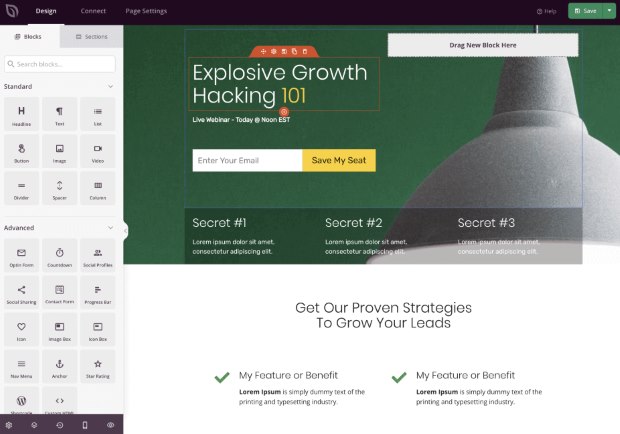
De hecho, estos son algunos de los aspectos más destacados que se obtienen con SeedProd:
- Constructor de páginas fácil de usar que permite arrastrar y soltar para crear páginas de destino de forma visual.
- Más de 300 plantillas de páginas diseñadas por profesionales.
- Más de 90 bloques de contenido para sus páginas de destino
- Protección contra spam para proteger su sitio de bots y envíos falsos
- Integración con servicios populares de marketing por correo electrónico como MailChimp y ActiveCampaign
Puede consultar la lista de increíbles funciones de SeedProd aquí.
En definitiva, SeedProd es fácilmente el mejor constructor de páginas de destino para WordPress y la forma más fácil de construir páginas de destino para su sitio.
Si desea obtener más información, consulte nuestra reseña de SeedProd aquí.
Cómo crear una página de aterrizaje en WordPress (La forma más fácil)
Para crear tu página de aterrizaje en WordPress, todo lo que tienes que hacer es seguir esta guía paso a paso:
Paso 1: Instale y active SeedProd en su sitio web
El primer paso es obtener una copia de SeedProd aquí. Una vez que hayas descargado el plugin, puedes instalarlo en tu sitio WordPress.
Si no está seguro de cómo hacerlo, puede consultar esta sencilla guía sobre la instalación de plugins de WordPress.
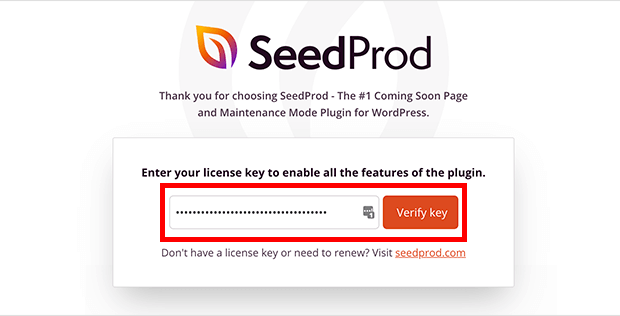
Una vez que hayas instalado y activado el plugin, te pedirá que introduzcas tu clave de licencia.
Encontrará la clave de licencia en la sección Cuentas del sitio web de SeedProd.
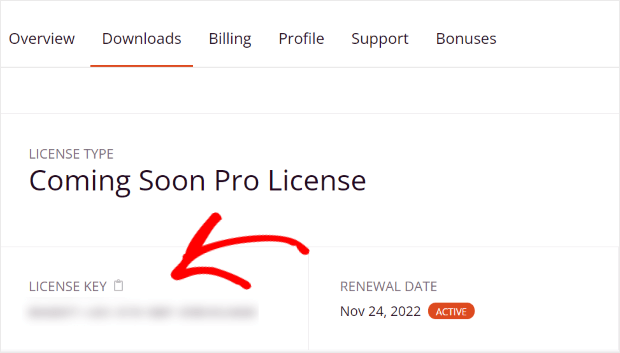
Ahora, copie su clave de licencia y vuelva a su sitio de WordPress.
Allí, pegue la clave de licencia y luego haga clic en el botón Verificar clave .
Paso 2: Crear una nueva página de destino
Para crear su nueva página de destino, en primer lugar, vaya a SeedProd " Páginas desde su panel de WordPress.
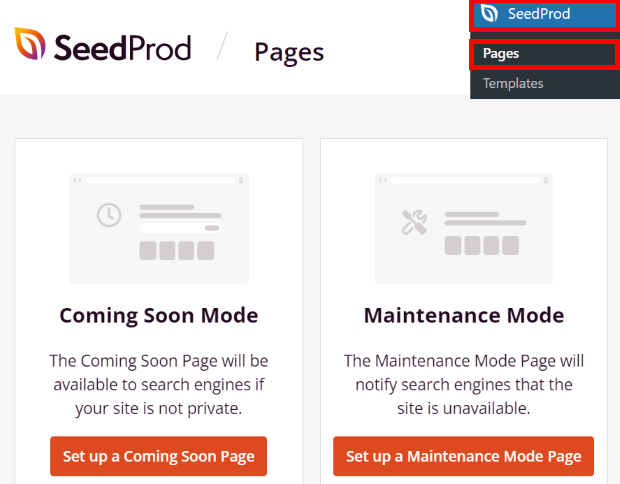
Desde aquí, puedes configurar diferentes páginas para tu sitio, incluyendo la página 404, la página de Próximamente, la página de inicio de sesión y más.
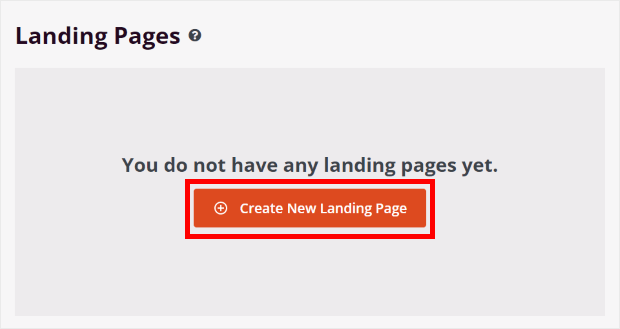
Desplácese hacia abajo hasta encontrar la sección Páginas de destino y, a continuación, haga clic en el botón Crear nueva página de destino .
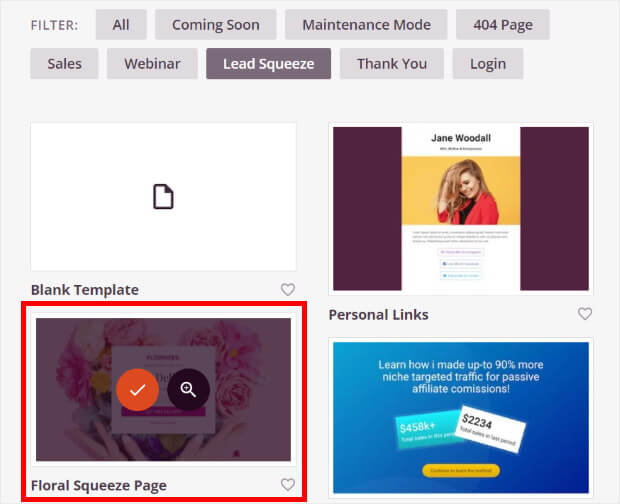
Ahora, usted puede elegir la plantilla para su página de destino. Sólo echa un vistazo a las plantillas de página de destino disponibles que se obtiene con SeedProd.
Cuando encuentre la plantilla que prefiera, pase el ratón por encima de ella y haga clic en el icono de verificación.
Usaremos la plantilla Floral Squeeze Page para este tutorial.
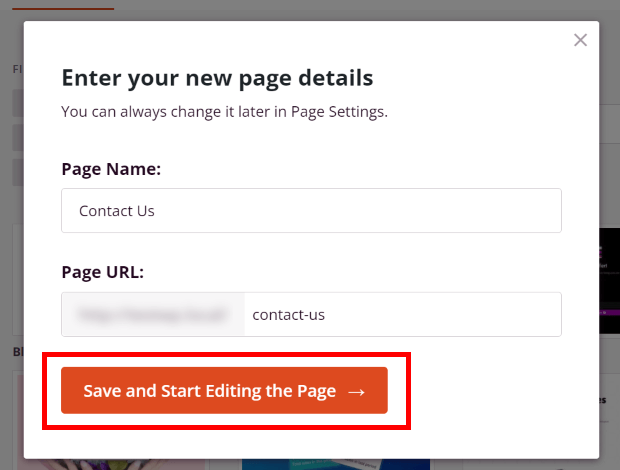
Después de eso, puede ver una ventana emergente que le pide que introduzca el nombre de la página y la URL personalizada para su página de destino.
Sólo tiene que añadir los detalles aquí y hacer clic en el botón Guardar y empezar a editar la página.
Paso 3: Personalice la plantilla de su página de destino
Ahora que has creado tu página de destino, SeedProd la abrirá automáticamente en el constructor de páginas de arrastrar y soltar. Es una de las mejores cosas que me gusta de usar SeedProd, ya que no estoy familiarizado con la codificación en absoluto.
Ahora puede utilizar el sencillo constructor visual para añadir nuevo contenido a la página de destino.
En el panel izquierdo se encuentran todos los bloques de la página de aterrizaje.
Cada bloque contiene un elemento que puede añadir a la página de destino, incluyendo un titular, imagen, botón, divisor, vídeo, texto y mucho más.
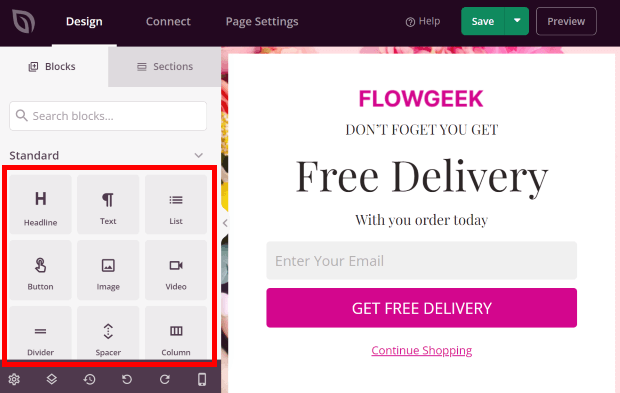
Hacia la derecha, tiene una vista previa en vivo de su página de destino.
Para empezar, puedes arrastrar un bloque desde la izquierda y soltarlo donde quieras en la derecha.
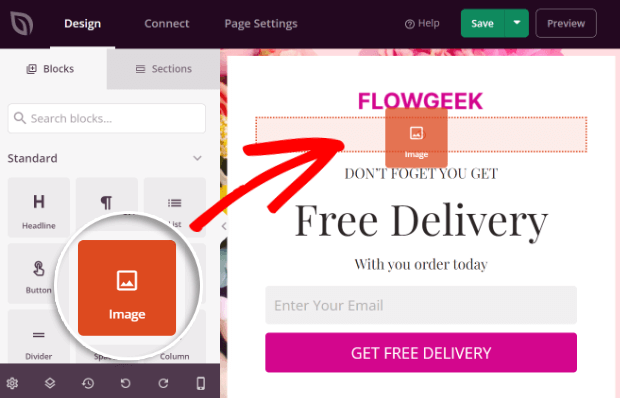
Ahora tiene un nuevo bloque en su página de destino.
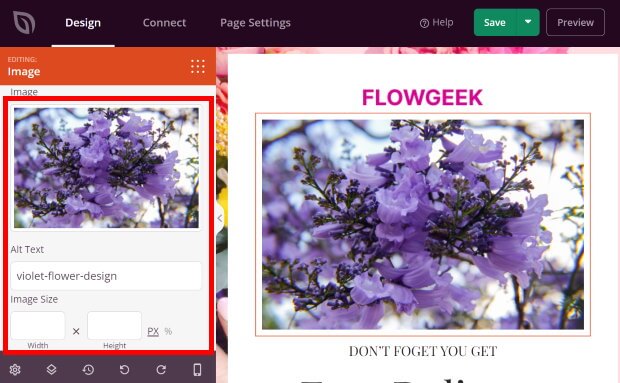
Después de añadir un bloque, puede hacer clic en él y verá sus opciones a la izquierda. Cada bloque de página de destino tiene diferentes ajustes aquí.
Por ejemplo, si añade un bloque de imágenes, puede utilizar las opciones para elegir la imagen que desea en su página de destino, su tamaño, el texto alternativo para la imagen, etc.
Para ver las demás opciones del bloque de la página de destino, puede hacer clic en la pestaña Plantillas de la parte superior.
Aquí puede elegir entre una lista de diferentes estilos para el bloque de la página de destino.
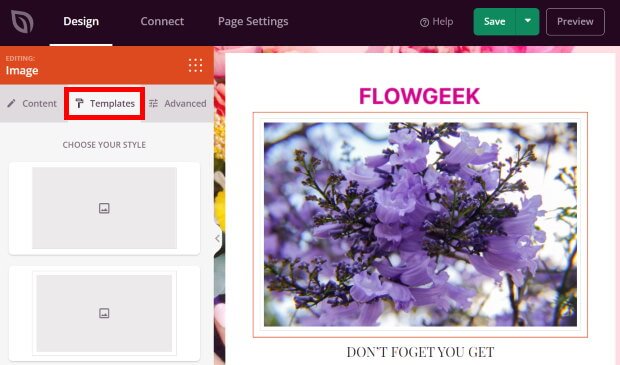
Por último, puede ir a la pestaña Avanzado para encontrar el resto de opciones de personalización del bloque de la página de destino.
Aquí puede establecer el borde, los márgenes, la sombra, la visibilidad, etc.
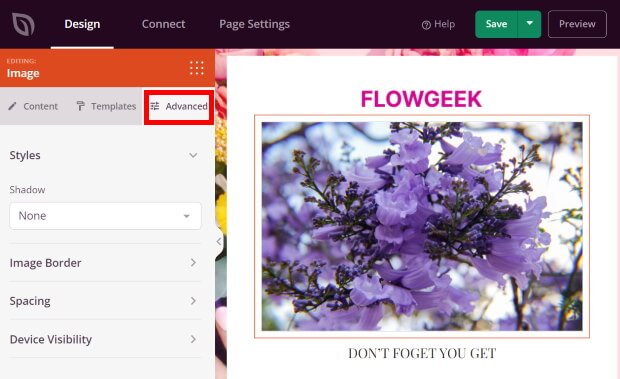
Una vez que hayas añadido tus ajustes, haz clic en el botón Guardar de la parte superior.
A continuación, haga clic en el icono de la pequeña cuadrícula para volver a las opciones principales de personalización.
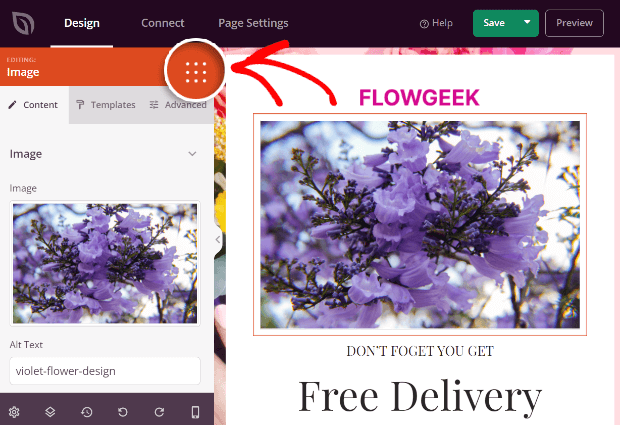
A continuación, puede añadir fácilmente imágenes, texto, párrafos, botones y mucho más utilizando los bloques de página de destino.
Si se desplaza hacia abajo en la sección de la izquierda, también puede encontrar bloques avanzados para su página de destino. Estos incluyen:
- Widget del sorteo
- Cuenta atrás
- Formulario de suscripción
- Barra de progreso
- Cronología de las redes sociales
- Formulario de acceso
- Y más

Al igual que antes, también puede añadir estos bloques a su página de destino.
Cuando esté satisfecho con los bloques de su página de destino, haga clic en el botón Guardar .
Ahora, puede pasar a las secciones de la página de destino haciendo clic en la opción Secciones de la parte superior.
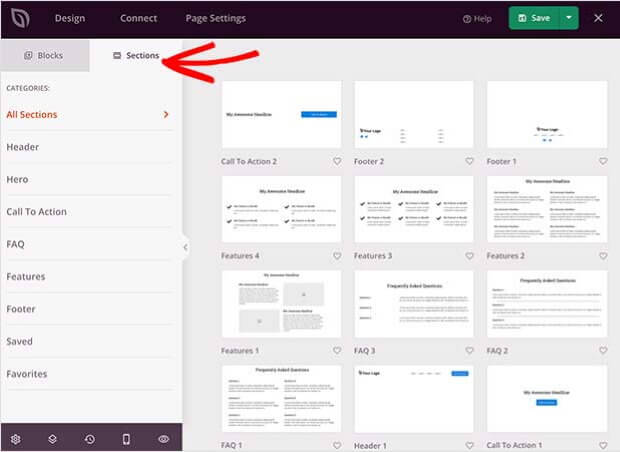
Como puede adivinar por el nombre, se trata de diferentes secciones que puede añadir directamente a su página de destino.
Incluyen cabeceras, llamadas a la acción, secciones de preguntas frecuentes, características, widgets de testimonios y mucho más.
Para añadir una sección de página de destino, pase el ratón sobre ella y haga clic en el icono más (+).
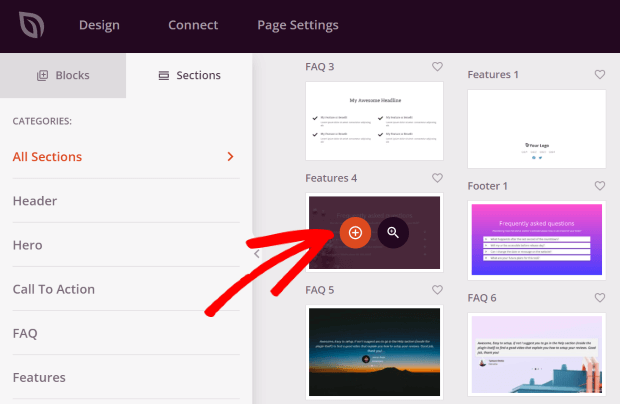
Al igual que los bloques de su página de destino, puede hacer clic en la sección para cambiar la configuración.
Por ejemplo, digamos que ha añadido una sección de preguntas frecuentes a su página de destino. Para cambiar el texto que aparece en la nueva sección de preguntas frecuentes, basta con hacer clic en la sección y editar la configuración.
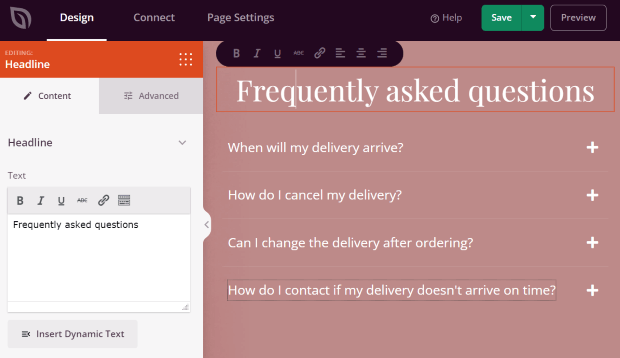
Una vez que haya añadido los bloques y secciones a su página de destino, haga clic en el botón Guardar .
A continuación, puede hacer clic en el icono de engranaje de la parte inferior izquierda para abrir la configuración de su página de destino.
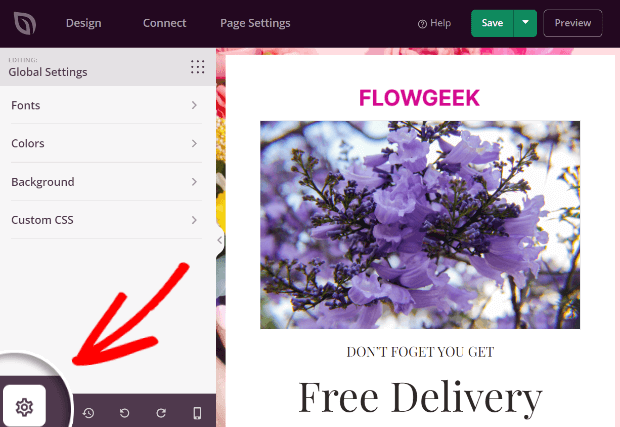
Desde esta página, puede cambiar la fuente, los colores y el fondo de su página de destino. Para usuarios avanzados, también existe la opción de añadir CSS personalizado para cambiar el diseño de la página de destino.
Por ejemplo, si hace clic en la opción Colores , podrá seleccionar rápidamente los colores para las distintas partes de su página de destino.
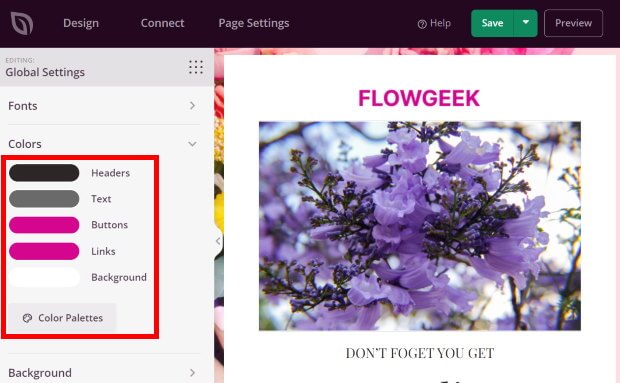
Cuando estés satisfecho con la configuración, no olvides volver a hacer clic en el botón Guardar .
Paso 4: Conéctese a su servicio de marketing por correo electrónico
Desde aquí, también puede conectar su nueva página de destino a un servicio de marketing por correo electrónico.
En primer lugar, selecciona la pestaña Conectar en la parte superior y podrás ver todos los servicios de marketing por correo electrónico disponibles.
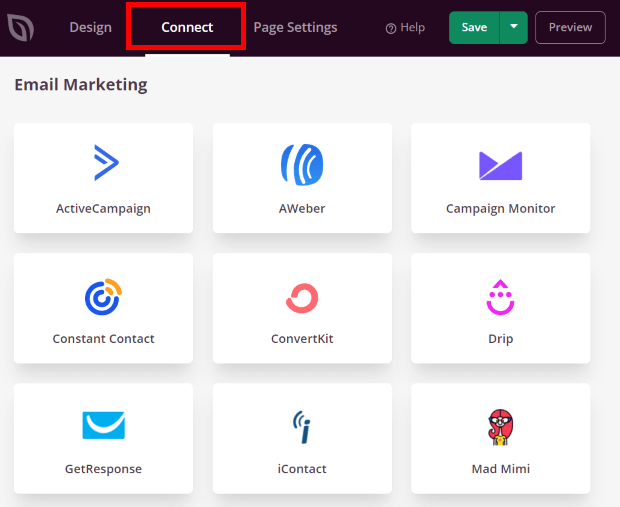
SeedProd viene con soporte para 13 diferentes servicios de email marketing, incluyendo Mailchimp, Drip, ConvertKit, Campaign Monitor, y mucho más.
Si te desplazas hacia abajo, también podrás ver las opciones para conectar tu página de destino a Google Analytics, Recaptcha y Zapier.
Para continuar, haga clic aquí en su servicio de marketing por correo electrónico y, a continuación, en el botón Conectar nueva cuenta que aparecerá.
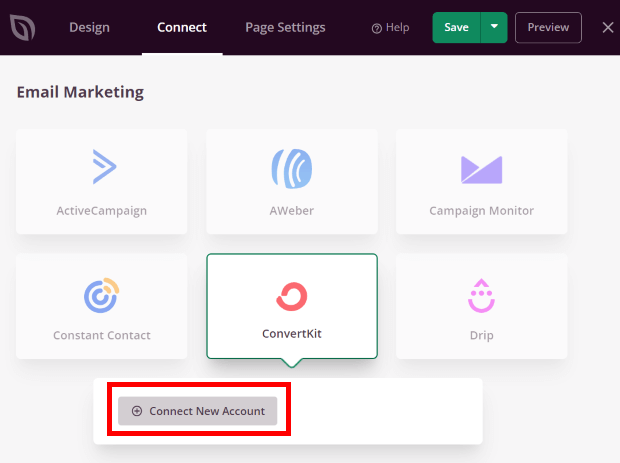
Después, sólo tienes que seguir las instrucciones que aparecen en pantalla para verificar tu cuenta.
Ahora puede utilizar su página de destino para recopilar las direcciones de correo electrónico de sus visitantes e incluirlas en sus campañas de marketing por correo electrónico.
Por último, haga clic en el botón Guardar para guardar los cambios.
Paso 5: Publique su página de destino en WordPress
Dado que SeedProd es el mejor constructor de páginas de aterrizaje, es realmente fácil publicar su página de aterrizaje utilizando el constructor de páginas de arrastrar y soltar.
Sólo tienes que hacer clic en el icono de la flecha a la derecha del botón Guardar para empezar.
Ahora sólo tiene que hacer clic en el botón Publicar .
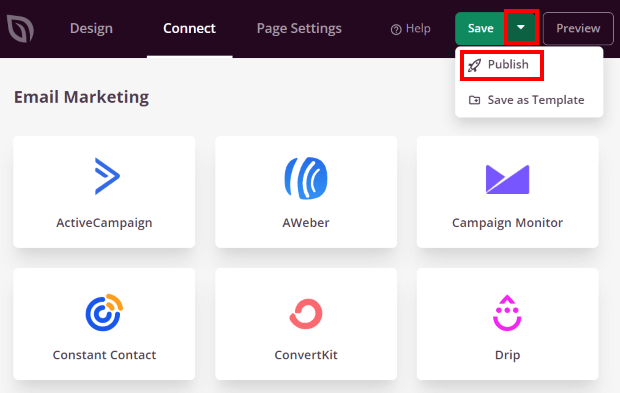
Una vez hecho esto, haga clic en el botón Ver página en vivo en la ventana emergente para comprobar su nueva página de destino.
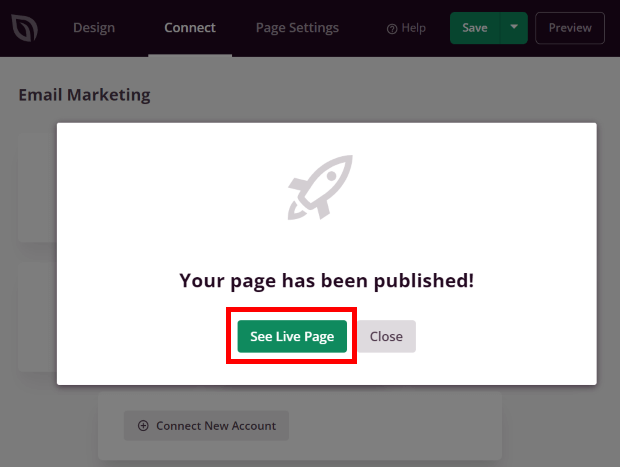
Con esto, ¡ha publicado oficialmente su nueva página de destino! Ahora verá cómo se muestra a sus visitantes.

¡Y ya está!
Ahora, ya sabes cómo crear una página de aterrizaje en WordPress. Usando SeedProd, será súper fácil crear una página de aterrizaje de alta conversión.
A continuación, puede aumentar sus suscriptores de correo electrónico, obtener más clientes y mejorar sus ventas. Y lo mejor es que puedes hacer todo esto sin tocar una sola línea de código.
¿Listo para crear páginas de destino atractivas? Consigue tu copia de SeedProd hoy mismo.
¿Buscas más formas de ayudar a tu negocio? Echa un vistazo a esta lista de los mejores consejos de marketing en redes sociales para pequeñas empresas.
¿Quieres mejores alternativas a Linktree? Quizás quieras ver el siguiente post sobre las mejores alternativas a Linktree para tu negocio online.
¿Te ha resultado útil esta lista? Entonces síguenos en Facebook y Twitter para más consejos y tutoriales.







