ソーシャルウォール
  フィード分析

「10人の買い物客のうち7人が購入前に立ち去ってしまう」という状況に直面しているなら、あなただけではありません。
私の経験上、その実態を間近で見てきましたが、解決策は人々の予想通りになることはめったにありません。多くの店主は、それが価格の問題だと考えています。
しかし実際には、たいていは信頼の問題なのです。
多くの購入をためらっている顧客は、商品や店舗、あるいは決済プロセスを十分に信頼できておらず、支払い情報を提供することを躊躇しています。
その信頼のギャップを埋めるのに、開発者や店舗の全面的なリニューアル、あるいは多額のマーケティング予算は必要ありません。
このガイドでは、顧客があなたのWooCommerceストアを離れてしまう正確な理由と、彼らを呼び戻すために今日からすぐに実践できる具体的な改善策をご紹介します。
- WooCommerceのカート放棄率をどのように減らすか?
- 買い物客がWooCommerceのカートを放棄する本当の理由
- 対策 1:疑問が生じやすいページに顧客レビューを追加する
- 対策 2:ストックフォトを実際の顧客によるInstagramのUGCに置き換える
- 対策3:顧客が離脱する前に即座に回答を提供する
- 解決策4:チェックアウト時の摩擦を解消する簡単な技術的対策
- 対策 5:まだ負けてしまうカートを取り戻す
- 対策 6:変更が実際に効果を上げているかどうかを測定する
- チェックアウト・ファネルのどこにソーシャルプルーフを配置すべきか
- 今すぐWooCommerceのカート放棄率を減らしましょう
- その他のオンラインビジネスガイドとチュートリアル
WooCommerceのカート放棄率をどのように減らすか?
WooCommerceでのカート放棄率を低減するには、まず信頼のギャップを埋め、次にチェックアウト時の障壁を取り除き、最後に失われたカートを回復させる必要があります。Baymard Instituteによると、平均カート放棄率は70.22%であり、その主な原因のうち3つは信頼に関連するものです。
効果的な方法を簡単にまとめると、次のようになります:
- 商品ページでは、商品説明の下、「カートに入れる」ボタンの上、つまり購入をためらう瞬間が実際に訪れる場所に、実際のレビューを表示しましょう。
- ストックフォトを顧客が撮影した写真に置き換え、買い物客がスタジオで撮影された写真ではなく、実際の生活の中で使われている商品の様子を見られるようにします。
- チャットウィジェットとあらかじめ登録されたFAQを活用して、購入前の質問に即座にお答えください。
- 購入時の煩わしさを解消:ゲストチェックアウト、配送料の事前表示、入力項目の削減。
- メールアドレスを登録していない買い物客にも届く自動プッシュ通知を活用して、まだ取り戻せていないカートを取り戻しましょう。
- 変更は1つずつ測定し、どの修正が数値に影響を与えたかを把握できるようにしましょう。
多くのガイドは決済ページで終わってしまいます。以下の対策はさらに踏み込んだ内容となっており、スクリーンショットを交えながら、それぞれの具体的な設定手順を順を追って解説します。
買い物客がWooCommerceのカートを放棄する本当の理由
カートが放棄される主な理由は2つあり、その違いを理解することで、解決策のすべてが変わってきます。
| 摩擦に関する問題 | 不信感/信頼の問題 |
|---|---|
| 入力項目が多すぎる | カスタマーレビューは表示されていません |
| 決済前にアカウントの作成が強制される | 認識可能な支払いバッジがありません |
| 決済時の予期せぬ送料 | 汎用またはストック写真 |
| ページの読み込みが遅い | ページに返品ポリシーが表示されていない |
| 分かりにくい多段階の決済フロー | 購入前にさっと質問する方法がない |
決済プロセスの煩わしさは、顧客を苛立たせます。不安感は、決済をリスクの高いものに感じさせます。多くの店舗経営者は、その煩わしさを解消しても、なぜ売上が伸びないのかと首を傾げています。
信頼に関する問題は、操作上の問題よりも解決が難しいですが、その影響もより大きいものです。あなたの店舗を信頼している顧客なら、多少使い勝手が悪いチェックアウト画面でも、最後まで手続きを完了してくれるでしょう。
あなたの店を信用していない買い物客は、どんなに手続きがスムーズであっても、その場を去ってしまうでしょう。
カート放棄データが実際に示していること
単に商品を見て回っていただけの買い物客を除くと、実際に購入するつもりだった買い物客の間では、以下の3つの要因が一貫して見られます:
- サイトへの不信感:買い物客の19%は、クレジットカード情報をそのサイトに預けるのが不安だったため、購入を断念した。
- 返品ポリシーが不明確な場合:返品ポリシーが不十分だったため、15%の顧客が購入を断念した。
- 初期費用の不明確さ:注文総額を事前に確認または計算できなかったため、14%のユーザーが購入を断念した。
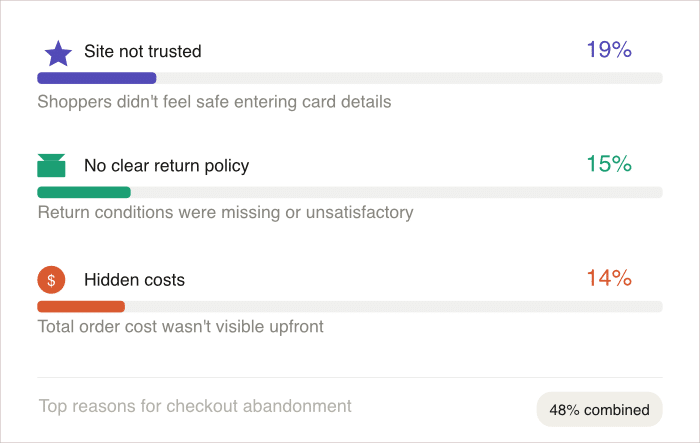
Baymard Instituteによると、平均カート放棄率は70.22%となっている。
貴店のカート合計金額が10ドル増えるごとに、約7ドルの潜在的な売上を逃しています。これは、以下の3つの理由により、貴店の潜在的な売上の大部分が失われていることを意味します。
以下のセクションでは、これらの信頼のギャップそれぞれに対応した、具体的かつ実践的な解決策をご紹介します。
対策 1:疑問が生じやすいページに顧客レビューを追加する
顧客は商品ページにいて、購入をほぼ決心しかけていたところ、新しいタブを開いて、お店の名前の後に「レビュー」と付けてGoogleで検索してしまいます。そのタブを開いた瞬間に、顧客を失ってしまうのです。
商品ページにはすでにレビューが掲載されていますが、画面の下部に埋もれてしまっているため、ほとんど誰も目にしていないのが現状です。
そもそもレビューの数が少ないという場合は、それはそれとして解決すべき別の問題ですが、ここでは、顧客に迷惑をかけずにWooCommerceのレビューを増やす方法をご紹介します。
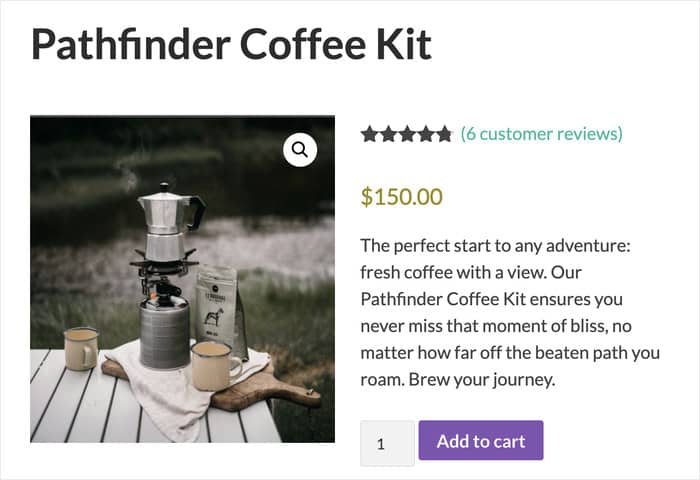
自社サイトにレビューを掲載すれば、この問題は直接解決されます。買い物客がストアを離れることなく実際の声を確認できれば、サイトにとどまり、買い物を続ける可能性が高まります。
「Smash Balloon Reviews Feed Pro」は、既存のWooCommerceレビューを、ページ上の任意の場所にスタイリッシュなフィードとして表示できるようにすることで、この問題を解決します。

WordPressには標準のレビューブロックが備わっていますが、レビュープラグインを選ぶ前に、標準のブロックとプラグインがどのように異なるかを理解しておく価値があります。標準のレビューブロックとは異なり、このプラグインでは以下のサイトからのレビューを埋め込むことができます:
- 特定の商品ページ
- ある製品カテゴリー全体
- 選択された商品タグ
さらに、Reviews Feed ProはGoogle、Facebook、Yelpなどの信頼できる外部サイトからのレビューを取り込むことも可能で、初めてサイトを訪れたユーザーに対してさらなる信頼感を与えることができます。
WordPressのプラグインをインストールしたことがない方でもご安心ください。このプラグインの設定には約5分ほどしかかかりません。
WooCommerceストアでの設定方法
サイトに「Reviews Feed Pro」をインストールして有効化してください。有効化すると、WordPressの管理画面に「Reviews Feed」という新しいメニュー項目が表示されます。
- 新しいフィードを作成する:「レビューフィード」»「すべてのフィード」に移動し、「新規追加」をクリックします。ここでレビューのソースを選択します。
- WooCommerceのソースを選択してください:プロンプトが表示されたら、ソースとして「WooCommerce」を選択してください。その後、特定の商品ページ、商品タグ、または商品カテゴリ全体からレビューを取得することができます。
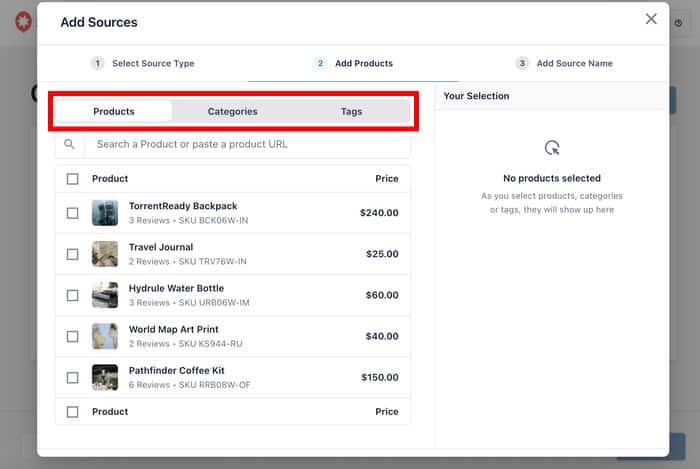
- フィードの表示をカスタマイズする: ビジュアルフィードエディタを使用して 、レイアウトの設定、色の調整、レビュー要素のカスタマイズなどを行うことができます。
- レビューを絞り込む:まず「設定」をクリックし、「フィルター」を選択してください。最低星評価を設定したり、文字数やキーワードで絞り込んだりできます。
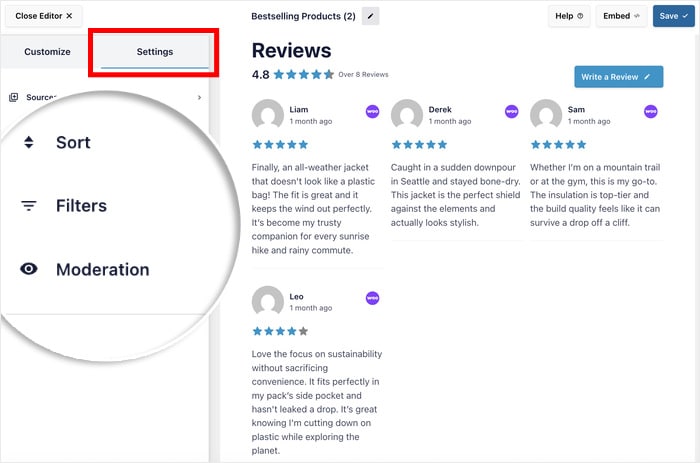
- レビューフィードを埋め込む:フィードエディタ内の「埋め込み」をクリックします。ページかウィジェットかを選択し、専用の「レビューフィード」ブロックを使用して埋め込みます。
そこから、新しいWooCommerceレビューフィードを保存してプレビューし、訪問者にはどのように表示されるかを確認できます。

詳細については、ウェブサイトにWooCommerceのレビューを埋め込む方法に関するこのガイドをご覧ください。
プロのアドバイス: フィードは商品説明の下、「カートに入れる」ボタンの上に配置しましょう 。そこが購入をためらう瞬間であり、まさにそこで本物の顧客レビューが最大の効果を発揮するのです。
対策 2:ストックフォトを実際の顧客によるInstagramのUGCに置き換える
ストック写真は、商品の外観を買い物客に伝えます。一方、顧客が撮影した写真は、実際の使用シーンを伝えます。
UGC(ユーザー生成コンテンツ)は、友人からの推薦のような役割を果たすため、商品ページでの購入への迷いを軽減します。
具体的な例として、あるフィットネス用品ブランドを挙げましょう。UGCが登場する前は、同ブランドの商品ページには、スタジオで撮影された整然とした写真が掲載されていました。
商品ページにブランドハッシュタグのフィードを表示させたところ、買い物客は実際の顧客がその商品を着用している様子や、その使い心地について語っている様子を見ることができた。
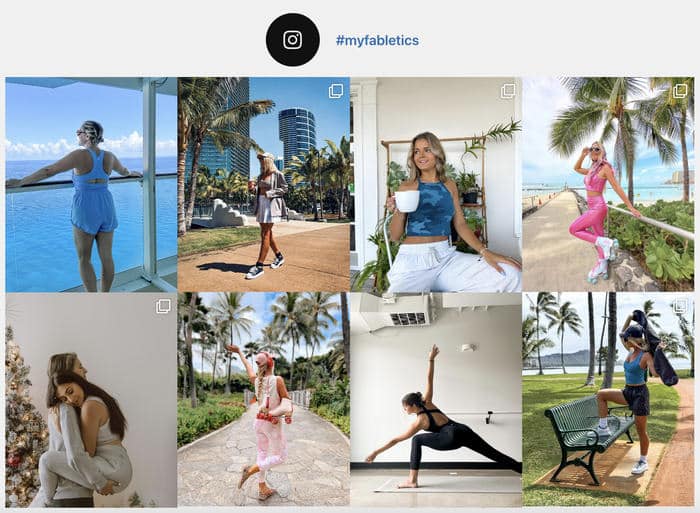
そのページは、「どんな見た目か」という疑問に答えるものから、「自分に合うか」という疑問に答えるものへと変化しました。その変化こそが、UGCがもたらすものです。
この修正に使用するツールは、「Smash Balloon Instagram Feed」プラグインです。
タグやハッシュタグが付いたInstagramの投稿を、商品ページ上でレスポンシブなフィードとして表示します。コーディングは不要です。
WooCommerceにブランドハッシュタグのフィードを取り込む方法
- 「Instagram Feed」プラグインをインストールして有効化してください。WordPressの管理画面に「Instagram Feed」という新しいメニュー項目が表示されます。
- Instagramフィード » すべてのフィードに移動し、「新規追加」をクリックします。画面の指示に従って、Instagramのビジネスアカウントを連携してください。

- フィードの種類を選択する際は、自社ブランドのハッシュタグを使用したハッシュタグフィード、またはタグ付けされた投稿のいずれかを選択してください。
- フィードのテーマとテンプレートを選択するだけで、ユニークなデザインの美しいInstagramフィードをすぐに作成できます。
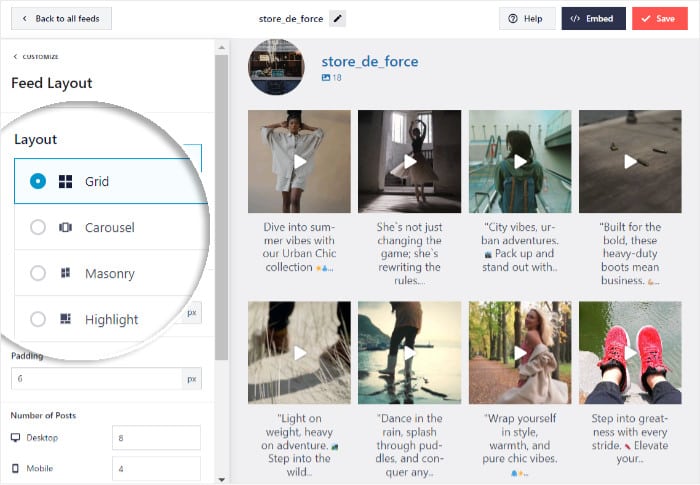
- フィードのレイアウトを設定してください。商品ページではグリッドレイアウトが適しています。商品ページのテンプレートにきれいに収まるよう、列と行の数を調整できます。
- フィードエディタ内のモデレーション設定を使用して、投稿がサイトに表示される前に確認・承認を行ってください。
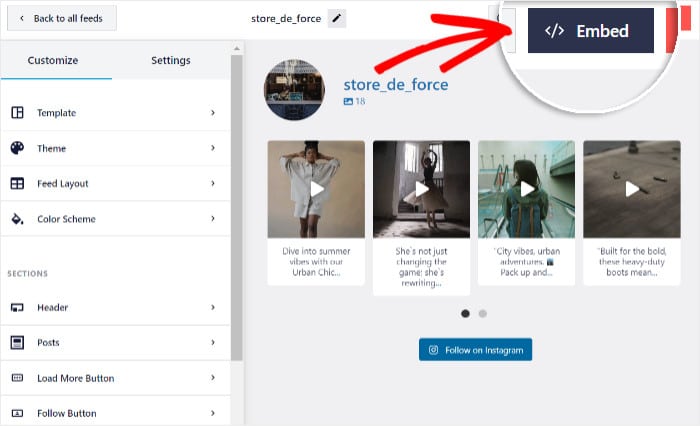
- フィードエディタ内で「埋め込み」をクリックします。ページまたはウィジェット領域にフィードを追加するオプションが表示されたポップアップが表示されます。
その後、商品ページを更新し、フィードが正しく読み込まれ、サイト上で適切に表示されているか確認してください。
最適な効果を得るには、商品ページの最下部近く、商品説明の後に、「カートに入れる」ボタンの下にフィードを配置してください。
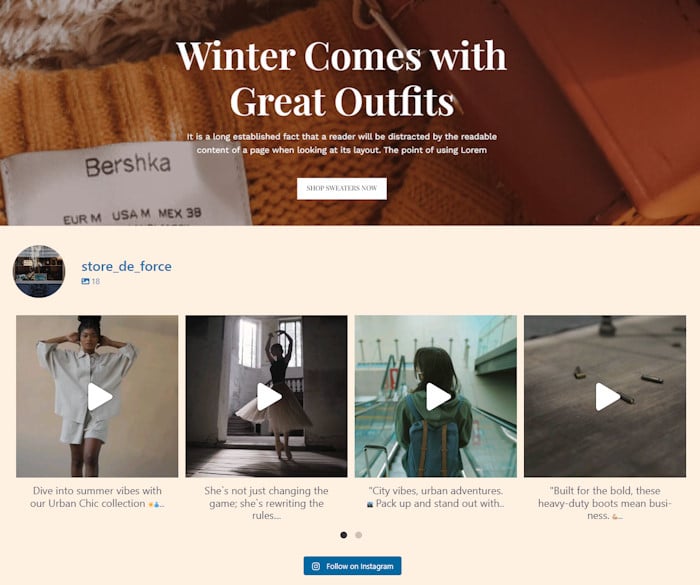
そこまでスクロールする顧客は、購入を真剣に検討しているのです。だからこそ、そのタイミングでUGCを活用して後押ししてあげましょう。
対策3:顧客が離脱する前に即座に回答を提供する
ほとんどのWooCommerceストアでは、お問い合わせフォーム、電話番号、またはメールアドレスが提供されています。
どれも、迷っている買い物客が本当に必要としているもの、つまり「30秒以内に答え」を提供できていない。
購入前に質問がある顧客は、メールの返信を待ってはくれません。彼らはサイトを離れてしまい、二度と戻ってくることはほとんどありません。コンバージョンを最も阻害する質問は、以下の通りです:
- 配送日数:商品が届くまでどれくらいかかりますか?
- 返品について:サイズが合わない場合や、商品が正常に動作しない場合はどうなりますか?
- 互換性:現在お持ちの機器と互換性がありますか?
- サイズとフィット感: サイズ選びの目安は ?
この問題を解決するためのツールは「WPChat 」です。このツールは、お店に軽量なチャットウィジェットを追加し、買い物客が普段利用しているプラットフォームとつなぐことができます。

つまり、WhatsApp、Facebook Messenger、InstagramのDM、Telegramといった信頼できるプラットフォームでチャットを利用できるようになります。
WPChatには、FAQ機能が標準で搭載されています。
購入前に寄せられるよくある質問への回答を事前に登録しておくことができます。そうすれば、買い物客は文字を入力する前から即座に回答を得ることができます。

ご安心ください。24時間365日対応する必要はありません。ウィジェットにしっかりとしたFAQを設定しておけば、ほとんどの質問は自動的に処理されます。
ヒント: 顧客がすでに利用しているWhatsAppやMessengerに接続するチャットウィジェットを追加しましょう 。新しい受信箱を管理する必要も、追加のスタッフも不要で、すべてスマートフォンから管理できます。
WooCommerceでWPChatを設定する方法
- WPChatをインストールして有効化し、ダッシュボードのWPChatメニュー をクリックしてください。
- 「設定」 をクリックし、 メッセージングプラットフォームを選択してから、プラットフォームに応じてアカウント情報または電話番号を入力してください。

- ウィジェットの表示設定を行います。例外を除き、どこでも表示するように設定することも、表示する場所を個別に指定することもできます。
- WPChat » よくある質問 に移動し、 「質問を追加」をクリックしてFAQの追加を開始してください。
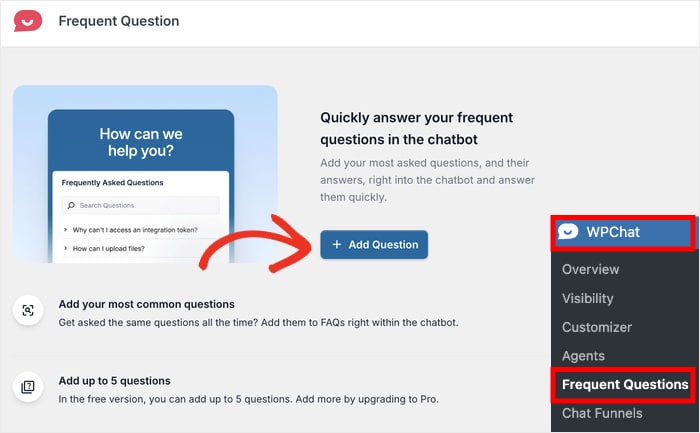
- まず掲載すべき情報としては、配送スピード、返品ポリシー、サイズガイドへのリンク、および製品の互換性情報などが挙げられます。
- WPChatの「エージェント」メニューを開き、デフォルトのチャットエージェントを編集してください。担当者ごとに異なるエージェントを作成することも、チーム全体で共通の1つのエージェントを作成することも可能です。

チャット担当者の対応可能時間を設定することも可能です。これにより、メッセージがオンラインで返信可能な担当者に確実に届くようになります。
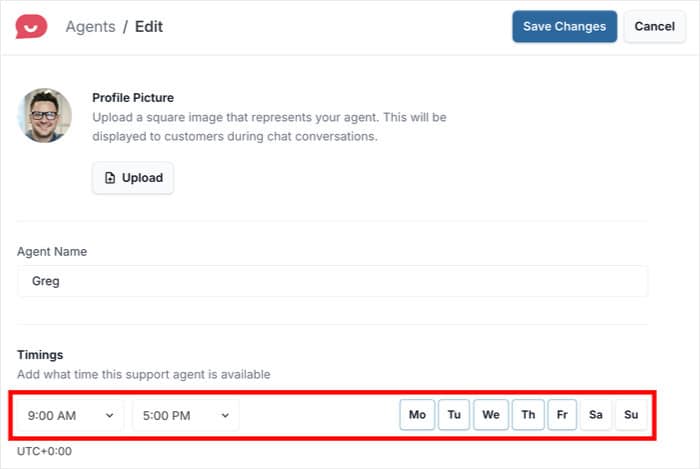
最後に、ウェブサイトを開いて、新しいウィジェットを試してみてください。デスクトップとモバイルの両方で正常に動作するか確認し、連絡先情報が正しいか確認してください。
このツールを使えば、ここからさらに多くのことが可能です。分析データを確認して成果が出ているかを確認したり、チャットファネルを作成して見込み客を獲得したりすることができます。
手順ごとのガイドについては、WooCommerceでFAQウィジェットを有効にする方法に関するこのチュートリアルをご覧ください。
解決策4:チェックアウト時の摩擦を解消する簡単な技術的対策
信頼のギャップを解消した後も、いくつかの技術的な課題が購入者の行動を妨げる可能性があります。信頼を築くための施策が整った後、以下のリストに沿って対応を進めてください:
- ゲストチェックアウトを有効にする:アカウント作成の必須要件を解除し、購入者が登録せずに購入できるようにします。この設定は、「WooCommerce」»「設定」»「アカウントとプライバシー」にあります。
- 配送料を早めに表示する: カートページに配送料を表示し 、決済時に予期せぬ出費がないようにします。
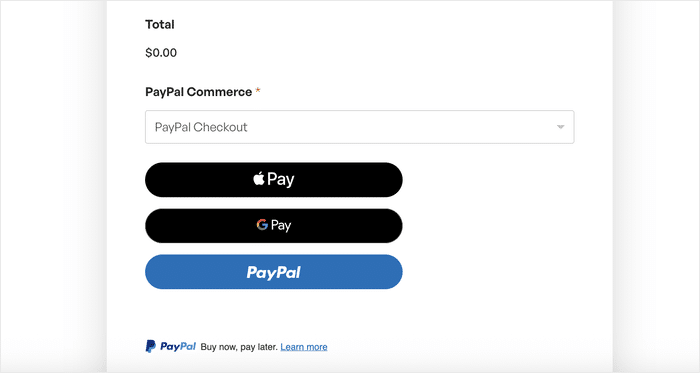
- 複数の決済方法を追加: 通常のカード決済に加え、PayPal、Apple Pay、Google Payも提供し 、お客様が希望する方法で支払えるようにします。
- 入力項目の削減:注文を完了するために実際に必要な最小限の項目に、チェックアウトフォームを絞り込みましょう。
- 返品ポリシーのリンクを表示する: 購入を確定する前に、買い物客がすぐに見つけられるよう、カートページに明確で目立つ返品ポリシーのリンクを直接掲載してください 。
- 進捗インジケーターを追加する:多段階の決済プロセスにおいて、購入者が現在どの段階にいるかを明確に示すことで、プロセスがスムーズに進んでいると感じてもらえるようにします。
- チェックアウトページの表示を高速化: 画像を圧縮し 、キャッシュプラグインを使用して、チェックアウトページの読み込みを高速に保ちましょう。
これらは根本的な原因ではなく、対症療法的な修正に過ぎません。信頼性のギャップが解消されない限り、フォームの入力欄を修正しても、状況はほとんど改善されないでしょう。
対策 5:まだ負けてしまうカートを取り戻す
たとえ信頼性を示すシグナルが完璧で、決済プロセスに何の支障もなかったとしても、一部の買い物客はそれでも購入を断念してしまいます。何かで邪魔されたり、もう少し考えたいと思ったり、まずはもう1軒お店をチェックしたいと思ったりするからです。
多くの店舗経営者は、カート放棄通知メールを使ってこの問題を解決しようとしています。しかし、この方法には次のような問題があります。カート放棄通知メールが効果を発揮するのは、すでに購入者のメールアドレスを把握している場合に限られるのです。
一般的なWooCommerceストアでは、購入を中断する人の大半は、メールアドレスを入力する画面にすら到達しません。彼らは商品をカートに入れ、少し商品を見て回った後、タブを閉じてしまいます。そのため、何かを送信するためのメールアドレスが存在しないのです。
ここで、WooCommerceと直接連携するプッシュ通知プラグイン「PushEngage」をご紹介したいと思います。
買い物客は、ブラウザのポップアップ画面でワンクリックするだけで登録を完了できます。メールアドレスの入力も、フォームへの記入も、アカウントの作成も一切不要です。カートに商品を入れたままサイトを離れても、デバイスに通知が届き、その通知をタップするだけでカート画面に直接戻ることができます。
WooCommerceのカート放棄回復機能は、カートが放棄されてから45分後、4時間後、24時間後に送信される3段階のシーケンスとして提供されており、PushEngageの報告によると、放棄されたWooCommerceカートの最大14%を回復できるとのことです。
この一連の処理は、誰かが購入を完了した瞬間に停止するため、すでに注文を済ませた人に対して、その注文についてしつこく催促されることはありません。
プッシュ通知 vs カート放棄メール vs 何もしない
| プッシュ通知 ⭐ おすすめ | カート放棄通知メール | まったく回復の兆しが見られない | |
|---|---|---|---|
| メールアドレスを教えてくれたことのない買い物客にアプローチすることはできますか? | ✅ はい、チェックアウトの前にブラウザ上で1回クリックするだけで同意します | ❌ いいえ、連絡が取れません | ❌ いいえ |
| リマインダーはどのくらいの速さで届くのですか? | ✅ 45分以内に、その端末へ直接配信 | ⚠️ 次に受信トレイを確認する時(たいていは数時間後) | ❌ 絶対にしない |
| 「プロモーション」タブに入るのか、それともスパムフォルダに入るのか? | ✅ いいえ、デバイスの通知として表示されます | ⚠️ 多くの場合、そのため開封率は40%前後で推移しています | ❌ 該当なし |
| セットアップにはどれくらい時間がかかりますか? | ✅ あらかじめ作成されたシーケンスを有効にする(所要時間は約10分) | ⚠️ デザインテンプレートの作成、コピーの作成、間隔の設定 | ✅ なし。ただし、何も回収できません。 |
| 買い物客が購入したら、そこで終わるのでしょうか? | ✅ はい、自動的に | ⚠️ プラグインによっては、送信し続けるものもあります | ❌ 該当なし |
| 開発者をお探しですか? | ✅ いいえ | ✅ いいえ | ✅ いいえ |
| 最適 | WooCommerceストアのほとんどでは、購入を中断する顧客の多くが匿名であり、これはほとんどのストアに当てはまります | 既存のメールリストが充実しており、リピーターが多い店舗 | 特にありません。これにぴったりの店舗はありません。 |
どちらを選ぶべきでしょうか?正直なところ、これは「どちらか一方」という問題ではありません。すでにカート放棄メールを送信している場合は、そのまま継続しましょう。既存の顧客に対しては効果的に機能します。プッシュ通知は、メールではリーチできない、はるかに大規模な顧客層をカバーしてくれるだけです。もしゼロから始め、設定できるのが1つだけという場合は、まずプッシュ通知から始めましょう。カート放棄の大部分を占める、匿名の初回訪問者に対して効果を発揮するからです。
モバイルカート放棄が別の問題である理由
モバイルでのカート放棄率は、デスクトップに比べて約10~15ポイント高くなっています。モバイルでの放棄率が高い理由として、主に以下の2点が挙げられます:
- モバイルユーザーは、通知や電話、あるいは単にアプリを切り替えるといった理由で、購入手続きの途中で中断される傾向が強い。
- 画面が小さいと、信頼を示すサインが見づらくなり、操作しにくくなります。
デスクトップ版では、レビュー欄は自然なスクロールの流れの中に自然に配置されています。一方、モバイル版では、購入者が決してスクロールして到達することのない画面の下部に埋もれてしまっていることがよくあります。
幸いなことに、「Reviews Feed」と「Instagram Feed」の両プラグインは、デフォルトでモバイルでも問題なく動作します。
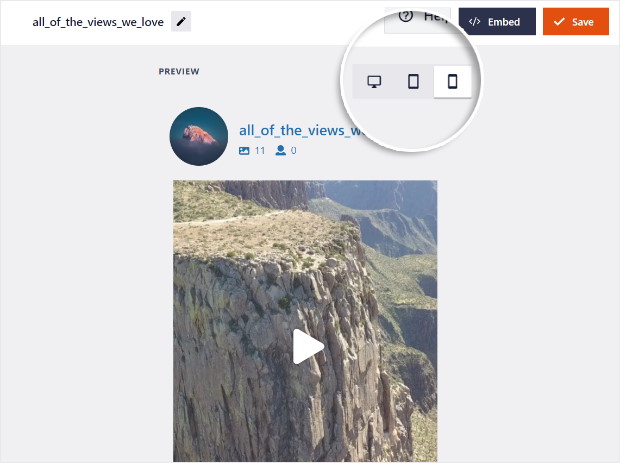
画面が小さくなると、ユーザー側で特別な設定を行う必要なく、自動的に再表示されます。
モバイル体験が改善されたと結論付ける前に、以下の簡単なチェックリストを確認してください:
- 1列表示のチェックアウト:モバイル版でチェックアウトページが1列表示になっていますか?
- 画面上部にセキュリティ・決済バッジを表示: スクロールせずに、購入者はセキュリティや決済に関するバッジを確認できますか ?
- モバイル向けチャットウィジェット:モバイルユーザーの皆さんが使い慣れたアプリを使って、あなたと会話できるように、チャットウィジェットを設定しましたか?
- レビューフィードの表示状況:スマートフォンでレビューフィードとInstagramのフィードは正常に表示されていますか?
- ページの読み込み速度:モバイル回線でのチェックアウトページの読み込み時間は3秒以内ですか?
モバイル向けの信頼性シグナルを改善するのにかかる時間は、想像しているよりも短いことが多く、モバイルユーザーがその変化を実感すれば、その効果は確実に現れます。
対策 6:変更が実際に効果を上げているかどうかを測定する
変更を加える際にその効果を測定しなければ、多くの労力を費やしたにもかかわらず、何が問題を解決したのかが分からなくなってしまう。
変更を加える前に、変更を加えた後ではなく、シンプルな測定フレームワークを構築しましょう。以下に、わかりやすい4つのステップをご紹介します:
- Google アナリティクスで WooCommerce ファネルを設定する:「カートに追加」、「チェックアウト開始」、「購入」という 3 つの異なるイベントを順番に追跡します。これにより、購入者がどの段階で離脱しているかを正確に把握できます。
- 変更を加える前に、現状を記録しておきましょう:現在の離脱率をスクリーンショットで保存し、日付を明記してください。変更が効果を発揮しているかを確認するためには、比較対象となる「変更前の数値」が必要になります。
- 変更は一度に一つずつ行う:店舗へのアクセス数が一定程度あると仮定した場合、各変更を評価する前に少なくとも1週間は待つようにしましょう。一度に複数の変更を行うと、何が効果をもたらしたのかを見極めることができません。
- 「カート放棄率」と「決済放棄率」を分けて比較する:カート放棄率が低下したということは、商品ページの信頼性向上の取り組みが功を奏したことを意味します。決済放棄率が低下したということは、決済段階での改善策が効果を発揮したことを意味します。
WooCommerceの標準レポートでは、カート放棄回復プラグインがインストールされていればカート放棄件数が表示されますが、コンバージョンファネルの可視性という点では、Google Analyticsの方が信頼性が高いです。
ファネルレポートを読むのに、データサイエンスの知識は必要ありません。線が下がっていれば、あなたの行った施策が功を奏したということです。
チェックアウト・ファネルのどこにソーシャルプルーフを配置すべきか
多くの店舗オーナーは、ホームページにレビューウィジェットを追加するだけで、それで完了だと思っている。
買い物客がカートを放棄するのは、ホームページではありません。通常、それは商品ページやカートページで起こります。
チェックアウトの各段階では、それぞれ異なる種類の不安が生じます。各段階での対処法も異なります。適切な証拠を適切なタイミングで提示するための、簡単な配置マップをご紹介します:
| ファネルの段階 | 疑いが潜む場所 | 最適な証明の種類 | どこに置くか |
|---|---|---|---|
| 商品ページ | 製品の品質に対する懸念 | お客様のレビュー + Instagramのユーザー投稿フィード | 商品説明の下、「カートに入れる」の上 |
| カートページ | 店舗の信頼性に対する疑念 | 総合星評価 + 信頼性バッジ + 返品ポリシーの概要 | サイドバーまたはカート合計の下 |
| お支払いページ | 支払いの安全性に対する懸念 | 支払いロゴ + SSLバッジ + 簡単なお客様の声 | 「注文する」ボタンの上 |
ここでのパターンは単純です。疑念の種類と証拠の種類を一致させることです。支払いに関する不安には安心感を与えるシグナルが必要であり、製品に関する不安には実世界の証拠が必要です。
3つの段階をすべて一度に導入する必要はありません。実際に離脱が最も多く発生する商品ページから始め、そこからファネルを下っていくように進めていきましょう。
よくある質問
WooCommerceストアにおいて、カート放棄率の適正値はどれくらいでしょうか?
カート投入数の20%未満であれば、ほとんどのWooCommerceストアにとって良好な数値と言えます。6,000以上のWooCommerceストアを対象としたMetorikの2026年レポートによると、カート投入数の21%が放棄されており、中でもアパレル分野が34%と最も高い割合を示しました。 なお、これは広く引用されている「70%」という数値とは異なる指標である点に留意してください。後者はカートへの追加ではなく、すべてのセッションをカウントしたものです。見出しとして取り上げられる数字ではなく、まずは自店の基準値と比較するようにしてください。
WooCommerceはデフォルトでカート放棄をトラッキングしますか?
いいえ。WooCommerceはデフォルトではカート放棄を記録しないため、ほとんどの店舗運営者は実際のカート放棄率がどの程度なのか把握できていません。カート放棄の回復には、専用のプラグインを利用するか、Googleアナリティクスで「カートに追加」「チェックアウト開始」「購入」の3つを別々のイベントとして追跡する必要があります。
買い物客がメールアドレスを入力しなかった場合、カートを復元することはできますか?
はい、ウェブプッシュ通知を使えば可能です。購読者はブラウザ上でワンクリックするだけで登録でき、メールアドレスを登録する必要はありません。そのため、完全に匿名のユーザーに対しても、カートリマインダーを送信することができます。これが、プッシュ通知ならではの利点であり、カート放棄通知メールでは構造上不可能な点です。
なぜ、モバイルでのカート放棄率がデスクトップよりもはるかに高いのでしょうか?
理由は2つあります。モバイルユーザーは、デスクトップユーザーに比べて、購入プロセス中に電話や通知、アプリの切り替えなどで中断される頻度がはるかに高いからです。また、画面が小さいため、レビューや支払い認証マークといった信頼性を示す要素は、通常、ユーザーがスクロールしても表示されない画面の下部に配置されてしまいます。2つ目の問題については、モバイル版でレビューフィードを「カートに追加」ボタンの上に移動させることで解決し、1つ目の問題については、中断されたユーザーを呼び戻す自動プッシュ通知を活用して対応しましょう。
今すぐWooCommerceのカート放棄率を減らしましょう
カート放棄の原因が価格にあることはめったにありません。多くの買い物客が離脱するのは、商品や店舗、あるいは購入プロセスに対して十分な信頼が持てず、支払い情報を入力するに至らないからです。
最も手っ取り早い解決策は、顧客が不安を抱くまさにそのページ上で、レビューや実際の顧客によるUGC、そして即座に得られる回答を通じて、その信頼のギャップを埋めることです。
まず、以下の手順に従ってください:
- レビューフィードを設置する:商品説明の下に「Reviews Feed Pro」を埋め込み、購入者が実際に目にする場所に既存のWooCommerceレビューを表示しましょう。
- InstagramのUGCフィードを設定する: Smash BalloonのInstagramフィードプラグインを使用し 、ブランド独自のハッシュタグを使って 、実際の顧客の写真を商品ページに表示させましょう。
- 商品ページを点検しましょう:商品ページのスクロールせずに見える範囲(フォールド)内に、ソーシャルプルーフが表示されているか確認してください。購入者がたった1件のレビューを見つけるためにスクロールしなければならない場合、それが真っ先に解決すべき問題です。
- チャットウィジェットの追加:公開前に、購入前のよくある質問を網羅した3~5件のFAQを事前に作成し、WPChatを設定しておきましょう。
まずは、今日からウェブサイトにリアルタイムのレビューを追加してみてください。自社サイトのレビューに加え、主要なプラットフォームからソーシャルプルーフを取り込むことも可能です。
「Reviews Feed Pro」を使い始め、わずか数分で最初のレビューフィードを公開しましょう。
その他のオンラインビジネスガイドとチュートリアル
- WooCommerceのレビューを増やす方法(頼み込むことなく)
- WordPressにおすすめのカスタマーレビュープラグイン [比較]
- 中小企業の経営者が知っておくべき、実績のあるTikTok戦略
- WooCommerceレビュープラグイン:完全比較ガイド
- YelpとGoogleレビュー:どちらがあなたのビジネスに適しているか?