Mur social
  Analyse des flux

Si vous constatez que 7 acheteurs sur 10 abandonnent leur panier avant d'acheter, vous n'êtes pas le seul.
D'après mon expérience, j'ai pu le constater de près, et la solution est rarement celle à laquelle les gens s'attendent. La plupart des commerçants pensent que c'est un problème de prix.
Mais en réalité, c'est généralement un problème de confiance.
De nombreux acheteurs hésitants ne font pas suffisamment confiance au produit, au magasin ou au processus de paiement pour communiquer leurs informations bancaires.
Pour combler ce déficit de confiance, nul besoin d'un développeur, d'une refonte complète du magasin ou d'un budget marketing colossal.
Dans ce guide, je vais vous expliquer précisément pourquoi les clients quittent votre boutique WooCommerce et vous indiquer les mesures concrètes que vous pouvez prendre dès aujourd’hui pour les faire revenir.
- Comment réduire le taux d'abandon de panier sur WooCommerce ?
- Pourquoi les acheteurs abandonnent-ils réellement leurs paniers WooCommerce ?
- Solution n° 1 : Ajoutez des avis clients aux pages où règnent les doutes
- Solution n° 2 : Remplacer les photos d'archives par du contenu généré par les utilisateurs (UGC) provenant d'Instagram et provenant de vrais clients
- Solution n° 3 : Fournir des réponses immédiates aux clients avant qu'ils ne quittent le site
- Solution n° 4 : astuces techniques rapides pour éliminer les obstacles au paiement
- Solution n° 5 : récupérez les chariots que vous continuez à perdre
- Solution n° 6 : Vérifiez si vos modifications sont réellement efficaces
- Où intégrer la preuve sociale dans votre processus de paiement
- Commencez dès aujourd'hui à réduire le taux d'abandon de panier sur WooCommerce
- Plus de guides et de tutoriels sur le commerce en ligne
Comment réduire le taux d'abandon de panier sur WooCommerce ?
Pour réduire le taux d'abandon de panier sur WooCommerce, il faut d'abord combler le déficit de confiance, puis éliminer les obstacles au paiement, et enfin récupérer les paniers que vous continuez à perdre. Selon l'Institut Baymard, le taux moyen d'abandon de panier s'élève à 70,22 %, et trois des principales causes sont liées à la confiance.
Voici en bref ce qui fonctionne :
- Affichez les avis authentiques sur les pages produits, sous la description et au-dessus du bouton « Ajouter au panier », là où les clients sont le plus susceptibles d'hésiter.
- Remplacez les photos d'illustration par des photos prises par les clients afin que les acheteurs puissent voir le produit dans son environnement réel, et non dans un studio.
- Répondez instantanément aux questions posées avant l'achat grâce à un widget de chat et à une FAQ préremplie.
- Simplifier le processus de paiement: paiement en tant qu'invité, frais de livraison indiqués dès le départ, moins de champs à remplir.
- Récupérez les paniers abandonnés grâce à des notifications push automatisées, qui permettent de contacter les clients qui ne vous ont jamais communiqué leur adresse e-mail.
- Effectuez une modification à la fois afin de savoir laquelle a influencé le résultat.
La plupart des guides s'arrêtent à la page de paiement. Les solutions proposées ci-dessous vont plus loin, et je vais vous expliquer en détail la configuration exacte de chacune d'entre elles à l'aide de captures d'écran.
Pourquoi les acheteurs abandonnent-ils réellement leurs paniers WooCommerce ?
Il existe deux raisons principales pour lesquelles les paniers sont abandonnés, et comprendre la différence entre les deux change complètement la manière dont vous pouvez y remédier.
| Problèmes de frottement | Problèmes de confiance / de doute |
|---|---|
| Trop de champs à remplir | Aucun avis client n'est visible |
| Création obligatoire d'un compte avant de passer à la caisse | Aucun badge de paiement identifiable |
| Frais de livraison inattendus lors du paiement | Photos de produits génériques ou d'archives |
| Chargement lent des pages | Aucune politique de retour n'apparaît sur la page |
| Processus de paiement en plusieurs étapes peu clair | Impossible de poser une petite question avant l'achat |
Les obstacles rendent le processus de paiement fastidieux. Le doute donne l'impression que le paiement comporte des risques. La plupart des commerçants s'attaquent au côté fastidieux et se demandent pourquoi leurs ventes n'augmentent pas.
Les problèmes de confiance sont plus difficiles à résoudre que les problèmes liés aux frictions, mais leurs répercussions sont également plus importantes. Un client qui fait confiance à votre boutique sera prêt à passer outre un processus de paiement un peu fastidieux.
Un client qui ne fait pas confiance à votre boutique finira par partir, même si le processus se déroule sans accroc.
Ce que révèlent réellement les données sur l'abandon de panier
Si l'on exclut les clients qui ne faisaient que jeter un œil, ces trois raisons reviennent systématiquement chez ceux qui avaient réellement l'intention d'acheter :
- Manque de confiance dans le site : 19 % des acheteurs ont abandonné leur panier parce qu'ils ne faisaient pas confiance au site pour lui communiquer leurs informations de carte bancaire.
- Politique de retour non visible : 15 % des clients ont abandonné leur panier car la politique de retour ne leur convenait pas.
- Manque de transparence sur le coût total : 14 % des clients ont abandonné leur commande car ils ne pouvaient pas voir ou calculer le coût total de celle-ci dès le départ.
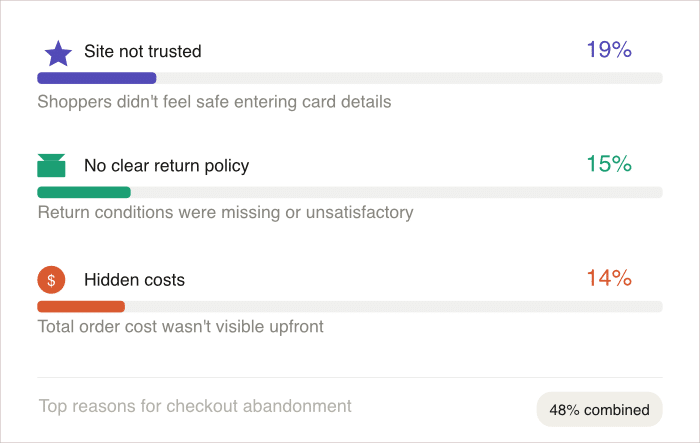
Selon l'Institut Baymard, le taux moyen d'abandon de panier s'élève à 70,22 %.
Pour chaque tranche de 10 $ de valeur du panier générée par votre boutique, vous perdez environ 7 $ de chiffre d'affaires potentiel. C'est la majeure partie du chiffre d'affaires potentiel de votre boutique qui est perdue pour ces trois raisons.
Vous trouverez dans les sections suivantes des solutions concrètes et spécifiques pour combler chacune de ces lacunes en matière de confiance.
Solution n° 1 : Ajoutez des avis clients aux pages où règnent les doutes
Votre client se trouve sur la page de votre produit, il est presque convaincu, puis il ouvre un nouvel onglet pour rechercher sur Google le nom de votre boutique suivi du mot « avis ». C'est dans cet onglet que vous le perdez.
Vos pages produits comportent déjà des avis, mais presque personne ne les voit car ils sont relégués sous la ligne de flottaison.
Si vous n'en recevez pas beaucoup au départ, c'est un problème à part entière qu'il convient de résoudre. Voici comment obtenir davantage d'avis sur WooCommerce sans importuner vos clients.
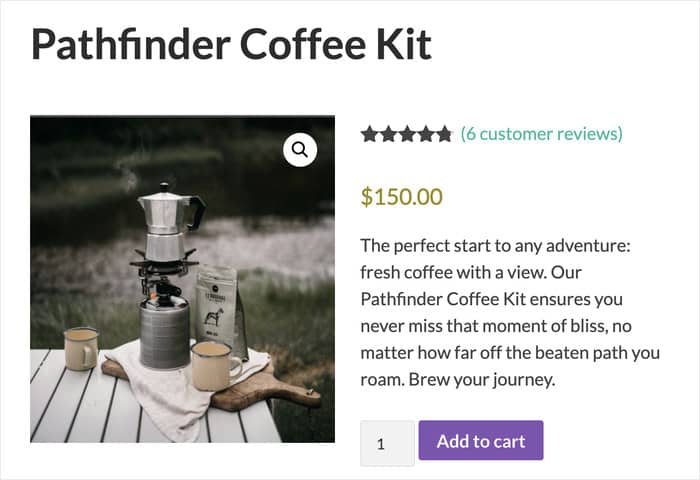
Le fait d'afficher les avis sur votre propre site résout directement ce problème. Lorsque les clients peuvent consulter de véritables avis sans quitter votre boutique, ils sont plus enclins à rester et à poursuivre leurs achats.
Smash Balloon Reviews Feed Pro résout ce problème en vous permettant d'afficher ces avis WooCommerce existants sous forme de flux stylisé n'importe où sur vos pages.

WordPress dispose effectivement d'un bloc « Avis » intégré, et il est utile de comprendre en quoi ce bloc intégré diffère d'un plugin dédié aux avis avant d'en choisir un. Contrairement aux blocs « Avis » intégrés, ce plugin vous permet d'intégrer des avis provenant de :
- Une page dédiée à un produit spécifique
- Une catégorie de produits à part entière
- Les balises de produit que vous avez sélectionnées
En prime, Reviews Feed Pro permet également d'intégrer des avis provenant de sources externes fiables telles que Google, Facebook et Yelp, ce qui renforce la crédibilité du site auprès des nouveaux visiteurs.
Ne vous inquiétez pas si vous n'avez jamais installé de plugin WordPress auparavant : celui-ci ne prend que 5 minutes à configurer.
Comment le configurer sur votre boutique WooCommerce
Installez et activez Reviews Feed Pro sur votre site. Une fois l'extension activée, vous verrez apparaître une nouvelle option de menu intitulée « Reviews Feed » dans votre tableau de bord WordPress.
- Créer un nouveau flux : rendez-vous dans « Flux d'avis » » « Tous les flux », puis cliquez sur « Ajouter ». C'est là que vous choisissez la source de vos avis.
- Sélectionnez votre source WooCommerce : lorsque vous y êtes invité, sélectionnez WooCommerce comme source. Vous pouvez ensuite extraire les avis d'une page de produit spécifique, d'un tag de produit ou d'une catégorie de produits entière.
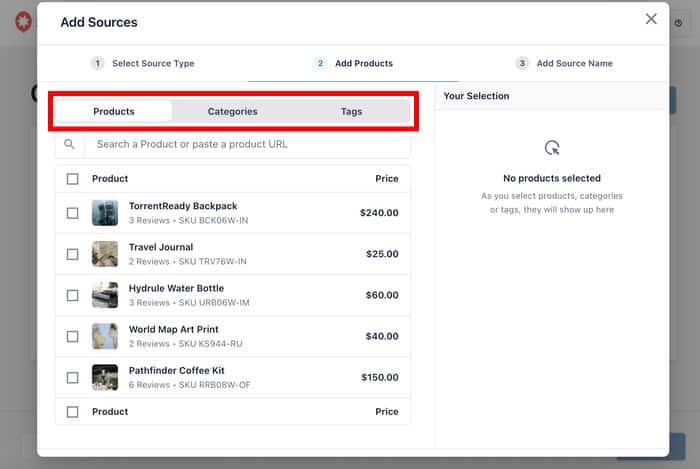
- Personnalisez l'affichage du flux : utilisez l'éditeur visuel de flux pour définir votre mise en page, ajuster les couleurs, personnaliser les éléments d'évaluation, et bien plus encore.
- Filtrez vos avis: cliquez sur « Paramètres », puis sélectionnez « Filtres » pour commencer. Définissez une note minimale et filtrez par nombre de mots ou par mots-clés.
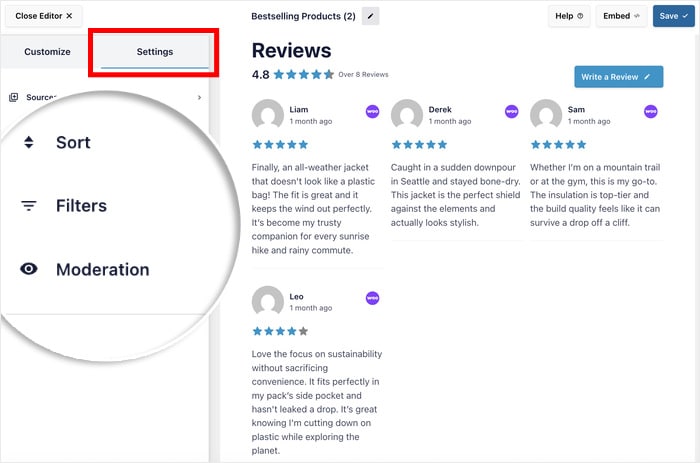
- Intégrer le flux d'avis : cliquez sur « Intégrer » dans l'éditeur de flux. Choisissez entre une page et un widget, puis utilisez le bloc dédié au flux d'avis pour l'intégrer.
À partir de là, vous pouvez enregistrer et prévisualiser votre nouveau flux d'avis WooCommerce et voir à quoi il ressemble pour vos visiteurs.

Pour plus d'informations, consultez ce guide qui explique comment intégrer les avis WooCommerce à votre site web.
Conseil de pro : placez le flux sous la description du produit et au-dessus du bouton « Ajouter au panier ». C'est là que les clients hésitent, et c'est précisément là que les avis clients authentiques sont les plus efficaces.
Solution n° 2 : Remplacer les photos d'archives par du contenu généré par les utilisateurs (UGC) provenant d'Instagram et provenant de vrais clients
Les photos de catalogue montrent aux clients à quoi ressemble un produit. Les photos prises par les clients leur montrent à quoi il ressemble dans la réalité.
Le contenu généré par les utilisateurs (UGC) dissipe les doutes dès la page du produit, car il agit comme une recommandation d'un ami.
Prenons l'exemple concret d'une marque d'équipements de fitness. Avant l'avènement du contenu généré par les utilisateurs (UGC), ses pages produits présentaient des photos soignées prises en studio.
Après avoir intégré un flux de hashtags de marque sur leurs pages produits, les acheteurs ont pu voir de vrais clients porter ces articles et parler de leur fonctionnement.

La page est passée de la question « À quoi ça ressemble ? » à la question « Est-ce que ça me conviendra ? ». C'est précisément ce changement que permet le contenu généré par les utilisateurs (UGC).
L'outil permettant d'effectuer cette modification est le plugin Smash Balloon Instagram Feed.
Il affiche les publications Instagram accompagnées de balises ou de hashtags sous forme de flux adaptatif sur vos pages produits, sans qu'aucun code ne soit nécessaire.
Comment intégrer un flux de hashtags de marque dans WooCommerce
- Installez et activez le plugin Instagram Feed. Vous verrez alors apparaître une nouvelle option de menu intitulée « Instagram Feed » dans votre tableau de bord WordPress.
- Accédez à « Fil Instagram » > « Tous les fils », puis cliquez sur « Ajouter un nouveau fil ». Suivez les instructions à l'écran pour connecter votre compte Instagram professionnel.

- Lorsque vous choisissez le type de flux, sélectionnez soit un flux de hashtags utilisant le hashtag de votre marque, soit les publications taguées.
- Choisissez le thème et le modèle de votre fil d'actualité pour créer instantanément un superbe fil Instagram au design unique.
- Définissez la mise en page de votre flux. Une mise en page en grille convient particulièrement bien aux pages produits. Vous pouvez ajuster le nombre de colonnes et de lignes pour qu'elles s'intègrent parfaitement à votre modèle de page produit.
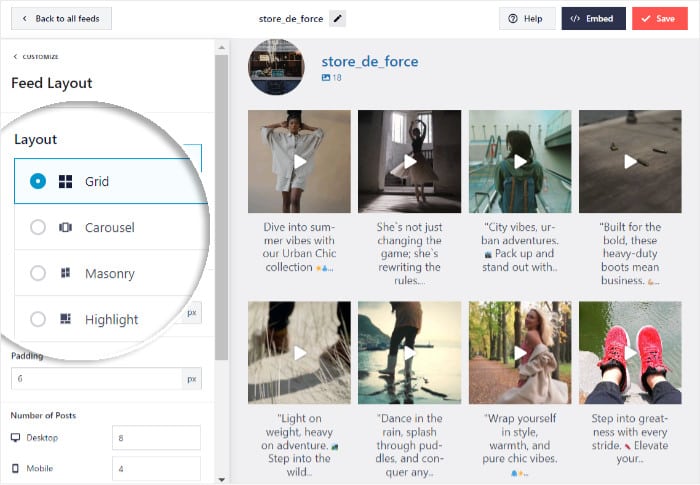
- Utilisez les paramètres de modération disponibles dans l'éditeur de flux pour examiner et approuver les publications avant qu'elles n'apparaissent sur votre site.
- Cliquez sur « Intégrer » dans l'éditeur de flux. Une fenêtre contextuelle s'affiche, vous proposant d'ajouter le flux à une page ou à une zone de widget.
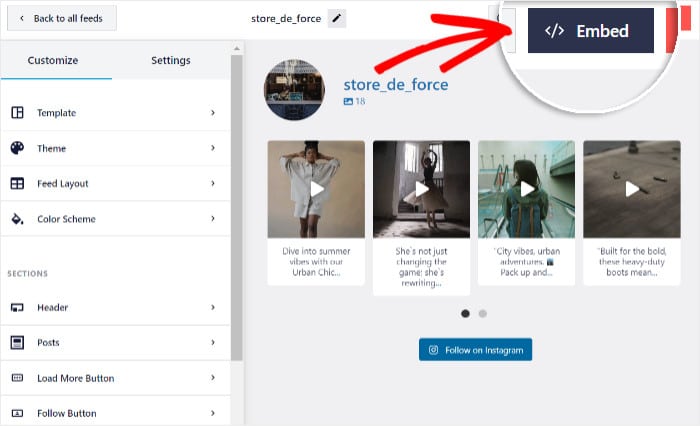
Ensuite, mettez à jour la page de votre produit et vérifiez que le flux s'affiche correctement et s'intègre bien à votre site.
Pour un résultat optimal, placez le flux au bas de la page du produit, après la description du produit et sous le bouton « Ajouter au panier ».
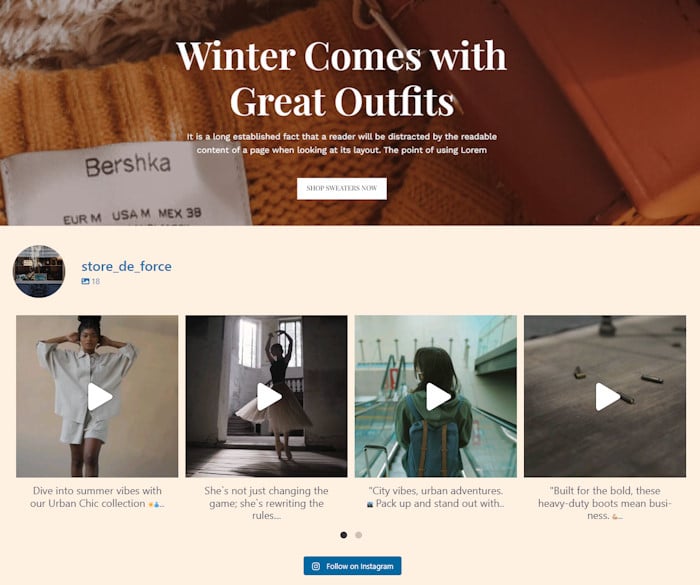
Les clients qui font défiler la page jusqu'à ce point envisagent sérieusement d'acheter, alors donnez-leur un petit coup de pouce avec du contenu généré par les utilisateurs à cet endroit précis.
Solution n° 3 : Fournir des réponses immédiates aux clients avant qu'ils ne quittent le site
La plupart des boutiques WooCommerce proposent un formulaire de contact, un numéro de téléphone ou une adresse e-mail.
Aucune de ces solutions n'apporte à un client indécis ce dont il a réellement besoin, à savoir une réponse dans les 30 secondes qui suivent.
Les clients qui ont une question avant d'acheter n'attendent pas de réponse par e-mail. Ils quittent le site et reviennent rarement. Les questions qui font le plus souvent échouer les conversions sont :
- Délai de livraison : combien de temps faudra-t-il pour que ma commande arrive ?
- Politique de retour : Que se passe-t-il si le produit ne convient pas ou ne fonctionne pas ?
- Compatibilité : Est-ce que cela fonctionnera avec ce que j'ai déjà ?
- Tailles et coupes : comment fonctionnent les différentes tailles ?
L'outil permettant de mettre en œuvre cette solution estWPChat. Il ajoute à votre boutique un widget de chat léger qui permet de mettre les clients en relation avec les plateformes qu'ils utilisent déjà.

Vous disposez ainsi d'options de messagerie instantanée pour des plateformes fiables telles que WhatsApp, Facebook Messenger, les messages privés d'Instagram et Telegram.
WPChat intègre également une fonctionnalité FAQ.
Vous pouvez préenregistrer les réponses aux questions les plus fréquentes posées avant l'achat. Ainsi, les clients obtiennent une réponse immédiate avant même d'avoir tapé un seul mot.

Ne vous inquiétez pas, vous n'avez pas besoin d'être disponible 24 heures sur 24, 7 jours sur 7. Une FAQ bien conçue dans le widget répond automatiquement à la plupart des questions.
Astuce : ajoutez un widget de chat qui redirige vers WhatsApp ou Messenger, là où vos clients se trouvent déjà. Vous n'avez pas de nouvelle boîte de réception à surveiller, vous n'avez pas besoin de personnel supplémentaire et vous pouvez tout gérer depuis votre téléphone.
Comment configurer WPChat sur WooCommerce
- Installez et activez WPChat, puis cliquez sur le menu WPChat dans votre tableau de bord.
- Cliquez sur « Configurer » et sélectionnez votre plateforme de messagerie avant de saisir les informations de votre compte ou votre numéro de téléphone, selon la plateforme.

- Définissez la visibilité du widget. Vous pouvez l'afficher partout (à quelques exceptions près) ou choisir précisément où l'afficher.
- Rendez-vous sur WPChat » Questions fréquentes et cliquez sur « Ajouter une question » pour commencer à ajouter des FAQ.
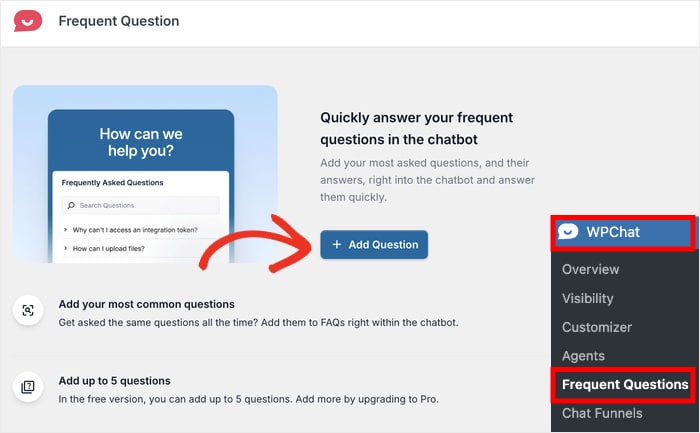
- Parmi les éléments à ne pas oublier, citons la rapidité de livraison, la politique de retour, un lien vers votre guide des tailles et les informations sur la compatibilité des produits.
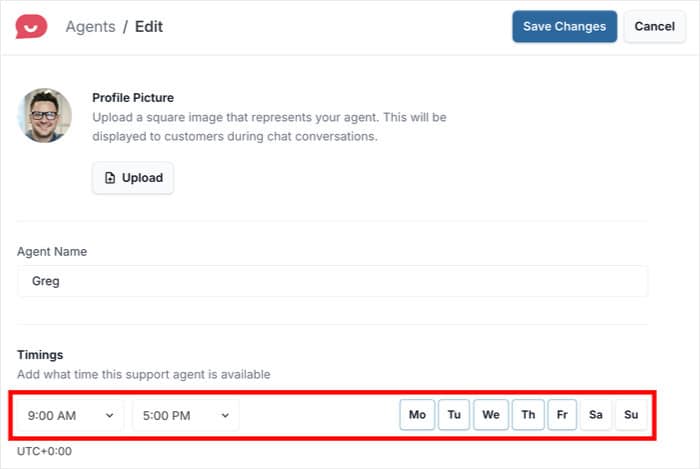
- Ouvrez le menu « WPChat » > « Agents » et modifiez votre agent de chat par défaut. Vous pouvez créer des agents différents pour chaque personne ou en créer un seul pour toute l'équipe.

Vous pouvez même définir les horaires de disponibilité des agents du chat afin de vous assurer que les messages parviennent à une personne connectée et prête à répondre.
Pour finir, ouvrez votre site web et testez votre nouveau widget. Vérifiez son fonctionnement sur ordinateur et sur mobile, et assurez-vous que vos coordonnées sont correctes.
Cet outil vous offre bien d'autres possibilités. Vous pouvez consulter les statistiques pour vous assurer qu'il porte ses fruits et créer des entonnoirs de conversation pour générer des prospects.
Pour un guide détaillé, consultez ce tutoriel sur l'activation d'un widget FAQ pour WooCommerce.
Solution n° 4 : astuces techniques rapides pour éliminer les obstacles au paiement
Une fois que vous aurez comblé le déficit de confiance, certains obstacles techniques peuvent encore ralentir les acheteurs. Passez en revue cette liste une fois que vos signaux de confiance seront en place :
- Activer le paiement en tant qu'invité : supprimez l'obligation de création de compte afin que les clients puissent acheter sans s'inscrire. Vous trouverez cette option sous WooCommerce » Paramètres » Comptes et confidentialité.
- Afficher les frais de livraison dès le début : affichez les frais de livraison sur la page du panier afin d'éviter toute mauvaise surprise lors du paiement.
- Ajoutez plusieurs modes de paiement : proposez PayPal, Apple Pay et Google Pay en plus des paiements par carte classiques afin que les clients puissent choisir leur mode de paiement préféré.
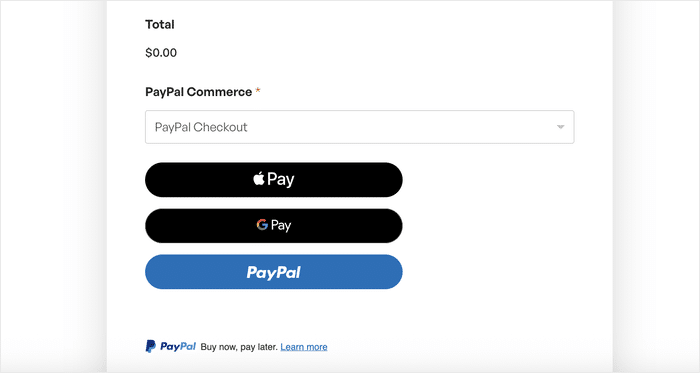
- Réduire le nombre de champs du formulaire : Limitez votre formulaire de paiement aux champs strictement nécessaires pour finaliser la commande.
- Afficher un lien vers la politique de retour : ajoutez un lien clair et bien visible vers la politique de retour directement sur la page du panier, à un endroit où les clients peuvent le trouver avant de finaliser leur achat.
- Ajouter un indicateur de progression : montrez aux clients où ils en sont exactement dans le processus de paiement en plusieurs étapes afin qu'ils aient le sentiment de maîtriser la situation.
- Accélérez le chargement de votre page de paiement : compressez les images et utilisez un plugin de mise en cache pour que votre page de paiement se charge rapidement.
Il s'agit là de solutions ponctuelles, et non d'une réponse à la cause profonde. Si vous ne comblez pas ce déficit de confiance, corriger les champs des formulaires n'aura que peu d'impact.
Solution n° 5 : récupérez les chariots que vous continuez à perdre
Même avec des signaux de confiance irréprochables et un processus de paiement fluide, certains clients finiront tout de même par abandonner leur panier. Ils sont interrompus, ils veulent y réfléchir, ou encore ils souhaitent d'abord jeter un œil dans un autre magasin.
La plupart des commerçants tentent de remédier à ce problème en envoyant des e-mails de rappel en cas de panier abandonné. Voici toutefois le problème avec cette stratégie : un e-mail de rappel ne fonctionne que si vous disposez déjà de l'adresse e-mail du client.
Dans une boutique WooCommerce classique, la plupart des visiteurs qui abandonnent leur panier n'arrivent même pas jusqu'au champ de saisie de l'adresse e-mail. Ils ajoutent des articles à leur panier, naviguent un peu, puis ferment l'onglet. Il n'y a donc aucune adresse e-mail à laquelle envoyer quoi que ce soit.
C'est là que je vous recommanderais PushEngage, un plugin de notifications push qui s'intègre directement à WooCommerce.
Un client s'inscrit d'un simple clic sur une fenêtre contextuelle du navigateur : pas d'adresse e-mail, pas de formulaire, pas de compte. Lorsqu'il quitte le site avec des articles dans son panier, il reçoit une notification sur son appareil qui le redirige directement vers son panier.
Sa fonctionnalité de récupération des paniers abandonnés sur WooCommerce se présente sous la forme d'une séquence en trois étapes envoyée respectivement 45 minutes, 4 heures et 24 heures après l'abandon du panier. PushEngage indique qu'elle permet de récupérer jusqu'à 14 % des paniers abandonnés sur WooCommerce.
La séquence s'arrête dès qu'un client a finalisé son achat, afin que personne ne reçoive de messages insistants concernant une commande qu'il a déjà passée.
Notifications push, e-mails de panier abandonné ou ne rien faire ?
| Notifications push ⭐ Recommandé | E-mails relatifs aux paniers abandonnés | Aucune reprise | |
|---|---|---|---|
| Est-il possible de contacter un client qui ne vous a jamais communiqué son adresse e-mail ? | ✅ Oui, ils donnent leur accord d'un simple clic dans leur navigateur avant de passer commande | ❌ Non, ils sont injoignables | ❌ Non |
| Au bout de combien de temps le rappel s'affiche-t-il ? | ✅ En moins de 45 minutes, directement sur leur appareil | ⚠️ La prochaine fois qu'ils consulteront leur boîte de réception, souvent plusieurs heures plus tard | ❌ Jamais |
| Est-ce qu'il atterrit dans l'onglet « Promotions » ou dans le dossier « Spam » ? | ✅ Non, cela s'affiche sous forme de notification sur l'appareil | ⚠️ C'est souvent le cas, ce qui explique pourquoi les taux d'ouverture oscillent autour de 40 % | ❌ Sans objet |
| Combien de temps faut-il pour l'installer ? | ✅ Activez une séquence prédéfinie, d'une durée d'environ 10 minutes | ⚠️ Créer des modèles, rédiger des textes, définir des fréquences | ✅ Aucun, mais vous ne récupérez rien |
| Est-ce que cela s'arrête une fois que le client a effectué son achat ? | ✅ Oui, automatiquement | ⚠️ Cela dépend du plugin ; certains continuent d'envoyer des messages | ❌ Sans objet |
| Vous avez besoin d'un développeur ? | ✅ Non | ✅ Non | ✅ Non |
| Idéal pour | Toute boutique WooCommerce où la plupart des clients qui abandonnent leur panier sont anonymes, c'est-à-dire la plupart des boutiques | Les boutiques disposant d'une importante liste de diffusion et d'une clientèle fidèle | Rien. Il n'y a aucun magasin qui corresponde à ce que je cherche. |
Lequel choisir ? Honnêtement, il ne s'agit pas d'une alternative. Si vous envoyez déjà des e-mails de panier abandonné, conservez-les : ils fonctionnent bien auprès des clients que vous avez déjà. Les notifications push permettent simplement de toucher un groupe bien plus large que celui que les e-mails ne peuvent atteindre. Si vous partez de zéro et que vous n'avez le temps de mettre en place qu'une seule solution, commencez par les notifications push, car elles sont efficaces auprès des visiteurs anonymes qui viennent pour la première fois et qui constituent la majorité de vos paniers abandonnés.
Pourquoi l'abandon de panier sur mobile est un problème à part
Le taux d'abandon des paniers sur mobile est supérieur d'environ 10 à 15 points de pourcentage à celui observé sur ordinateur. Deux raisons spécifiques expliquent pourquoi ce taux est plus élevé sur mobile :
- Les acheteurs sur mobile sont plus susceptibles d'être interrompus en cours de session par une notification, un appel ou simplement parce qu'ils changent d'application.
- Sur les petits écrans, il est plus difficile de percevoir les signaux de confiance et d'interagir avec eux.
Sur ordinateur, la section des avis s'intègre naturellement dans le défilement de la page. Sur mobile, elle est souvent reléguée sous la ligne de flottaison, là où l'acheteur ne va jamais.
La bonne nouvelle, c'est que les plugins « Reviews Feed » et « Instagram Feed » fonctionnent parfaitement sur mobile par défaut.
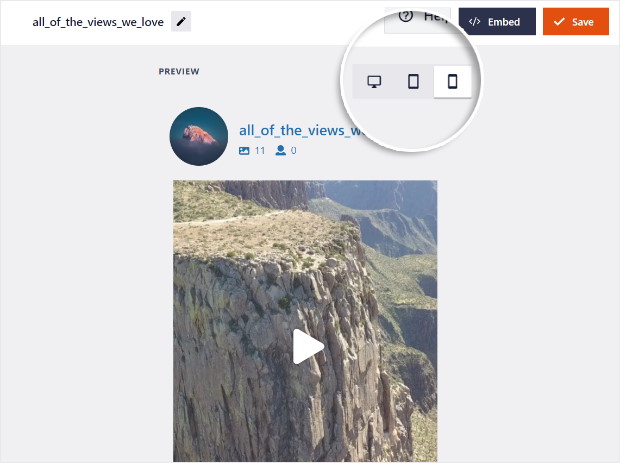
Ils s'adaptent automatiquement aux écrans plus petits sans que vous ayez à effectuer de configuration supplémentaire.
Avant de considérer que votre expérience mobile est au point, passez en revue cette liste de contrôle rapide :
- Paiement sur une seule colonne : votre page de paiement s'affiche-t-elle sur une seule colonne sur mobile ?
- Badges de confiance au-dessus de la ligne de flottaison : les acheteurs peuvent-ils voir vos badges de sécurité et de paiement sans avoir à faire défiler la page ?
- Widget de chat sur mobile: avez-vous configuré un widget de chat pour permettre aux visiteurs sur mobile de communiquer avec vous via des applications qu'ils connaissent bien ?
- Flux d'avis lisibles : votre flux d'avis et votre flux Instagram fonctionnent-ils correctement sur votre téléphone ?
- Vitesse de chargement de la page : votre page de paiement se charge-t-elle en moins de 3 secondes sur une connexion mobile ?
Améliorer les indicateurs de confiance sur mobile prend souvent moins de temps qu'on ne le pense, et cela peut s'avérer payant dès que vos visiteurs mobiles constatent les changements.
Solution n° 6 : Vérifiez si vos modifications sont réellement efficaces
Si vous apportez des modifications sans en mesurer les effets, vous risquez de fournir beaucoup d'efforts sans jamais savoir ce qui a permis de résoudre le problème.
Mettez en place un cadre de mesure simple avant de commencer à apporter des changements, et non après. Voici une approche simple en quatre étapes :
- Configurer un entonnoir de conversion WooCommerce dans Google Analytics : suivez trois événements distincts dans l'ordre : « Ajouter au panier », « Début du paiement » et « Achat ». Cela vous permet de savoir précisément à quel moment les acheteurs abandonnent leur panier.
- Enregistrez vos données de référence avant d'apporter des modifications : faites une capture d'écran de votre taux d'abandon actuel en indiquant la date. Vous devez disposer d'un chiffre de référence pour pouvoir comparer et vous assurer que les modifications sont efficaces.
- Apportez un seul changement à la fois : attendez au moins une semaine avant d'évaluer chaque modification, à condition que votre boutique génère un trafic suffisant. Si vous modifiez plusieurs éléments à la fois, il sera impossible de déterminer ce qui a fonctionné.
- Comparez séparément les taux d'abandon de panier et de panier d'achat : une baisse du taux d'abandon de panier indique que les éléments inspirant confiance sur la page de votre produit ont porté leurs fruits. Une baisse du taux d'abandon de panier d'achat signifie que les améliorations apportées à l'étape de paiement ont été efficaces.
Les rapports natifs de WooCommerce indiquent le nombre de paniers abandonnés si vous avez installé un plugin de récupération, mais pour avoir une vue d'ensemble de l'entonnoir de conversion, Google Analytics est plus fiable.
Pas besoin d'avoir des connaissances en science des données pour lire un rapport sur l'entonnoir de conversion. Si la courbe descend, c'est que l'une de vos actions a porté ses fruits.
Où intégrer la preuve sociale dans votre processus de paiement
La plupart des commerçants se contentent d'ajouter un widget d'avis sur leur page d'accueil et s'en tiennent là.
Ce n'est pas sur la page d'accueil que les clients abandonnent leur panier. Cela se produit généralement sur les pages des produits et du panier.
Chaque étape de votre processus de paiement suscite un type de doute différent. La solution à apporter varie également d'une étape à l'autre. Voici un schéma simple qui vous aidera à associer la bonne preuve au bon moment :
| Étape de l'entonnoir | Là où réside le doute | Meilleur type de preuve | Où le placer ? |
|---|---|---|---|
| Page du produit | Doutes quant à la qualité du produit | Avis clients + flux de contenu généré par les utilisateurs sur Instagram | Sous la description du produit, au-dessus du bouton « Ajouter au panier » |
| Page du panier | Doutes quant à la fiabilité du magasin | Note globale + badges de confiance + aperçu de la politique de retour | Dans la barre latérale ou sous le montant total du panier |
| Page de paiement | Doutes quant à la sécurité des paiements | Logos des moyens de paiement + badge SSL + bref témoignage | Au-dessus du bouton « Passer commande » |
Le principe est simple. Il faut adapter le type de preuve au type de doute. L'angoisse liée au paiement nécessite des gages de sécurité. L'angoisse liée au produit nécessite des preuves concrètes.
Vous n'avez pas besoin de mettre en œuvre ces trois étapes en même temps. Commencez par la page produit, où se produisent la plupart des abandons, puis descendez progressivement dans l'entonnoir à partir de là.
Questions fréquemment posées
Quel est un bon taux d'abandon de panier pour une boutique WooCommerce ?
Un taux inférieur à 20 % de paniers remplis est considéré comme un bon résultat pour la plupart des boutiques WooCommerce. Le rapport 2026 de Metorik, portant sur plus de 6 000 boutiques WooCommerce, a révélé que 21 % des paniers remplis étaient abandonnés, le secteur de l’habillement affichant le taux le plus élevé avec 34 %. Notez qu’il s’agit d’une mesure différente du chiffre de 70 % largement cité, qui prend en compte l’ensemble des sessions plutôt que les paniers remplis. Comparez-vous d’abord à votre propre référence, et non à un chiffre médiatisé.
WooCommerce effectue-t-il par défaut un suivi des paniers abandonnés ?
Non. WooCommerce n'enregistre pas les paniers abandonnés par défaut, ce qui explique pourquoi la plupart des propriétaires de boutiques n'ont aucune idée de leur taux réel. Vous devez soit utiliser un plugin de récupération, soit configurer le suivi des entonnoirs de conversion dans Google Analytics pour enregistrer les événements « Ajouter au panier », « Début du paiement » et « Achat » comme trois événements distincts.
Puis-je récupérer un panier si le client n'a jamais saisi son adresse e-mail ?
Oui, grâce aux notifications push Web. Les abonnés s'inscrivent d'un simple clic dans leur navigateur et ne communiquent jamais leur adresse e-mail ; vous pouvez ainsi envoyer un rappel de panier à une personne totalement anonyme. C'est là la principale fonctionnalité des notifications push que les e-mails de panier abandonné ne peuvent structurellement pas offrir.
Pourquoi le taux d'abandon de panier est-il tellement plus élevé sur mobile que sur ordinateur ?
Il y a deux raisons à cela. Les acheteurs sur mobile sont bien plus souvent interrompus en cours de session par des appels, des notifications et le passage d’une application à l’autre que les acheteurs sur ordinateur. De plus, sur un petit écran, les éléments inspirant confiance, tels que les avis et les labels de sécurité des paiements, se trouvent généralement sous la ligne de flottaison, à un endroit inaccessible pour l’utilisateur. Pour résoudre le deuxième problème, placez votre flux d’avis au-dessus du bouton « Ajouter au panier » sur mobile, et pour le premier, utilisez une notification push automatisée qui ramène les acheteurs interrompus sur la page.
Commencez dès aujourd'hui à réduire le taux d'abandon de panier sur WooCommerce
L'abandon de panier est rarement lié au prix. La plupart des acheteurs abandonnent leur panier parce qu'ils n'ont pas suffisamment confiance dans le produit, la boutique ou le processus pour communiquer leurs informations de paiement.
La solution la plus rapide consiste à combler ce déficit de confiance grâce à des avis, du contenu généré par les utilisateurs (UGC) provenant de vrais clients et des réponses immédiates, et ce, précisément sur les pages où naissent les doutes.
Voici les prochaines étapes à suivre :
- Installez un flux d'avis : intégrez Reviews Feed Pro sous les descriptions de vos produits afin de mettre en avant vos avis WooCommerce existants là où les clients peuvent réellement les voir.
- Créer un flux de contenu généré par les utilisateurs sur Instagram : utilisez un hashtag de marque pour afficher les photos de vos clients sur vos pages produits grâce au plugin Smash Balloon Instagram Feed.
- Vérifiez vos pages produits : assurez-vous qu'aucun élément de preuve sociale n'apparaisse au-dessus de la ligne de flottaison sur vos pages produits. Si un client doit faire défiler la page pour trouver un seul avis, c'est le premier problème à résoudre.
- Ajouter un widget de chat : configurez WPChat avec 3 à 5 FAQ prédéfinies couvrant les questions les plus courantes posées avant l'achat avant de mettre votre site en ligne.
Pour commencer, essayez dès aujourd'hui d'ajouter des avis en temps réel à votre site web. En plus des avis présents sur votre site, vous pouvez également intégrer des témoignages provenant des plus grandes plateformes du marché.
Commencez à utiliser Reviews Feed Pro et mettez en ligne votre premier flux d'avis en quelques minutes.
Plus de guides et de tutoriels sur le commerce en ligne
- Comment obtenir davantage d'avis sur WooCommerce (sans avoir à les quémander)
- Les meilleurs plugins d'avis clients pour WordPress [Comparatif]
- Des stratégies TikTok éprouvées que tout chef de petite entreprise doit connaître
- Plugins d'évaluation pour WooCommerce : guide comparatif complet
- Yelp ou Google Reviews : lequel convient le mieux à votre entreprise ?