Muro sociale
  Analisi dei feed

Se ti capita di vedere che 7 acquirenti su 10 abbandonano il carrello prima di concludere l'acquisto, non sei l'unico.
In base alla mia esperienza, l'ho visto da vicino e la soluzione raramente è quella che la gente si aspetta. La maggior parte dei negozianti pensa che sia un problema di prezzo.
Ma in realtà, di solito si tratta di un problema di fiducia.
Molti acquirenti indecisi non hanno abbastanza fiducia nel prodotto, nel negozio o nella procedura di pagamento da fornire i propri dati di pagamento.
Per colmare quel divario di fiducia non servono né uno sviluppatore, né una riprogettazione completa del negozio, né un ingente budget di marketing.
In questa guida ti spiegherò esattamente perché i clienti abbandonano il tuo negozio WooCommerce e quali modifiche specifiche puoi apportare fin da oggi per farli tornare.
- Come si riduce l'abbandono del carrello su WooCommerce?
- Perché gli acquirenti abbandonano davvero i carrelli su WooCommerce
- Soluzione 1: Aggiungi le recensioni dei clienti alle pagine che destano dubbi
- Soluzione 2: sostituire le foto d'archivio con contenuti generati dagli utenti (UGC) di Instagram provenienti da clienti reali
- Soluzione 3: fornire risposte immediate ai clienti prima che abbandonino il sito
- Soluzione 4: soluzioni tecniche rapide per eliminare gli ostacoli al completamento dell'acquisto
- Soluzione 5: Recupera i carrelli che continui a perdere
- Soluzione 6: Verifica se le modifiche apportate stanno effettivamente funzionando
- Dove inserire la prova sociale nel tuo percorso di checkout
- Inizia oggi stesso a ridurre l'abbandono del carrello su WooCommerce
- Altre guide e tutorial sul business online
Come si riduce l'abbandono del carrello su WooCommerce?
Per ridurre l'abbandono del carrello su WooCommerce, occorre innanzitutto colmare il divario di fiducia, poi eliminare gli ostacoli alla procedura di pagamento e infine recuperare i carrelli che comunque vengono abbandonati. Secondo il Baymard Institute, il tasso medio di abbandono del carrello è pari al 70,22% e tre delle cause principali sono legate alla fiducia.
Ecco una sintesi di ciò che funziona:
- Mostra le recensioni autentiche nelle pagine dei prodotti, sotto la descrizione e sopra il pulsante “Aggiungi al carrello”, proprio nel punto in cui il cliente potrebbe esitare.
- Sostituisci le foto di repertorio con quelle scattate dai clienti, in modo che gli acquirenti possano vedere il prodotto nella realtà, non in uno studio fotografico.
- Rispondi immediatamente alle domande prima dell'acquisto grazie a un widget di chat e a una sezione FAQ già pronta.
- Elimina gli ostacoli al checkout: checkout per gli ospiti, costi di spedizione indicati in anticipo, meno campi da compilare.
- Recupera i carrelli abbandonati grazie alle notifiche push automatiche, che raggiungono anche gli acquirenti che non ti hanno mai fornito un indirizzo e-mail.
- Misura una modifica alla volta, così saprai quale correzione ha influito sul risultato.
La maggior parte delle guide si ferma alla pagina di pagamento. Le soluzioni riportate di seguito vanno oltre, e ti guiderò passo passo attraverso la configurazione esatta di ciascuna di esse con l'ausilio di schermate.
Perché gli acquirenti abbandonano davvero i carrelli su WooCommerce
Ci sono due ragioni principali per cui i carrelli vengono abbandonati, e capire la differenza cambia completamente il modo in cui risolvere il problema.
| Problemi di attrito | Sospetti / Problemi di fiducia |
|---|---|
| Troppi campi da compilare | Non sono visibili recensioni dei clienti |
| Creazione obbligatoria di un account prima del checkout | Nessun badge di pagamento riconoscibile |
| Costi di spedizione a sorpresa al momento del pagamento | Foto generiche o di repertorio dei prodotti |
| Tempi di caricamento delle pagine lenti | Sulla pagina non è visibile alcuna politica di reso |
| Procedura di pagamento in più fasi che crea confusione | Non c'è modo di porre una domanda veloce prima dell'acquisto |
Le difficoltà rendono il processo di pagamento fastidioso. I dubbi lo fanno sembrare rischioso. La maggior parte dei negozianti risolve il problema del fastidio e poi si chiede perché le vendite non aumentino.
I problemi legati alla fiducia sono più difficili da risolvere rispetto a quelli legati alle difficoltà di navigazione, ma hanno anche un impatto maggiore. Un cliente che si fida del tuo negozio sarà disposto a superare anche una procedura di pagamento leggermente macchinosa.
Un cliente che non si fida del tuo negozio se ne andrà, per quanto il processo possa essere fluido.
Cosa rivelano realmente i dati relativi all'abbandono del carrello
Se si escludono gli acquirenti che stavano semplicemente dando un'occhiata, queste tre ragioni ricorrono costantemente tra gli acquirenti che avevano effettivamente intenzione di acquistare:
- Mancanza di fiducia nel sito: il 19% degli acquirenti ha abbandonato il carrello perché non si fidava del sito per quanto riguarda i dati della propria carta di credito.
- Politica di reso non visibile: il 15% degli acquisti è stato abbandonato perché la politica di reso non era soddisfacente.
- Mancanza di chiarezza sui costi iniziali: il 14% ha abbandonato il carrello perché non riusciva a visualizzare o a calcolare in anticipo il costo totale dell'ordine.
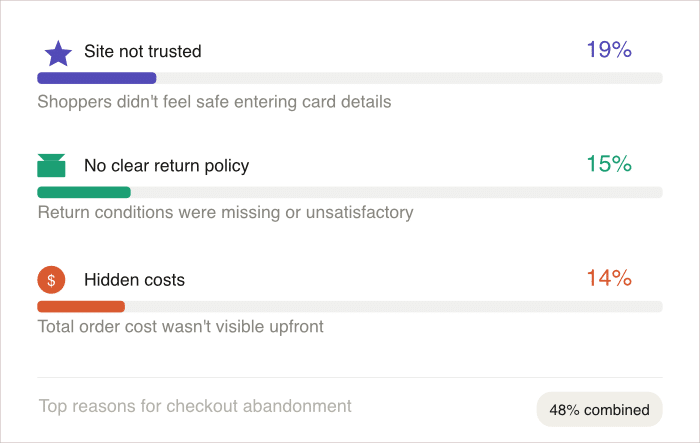
Secondo il Baymard Institute, il tasso medio di abbandono del carrello si attesta al 70,22%.
Per ogni 10 dollari di valore del carrello generato dal tuo negozio, stai perdendo circa 7 dollari di entrate potenziali. Si tratta della maggior parte delle entrate potenziali del tuo negozio andate perse a causa di questi tre motivi.
Nelle sezioni che seguono troverete soluzioni concrete e specifiche per colmare ciascuna di queste lacune di fiducia.
Soluzione 1: Aggiungi le recensioni dei clienti alle pagine che destano dubbi
Il tuo cliente si trova sulla pagina del prodotto, è quasi convinto, e poi apre una nuova scheda su Google digitando il nome del tuo negozio seguito da “recensioni”. È in quella scheda che lo perdi.
Le pagine dei tuoi prodotti contengono già delle recensioni, ma quasi nessuno le vede perché sono nascoste sotto la linea di scorrimento.
Se non ne ricevi molte fin dall'inizio, questo è un problema a sé stante che vale la pena risolvere; ecco come ottenere più recensioni su WooCommerce senza infastidire i tuoi clienti.
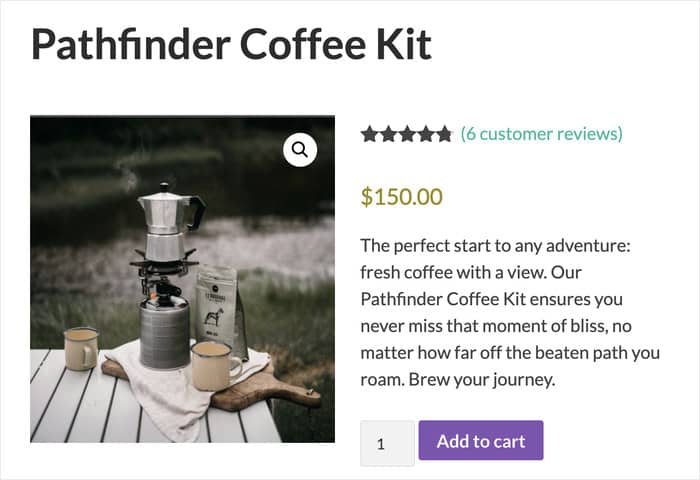
Pubblicare le recensioni direttamente sul tuo sito risolve immediatamente il problema. Quando gli acquirenti possono leggere feedback autentici senza dover uscire dal tuo negozio, sono più propensi a rimanere e a continuare a fare acquisti.
Smash Balloon Reviews Feed Pro risolve questo problema consentendoti di visualizzare le recensioni WooCommerce esistenti sotto forma di feed personalizzato in qualsiasi punto delle tue pagine.

WordPress dispone effettivamente di un blocco nativo dedicato alle recensioni, e vale la pena capire in che modo tale blocco si differenzia da un plugin per le recensioni prima di sceglierne uno. A differenza dei blocchi nativi dedicati alle recensioni, questo plugin consente di incorporare recensioni provenienti da:
- Una pagina dedicata a un prodotto specifico
- Un'intera categoria di prodotti
- I tag dei prodotti che hai selezionato
Inoltre, Reviews Feed Pro consente di integrare recensioni provenienti da fonti esterne affidabili come Google, Facebook e Yelp, conferendo maggiore credibilità al sito agli occhi dei visitatori che lo visitano per la prima volta.
Non preoccuparti se non hai mai installato un plugin di WordPress prima d'ora: per configurarlo bastano circa 5 minuti.
Come configurarlo sul tuo negozio WooCommerce
Installa e attiva Reviews Feed Pro sul tuo sito. Una volta attivato, vedrai una nuova voce di menu denominata "Reviews Feed" nella tua dashboard di WordPress.
- Crea un nuovo feed: vai su Feed recensioni » Tutti i feed e clicca su Aggiungi nuovo. Qui puoi scegliere la fonte delle recensioni.
- Seleziona la tua fonte WooCommerce: quando richiesto, seleziona WooCommerce come fonte. Potrai quindi recuperare le recensioni da una pagina di prodotto specifica, da un tag di prodotto o da un'intera categoria di prodotti.
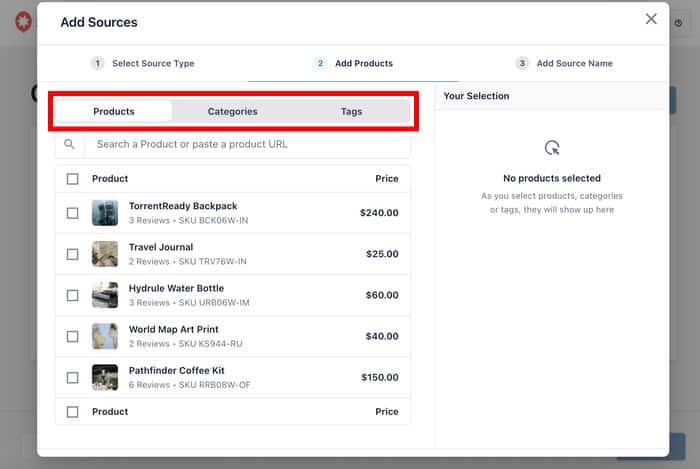
- Personalizza la visualizzazione del feed: utilizza l'editor visivo del feed per impostare il layout, regolare i colori, personalizzare gli elementi delle recensioni e altro ancora.
- Filtra le tue recensioni: clicca su «Impostazioni» e seleziona «Filtri» per iniziare. Imposta un punteggio minimo in stelle e filtra in base al numero di parole o alle parole chiave.
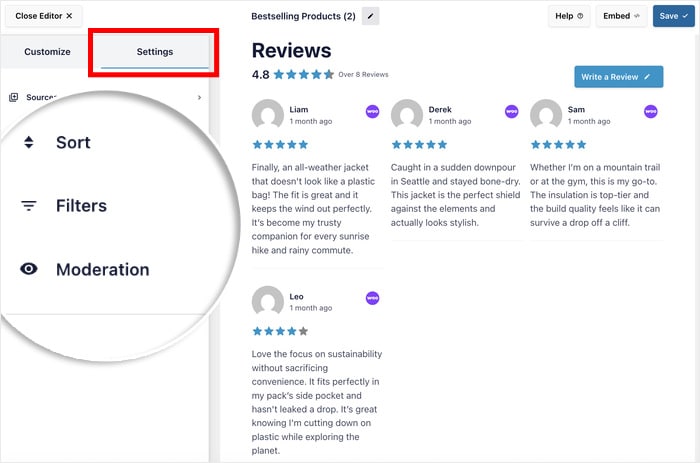
- Inserisci il feed delle recensioni: clicca su "Inserisci" nell'editor del feed. Scegli tra una pagina e un widget, quindi utilizza il blocco dedicato al feed delle recensioni per inserirlo.
Da lì, puoi salvare e visualizzare in anteprima il tuo nuovo feed delle recensioni di WooCommerce e vedere come appare ai tuoi visitatori.

Per ulteriori dettagli, consulta questa guida su come incorporare le recensioni di WooCommerce nel tuo sito web.
Consiglio dell'esperto: inserisci il feed sotto la descrizione del prodotto e sopra il pulsante "Aggiungi al carrello". È proprio lì che il cliente esita, ed è proprio lì che le recensioni autentiche dei clienti danno il meglio di sé.
Soluzione 2: sostituire le foto d'archivio con contenuti generati dagli utenti (UGC) di Instagram provenienti da clienti reali
Le foto di repertorio mostrano agli acquirenti l'aspetto di un prodotto. Le foto scattate dai clienti mostrano invece come appare nella realtà.
I contenuti generati dagli utenti (UGC) riducono i dubbi nella fase di consultazione della pagina del prodotto, poiché funzionano come una raccomandazione da parte di un amico.
Prendiamo come esempio concreto un marchio di abbigliamento sportivo. Prima dell’avvento dei contenuti generati dagli utenti (UGC), le pagine dei prodotti mostravano foto in studio dal look pulito.
Dopo aver inserito un feed con l'hashtag del marchio nelle pagine dei prodotti, gli acquirenti hanno potuto vedere clienti reali che indossavano gli articoli e parlavano di come funzionano.
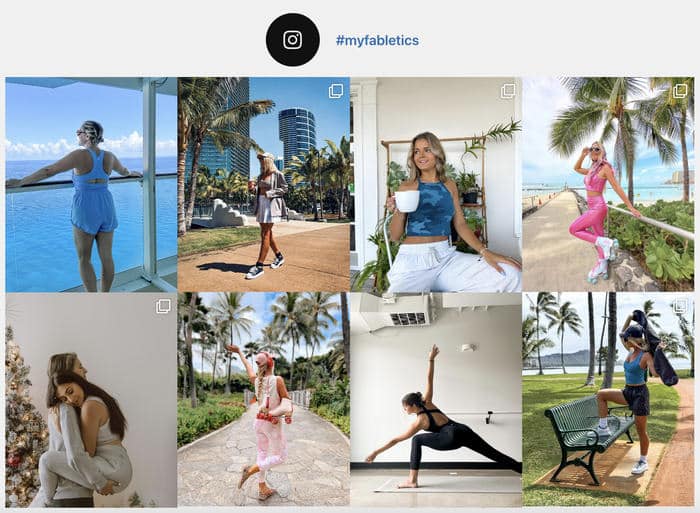
La pagina è passata dal rispondere alla domanda «che aspetto ha?» a rispondere alla domanda «funzionerà per me?». È proprio questo il cambiamento che porta l'UGC.
Lo strumento necessario per questa correzione è il plugin Smash Balloon Instagram Feed.
Mostra i post di Instagram contrassegnati con tag o hashtag sotto forma di feed reattivo sulle pagine dei tuoi prodotti, senza bisogno di scrivere codice.
Come integrare un feed di hashtag brandizzati in WooCommerce
- Installa e attiva il plugin Instagram Feed. Nella tua dashboard di WordPress vedrai una nuova voce di menu denominata Instagram Feed.
- Vai su Feed Instagram » Tutti i feed e clicca su Aggiungi nuovo. Segui le istruzioni sullo schermo per collegare il tuo account Instagram Business.

- Quando scegli il tipo di feed, seleziona un feed basato sull'hashtag del tuo marchio oppure sui post taggati.
- Scegli il tema e il modello del tuo feed per creare immediatamente un bellissimo feed Instagram dal design unico.
- Imposta il layout del tuo feed. Un layout a griglia è l'ideale per le pagine dei prodotti. Puoi regolare il numero di colonne e righe in modo che si adattino perfettamente al modello della tua pagina dei prodotti.
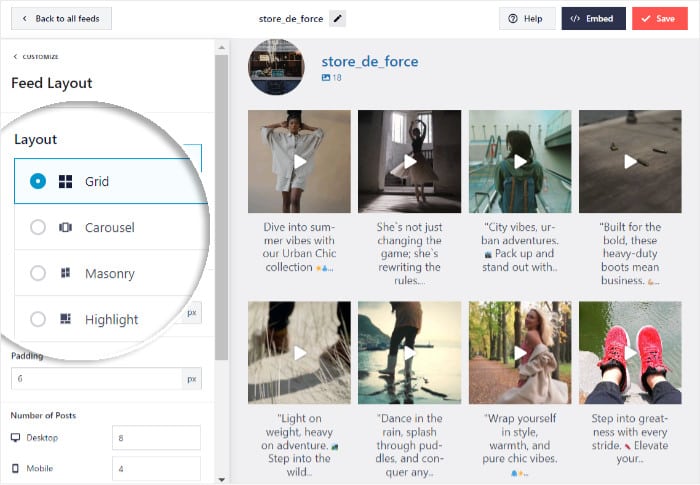
- Utilizza le impostazioni di moderazione nell'editor dei feed per controllare e approvare i post prima che vengano pubblicati sul tuo sito.
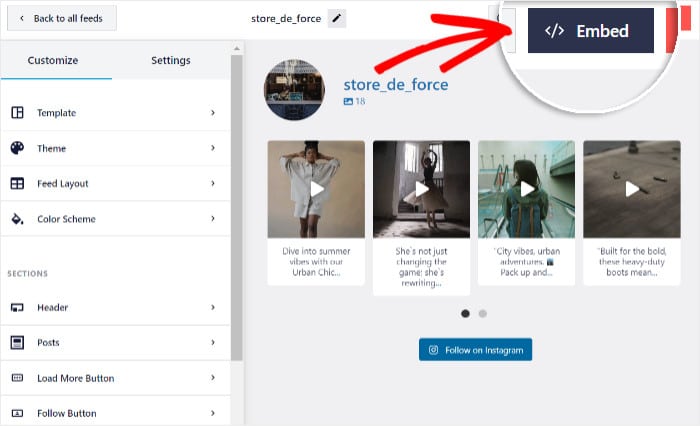
- Fai clic su "Incorpora" nell'editor del feed. Apparirà una finestra pop-up con l'opzione per aggiungere il feed a una pagina o a un'area widget.
A questo punto, aggiorna la pagina del prodotto e verifica che il feed venga caricato correttamente e che appaia correttamente sul tuo sito.
Per ottenere risultati ottimali, inserisci il feed nella parte inferiore della pagina del prodotto, dopo la descrizione del prodotto e sotto il pulsante "Aggiungi al carrello".
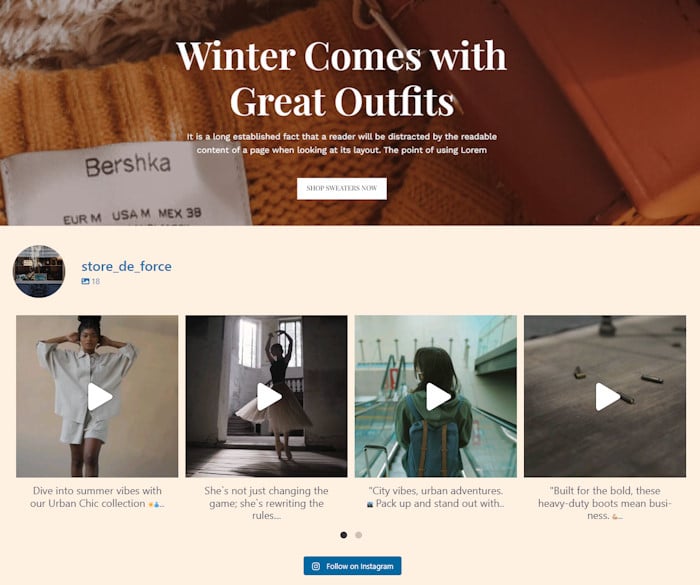
I clienti che scorrono la pagina fino a quel punto stanno seriamente valutando l'acquisto, quindi è proprio lì che dovresti dare loro quella spinta in più con i contenuti generati dagli utenti.
Soluzione 3: fornire risposte immediate ai clienti prima che abbandonino il sito
La maggior parte dei negozi WooCommerce mette a disposizione un modulo di contatto, un numero di telefono o un indirizzo e-mail.
Nessuna di queste soluzioni offre a un cliente indeciso ciò di cui ha realmente bisogno, ovvero una risposta entro i prossimi 30 secondi.
I clienti che hanno una domanda prima dell'acquisto non aspettano una risposta via e-mail. Se ne vanno e raramente tornano. Le domande che più spesso compromettono le conversioni sono:
- Tempi di consegna: quanto tempo ci vorrà prima che arrivi?
- Politica sui resi: cosa succede se il prodotto non va bene o non funziona?
- Compatibilità: funzionerà con quello che ho già?
- Taglie e vestibilità: come funzionano le opzioni relative alle taglie?
Lo strumento necessario per questa soluzione èWPChat. Aggiunge al tuo negozio un widget di chat leggero che mette in contatto gli acquirenti con le piattaforme che già utilizzano.

In questo modo, avrai a disposizione le opzioni di chat di piattaforme affidabili come WhatsApp, Facebook Messenger, i messaggi diretti di Instagram e Telegram.
WPChat include anche una funzione FAQ integrata.
Puoi inserire in anticipo le risposte alle domande più frequenti che gli acquirenti pongono prima dell'acquisto. In questo modo, gli acquirenti ottengono una risposta immediata ancora prima di digitare una sola parola.

Non preoccuparti, non devi essere disponibile 24 ore su 24, 7 giorni su 7. Una sezione FAQ ben strutturata nel widget risponde automaticamente alla maggior parte delle domande.
Suggerimento: aggiungi un widget di chat che reindirizzi a WhatsApp o Messenger, dove i tuoi clienti sono già presenti. Non dovrai tenere d'occhio una nuova casella di posta, non servirà personale aggiuntivo e potrai gestire tutto dal tuo telefono.
Come configurare WPChat su WooCommerce
- Installa e attiva WPChat, quindi fai clic sul menu WPChat nella tua dashboard.
- Clicca su "Configura" e seleziona la tua piattaforma di messaggistica prima di inserire i dati del tuo account o il tuo numero di telefono, a seconda della piattaforma.

- Imposta la visibilità del widget. Puoi visualizzarlo ovunque (salvo eccezioni) oppure scegliere specificatamente dove mostrarlo.
- Vai su WPChat » Domande frequenti e clicca su Aggiungi domanda per iniziare ad aggiungere le FAQ.
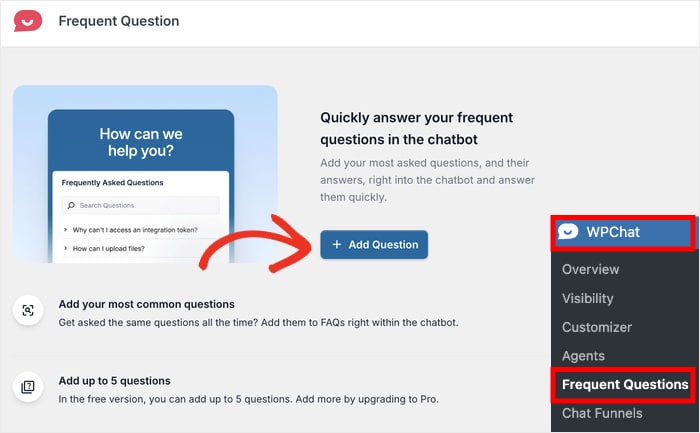
- Alcuni buoni punti di partenza sono: i tempi di consegna, la politica sui resi, un link alla guida alle taglie e le informazioni sulla compatibilità dei prodotti.
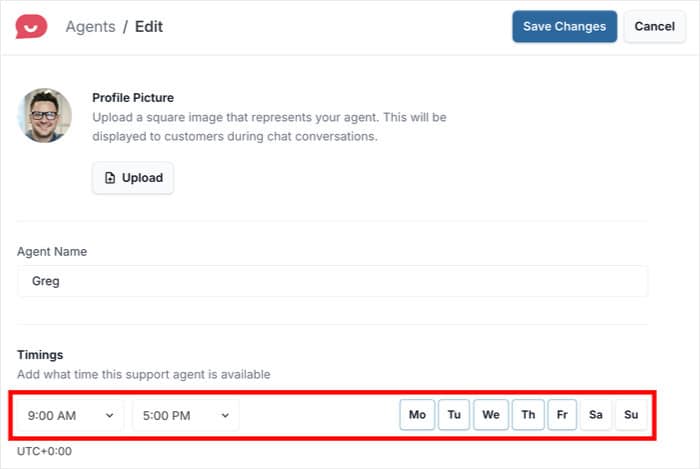
- Apri il menu WPChat » Agenti e modifica il tuo agente di chat predefinito. Puoi creare agenti diversi per ogni persona oppure crearne uno solo per l'intero team.

Puoi anche impostare gli orari in cui gli operatori della chat sono disponibili, per assicurarti che i messaggi vengano ricevuti da qualcuno che è online e pronto a rispondere.
Infine, apri il tuo sito web e prova il tuo nuovo widget. Verifica come funziona sia su computer che su dispositivi mobili e assicurati che le tue informazioni di contatto siano corrette.
Da qui puoi fare molto di più con questo strumento. Puoi controllare i dati analitici per assicurarti che stia dando risultati e creare funnel di chat per generare lead.
Per una guida dettagliata, dai un'occhiata a questo tutorial su come attivare un widget FAQ per WooCommerce.
Soluzione 4: soluzioni tecniche rapide per eliminare gli ostacoli al completamento dell'acquisto
Una volta colmato il divario di fiducia, alcuni ostacoli tecnici potrebbero comunque rallentare gli acquirenti. Una volta messi in atto i segnali di fiducia, esamina questo elenco:
- Abilita il checkout come ospite: elimina l'obbligo di creare un account, in modo che gli acquirenti possano effettuare acquisti senza registrarsi. Troverai questa opzione in WooCommerce » Impostazioni » Account e privacy.
- Mostra subito i costi di spedizione: visualizza i costi di spedizione nella pagina del carrello, così non ci saranno sorprese al momento del pagamento.
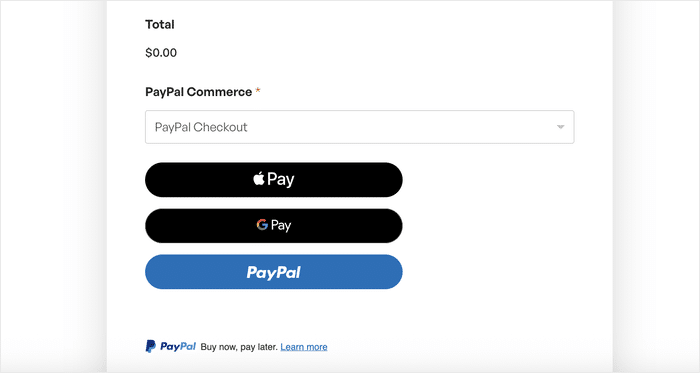
- Aggiungi più metodi di pagamento: offri PayPal, Apple Pay e Google Pay oltre ai normali pagamenti con carta, in modo che gli acquirenti possano scegliere il metodo che preferiscono.
- Riduci i campi del modulo: limita il modulo di pagamento ai soli campi effettivamente necessari per completare l'ordine.
- Inserisci un link alla politica sui resi: aggiungi un link chiaro e ben visibile alla politica sui resi direttamente nella pagina del carrello, in modo che gli acquirenti possano trovarlo prima di confermare l'ordine.
- Aggiungi un indicatore di avanzamento: mostra agli acquirenti esattamente a che punto si trovano nella procedura di pagamento in più fasi, in modo che il processo risulti più gestibile.
- Velocizza la tua pagina di checkout: comprimi le immagini e utilizza un plugin di cache per garantire un caricamento rapido della pagina.
Si tratta di soluzioni palliative, non della causa principale. Se il problema di fiducia non viene risolto, correggere i campi dei moduli non servirà a molto.
Soluzione 5: Recupera i carrelli che continui a perdere
Anche con segnali di affidabilità perfetti e una procedura di pagamento senza intoppi, alcuni acquirenti decideranno comunque di abbandonare il sito. Vengono interrotti, vogliono rifletterci su, vogliono prima dare un’occhiata a un altro negozio.
La maggior parte dei proprietari di negozi cerca di risolvere il problema inviando email relative ai carrelli abbandonati. Ecco il problema di questa strategia: un’email relativa a un carrello abbandonato funziona solo se si dispone già dell’indirizzo email dell’acquirente.
In un tipico negozio WooCommerce, la maggior parte delle persone che abbandonano il carrello non arriva nemmeno al campo dell'indirizzo e-mail. Aggiungono gli articoli al carrello, navigano un po' e chiudono la scheda. Non c'è quindi alcun indirizzo e-mail a cui inviare nulla.
A questo punto vorrei segnalarti PushEngage, un plugin per le notifiche push con integrazione diretta con WooCommerce.
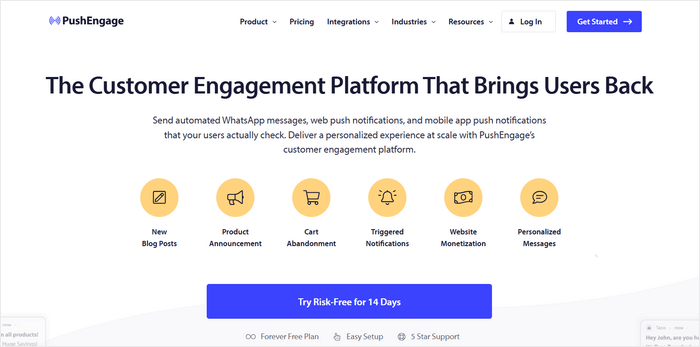
Un cliente accetta con un solo clic su una finestra di dialogo del browser: nessun indirizzo e-mail, nessun modulo, nessun account. Quando abbandona il sito con articoli nel carrello, riceve una notifica sul proprio dispositivo che lo reindirizza direttamente al carrello.
La sua funzione di recupero dei carrelli abbandonati su WooCommerce prevede l'invio di una sequenza in tre fasi a 45 minuti, 4 ore e 24 ore dall'abbandono del carrello; secondo PushEngage, questa funzione consente di recuperare fino al 14% dei carrelli abbandonati su WooCommerce.
La sequenza si interrompe nel momento in cui qualcuno completa l'acquisto, in modo che nessuno venga più sollecitato riguardo a un ordine già effettuato.
Notifiche push vs e-mail relative ai carrelli abbandonati vs non fare nulla
| Notifiche push ⭐ Consigliate | Email relative ai carrelli abbandonati | Nessuna ripresa | |
|---|---|---|---|
| È possibile contattare un cliente che non ti ha mai fornito il proprio indirizzo e-mail? | ✅ Sì, danno il loro consenso con un semplice clic nel browser prima di procedere al pagamento | ❌ No, sono irraggiungibili | ❌ No |
| Dopo quanto tempo arriva il promemoria? | ✅ Entro 45 minuti, direttamente sul loro dispositivo | ⚠️ La prossima volta che controlleranno la loro casella di posta, spesso diverse ore dopo | ❌ Mai |
| Finisce nella scheda "Promozioni" o nella cartella "Spam"? | ✅ No, viene visualizzata come notifica del dispositivo | ⚠️ Spesso, ed è per questo che i tassi di apertura si aggirano intorno al 40% | ❌ N/A |
| Quanto tempo ci vuole per configurarlo? | ✅ Attiva una sequenza predefinita, della durata di circa 10 minuti | ⚠️ Creare modelli di design, scrivere testi, impostare gli intervalli | ✅ Nessuno, ma non si recupera nulla |
| Finisce tutto una volta che il cliente ha effettuato l'acquisto? | ✅ Sì, automaticamente | ⚠️ A seconda del plugin, alcuni continuano a inviare | ❌ N/A |
| Hai bisogno di uno sviluppatore? | ✅ No | ✅ No | ✅ No |
| Ideale per | Qualsiasi negozio WooCommerce in cui la maggior parte degli acquirenti che abbandonano il carrello sono anonimi, ovvero la maggior parte dei negozi | Negozi che dispongono già di un ampio elenco di indirizzi e-mail e di clienti abituali | Niente. Non c'è nessun negozio adatto a questo. |
Quale scegliere? Onestamente, non si tratta di una scelta esclusiva. Se inviate già email relative ai carrelli abbandonati, continuate a farlo: funzionano bene con i clienti che avete già acquisito. Le notifiche push coprono semplicemente quella fascia di pubblico molto più ampia che le email non riescono a raggiungere. Se state partendo da zero e avete tempo solo per configurare una delle due soluzioni, iniziate con le notifiche push, perché funzionano con i visitatori anonimi che accedono al sito per la prima volta e che costituiscono la maggior parte dei carrelli abbandonati.
Perché l'abbandono del carrello sui dispositivi mobili è un problema diverso
Il tasso di abbandono del carrello sui dispositivi mobili è superiore di circa 10-15 punti percentuali rispetto a quello sui computer fissi. Due ragioni specifiche spiegano perché l'abbandono sui dispositivi mobili è più elevato:
- Chi fa acquisti da dispositivo mobile è più soggetto a essere interrotto durante la sessione da una notifica, una chiamata o semplicemente dal passaggio a un'altra app.
- Sugli schermi di piccole dimensioni è più difficile individuare i segnali di fiducia e interagire con essi.
Sul desktop, la sezione delle recensioni si trova proprio lì, nel flusso naturale di scorrimento. Sul cellulare, invece, è spesso nascosta sotto la linea di visualizzazione, in una zona che l'acquirente non raggiunge mai.
La buona notizia è che sia il plugin "Reviews Feed" che quello "Instagram Feed" funzionano perfettamente sui dispositivi mobili per impostazione predefinita.
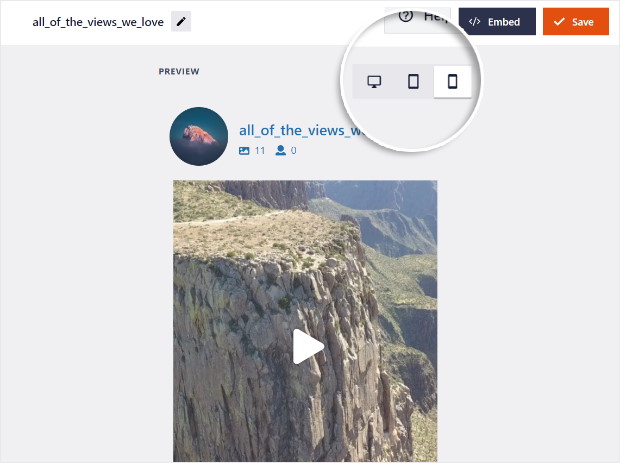
Si adattano automaticamente alle dimensioni degli schermi più piccoli senza che tu debba effettuare alcuna configurazione aggiuntiva.
Prima di considerare conclusa la tua esperienza su dispositivo mobile, dai un'occhiata a questa breve lista di controllo:
- Checkout a colonna singola: la tua pagina di checkout viene visualizzata su un'unica colonna sui dispositivi mobili?
- I simboli di sicurezza nella parte superiore della pagina: gli acquirenti riescono a vedere i simboli relativi alla sicurezza e ai pagamenti senza dover scorrere la pagina?
- Widget di chat su dispositivi mobili: hai configurato un widget di chat per consentire ai visitatori che utilizzano dispositivi mobili di comunicare con te tramite le app che conoscono già?
- Feed delle recensioni leggibili: il tuo feed delle recensioni e quello di Instagram funzionano correttamente sul tuo telefono?
- Velocità di caricamento della pagina: la tua pagina di checkout si carica in meno di 3 secondi con una connessione mobile?
Migliorare i segnali di affidabilità sui dispositivi mobili richiede spesso meno tempo di quanto si pensi, e può rivelarsi vantaggioso non appena i visitatori da dispositivi mobili noteranno i cambiamenti.
Soluzione 6: Verifica se le modifiche apportate stanno effettivamente funzionando
Se apporti modifiche senza valutarne l'efficacia, finisci per lavorare sodo senza capire cosa abbia risolto il problema.
Stabilisci un semplice sistema di misurazione prima di iniziare ad apportare modifiche, non dopo. Ecco un approccio semplice in quattro fasi:
- Configurare un funnel WooCommerce in Google Analytics: monitora tre eventi distinti in sequenza: "Aggiungi al carrello", "Procedura di pagamento avviata" e "Acquisto". In questo modo potrai capire esattamente in quale fase gli acquirenti abbandonano il processo.
- Registra i dati di riferimento prima di apportare qualsiasi modifica: fai uno screenshot del tuo attuale tasso di abbandono indicando la data. Ti servirà un dato di riferimento con cui confrontare i risultati, in modo da verificare che le modifiche funzionino.
- Apporta una modifica alla volta: aspetta almeno una settimana prima di valutare ogni modifica, a condizione che il tuo negozio abbia un traffico ragionevole. Modificare più cose contemporaneamente rende impossibile capire cosa abbia funzionato.
- Confronta separatamente l'abbandono del carrello e quello della procedura di pagamento: un calo dell'abbandono del carrello significa che i segnali di affidabilità della pagina del prodotto hanno funzionato. Un calo dell'abbandono della procedura di pagamento significa che le modifiche apportate alla fase di pagamento hanno funzionato.
I report nativi di WooCommerce mostrano il numero di carrelli abbandonati se hai installato un plugin di recupero, ma per avere una visione d'insieme del funnel, Google Analytics è più affidabile.
Non serve avere competenze in data science per leggere un report sul funnel. Se la linea scende, significa che qualcosa che hai fatto ha funzionato.
Dove inserire la prova sociale nel tuo percorso di checkout
La maggior parte dei proprietari di negozi aggiunge un widget delle recensioni alla propria home page e pensa di aver finito.
Non è sulla pagina iniziale che gli acquirenti abbandonano il carrello. Questo accade solitamente nelle pagine dei prodotti e del carrello.
Ogni fase del percorso di acquisto genera un diverso tipo di dubbio. Anche la soluzione varia a seconda della fase. Ecco una semplice guida per abbinare la prova giusta al momento giusto:
| Fase dell'imbuto | Dove alberga il dubbio | Il miglior tipo di prova | Dove posizionarlo |
|---|---|---|---|
| Pagina del prodotto | Dubbi sulla qualità del prodotto | Recensioni dei clienti + feed UGC di Instagram | Sotto la descrizione del prodotto, sopra il pulsante "Aggiungi al carrello" |
| Pagina del carrello | Dubbi sull'affidabilità del negozio | Valutazione complessiva a stelle + badge di affidabilità + breve descrizione della politica di reso | Nella barra laterale o sotto il totale del carrello |
| Pagina di pagamento | Dubbi sulla sicurezza dei pagamenti | Loghi relativi ai metodi di pagamento + badge SSL + breve testimonianza | Sopra il pulsante "Effettua ordine" |
Il principio è semplice. Bisogna abbinare il tipo di dubbio al tipo di prova. L'ansia legata al pagamento richiede segnali rassicuranti. L'ansia legata al prodotto richiede prove concrete.
Non è necessario implementare tutte e tre le fasi contemporaneamente. Inizia dalla pagina del prodotto, dove si verifica la maggior parte degli abbandoni, e procedi poi lungo il funnel partendo da lì.
Domande frequenti
Qual è un buon tasso di abbandono del carrello per un negozio WooCommerce?
Un tasso inferiore al 20% dei carrelli creati è considerato buono per la maggior parte dei negozi WooCommerce. Il rapporto Metorik del 2026, condotto su oltre 6.000 negozi WooCommerce, ha rilevato che il 21% dei carrelli creati è stato abbandonato, con il settore dell’abbigliamento che registra il valore più alto (34%). Si noti che si tratta di una metrica diversa dalla cifra del 70% ampiamente citata, che tiene conto di tutte le sessioni anziché dei carrelli creati. Confrontatevi innanzitutto con la vostra linea di base, non con un dato di cronaca.
WooCommerce tiene traccia dei carrelli abbandonati per impostazione predefinita?
No. WooCommerce non registra i carrelli abbandonati di default, motivo per cui la maggior parte dei gestori di negozi online non ha idea di quale sia effettivamente il proprio tasso di abbandono. È necessario utilizzare un plugin di recupero oppure impostare il monitoraggio del funnel in Google Analytics in modo che le azioni “Aggiungi al carrello”, “Procedura di pagamento avviata” e “Acquisto” vengano registrate come tre eventi distinti.
È possibile recuperare un carrello se l'acquirente non ha mai inserito il proprio indirizzo e-mail?
Sì, grazie alle notifiche push web. Gli iscritti si registrano con un semplice clic nel browser e non forniscono mai il proprio indirizzo e-mail, quindi puoi inviare un promemoria sul carrello a qualcuno che è rimasto completamente anonimo. Questo è il vantaggio principale delle notifiche push rispetto alle e-mail relative ai carrelli abbandonati, che per loro stessa natura non possono farlo.
Perché il tasso di abbandono del carrello sul cellulare è molto più alto rispetto a quello sul computer?
Due motivi. Gli utenti che fanno acquisti da dispositivo mobile vengono interrotti durante la sessione da chiamate, notifiche e passaggi da un’app all’altra molto più spesso rispetto a chi utilizza il computer. Inoltre, su uno schermo piccolo, i segnali di affidabilità come le recensioni e i badge relativi ai pagamenti si trovano solitamente al di sotto della linea di piegatura, dove nessuno arriva. Risolvi il secondo problema spostando il feed delle recensioni sopra il pulsante “Aggiungi al carrello” sulla versione mobile, e affronta il primo con una notifica push automatica che riporti sul sito gli utenti interrotti.
Inizia oggi stesso a ridurre l'abbandono del carrello su WooCommerce
L'abbandono del carrello raramente è dovuto al prezzo. La maggior parte degli acquirenti abbandona il carrello perché non ha abbastanza fiducia nel prodotto, nel negozio o nella procedura da fornire i propri dati di pagamento.
La soluzione più rapida consiste nel colmare quel divario di fiducia, attraverso recensioni, contenuti generati dagli utenti (UGC) di clienti reali e risposte immediate, proprio nelle pagine in cui sorgono i dubbi.
Ecco i prossimi passi da compiere:
- Inserisci un feed delle recensioni: incorpora Reviews Feed Pro sotto le descrizioni dei tuoi prodotti per mettere in evidenza le recensioni WooCommerce già presenti proprio dove gli acquirenti possono vederle.
- Crea un feed UGC su Instagram: utilizza un hashtag del marchio per inserire le foto dei clienti reali nelle pagine dei tuoi prodotti con il plugin Smash Balloon Instagram Feed.
- Controlla le pagine dei tuoi prodotti: verifica se nelle tue pagine dei prodotti sono visibili elementi di social proof nella parte superiore della pagina. Se un cliente deve scorrere la pagina per trovare una sola recensione, questo è il primo problema da risolvere.
- Aggiungi un widget di chat: configura WPChat con 3-5 domande frequenti già pronte che rispondano alle domande più comuni poste prima dell'acquisto, prima di andare online.
Per cominciare, prova ad aggiungere oggi stesso le recensioni in tempo reale al tuo sito web. Oltre alle recensioni presenti sul tuo sito, puoi anche integrare le testimonianze provenienti dalle principali piattaforme social.
Inizia a usare Reviews Feed Pro e pubblica il tuo primo feed di recensioni in pochi minuti.
Altre guide e tutorial sul business online
- Come ottenere più recensioni su WooCommerce (senza doverle chiedere)
- I migliori plugin per le recensioni dei clienti per WordPress [A confronto]
- Strategie collaudate su TikTok che ogni piccolo imprenditore dovrebbe conoscere
- Plugin per le recensioni su WooCommerce: guida completa al confronto
- Recensioni su Yelp o Google: qual è la scelta giusta per la tua attività?