Muro sociale
  Analisi dei feed

Se gestisci un negozio WooCommerce, sai già che le recensioni possono determinare il successo o il fallimento di una vendita. Gli acquirenti si fidano degli altri acquirenti.
Ma convincere i clienti a lasciare davvero una recensione? È proprio qui che la maggior parte dei negozianti si trova in difficoltà.
O si sentono in imbarazzo a chiederlo, oppure semplicemente non sanno come farlo senza dare l'impressione di essere disperati.
Ho dedicato molto tempo a capire cosa funziona davvero quando si tratta di raccogliere recensioni su WooCommerce.
La buona notizia è che non devi rincorrere i clienti né inviare una miriade di e-mail di sollecito.
Esistono strategie semplici e collaudate che rendono il processo naturale sia per te che per i tuoi clienti.
In questa guida ti illustrerò i metodi più efficaci per ottenere più recensioni su WooCommerce, fornendoti consigli pratici.
- Come ottenere più recensioni su WooCommerce: la risposta in breve
- Perché le recensioni su WooCommerce sono più importanti di quanto pensi
- Passaggio 1: configura correttamente le impostazioni delle recensioni di WooCommerce
- Fase 2: Chiedi recensioni al momento giusto (il tempismo è fondamentale)
- Fase 3: Rendere la procedura di valutazione il più semplice possibile
- Fase 4: Come chiedere recensioni nel modo giusto (senza infrangere le regole)
- Passaggio 5: Rispondi a ogni recensione (questo basta già a generare altre recensioni)
- Passaggio 6: Pubblica le tue recensioni dove generano il maggior numero di vendite
- La tua strategia per le recensioni su WooCommerce: la checklist completa
- Altre guide e tutorial sul marketing online
Come ottenere più recensioni su WooCommerce: la risposta in breve
- Abilita le recensioni nelle impostazioni di WooCommerce in modo che il tuo negozio sia pronto a raccoglierle e a mostrarle su ogni pagina di prodotto.
- Invia email di follow-up automatiche ai clienti 7–14 giorni dopo la consegna, quando hanno avuto il tempo di provare effettivamente ciò che hanno acquistato.
- Inserisci un link diretto al modulo di recensione, così i clienti non dovranno cercarlo da soli.
- Cerca di mantenere il modulo di recensione semplice, poiché basta un semplice clic su una stella per invitare qualcuno a lasciare un commento.
- Offri un incentivo, come un buono sconto da utilizzare dopo la recensione o punti fedeltà, per incoraggiare la partecipazione.
- Rispondi pubblicamente a ogni recensione, poiché questo dimostra ai futuri clienti che sei un negoziante attento alle loro esigenze.
- Pubblica le recensioni in modo strategico sul tuo sito, in modo che contribuiscano a rafforzare la fiducia dei clienti e a incrementare le vendite.
Di seguito esamineremo nel dettaglio ciascuna di queste strategie, indicando anche gli strumenti e le impostazioni da utilizzare.
Perché le recensioni su WooCommerce sono più importanti di quanto pensi
Le recensioni sono uno degli strumenti di vendita più efficaci a disposizione del tuo negozio WooCommerce, e sono completamente gratuite.
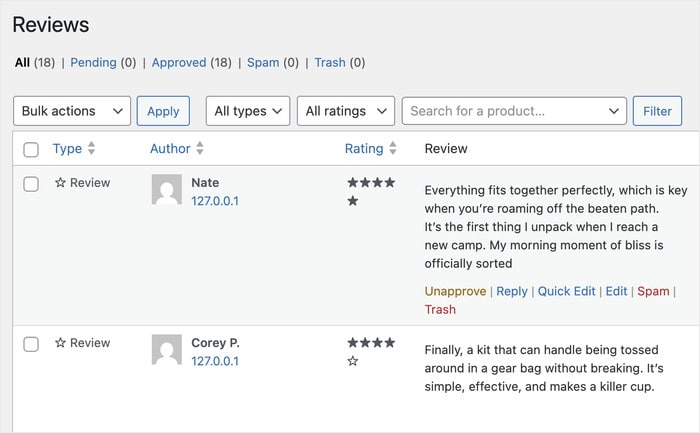
Secondo un sondaggio condotto da BrightLocal, il 98% dei consumatori legge le recensioni online prima di effettuare un acquisto. Quindi, quasi tutti i visitatori del tuo negozio le stanno già cercando.
Inoltre, lo Spiegel Research Center ha rilevato che i prodotti corredati di recensioni possono aumentare i tassi di conversione fino al 270%.
Nonostante l'importanza delle recensioni, solo circa il 5-10% dei clienti soddisfatti ne lascia una spontaneamente.
Il vero motivo per cui i clienti non lasciano recensioni (non è quello che pensi)
Ecco un errore che la maggior parte dei negozianti commette: pensano che i clienti non lascino recensioni perché non gli interessa o perché sono troppo pigri.
In realtà, la maggior parte dei clienti soddisfatti ha tutta l'intenzione di lasciare una recensione. Pensano: «Lo farò più tardi», ma poi gli impegni quotidiani prendono il sopravvento.
Il vero problema è lo sforzo necessario per trovare la pagina giusta, cliccare sulla scheda giusta e capire cosa scrivere. Ecco perché ogni strategia descritta in questa guida è pensata per eliminare questi passaggi.
Cosa offre realmente un profilo di recensioni solido al tuo negozio WooCommerce
Creare un flusso costante di recensioni non serve solo a ottenere un riconoscimento sociale. Ha effetti concreti e misurabili su tre aspetti fondamentali della tua attività.
1. Impatto sul tasso di conversione
- I prodotti con recensioni vendono sempre più di quelli che ne sono sprovvisti. Bastano anche solo 5 recensioni su un prodotto per aumentare notevolmente la fiducia dell'acquirente.
- Le recensioni riducono la percezione del rischio legato all'acquisto presso un negozio in cui il cliente non ha mai comprato prima.
2. SEO e visibilità nei motori di ricerca
- Le recensioni possono attivare i rich snippet nei risultati di ricerca di Google. È stato dimostrato che quelle valutazioni con stelle dorate nei risultati di ricerca aumentano i tassi di clic, il che significa che più persone cliccano sulla tua scheda.
3. Fiducia dei clienti e percezione del marchio
- Un negozio con 50 recensioni sincere sembra molto più affidabile di uno che non ne ha nessuna, anche se i prodotti sono identici.
- Le recensioni forniscono ai nuovi visitatori la prova sociale che altre persone hanno effettivamente acquistato da te e hanno avuto un'esperienza positiva.
- Rispondere alle recensioni positive e anche a quelle negative dimostra ai visitatori che sei un marchio affidabile e attento alle esigenze dei clienti.
In sostanza, dedicare tempo alla strategia di recensioni porta benefici a tutta l'azienda, non solo alle pagine dei prodotti.
Passaggio 1: configura correttamente le impostazioni delle recensioni di WooCommerce
Prima di chiedere a un cliente di lasciare una recensione, assicurati che il tuo negozio sia effettivamente configurato per riceverle e visualizzarle correttamente.
Questo è il passaggio che la maggior parte delle guide salta a piè pari, ma è proprio su questo che si fonda tutto il resto.
Pensala in questo modo: se invii un'e-mail di richiesta di recensione con tempismo perfetto, ma il tuo negozio non è configurato per accettare recensioni, tutto quel lavoro va sprecato.
L'ordine logico è sempre: prima configurare, poi raccogliere, infine amplificare.
Come abilitare le recensioni in WooCommerce
Attivare le recensioni su WooCommerce richiede meno di due minuti. Ecco esattamente dove andare e cosa attivare.
- Passaggio 1: nella dashboard di WordPress, vai su WooCommerce » Impostazioni.
- Passaggio 2: clicca sulla scheda "Prodotti " nella parte superiore della pagina delle impostazioni.
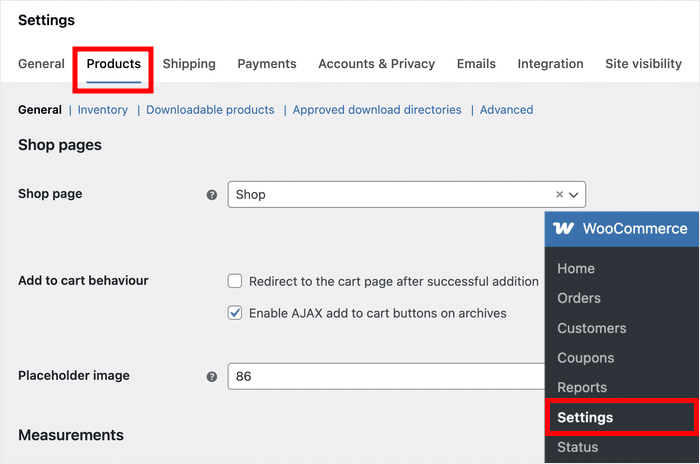
- Passaggio 3: scorri verso il basso fino a visualizzare la sezione "Recensioni".
- Passaggio 4: seleziona la casella accanto a " Abilita recensioni dei prodotti " per attivare il sistema di recensioni.
- Passaggio 5: Sotto, seleziona l'opzione " Abilita valutazione a stelle nelle recensioni".
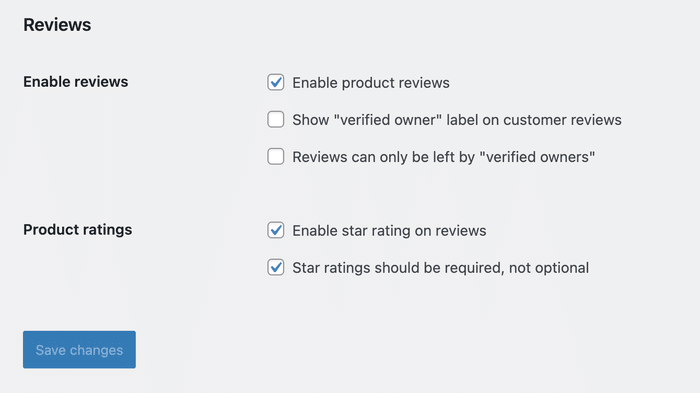
- Passaggio 6: cerca l'opzione«Proprietario verificato»e seleziona la casella accanto a «Le recensioni possono essere lasciate solo dai “proprietari verificati”».
- Passaggio 7: una volta che sei soddisfatto delle tue scelte, clicca sul pulsante " Salva modifiche " in fondo alla pagina.
Se attivi le recensioni dei proprietari verificati, solo i clienti che hanno effettivamente acquistato il prodotto tramite il tuo negozio potranno lasciare una nuova recensione.
Questo ha due importanti vantaggi: comunica agli acquirenti che ogni recensione che leggono proviene da un vero acquirente e impedisce agli account spam di inondare le pagine dei tuoi prodotti con recensioni false.
È consigliabile attivare le valutazioni a stelle? (Sì, ed ecco perché)
Sì. Attiva sempre le valutazioni a stelle.
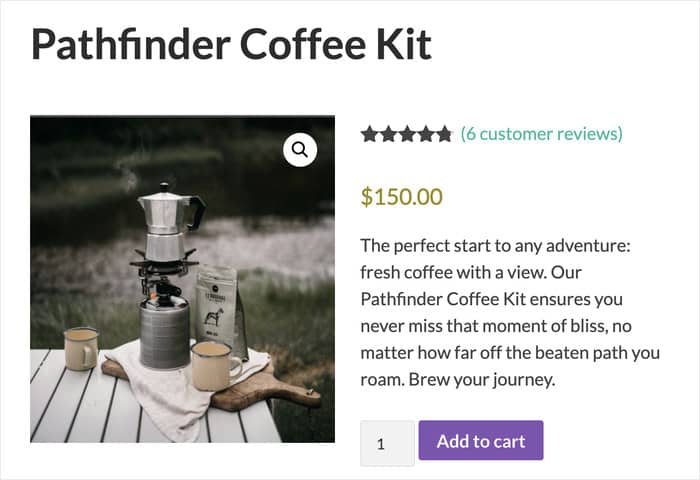
Ecco perché è un'impostazione imprescindibile per qualsiasi negozio WooCommerce:
- Credibilità visiva: le valutazioni a stelle offrono agli acquirenti un'indicazione immediata e a colpo d'occhio della qualità del prodotto, senza bisogno di leggere nulla.
- Requisiti per i rich snippet: con una configurazione corretta, le valutazioni a stelle possono apparire direttamente nei risultati di ricerca di Google, facendo risaltare le tue inserzioni rispetto alla concorrenza.
- Tassi di clic più elevati: gli annunci che mostrano le valutazioni a stelle nei risultati di ricerca attirano sistematicamente più clic rispetto a quelli che non le mostrano.
Fase 2: Chiedi recensioni al momento giusto (il tempismo è fondamentale)
L'errore più grave che commettono i gestori dei negozi WooCommerce quando chiedono recensioni è farlo troppo presto, ad esempio nell'e-mail di conferma dell'ordine.
Chiedere una recensione subito dopo il pagamento è come chiedere a qualcuno di valutare un ristorante prima ancora di aver assaggiato il cibo.
Il cliente non ha ancora esperienze da condividere, e la richiesta sembra più fuori luogo che utile.
Scegliere il momento giusto per richiedere una recensione è uno dei modi più semplici per ottenere risultati positivi a disposizione di qualsiasi negoziante. Non comporta alcun costo aggiuntivo e può aumentare notevolmente il numero di risposte ricevute.
Il momento migliore per inviare un'e-mail di richiesta di recensione
Il momento giusto per l'invio dipende interamente da ciò che il cliente ha acquistato.
Un download digitale può essere valutato nel giro di un giorno o due, mentre un prodotto fisico realizzato a mano richiede dalle due alle tre settimane per arrivare, essere utilizzato e apprezzato.
Ecco una semplice tabella di marcia da seguire in base al tipo di prodotto:
| Tipo di prodotto | Momento consigliato per chiedere |
|---|---|
| Download digitali | 1–3 giorni dopo l'acquisto |
| Prodotti fisici (spedizione standard) | 7–14 giorni dopo la data prevista per la consegna |
| Prodotti fisici (su misura/fatti a mano) | 14–21 giorni dopo la data prevista per il parto |
| Prodotti in abbonamento | Dopo il primo ciclo di utilizzo (30 giorni) |
La parola chiave in quella tabella è «consegna prevista» e non «data dell'ordine». Basate sempre le vostre tempistiche sul momento in cui il cliente dovrebbe ricevere il prodotto, non su quando ha cliccato su «Acquista».
Come automatizzare le e-mail di richiesta di recensione in WooCommerce
Ecco la buona notizia: non devi inviare manualmente e-mail di richiesta di recensioni a ogni cliente. L'automazione delle e-mail se ne occupa automaticamente al posto tuo.
AutomateWoo è un plugin dedicato all'automazione di WooCommerce che consente di impostare email periodiche di richiesta di recensioni, attivate in base allo stato dell'ordine o alla data di consegna.

Fase 3: Rendere la procedura di valutazione il più semplice possibile
Più rendi semplice lasciare una recensione, più recensioni riceverai.
In precedenza, in questa guida, abbiamo stabilito che l'attrito è il vero ostacolo che impedisce ai tuoi clienti soddisfatti di farsi sentire. È in questa fase che lo elimini effettivamente.
Le strategie riportate di seguito consistono in piccoli cambiamenti che richiedono pochi minuti per essere messi in pratica, ma che possono fare una differenza significativa nel numero di clienti che portano a termine l'acquisto.
Semplificare il modulo di revisione stesso
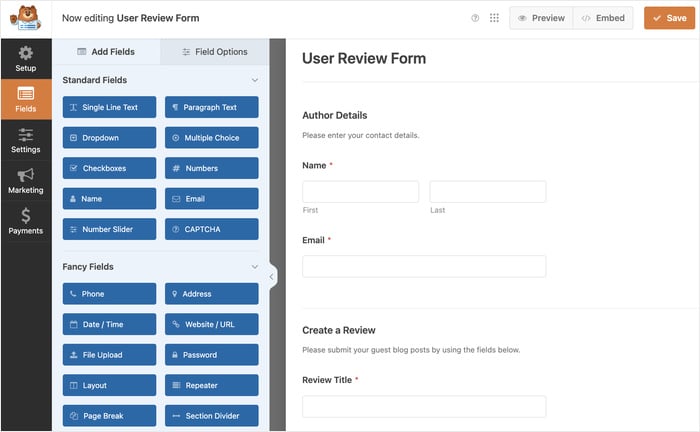
Anche dopo che un cliente ha cliccato sul tuo link diretto alla recensione, un modulo complicato o scoraggiante può comunque dissuaderlo dal proseguire. Ecco alcuni accorgimenti semplici che fanno davvero la differenza:
- Assicurati che il modulo rimanga visibile senza dover scorrere la pagina sui dispositivi mobili. In questo modo, il cliente potrà vedere il modulo non appena la pagina viene caricata, senza dover scorrere verso il basso per trovarlo.
- Clicca sulla stella per iniziare la recensione. Consentire ai clienti di iniziare semplicemente cliccando su una valutazione a stelle riduce il senso di intimidazione che si prova di fronte a una casella di testo vuota.
- Imposta un numero minimo di caratteri piuttosto basso. Richiedere solo 10-20 caratteri è sufficiente per garantire che la recensione sia significativa senza che sembri un compito a casa.
- Elimina i campi superflui dal modulo. Limitati a richiedere solo il nome e l'indirizzo e-mail e non chiedere un titolo per la recensione a meno che non sia davvero necessario. Ogni campo in più è un motivo in più per abbandonare il modulo.
Secondo Statista, oltre il 60% della navigazione nell’e-commerce avviene su dispositivi mobili. Ciò rende il design “mobile-first” un requisito imprescindibile per il tuo modulo di recensione.
Utilizza un plugin dedicato alle recensioni per WooCommerce
Sebbene WooCommerce includa un sistema di recensioni di base, un plugin dedicato alle recensioni ti offre un maggiore controllo sulle modalità di raccolta, visualizzazione e gestione delle recensioni.
Il sistema di recensioni integrato in WooCommerce va bene per iniziare, ma presenta dei limiti concreti.
Non è facile personalizzare il layout del modulo, decidere dove visualizzare le recensioni sul tuo sito o importare recensioni da altre piattaforme.
Un plugin specifico come Reviews Feed Pro colma queste lacune, consentendoti di pubblicare facilmente recensioni accattivanti sul tuo sito web. Ne parleremo in dettaglio nel Passaggio 6.

Per ulteriori opzioni, consulta la nostra guida ai migliori plugin di recensioni per WooCommerce per il tuo negozio.
Fase 4: Come chiedere recensioni nel modo giusto (senza infrangere le regole)
Chiariamo subito un malinteso: offrire incentivi in cambio di recensioni non è una pratica manipolatoria.
Se applicata correttamente, è una pratica standard e ampiamente diffusa, adottata da alcuni dei più grandi marchi di e-commerce al mondo. La parola chiave è «correttamente».
Secondo la Federal Trade Commission (FTC), i titolari dei negozi sono tenuti a indicare quando le recensioni sono state incentivata.
«La norma non vieta di offrire incentivi in cambio di recensioni, purché non vi sia alcun obbligo, esplicito o implicito, che le recensioni debbano esprimere un determinato parere.
«Ma ricordate che la mancata comunicazione degli incentivi potrebbe costituire una violazione del FTC Act.»
– Commissione federale per il commercio
Puoi chiedere di lasciare una recensione in cambio di uno sconto, un buono sconto o un prodotto gratuito. È una pratica del tutto legale e molto diffusa.
Ciò che non è consentito è richiedere una recensione positiva in cambio del premio. La recensione deve sempre essere sincera, indipendentemente dall'incentivo offerto.
Per tutti i dettagli, consultare le linee guida della FTC in materia di sponsorizzazioni.
Idee per incentivi etici che funzionano davvero
Ecco quattro strategie di incentivazione che incoraggiano le recensioni autentiche senza oltrepassare alcun limite etico o legale:
- Buono sconto post-recensione. Offri ai clienti un codice sconto solo dopo che hanno inviato la recensione, e non prima. Inviare il buono dopo la pubblicazione della recensione dimostra che non sono obbligati a lasciare una recensione positiva.
- Punti fedeltà. Se il tuo negozio utilizza un programma a punti o di ricompense, assegnare punti a chi lascia una recensione è un incentivo naturale e semplice da attuare. Il plugin WooCommerce Points and Rewards semplifica notevolmente la configurazione di questa funzionalità.
- Partecipazione a un concorso a premi. Il messaggio «Recensisci un prodotto qualsiasi questo mese e partecipa per vincere [X]» può incoraggiare i clienti a condividere la loro esperienza sincera in cambio della possibilità di vincere.
- Accesso anticipato. Offri ai recensori la possibilità di scoprire in anteprima i nuovi prodotti, le prossime offerte o i contenuti esclusivi. Questa strategia funziona particolarmente bene con i clienti abituali che hanno già instaurato un rapporto con il tuo marchio.
Cosa NON fare quando si chiedono recensioni
Conoscere le insidie è importante tanto quanto conoscere le tattiche. Ecco cosa evitare:
❌ Non chiedere mai una recensione “positiva”. Chiedi sempre una recensione “sincera”.
❌ Non limitare l'accesso alle recensioni. Richiedere ai clienti di creare un account o di effettuare il login prima di lasciare una recensione uccide la partecipazione.
❌ Evita di inviare richieste di recensioni troppo frequentemente. Più di due email di follow-up sono generalmente considerate spam.
❌ Non cancellare le recensioni negative. Rispondi invece in modo professionale.
❌ Non usare mai recensioni false o acquistate. I rischi sono gravi e il tuo negozio potrebbe essere chiuso.
Passaggio 5: Rispondi a ogni recensione (questo basta già a generare altre recensioni)
La maggior parte delle guide consiglia di rispondere alle recensioni per gestire la propria reputazione.
È vero, ma c'è un motivo ancora più importante: rispondere pubblicamente alle recensioni dimostra a ogni potenziale cliente che sei un negoziante attento alle esigenze dei clienti.
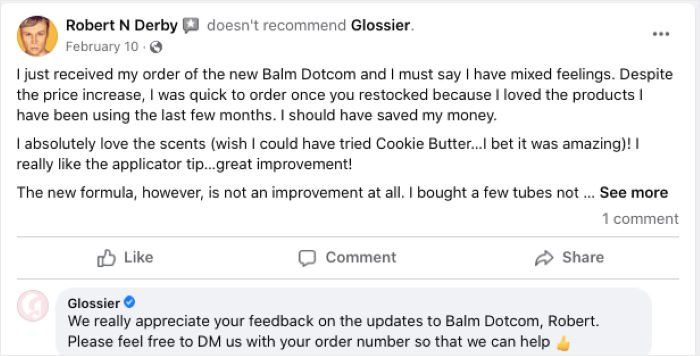
Mettiti nei panni del cliente.
Se qualcuno vede che il proprietario del negozio ha risposto con attenzione a ogni recensione, si sente molto più sicuro che la propria recensione verrà letta e presa in considerazione.
Come rispondere alle recensioni negative su WooCommerce (modello incluso)
Ecco due modelli di risposta pronti all'uso: uno per le recensioni negative e uno per quelle positive:
Modello di risposta a una recensione negativa:
Ciao [Nome del cliente],
Grazie per aver trovato il tempo di condividere la tua esperienza. Mi dispiace che le cose non siano andate come previsto.
Quello che hai descritto non corrisponde agli standard a cui ci atteniamo, e capisco perfettamente la tua frustrazione.
Vorrei davvero risolvere la questione per te. Ti preghiamo di contattarci direttamente all'indirizzo [email/link di contatto] in modo da poter esaminare personalmente la situazione e trovare una soluzione.
Apprezziamo il tuo feedback, che ci aiuta davvero a migliorare.
— [Il tuo nome], [Nome del negozio]
Modello di risposta a una recensione positiva:
Ciao [Nome del cliente],
Grazie mille! Siamo davvero felici che [prodotto specifico o dettaglio menzionato] ti sia piaciuto così tanto. È esattamente quello che avevamo in mente quando l'abbiamo progettato.
Speriamo di rivedervi presto; non esitate a contattarci se avete bisogno di aiuto.
— [Il tuo nome], [Nome del negozio]
Per saperne di più, puoi consultare la nostra guida completa su come rispondere alle recensioni negative online.
Passaggio 6: Pubblica le tue recensioni dove generano il maggior numero di vendite
Ecco il passaggio che la maggior parte delle guide su WooCommerce tralascia completamente: una volta ottenute le recensioni, dove e come le visualizzi è importante tanto quanto averle.
Per i negozi online, le recensioni dei clienti rappresentano la forma più efficace di prova sociale. Più le recensioni sono visibili, maggiore è il loro impatto.
I posti migliori dove mostrare le recensioni di WooCommerce sul tuo negozio
Ogni posizione ha una sua funzione specifica. Ecco una guida rapida su dove le recensioni danno il meglio di sé e perché:
| Ubicazione | Obiettivo strategico | Impatto |
|---|---|---|
| Pagina del prodotto (scheda predefinita) | Ridurre le esitazioni all'acquisto nel momento della decisione | Alto |
| Homepage / Sezione in primo piano | Creare credibilità del marchio per i nuovi visitatori | Alto |
| Pagina di pagamento | Ridurre l'ansia legata all'abbandono del carrello | Alto |
| Widget della barra laterale | Creazione di un clima di fiducia in tutto il sito | Medio |
| Pagina di destinazione dedicata alle “Recensioni” | Piattaforma SEO + social proof per campagne e-mail e pubblicitarie | Medio |
| A scomparsa o a incasso | Segnale di affidabilità basato sugli intervalli per gli acquirenti indecisi | Medio |
Come puoi vedere, la pagina del prodotto, la home page e la pagina di pagamento sono i luoghi in cui le tue recensioni avranno l'effetto più immediato.
Se sei alle prime armi con la pubblicità display strategica, concentrati innanzitutto su queste tre posizioni.
Come visualizzare le recensioni di WooCommerce al di fuori delle pagine dei prodotti
Ecco la scheda "Sfida". Se vuoi mostrare le recensioni sulla tua home page, su una landing page o su una pagina di checkout, il sistema predefinito non è in grado di farlo.
È qui che entra in gioco un plugin specifico.
Tra tutte le opzioni disponibili, Reviews Feed Pro si è rivelato il miglior plugin per visualizzare le recensioni di WooCommerce e aumentare le conversioni.
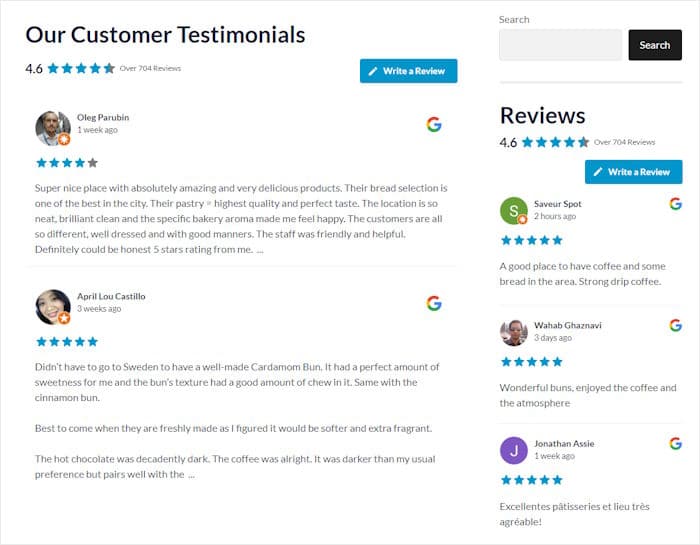
Questo plugin per WordPress ti permette di importare le recensioni di WooCommerce e di visualizzarle in qualsiasi punto del tuo sito.
In pochi minuti potrai mostrare una selezione delle tue recensioni migliori in un feed accattivante. Inoltre, potrai anche visualizzare le recensioni più importanti sotto forma di pop-up sul tuo negozio online.

In questo modo, avrai a disposizione diversi modi per sfruttare le recensioni e conquistare la fiducia dei clienti utilizzando questo unico plugin.
Ecco cosa offre in più rispetto alla visualizzazione predefinita di WooCommerce:
- Raccoglie recensioni da diverse fonti, non solo da WooCommerce, ma anche da Google, Yelp, TripAdvisor, Facebook e altre, tutte in un unico feed.
- Layout personalizzabili: puoi scegliere tra griglia, elenco o carosello in base al design del tuo sito.
- Filtra i commenti per mostrare solo le recensioni migliori, in modo da mettere sempre in primo piano le tue testimonianze più convincenti.
- Aggiornamenti in tempo reale: le nuove recensioni vengono visualizzate automaticamente senza bisogno di aggiornare manualmente la pagina.
Per una guida dettagliata su come configurare questa funzione, consulta la nostra guida completa su come visualizzare le recensioni di WooCommerce sul tuo sito web.
La tua strategia per le recensioni su WooCommerce: la checklist completa
Ora hai tutto ciò che ti serve per creare un sistema di recensioni che funzioni.
Usa questa lista di controllo come piano d'azione generale e consultala in qualsiasi momento per verificare i tuoi progressi.
| ☐ | Azione | Strumenti / Note |
|---|---|---|
| ☐ | Abilita le recensioni nelle impostazioni di WooCommerce | WooCommerce » Impostazioni » Prodotti |
| ☐ | Abilita le valutazioni a stelle | Stesso pannello delle impostazioni |
| ☐ | Imposta l'invio automatico di e-mail di richiesta di recensioni dopo l'acquisto | AutomateWoo o un altro plugin di automazione |
| ☐ | Configurare la tempistica di invio in base al tipo di prodotto | 7–14 giorni dalla consegna per i prodotti fisici |
| ☐ | Semplifica il tuo modulo di recensione per gli utenti mobili | Elimina i campi non necessari, abilita l'avvio con un clic sull'asterisco |
| ☐ | Decidi la tua strategia di incentivazione | Buono sconto post-recensione, punti fedeltà o partecipazione a un concorso a premi |
| ☐ | Configurare un flusso di lavoro per la risposta alle recensioni | Cerca di rispettare un tempo di risposta di 48 ore |
| ☐ | Mostra le recensioni sulla tua home page e sulle pagine di destinazione principali | Recensioni di Feed Pro di Smash Balloon |
Il bello di creare un sistema di recensioni è che la maggior parte del lavoro va fatto una volta sola.
Configuri le impostazioni, imposti le email automatiche, crei i link diretti alle recensioni e metti in atto la tua strategia di visualizzazione; a quel punto il sistema funziona in modo autonomo.
Ogni nuova vendita diventa un'occasione per ricevere una nuova recensione senza che tu debba muovere un dito.
Hai già fatto la parte più difficile leggendo questa guida e comprendendo la strategia. Ora non resta che mettere ogni tassello al suo posto.
Sei pronto a sfruttare le recensioni su tutto il tuo sito? Inizia subito scaricando Reviews Feed Pro per il tuo sito!
Altre guide e tutorial sul marketing online
- Plugin per le recensioni su WooCommerce: guida completa al confronto
- Come gestire le recensioni false su Google relative alla tua attività
- Le recensioni di WooCommerce non vengono visualizzate? Ecco come risolvere il problema
- Come incorporare le recensioni di WooCommerce nel tuo sito WordPress