Muro sociale
  Analisi dei feed

Se ti è mai capitato di configurare le recensioni di WooCommerce per poi scoprire che sono misteriosamente scomparse dalle pagine dei tuoi prodotti, non sei l'unico.
Ho visto questa situazione causare frustrazione a innumerevoli negozianti che fanno tutto nel modo giusto. I loro clienti lasciano recensioni, le impostazioni sembrano corrette, ma non compare nulla.
Il punto è questo: le recensioni su WooCommerce sono uno strumento potente per la tua attività. Creano fiducia, aumentano le conversioni e aiutano persino con la SEO.
Quando non vengono visualizzati, stai perdendo soldi veri.
Ho approfondito la questione, ho verificato le cause più comuni e ho individuato tutte le soluzioni che funzionano davvero.
In questa guida ti spiegherò nel dettaglio perché le recensioni di WooCommerce potrebbero non essere visibili e come risolvere ogni problema passo dopo passo.
- Perché le recensioni di WooCommerce smettono di essere visualizzate (e la soluzione più efficace)
- Perché il sistema di recensioni predefinito di WooCommerce non è all'altezza
- La soluzione migliore: visualizza le recensioni di WooCommerce con Reviews Feed Pro
- Sei pronto a sistemare le recensioni di WooCommerce? Ecco tutte le soluzioni
- Soluzione 1: Abilita le recensioni nelle impostazioni di WooCommerce
- Soluzione 2: Controlla le impostazioni delle recensioni per singolo prodotto
- Soluzione 3: Controlla le impostazioni delle discussioni di WordPress
- Soluzione 4: approvare le recensioni bloccate nella coda di moderazione
- Soluzione 5: Modifica del filtro "Solo acquirenti verificati"
- Soluzione 6: risolvere un conflitto tra temi
- Soluzione 7: risolvere un conflitto tra plugin
- Soluzione 8: Svuota la cache
- Soluzione 9: Recuperare una recensione bloccata dal filtro antispam
- Lista di controllo per la risoluzione dei problemi relativi alle recensioni di WooCommerce
Perché le recensioni di WooCommerce smettono di essere visualizzate (e la soluzione più efficace)

Le recensioni di WooCommerce smettono di essere visualizzate per una serie di motivi prevedibili. Le cause più comuni sono un'impostazione disabilitata, una coda di moderazione in sospeso o un conflitto con il tema.
Di seguito esamineremo ogni soluzione. Ma prima vale la pena sapere che la maggior parte di questi problemi deriva dal fatto che il sistema di recensioni predefinito di WooCommerce è stato progettato per essere essenziale e funzionale.
Esiste un modo migliore per visualizzare le recensioni che consente di evitare del tutto molti di questi problemi.
Ma allora, cosa sono esattamente le recensioni su WooCommerce?
Le recensioni di WooCommerce sono valutazioni a stelle e commenti scritti che i clienti lasciano sulle pagine dei tuoi prodotti dopo l'acquisto.
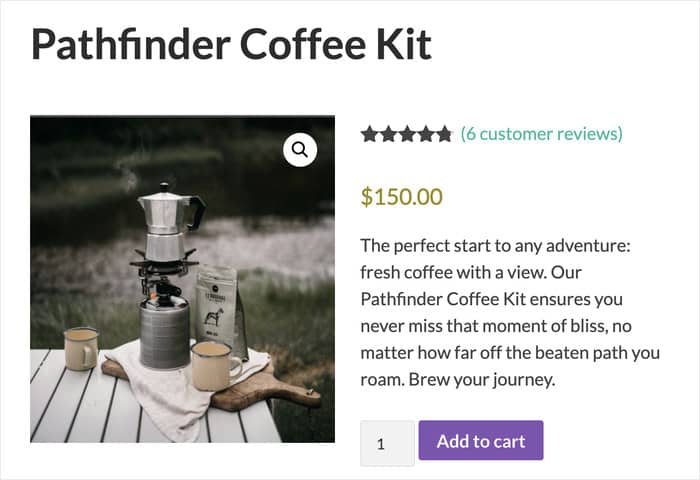
Appaiono sotto la descrizione del prodotto e rappresentano uno dei segnali di affidabilità più importanti in qualsiasi negozio online.
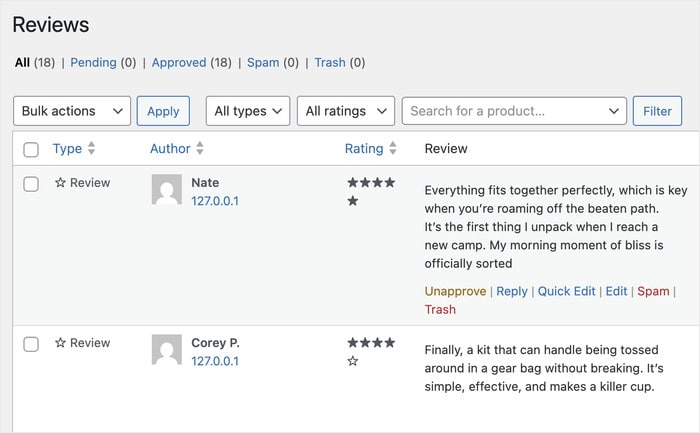
Per impostazione predefinita, WooCommerce mostra queste recensioni solo nelle pagine dei singoli prodotti. Non è possibile personalizzarle, filtrarle né visualizzarle in altre sezioni del sito.
Tra i motivi più comuni per cui le recensioni di WooCommerce non vengono visualizzate figurano:
- Le recensioni sono disattivate nelle impostazioni di WooCommerce
- Le recensioni sono in coda di moderazione in attesa di approvazione
- La restrizione "Solo acquirenti verificati" sta impedendo agli utenti di lasciare recensioni
- Un conflitto tra temi sta nascondendo la scheda delle recensioni
- Un conflitto tra plugin sta impedendo la visualizzazione della sezione delle recensioni
- Un plugin di cache sta visualizzando una versione non aggiornata della pagina
- La valutazione a stelle è disattivata indipendentemente dal testo della recensione
- Il commento è stato bloccato dal filtro antispam
Di seguito illustreremo tutte le soluzioni. Ma prima, se vuoi saltare la fase di risoluzione dei problemi e configurare in pochi minuti un sistema di visualizzazione delle recensioni più efficace, passa alla sezione Reviews Feed Pro. Risolve il problema in modo definitivo.
Perché il sistema di recensioni predefinito di WooCommerce non è all’altezza
Dopo aver aiutato migliaia di gestori di negozi a risolvere i problemi con WooCommerce, abbiamo notato una tendenza ricorrente. Gli stessi problemi relativi alla visualizzazione delle recensioni continuano a riproporsi.
Il motivo non è la sfortuna. È che il sistema di recensioni predefinito di WooCommerce è stato progettato per offrire funzionalità di base, ma c'è ancora molto margine di miglioramento.
Secondo uno studio di BrightLocal, l'88% dei consumatori si fida delle recensioni online tanto quanto dei consigli personali. È un dato sorprendente.
Eppure, la maggior parte dei negozi WooCommerce nasconde le recensioni migliori in una scheda della pagina del prodotto che molti acquirenti non raggiungono nemmeno scorrendo la pagina.
Ecco una panoramica chiara di ciò che la scheda "Recensioni" predefinita di WooCommerce può e non può fare:
| Cosa fa la scheda "Recensioni" predefinita di WooCommerce | Cosa non può fare |
|---|---|
| Mostra le recensioni nella pagina del prodotto | Non è possibile visualizzare le recensioni sulla tua home page |
| Elenca le recensioni in ordine cronologico | Non è possibile filtrare o evidenziare le recensioni migliori |
| Consente di assegnare valutazioni a stelle | Non è possibile visualizzare le recensioni in formato griglia, carosello o masonry |
| Funziona subito | Non è possibile eseguire l'aggiornamento automatico in tempo reale |
| Non è in linea con l'identità visiva del tuo marchio | |
| Non è possibile visualizzare le recensioni di più prodotti in un unico feed |
Il quadro è chiaro. Il sistema predefinito ti offre quanto basta per iniziare, ma non abbastanza per conquistare davvero la fiducia dei clienti nel tuo negozio.
Di seguito risolveremo tutti i problemi presenti nella tua configurazione attuale. Poi ti mostreremo come Reviews Feed Pro di Smash Balloon sostituisca queste limitazioni con un sistema che funziona davvero per il tuo negozio.
La soluzione migliore: visualizza le recensioni di WooCommerce con Reviews Feed Pro
Se sei insoddisfatto del sistema di recensioni predefinito di WooCommerce, non sei l'unico. La buona notizia è che esiste una soluzione appositamente studiata per risolvere completamente il problema.
Reviews Feed Pro è un plugin WordPress realizzato da Smash Balloon che ti permette di raccogliere le recensioni dei tuoi prodotti WooCommerce e di visualizzarle in layout di feed completamente personalizzabili.

Ciò significa che puoi inserire le recensioni dei clienti sulla tua home page, sulle landing page, nella barra laterale, nella pagina di checkout o in qualsiasi post senza scrivere una sola riga di codice.
E non si tratta solo di WooCommerce. Con questo strumento puoi visualizzare le recensioni provenienti da Yelp, Google, Trustpilot, WordPress.org, TripAdvisor e Facebook.

Abbiamo testato Reviews Feed Pro in modo approfondito e ciò che colpisce è il livello di controllo che offre ai gestori di negozi che non hanno alcuna esperienza di programmazione.
Non ti limiti a riparare una scheda difettosa. Stai creando un sistema di visualizzazione delle recensioni che contribuisce attivamente alle tue conversioni.
Cosa offre Reviews Feed Pro che WooCommerce non può offrire
Ecco un confronto diretto tra Reviews Feed Pro e il sistema di recensioni integrato in WooCommerce:
| Caratteristica | Impostazioni predefinite di WooCommerce | Recensioni Feed Pro |
|---|---|---|
| Mostra le recensioni nelle pagine dei prodotti | Sì | Sì |
| Mostra le recensioni sulla pagina iniziale | No | Sì |
| Mostra le recensioni su qualsiasi pagina o post | No | Sì |
| Filtra per valutazione (mostra solo le recensioni a 5 stelle) | No | Sì |
| Layout personalizzati (griglia, elenco, masonry, carosello) | No | Sì |
| Aggiornamenti automatici in tempo reale | No | Sì |
| Adatta il design al tuo marchio | No | Sì |
| Visualizza le recensioni di più prodotti in un unico feed | No | Sì |
| Funziona anche se la scheda predefinita presenta dei conflitti | No | Sì |
Quell'ultima riga è importante. Reviews Feed Pro recupera le tue recensioni direttamente e le visualizza tramite il proprio sistema.
Quindi, anche se la scheda "Recensioni" predefinita di WooCommerce non funziona a causa di un conflitto tra temi o plugin, Reviews Feed Pro continuerà a visualizzare correttamente le tue recensioni.
Come configurare Reviews Feed Pro (passo dopo passo)
Configurare Reviews Feed Pro è semplicissimo, anche se non hai mai usato un plugin per le recensioni prima d'ora. Ecco esattamente cosa fare:
- Passaggio 1: Installa e attiva Reviews Feed Pro.
- Passaggio 2: vai su Feed recensioni » Tutti i feed e clicca su Aggiungi nuovo
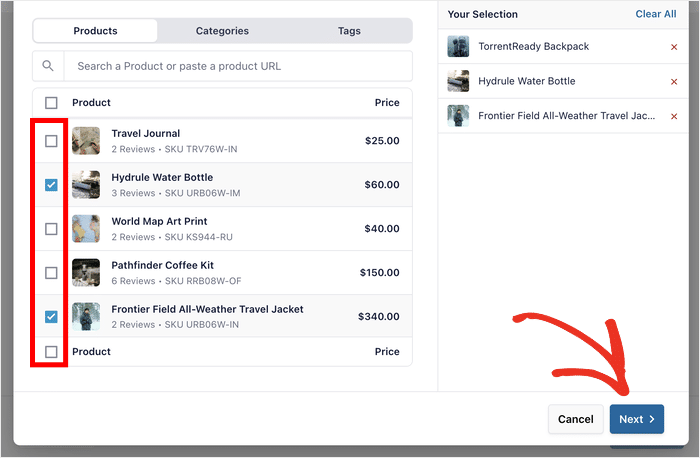
- Passaggio 3: Seleziona i prodotti, le categorie o i tag per i quali desideri visualizzare le recensioni.
- Passaggio 4: Scegli un modello di feed
- Passaggio 5: Personalizza il layout del tuo feed, l'intestazione, gli elementi delle recensioni, i pulsanti e altro ancora.
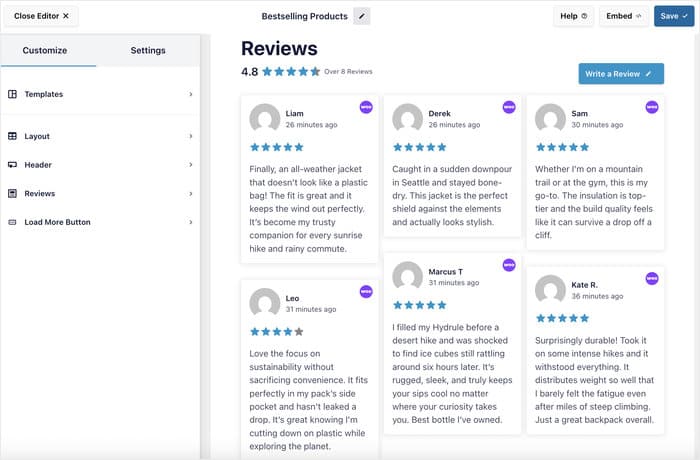
- Passaggio 6: clicca su " Incorpora " e seleziona la pagina o l'area widget in cui visualizzare le recensioni.
L'intera configurazione richiede meno di 5 minuti e non dovrai modificare alcun codice in nessun momento. In un batter d'occhio avrai il pieno controllo delle tue recensioni.

Per una guida più approfondita, consulta la nostra guida completa su come incorporare le recensioni di WooCommerce.
Sei pronto a sistemare le recensioni di WooCommerce? Ecco tutte le soluzioni
Se hai bisogno che la scheda "Recensioni" predefinita di WooCommerce funzioni correttamente, sia in combinazione con Reviews Feed Pro che da sola, ecco le soluzioni per ogni causa più comune, in ordine di probabilità.
Soluzione 1: Abilita le recensioni nelle impostazioni di WooCommerce
Tempo stimato per la risoluzione: meno di 1 minuto
Questa è la causa più comune della mancata visualizzazione delle recensioni. WooCommerce dispone di una schermata dedicata alle impostazioni delle recensioni e, se l'opzione principale è disattivata, nessuna recensione verrà visualizzata nel tuo negozio.
Per verificarlo, vai su WooCommerce » Impostazioni » Prodotti nella tua dashboard di WordPress.
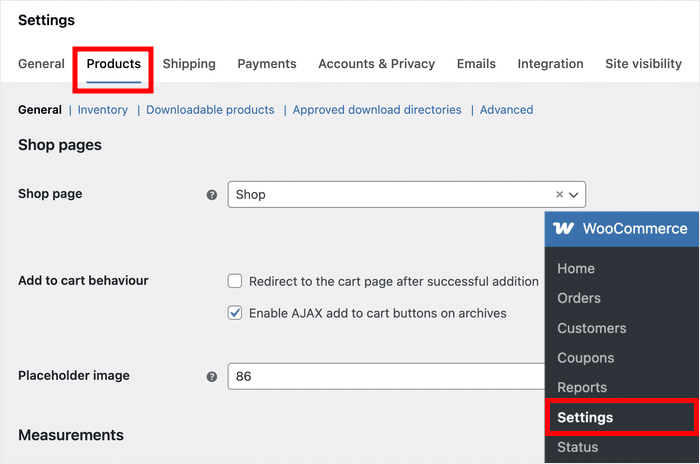
Ora scorri verso il basso fino alla sezione "Recensioni " e vedrai tre caselle di selezione principali:
- Abilita le recensioni dei prodotti: questa è l'impostazione principale. Se questa casella non è selezionata, le recensioni sono completamente disabilitate in tutto il negozio. Assicurati innanzitutto di selezionarla.
- Mostra l'etichetta "Acquirente verificato" nelle recensioni dei clienti: questa opzione aggiunge l'etichetta "Acquirente verificato" accanto alle recensioni lasciate dai clienti che hanno effettivamente acquistato il prodotto. Si tratta di un indicatore di affidabilità ed è consigliabile lasciarla attiva.
- Le recensioni possono essere pubblicate solo dai proprietari verificati: se questa opzione è selezionata, solo i clienti che hanno completato un ordine per quel prodotto possono inviare una recensione. Ne parleremo più nel dettaglio nella Soluzione 5.
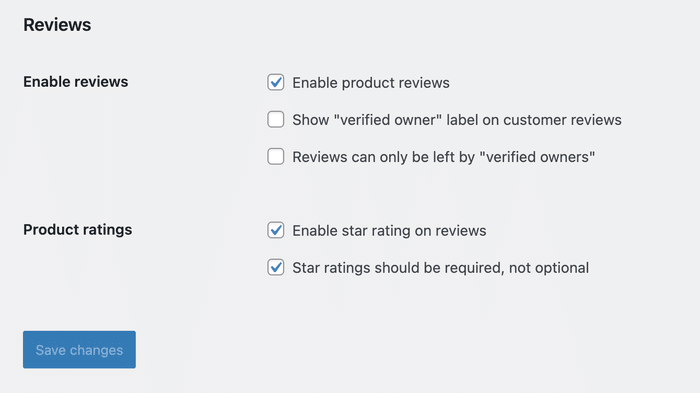
Una volta verificato che le impostazioni siano corrette, clicca su «Salva modifiche» nella parte inferiore dello schermo. In questo modo gli aggiornamenti avranno effetto immediato.
Soluzione 2: Controlla le impostazioni delle recensioni per singolo prodotto
Tempo stimato per la risoluzione: meno di 1 minuto
Questa è una delle cause più spesso trascurate della mancanza di recensioni. Anche se le impostazioni generali di WooCommerce sono configurate correttamente, le recensioni possono comunque essere disattivate a livello di singolo prodotto.
Per verificarlo, vai su Prodotti » Tutti i prodotti nella tua dashboard di WordPress.
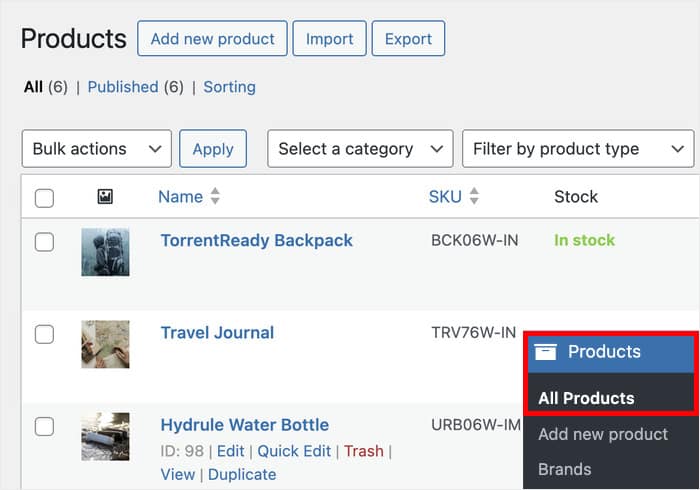
Apri un prodotto da qui e scorri verso il basso fino alla sezione " Dati del prodotto ". Vedrai una serie di schede nella parte superiore di quel pannello.
Fai clic sulla scheda "Avanzate " e individua la casella di controllo " Abilita recensioni".
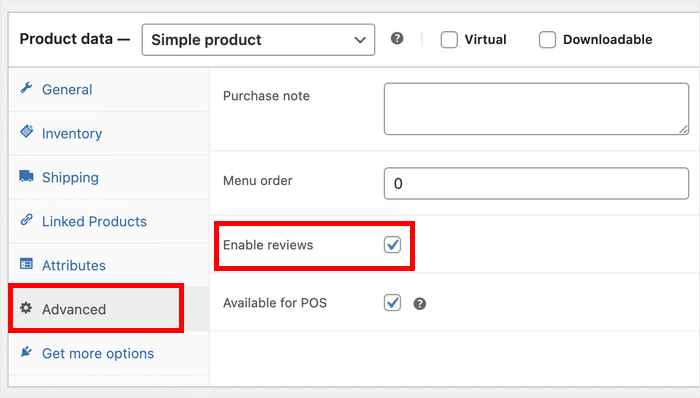
Se questa casella non è selezionata, le recensioni saranno disattivate per quel prodotto specifico, indipendentemente dalle impostazioni generali.
Seleziona la casella e poi clicca su " Aggiorna " per salvare le modifiche.
💡 Consiglio dell'esperto: se gestisci un negozio di grandi dimensioni, ti consigliamo di controllare a campione alcuni prodotti alla volta. Questa impostazione potrebbe essere disattivata accidentalmente durante le modifiche in blocco o l'importazione dei prodotti.
Soluzione 3: Controlla le impostazioni delle discussioni di WordPress
Tempo stimato per la risoluzione: meno di 2 minuti
Si tratta di una causa che la maggior parte delle guide alla risoluzione dei problemi trascura completamente, quindi vale la pena verificarla fin dall'inizio.
Nella tua dashboard, le impostazioni di discussione di WordPress determinano il comportamento di tutti i commenti presenti sul tuo sito.
Ciò include le recensioni dei prodotti WooCommerce, che sotto il cofano utilizzano il sistema di commenti di WordPress.
💡 Consiglio da esperto: se le recensioni hanno smesso improvvisamente di funzionare dopo un aggiornamento di WordPress o una modifica alle impostazioni, spesso il motivo è proprio questo.
Vai su Impostazioni » Discussione nella tua dashboard di WordPress.
Cerca l'impostazione che recita: «Consenti agli utenti di inviare commenti sui nuovi post». Assicurati che questa casella di controllo sia selezionata.
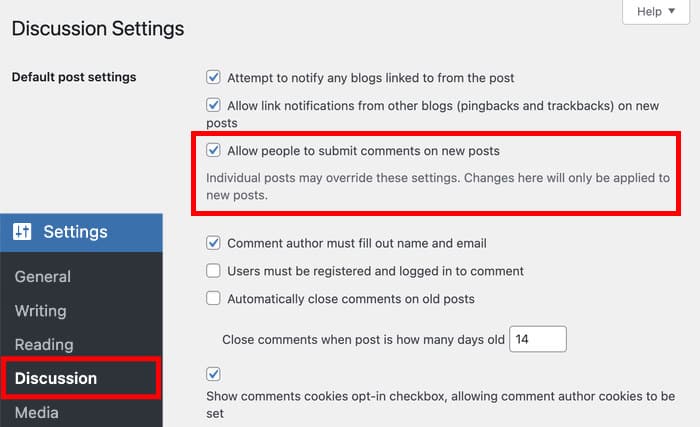
Potrebbe sembrare che non abbia nulla a che fare con WooCommerce, ma poiché le recensioni funzionano sullo stesso sistema dei commenti di WordPress, questa impostazione può disattivarle silenziosamente in tutto il negozio.
Una volta verificato che l'impostazione sia attiva, scorri verso il basso e clicca su «Salva modifiche».
Soluzione 4: approvare le recensioni bloccate nella coda di moderazione
Tempo stimato per la risoluzione: meno di 2 minuti
A volte le recensioni non mancano affatto.
Stanno solo aspettando la tua approvazione, poiché WordPress può tenere i commenti in una coda di moderazione per alcuni motivi comuni.
Vai alla sezione «Commenti in sospeso» nella tua dashboard di WordPress. Se sono presenti delle recensioni, clicca su «Approva» per pubblicarle immediatamente
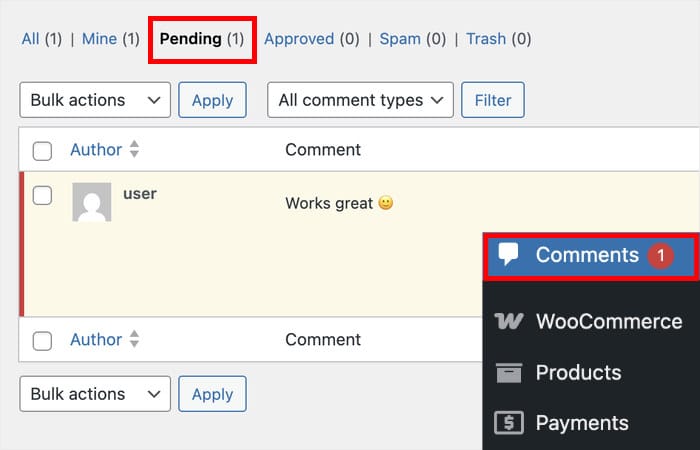
Se dai un'occhiata alla pagina del prodotto, potrai verificare se la recensione è ora visibile a tutti.
⚡ Consiglio per il futuro: puoi anche evitare che ciò accada in futuro. Basta andare su Impostazioni » Discussione e controllare le impostazioni di moderazione.
Soluzione 5: Modifica del filtro "Solo acquirenti verificati"
Tempo stimato per la risoluzione: meno di 2 minuti
Se in WooCommerce è attivata l'impostazione che consente di lasciare recensioni solo ai proprietari verificati, solo determinati utenti potranno lasciare una recensione.
Ecco esattamente chi ha diritto e chi no:
| Scenario del revisore | La recensione è visibile? |
|---|---|
| Acquirente verificato che ha effettuato l'accesso | Sì |
| Acquirente ospite con e-mail dell'ordine corrispondente | Sì |
| Utente connesso che non ha effettuato alcun acquisto | No |
| Ospite con indirizzo e-mail non corrispondente | No |
Se vengono bloccati clienti legittimi, hai due opzioni.
La prima opzione consiste nel lasciare attiva la restrizione e chiedere ai clienti interessati di effettuare l'accesso utilizzando l'indirizzo e-mail che hanno utilizzato per effettuare l'ordine.
In questo modo le tue recensioni rimangono verificate e affidabili.
La seconda opzione consiste nel deselezionare questa opzione in WooCommerce » Impostazioni » Prodotti » Recensioni.
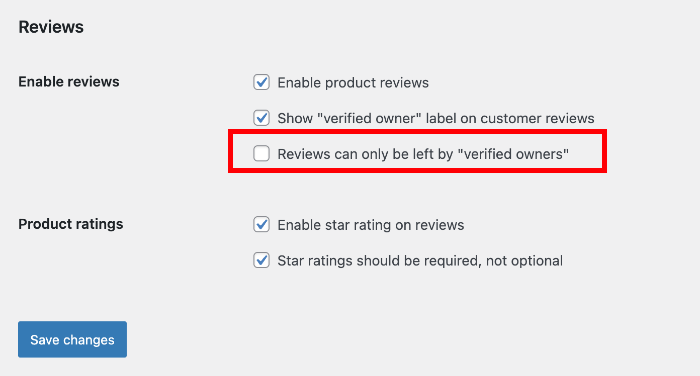
In questo modo le recensioni diventano accessibili a chiunque, il che comporta un aumento del numero complessivo di recensioni, ma anche un rischio maggiore di invio di spam.
Entrambi gli approcci sono validi. La scelta giusta dipende da quanto si privilegia il volume delle recensioni rispetto alla loro autenticità.
Soluzione 6: risolvere un conflitto tra temi
Tempo stimato per la risoluzione: da 5 a 10 minuti
Alcuni temi di WordPress includono impostazioni o codice che nascondono la scheda delle recensioni di WooCommerce.
Il modo più veloce per capire se il problema è causato dal tema è passare temporaneamente a un tema predefinito.
Vai su Aspetto » Temi e attiva Storefront oppure Twenty Twenty-Five.
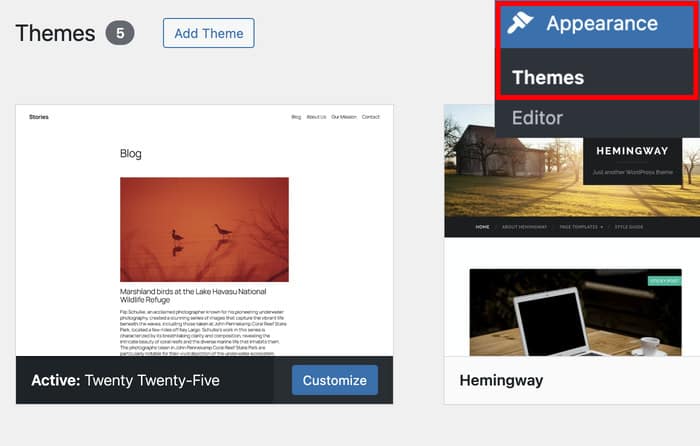
Allora visita una delle pagine dei tuoi prodotti. Se la scheda delle recensioni ricompare, la causa è il tema che stai utilizzando.
Da qui, hai due possibilità:
- Controlla le impostazioni del tema per vedere se c'è un'opzione dal titolo simile a " Disattiva scheda Recensioni " o " Nascondi schede prodotto".
- Contatta lo sviluppatore del tema e segnalagli che le recensioni dei prodotti WooCommerce non vengono visualizzate sul tuo sito.
Soluzione 7: risolvere un conflitto tra plugin
Tempo stimato per la risoluzione: da 5 a 15 minuti
È possibile che un altro plugin presente sul tuo sito stia interferendo con le recensioni di WooCommerce. Si tratta di un problema più comune di quanto la maggior parte dei gestori di negozi online creda.
Tra i principali responsabili figurano Elementor, Divi, plugin di caching troppo invasivi e plugin di sicurezza che filtrano i commenti di WordPress.
Per verificare se c'è un conflitto tra plugin, segui questi passaggi:
- Vai su Plugin » Plugin installati nella tua dashboard di WordPress.
- Disattiva tutti i plugin tranne WooCommerce.

- Visita la pagina di un prodotto e verifica se ora sono visibili le recensioni.
- Se è così, riattiva i plugin uno alla volta, controllando la pagina del prodotto dopo ogni riattivazione.
- Quando le recensioni scompariranno di nuovo, avrai individuato il plugin che causa il conflitto.
Sebbene sia assolutamente sicuro, tieni presente che il tuo negozio online potrebbe smettere di funzionare durante il periodo di prova.
Quindi, puoi impostare il tuo sito web in modalità manutenzione.
Una volta individuato il plugin che causa il conflitto, verifica se presenta un'impostazione che influisce sui commenti o sulle recensioni. In caso contrario, contatta il team di assistenza del plugin comunicando i risultati della tua analisi.
Soluzione 8: Svuota la cache
Tempo stimato per la risoluzione: meno di 2 minuti
Se le tue recensioni sono configurate correttamente ma continuano a non essere visualizzate, il problema potrebbe essere una versione della pagina memorizzata nella cache.
Il tuo plugin di cache potrebbe visualizzare una versione precedente della pagina, risalente a prima che le recensioni fossero attivate o approvate.
Ecco come svuotare la cache a seconda del plugin che stai utilizzando:
| Plugin di cache | Come svuotare la cache |
|---|---|
| WP Rocket | WP Rocket » Dashboard »clicca su «Svuota cache» |
| WP Super Cache | Impostazioni » WP Super Cache »clicca su «Elimina cache» |
| W3 Total Cache | Prestazioni » Pannello di controllo »clicca su «Svuota tutte le cache» |
| LiteSpeed Cache | LiteSpeed » Gestisci »clicca su «Svuota tutto» |
Se utilizzi Cloudflare, accedi alla tua dashboard Cloudflare e svuota la cache del tuo dominio.
Se il tuo sito è ospitato su WP Engine, SiteGround o Kinsta, controlla nella dashboard del tuo hosting se è presente un'opzione integrata per lo svuotamento della cache, poiché anche la cache a livello di host può restituire pagine non aggiornate.
Infine, non dimenticare di svuotare la cache del browser o di aprire la pagina in una finestra in incognito per assicurarti di non visualizzare una versione della pagina salvata localmente.
Soluzione 9: Recuperare una recensione bloccata dal filtro antispam
Tempo stimato per la risoluzione: meno di 2 minuti
WordPress e il plugin Akismet possono spostare le recensioni nella cartella dello spam senza avvisarti.
Ciò significa che una recensione autentica di un cliente potrebbe trovarsi proprio ora nella tua cartella dello spam senza che tu lo sappia.
Per verificare, vai su Commenti » Spam nella tua dashboard di WordPress.
Se trovi delle recensioni, passa il mouse sopra la recensione e clicca su "Non è spam". Quindi clicca su "Approva" per rendere visibile la recensione sulla pagina del tuo prodotto.
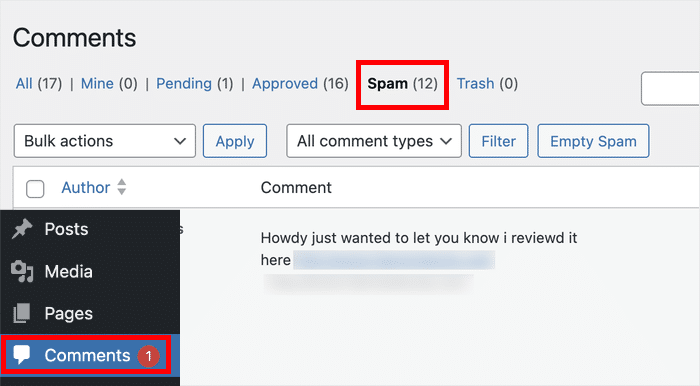
Vale la pena controllare questa cartella di tanto in tanto, soprattutto se noti che le recensioni di alcuni clienti non sembrano mai comparire sul tuo negozio.
Lista di controllo per la risoluzione dei problemi relativi alle recensioni di WooCommerce
Usa questa lista di controllo come riferimento rapido ogni volta che le recensioni di WooCommerce smettono di essere visualizzate. Esamina ogni punto in ordine e spuntalo man mano che procedi.
- Abilita le recensioni in WooCommerce » Impostazioni » Prodotti
- Controlla le impostazioni di discussione di WordPress in Impostazioni » Discussione
- Approva le revisioni in sospeso nella sezione «Commenti » In sospeso
- Se necessario, modifica l'impostazione " Solo acquirenti verificati "
- Esegui un test di conflitto tra temi (passa temporaneamente a Storefront)
- Esegui un test di compatibilità dei plugin (disattivalo tutti, poi riattivalo uno per uno)
- Svuota la cache del plugin
- Verificare la cache di Cloudflare o quella a livello di host, se presente
- Verifica che le valutazioni a stelle siano attivate in WooCommerce » Impostazioni » Prodotti
- Controlla i commenti » Spam per eventuali recensioni filtrate
- Controlla le impostazioni delle recensioni per singolo prodotto (pagina di modifica del prodotto » scheda "Avanzate")
- Prendi in considerazione Reviews Feed Pro per un sistema di visualizzazione più affidabile e flessibile
Una volta che le recensioni vengono visualizzate correttamente, il passo successivo è sfruttarle al meglio per il tuo negozio.
Reviews Feed Pro di Smash Balloon ti permette di prendere quelle stesse recensioni e mostrarle sulla tua home page, sulle landing page e ovunque i tuoi clienti abbiano bisogno di quella spinta in più per convertirsi.
Per una guida dettagliata su come sfruttare al meglio le recensioni di WooCommerce, consulta la guida completa alla visualizzazione delle recensioni di WooCommerce.
E questo è quanto!
Le recensioni di WooCommerce possono smettere di essere visualizzate per diversi motivi, ma tutti questi problemi sono risolvibili.
Seguire la lista di controllo qui sopra in ordine ti aiuterà a individuare rapidamente la causa e a ripristinare le recensioni senza inutili frustrazioni.
Una volta che le recensioni vengono visualizzate correttamente, valuta la possibilità di fare un passo avanti con Reviews Feed Pro.
Ti offre la flessibilità di visualizzare le recensioni ovunque sul tuo sito, con layout in linea con il tuo marchio e senza dover modificare nemmeno una riga di codice.
Sei pronto a mostrare i feed delle recensioni di WooCommerce sul tuo sito? Scarica subito Reviews Feed Pro!