Muro social
  Feed Analytics

Si alguna vez has configurado las reseñas de WooCommerce y luego has visto que, misteriosamente, han desaparecido de las páginas de tus productos, no eres el único.
He visto cómo esto frustra a innumerables propietarios de tiendas que lo hacen todo bien. Sus clientes dejan reseñas, la configuración parece correcta, pero no aparece nada.
La cuestión es esta: las reseñas de WooCommerce son muy útiles para tu negocio. Generan confianza, aumentan las conversiones e incluso ayudan con el SEO.
Si no aparecen, estás dejando de ganar dinero de verdad.
He analizado este problema a fondo, he comprobado las causas más habituales y he recopilado todas las soluciones que realmente funcionan.
En esta guía, te explicaré con detalle por qué es posible que no se muestren tus reseñas de WooCommerce y cómo solucionar cada problema paso a paso.
- Por qué dejan de aparecer las reseñas de WooCommerce (y la solución más inteligente)
- Por qué el sistema de reseñas predeterminado de WooCommerce se queda corto
- La mejor solución: mostrar reseñas de WooCommerce con Reviews Feed Pro
- ¿Listo para solucionar los problemas con las reseñas de WooCommerce? Aquí tienes todas las soluciones
- Solución 1: Activar las reseñas en la configuración de WooCommerce
- Solución 2: Comprueba la configuración de las reseñas de cada producto
- Solución 3: Comprueba la configuración de los comentarios de WordPress
- Solución 4: Aprobar las reseñas que se han quedado atascadas en la cola de moderación
- Solución 5: Ajustar la restricción «Solo compradores verificados»
- Solución 6: Resolver un conflicto entre temas
- Solución 7: Resolver un conflicto entre plugins
- Solución 8: Borra la caché
- Solución 9: Recuperar una reseña retenida por el filtro de spam
- Lista de comprobación para la resolución de problemas con las reseñas de WooCommerce
Por qué dejan de aparecer las reseñas de WooCommerce (y la solución más inteligente)
Las reseñas de WooCommerce dejan de mostrarse por una serie de motivos previsibles. Las causas más habituales son una configuración desactivada, una cola de moderación pendiente o un conflicto con el tema.
A continuación, repasaremos cada solución. Pero antes de eso, conviene saber que la mayoría de estos problemas se deben a que el sistema de reseñas predeterminado de WooCommerce está diseñado para ser básico y funcional.
Hay una forma mejor de mostrar las reseñas que evita por completo muchos de estos problemas.
Entonces, ¿qué son exactamente las reseñas de WooCommerce?
Las reseñas de WooCommerce son valoraciones con estrellas y comentarios escritos que los clientes dejan en las páginas de tus productos tras realizar una compra.
Aparecen debajo de la descripción del producto y son uno de los indicadores de confianza más importantes en cualquier tienda de comercio electrónico.
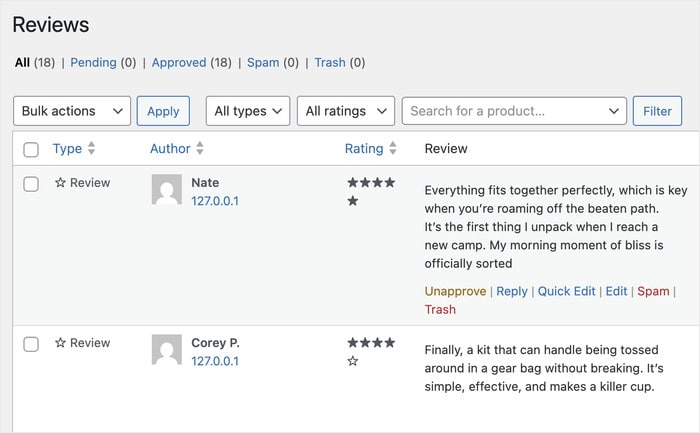
Por defecto, WooCommerce solo muestra estas reseñas en las páginas de productos individuales. No hay opciones de personalización, ni filtros, ni forma de mostrarlas en ningún otro lugar de tu sitio web.
Entre las razones más comunes por las que no se muestran las reseñas de WooCommerce se incluyen:
- Las reseñas están desactivadas en la configuración de WooCommerce
- Las reseñas están en la cola de moderación a la espera de ser aprobadas
- La restricción «Solo compradores verificados» está impidiendo que se publiquen reseñas
- Un conflicto entre temas está ocultando la pestaña de reseñas
- Un conflicto entre plugins está ocultando la sección de reseñas
- Un complemento de almacenamiento en caché está mostrando una versión obsoleta de la página
- Las valoraciones con estrellas se desactivan independientemente del texto de la reseña
- El comentario quedó retenido por el filtro de spam
A continuación, te explicaremos todas las soluciones. Pero antes, si quieres saltarte el proceso de resolución de problemas y configurar un sistema de visualización de reseñas más potente en cuestión de minutos, ve directamente a la sección de Reviews Feed Pro. Resuelve el problema de forma definitiva.
Por qué el sistema de reseñas predeterminado de WooCommerce se queda corto
Después de ayudar a miles de propietarios de tiendas a resolver problemas con WooCommerce, hemos observado una tendencia. Los mismos problemas con la visualización de las reseñas siguen repitiéndose.
La razón no es la mala suerte. Es que el sistema de reseñas predeterminado de WooCommerce está diseñado para ofrecer funciones básicas, pero hay mucho margen de mejora.
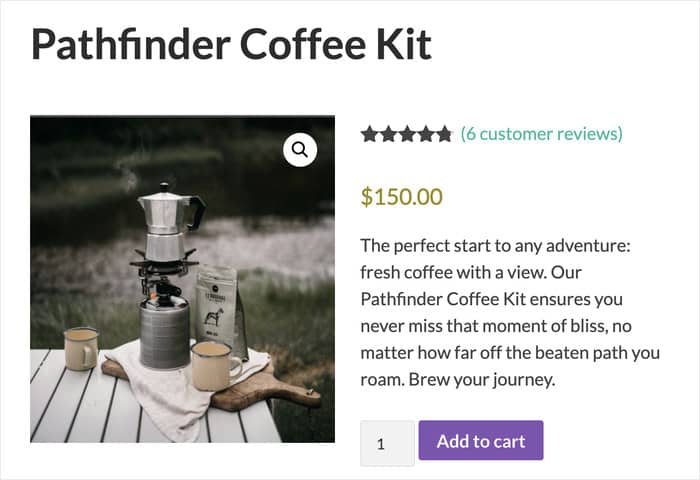
Según un estudio de BrightLocal, el 88 % de los consumidores confía en las reseñas en línea tanto como en las recomendaciones personales. Es una cifra sorprendente.
Sin embargo, la mayoría de las tiendas de WooCommerce ocultan sus mejores reseñas en una pestaña de la página de un producto a la que muchos compradores ni siquiera llegan a desplazarse.
A continuación te ofrecemos una descripción clara de lo que la pestaña de reseñas predeterminada de WooCommerce puede y no puede hacer:
| Qué hace la pestaña predeterminada de reseñas de WooCommerce | Lo que no puede hacer |
|---|---|
| Muestra las reseñas en la página del producto | No se pueden mostrar las reseñas en tu página de inicio |
| Muestra las reseñas por orden cronológico | No puedes filtrar ni resaltar tus mejores reseñas |
| Permite valoraciones con estrellas | No se pueden mostrar las reseñas en formato de cuadrícula, carrusel o mosaico |
| Funciona nada más sacarlo de la caja | No se puede actualizar automáticamente en tiempo real |
| No se ajusta al diseño visual de tu marca | |
| No se pueden mostrar reseñas de varios productos en un solo feed |
El patrón es evidente. El sistema predeterminado te ofrece lo justo para empezar, pero no lo suficiente para generar confianza en tu tienda.
A continuación, solucionaremos cualquier problema que haya en tu configuración actual. Después, te mostraremos cómo Reviews Feed Pro de Smash Balloon sustituye estas limitaciones por un sistema que realmente funciona para tu tienda.
La mejor solución: mostrar reseñas de WooCommerce con Reviews Feed Pro
Si te sientes frustrado con el sistema de reseñas predeterminado de WooCommerce, no eres el único. La buena noticia es que existe una solución diseñada específicamente para resolver el problema por completo.
Reviews Feed Pro es un plugin de WordPress creado por Smash Balloon que te permite recopilar las reseñas de tus productos de WooCommerce y mostrarlas en diseños de feed totalmente personalizables.

Esto significa que puedes incluir opiniones de clientes en tu página de inicio, en las páginas de destino, en la barra lateral, en la página de pago o en cualquier entrada sin tener que escribir ni una sola línea de código.
Y no se trata solo de WooCommerce. Con esta herramienta puedes mostrar reseñas de Yelp, Google, Trustpilot, WordPress.org, TripAdvisor y Facebook.
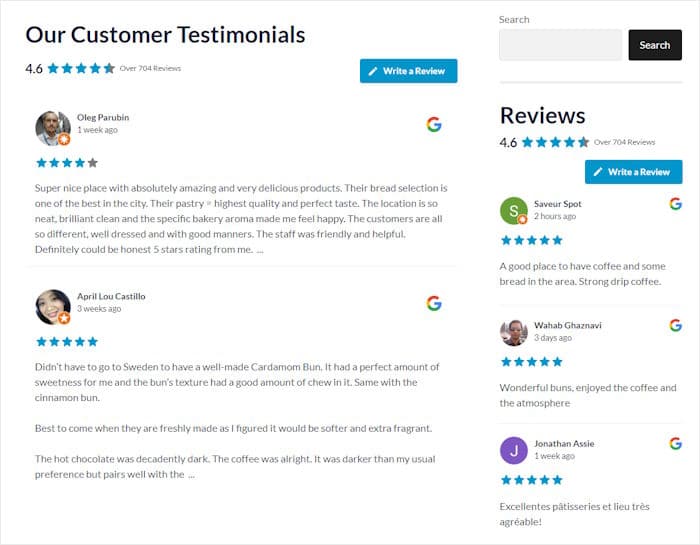
Hemos probado Reviews Feed Pro a fondo, y lo que más destaca es el gran control que ofrece a los propietarios de tiendas que no tienen ninguna experiencia en desarrollo.
No solo estás arreglando una pestaña que no funciona. Estás creando un sistema de visualización de reseñas que contribuye activamente a tus conversiones.
¿Qué puede hacer Reviews Feed Pro que WooCommerce no puede?
A continuación, te mostramos una comparación entre Reviews Feed Pro y el sistema de reseñas integrado de WooCommerce:
| Característica | WooCommerce predeterminado | Comentarios Feed Pro |
|---|---|---|
| Mostrar reseñas en las páginas de productos | Sí | Sí |
| Mostrar reseñas en la página de inicio | No | Sí |
| Mostrar reseñas en cualquier página o entrada | No | Sí |
| Filtrar por valoración (mostrar solo reseñas de 5 estrellas) | No | Sí |
| Diseños personalizados (cuadrícula, lista, mosaico, carrusel) | No | Sí |
| Actualizaciones automáticas en tiempo real | No | Sí |
| Adáptalo al diseño de tu marca | No | Sí |
| Mostrar reseñas de varios productos en un solo feed | No | Sí |
| Funciona incluso si la pestaña predeterminada presenta conflictos | No | Sí |
Esa última fila es importante. Reviews Feed Pro extrae tus reseñas directamente y las muestra a través de su sistema.
Así que, aunque la pestaña de reseñas predeterminada de WooCommerce no funcione correctamente debido a un conflicto con un tema o un plugin, Reviews Feed Pro seguirá mostrando tus reseñas correctamente.
Cómo configurar Reviews Feed Pro (paso a paso)
Configurar Reviews Feed Pro es muy sencillo, incluso si nunca antes has utilizado un plugin de reseñas. Esto es exactamente lo que tienes que hacer:
- Paso 1: Instala y activa Reviews Feed Pro.
- Paso 2: Ve a «Feed de reseñas» » «Todos los feeds » y haz clic en «Añadir nuevo»
- Paso 3: Selecciona los productos, las categorías o las etiquetas para los que quieras mostrar reseñas.
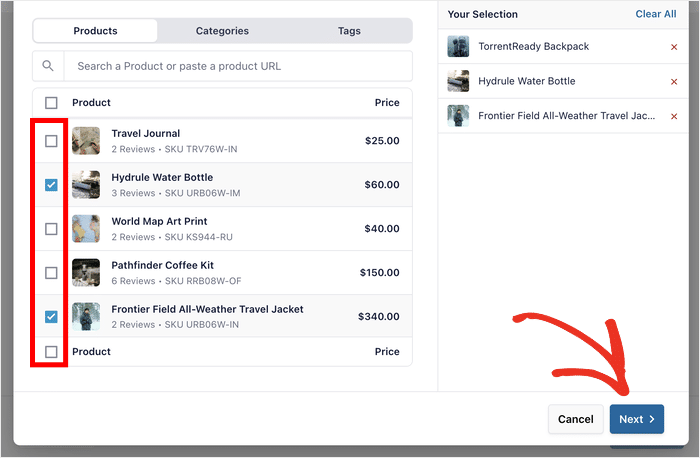
- Paso 4: Elige una plantilla de feed
- Paso 5: Personaliza el diseño, el encabezado, los elementos de reseña, los botones y mucho más de tu feed.
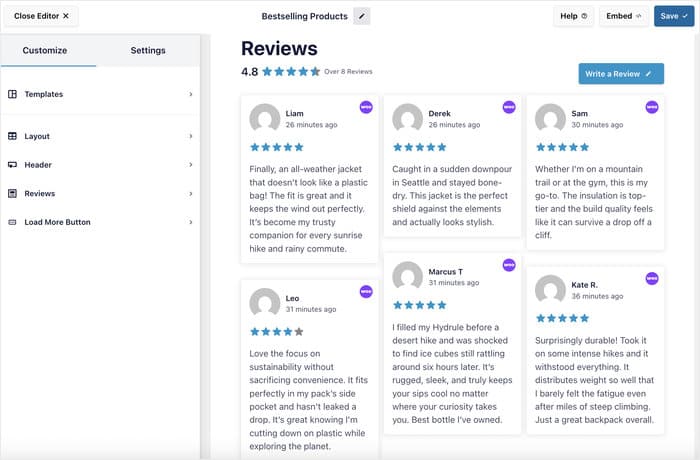
- Paso 6: Haz clic en «Incrustar» y selecciona la página o el área de widgets donde quieres que aparezcan las reseñas.
La configuración completa se realiza en menos de 5 minutos y no tendrás que tocar el código en ningún momento. Así de sencillo, tendrás el control total sobre tus reseñas.

Si quieres una explicación más detallada, consulta nuestra guía completa sobre cómo insertar reseñas de WooCommerce.
¿Listo para solucionar los problemas con las reseñas de WooCommerce? Aquí tienes todas las soluciones
Si necesitas que la pestaña predeterminada de reseñas de WooCommerce funcione, ya sea junto con Reviews Feed Pro o por sí sola, aquí tienes las soluciones para cada causa habitual, ordenadas por probabilidad.
Solución 1: Activar las reseñas en la configuración de WooCommerce
Tiempo estimado de resolución: menos de 1 minuto
Esta es la causa más habitual de la ausencia de reseñas. WooCommerce cuenta con una pantalla de configuración específica para las reseñas y, si el interruptor principal está desactivado, no aparecerá ninguna reseña en ninguna parte de tu tienda.
Para comprobarlo, ve a WooCommerce » Ajustes » Productos en tu panel de control de WordPress.
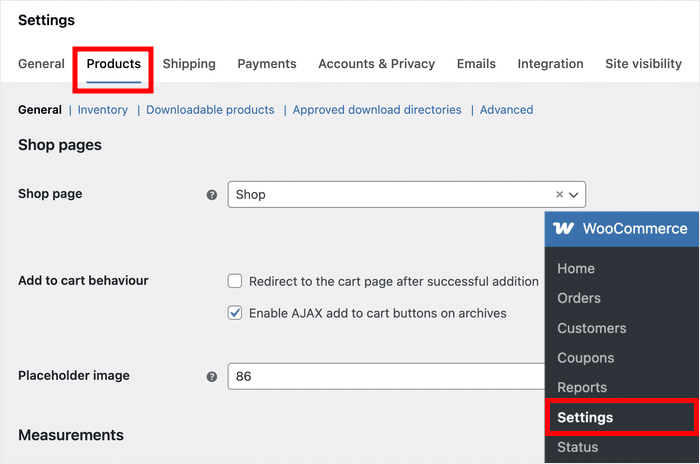
Ahora desplázate hacia abajo hasta la sección «Reseñas » y verás tres casillas de verificación importantes:
- Habilitar reseñas de productos: esta es la opción principal. Si esta casilla no está marcada, las reseñas estarán completamente desactivadas en toda tu tienda. Asegúrate primero de que esté marcada.
- Mostrar la etiqueta de «comprador verificado» en las opiniones de los clientes: esto añade una etiqueta de «comprador verificado» junto a las opiniones dejadas por los clientes que realmente han comprado el producto. Es una señal de confianza y es seguro dejarla activada.
- Solo los propietarios verificados pueden dejar reseñas: si se marca esta opción, solo los clientes que hayan completado un pedido de ese producto podrán enviar una reseña. Trataremos este tema con más detalle en la solución 5.
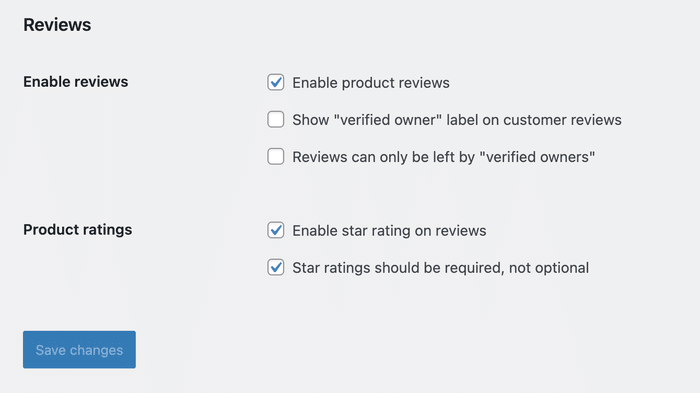
Una vez que hayas comprobado que la configuración es correcta, haz clic en «Guardar cambios» en la parte inferior de la pantalla. De este modo, te asegurarás de que los cambios surtan efecto de inmediato.
Solución 2: Comprueba la configuración de las reseñas de cada producto
Tiempo estimado de resolución: menos de 1 minuto
Esta es una de las causas más ignoradas de la ausencia de reseñas. Aunque la configuración general de WooCommerce esté perfectamente ajustada, las reseñas pueden seguir estando desactivadas a nivel de cada producto.
Para comprobarlo, ve a Productos » Todos los productos en tu panel de control de WordPress.
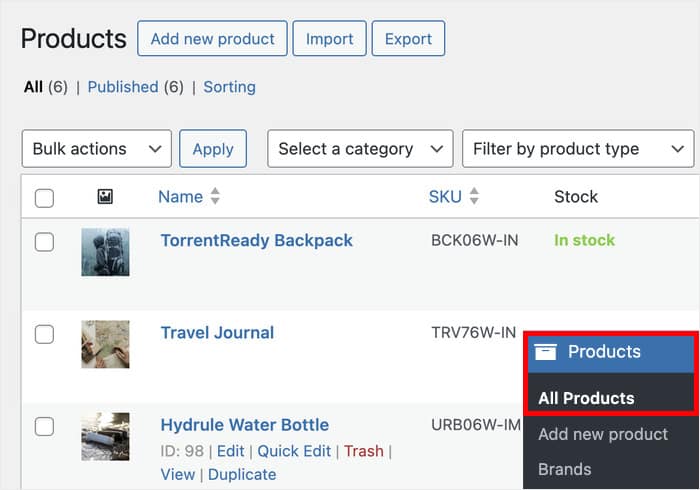
Abre un producto desde aquí y desplázate hacia abajo hasta la sección «Datos del producto ». Verás una fila de pestañas en la parte superior de ese panel.
Haz clic en la pestaña «Avanzadas » y busca la casilla de verificación titulada «Habilitar reseñas».
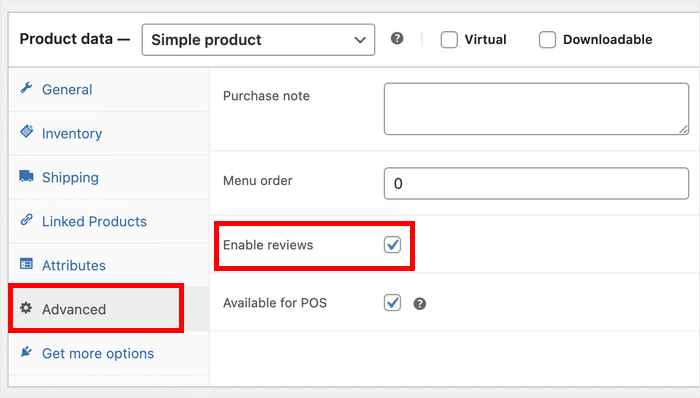
Si esta casilla no está marcada, se desactivarán las reseñas para ese producto concreto, independientemente de tu configuración general.
Marca la casilla y, a continuación, haz clic en «Actualizar» para guardar los cambios.
💡 Consejo profesional: Si gestionas una tienda grande, vale la pena comprobar aleatoriamente unos cuantos productos cada vez. Esta opción puede desmarcarse accidentalmente durante las ediciones masivas o las importaciones de productos.
Solución 3: Comprueba la configuración de los comentarios de WordPress
Tiempo estimado de resolución: menos de 2 minutos
Esta es una causa que la mayoría de las guías de resolución de problemas pasan por alto por completo, por lo que conviene comprobarla desde el principio.
En tu panel de control, la configuración de comentarios de WordPress determina cómo se comportan todos los comentarios de tu sitio web.
Esto incluye las reseñas de productos de WooCommerce, que utilizan el sistema de comentarios de WordPress en segundo plano.
💡 Consejo de experto: Si los comentarios han dejado de funcionar de repente tras una actualización de WordPress o un cambio en la configuración, esta suele ser la causa.
Ve a Ajustes » Debate en tu panel de control de WordPress.
Busca la opción que dice «Permitir que los usuarios publiquen comentarios en las nuevas entradas». Asegúrate de que esta casilla esté marcada.
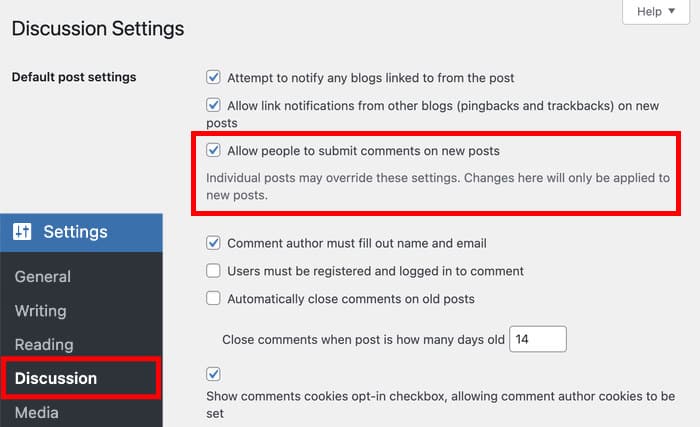
Puede parecer que no tiene nada que ver con WooCommerce, pero, dado que las reseñas funcionan con el mismo sistema que los comentarios de WordPress, esta configuración puede desactivarlas sin que te des cuenta en toda tu tienda.
Una vez que hayas comprobado que la opción está activada, desplázate hacia abajo y haz clic en «Guardar cambios».
Solución 4: Aprobar las reseñas que se han quedado atascadas en la cola de moderación
Tiempo estimado de resolución: menos de 2 minutos
A veces, las reseñas no faltan en absoluto.
Simplemente están esperando tu aprobación, ya que WordPress puede retener los comentarios en una cola de moderación por varios motivos habituales.
Ve a «Comentarios » > «Pendientes» en tu panel de control de WordPress. Si aparecen comentarios allí, haz clic en «Aprobar» para que se publiquen al instante.
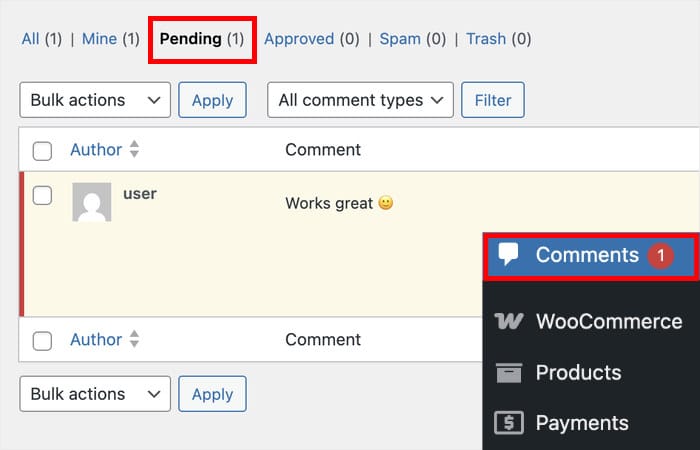
Si consultas la página del producto, podrás comprobar si la reseña ya es visible para todo el mundo.
⚡ Consejo para el futuro: También puedes evitar que esto vuelva a ocurrir. Solo tienes que ir a Ajustes » Debate y revisar tu configuración de moderación.
Solución 5: Ajustar la restricción «Solo compradores verificados»
Tiempo estimado de resolución: menos de 2 minutos
Si en WooCommerce está activada la opción «Solo los propietarios verificados pueden dejar reseñas», solo determinados usuarios podrán dejar una reseña.
A continuación te explicamos exactamente quién cumple los requisitos y quién no:
| Escenario del revisor | ¿Se ve la reseña? |
|---|---|
| Comprador verificado que ha iniciado sesión | Sí |
| Comprador invitado con correo electrónico de pedido coincidente | Sí |
| Usuario que ha iniciado sesión pero no ha realizado ninguna compra | No |
| Invitado con una dirección de correo electrónico que no coincide | No |
Si se está bloqueando a clientes legítimos, tienes dos opciones.
La primera opción es mantener la restricción activada y pedir a los clientes afectados que inicien sesión con la dirección de correo electrónico que utilizaron para realizar el pedido.
De este modo, tus reseñas se mantienen verificadas y fiables.
La segunda opción es desmarcar esta casilla en WooCommerce » Ajustes » Productos » Opiniones.
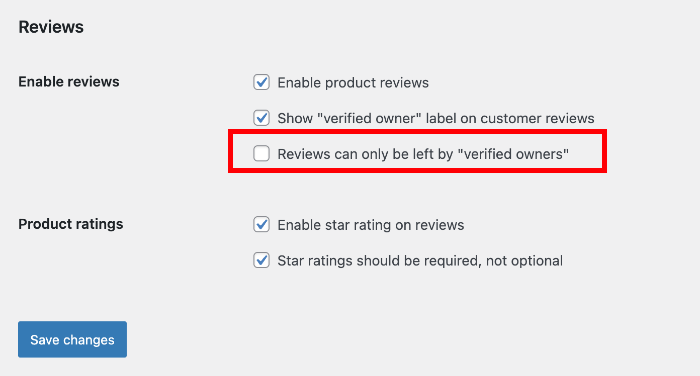
Esto permite que cualquiera pueda publicar reseñas, lo que se traduce en un mayor número de reseñas en general, pero también en un mayor riesgo de recibir comentarios basura.
Ambos enfoques son válidos. La elección adecuada depende de si das más importancia al volumen de reseñas o a su autenticidad.
Solución 6: Resolver un conflicto entre temas
Tiempo estimado de reparación: de 5 a 10 minutos
Algunos temas de WordPress incluyen ajustes o código que ocultan la pestaña de reseñas de WooCommerce.
La forma más rápida de averiguar si el problema se debe a tu tema es cambiar temporalmente a un tema predeterminado.
Ve a «Apariencia» » «Temas » y activa «Storefront » o «Twenty Twenty-Five».
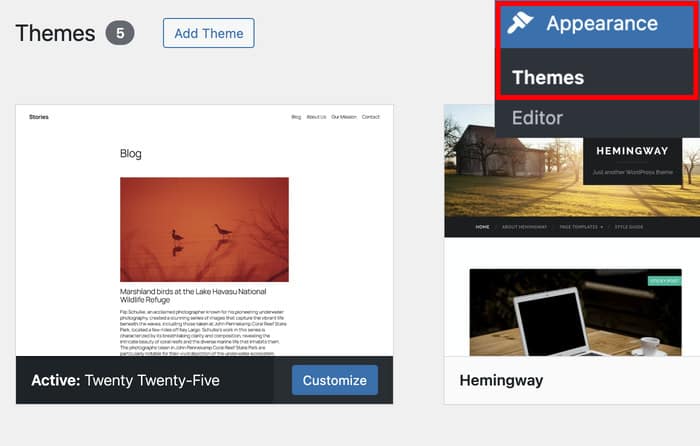
A continuación, visita una de las páginas de tus productos. Si vuelve a aparecer la pestaña de reseñas, el problema lo causa tu tema activo.
A partir de aquí, tienes dos opciones para resolverlo:
- Comprueba la configuración de tu tema para ver si hay una opción con un nombre similar a «Desactivar la pestaña de reseñas » u «Ocultar las pestañas de productos».
- Ponte en contacto con el desarrollador de tu tema y comunícale que las reseñas de productos de WooCommerce no se muestran en tu sitio web.
Solución 7: Resolver un conflicto entre plugins
Tiempo estimado de reparación: de 5 a 15 minutos
Es posible que algún otro complemento de tu sitio web esté interfiriendo con las reseñas de WooCommerce. Esto ocurre con más frecuencia de lo que la mayoría de los propietarios de tiendas creen.
Entre los principales culpables se encuentran Elementor, Divi, los plugins de almacenamiento en caché agresivos y los plugins de seguridad que filtran los comentarios de WordPress.
Para comprobar si hay un conflicto entre plugins, sigue estos pasos:
- Ve a «Plugins» » «Plugins instalados» en tu panel de control de WordPress.
- Desactiva todos los plugins excepto WooCommerce.

- Entra en la página de un producto y comprueba si ya se muestran las reseñas.
- Si es así, reactiva los plugins uno por uno y comprueba la página del producto después de cada uno.
- Cuando las reseñas vuelvan a desaparecer, habrás encontrado el complemento que causa el conflicto.
Aunque es totalmente seguro, recuerda que tu tienda online podría dejar de funcionar durante el periodo de prueba.
Así pues, puedes poner tu sitio web en modo de mantenimiento.
Una vez que hayas identificado el plugin que causa el conflicto, comprueba si tiene alguna configuración que afecte a los comentarios o las reseñas. Si no es así, ponte en contacto con el equipo de asistencia del plugin y explícales lo que has descubierto.
Solución 8: Borra la caché
Tiempo estimado de resolución: menos de 2 minutos
Si tus reseñas están configuradas correctamente pero siguen sin aparecer, es posible que el problema sea una versión en caché de tu página.
Es posible que tu plugin de almacenamiento en caché esté mostrando una versión anterior de la página, anterior a la activación o aprobación de las reseñas.
A continuación te explicamos cómo borrar la caché según el plugin que utilices:
| Complemento de almacenamiento en caché | Cómo borrar la caché |
|---|---|
| WP Rocket | WP Rocket » Panel de control »haz clic en «Borrar caché» |
| WP Super Cache | Ajustes » WP Super Cache »haz clic en «Borrar caché» |
| W3 Total Cache | Rendimiento » Panel de control »haz clic en «Vaciar todas las cachés» |
| LiteSpeed Cache | LiteSpeed » Administrar »haz clic en «Purgar todo» |
Si utilizas Cloudflare, inicia sesión en tu panel de control de Cloudflare y vacía la caché de tu dominio.
Si tu sitio web está alojado en WP Engine, SiteGround o Kinsta, comprueba si el panel de control de tu alojamiento web incluye una opción integrada para borrar la caché, ya que el almacenamiento en caché a nivel del proveedor de alojamiento también puede mostrar páginas obsoletas.
Por último, no olvides borrar la caché del navegador o abrir la página en una ventana de navegación privada para asegurarte de que no estás viendo una versión de la página guardada localmente.
Solución 9: Recuperar una reseña retenida por el filtro de spam
Tiempo estimado de resolución: menos de 2 minutos
WordPress y el plugin Akismet pueden mover los comentarios a la carpeta de spam sin avisarte.
Esto significa que es posible que, en este mismo momento, haya una reseña legítima de un cliente en tu carpeta de correo no deseado sin que te hayas dado cuenta.
Para comprobarlo, ve a Comentarios » Spam en tu panel de control de WordPress.
Si ves reseñas allí, pasa el cursor por encima de la reseña y haz clic en «No es spam». A continuación, haz clic en «Aprobar» para que la reseña aparezca en la página de tu producto.
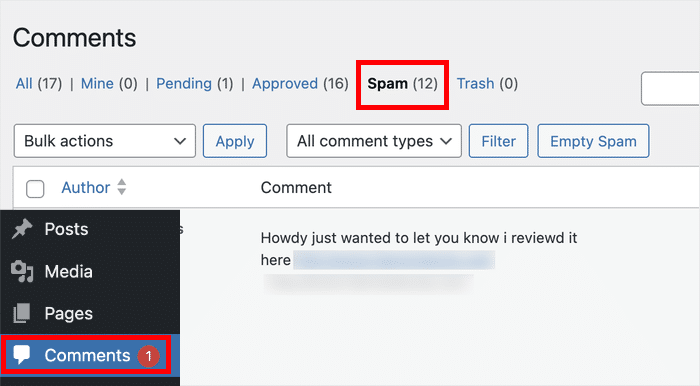
Vale la pena revisar esta carpeta de vez en cuando, sobre todo si te das cuenta de que las opiniones de algunos clientes nunca parecen aparecer en tu tienda.
Lista de comprobación para la resolución de problemas con las reseñas de WooCommerce
Utiliza esta lista de comprobación como referencia rápida cada vez que dejen de aparecer las reseñas de WooCommerce. Ve revisando cada punto por orden y táchalo a medida que lo compruebes.
- Activar reseñas en WooCommerce » Ajustes » Productos
- Comprueba la configuración de comentarios de WordPress en Ajustes » Comentarios
- Aprobar las revisiones pendientes en «Comentarios » Pendientes
- Modifica la restricción «Solo compradores verificados » si es necesario
- Realiza una prueba de conflictos entre temas (cambia temporalmente a Storefront)
- Realiza una prueba de conflictos entre plugins (desactiva todos y vuelve a activarlos uno por uno)
- Borra la caché de tu plugin de caché
- Comprueba la caché de Cloudflare o la del servidor, si procede
- Comprueba que las valoraciones con estrellas estén activadas en WooCommerce » Ajustes » Productos
- Comprueba la sección «Comentarios» > «Spam» para ver si hay reseñas filtradas
- Comprueba la configuración de las reseñas de cada producto (página de edición del producto » pestaña «Avanzado»)
- Considera Reviews Feed Pro para disponer de un sistema de visualización más fiable y flexible
Una vez que las reseñas se muestren correctamente, el siguiente paso es sacarles el máximo partido para tu tienda.
Reviews Feed Pro de Smash Balloon te permite tomar esas mismas reseñas y mostrarlas en tu página de inicio, en tus páginas de destino y en cualquier otro lugar donde tus clientes necesiten ese empujoncito extra para decidirse a comprar.
Si quieres saber cómo sacar el máximo partido a las reseñas de WooCommerce, consulta la guía completa sobre cómo mostrar las reseñas de WooCommerce.
¡Y ya está!
Las reseñas de WooCommerce pueden dejar de aparecer por varias razones, pero todas ellas tienen solución.
Seguir la lista de comprobación anterior en orden te ayudará a identificar rápidamente la causa y a recuperar tus reseñas sin frustraciones innecesarias.
Una vez que tus reseñas se muestren correctamente, plantéate dar un paso más con Reviews Feed Pro.
Te ofrece la flexibilidad de mostrar tus reseñas en cualquier lugar de tu sitio web, con diseños que se adapten a tu marca y sin tener que tocar ni una sola línea de código.
¿Estás listo para mostrar las reseñas de WooCommerce en tu sitio web? ¡Consigue hoy mismo Reviews Feed Pro!