Soziale Wand
  Feed-Analytik

Wenn Sie schon einmal WooCommerce-Bewertungen eingerichtet haben, diese dann aber auf mysteriöse Weise von Ihren Produktseiten verschwunden sind, sind Sie nicht allein.
Ich habe gesehen, wie dies unzählige Ladenbesitzer frustriert hat, die alles richtig machen. Ihre Kunden hinterlassen Bewertungen, die Einstellungen scheinen korrekt zu sein, aber es wird nichts angezeigt.
Die Sache ist die: WooCommerce-Bewertungen sind ein wichtiger Faktor für Ihr Unternehmen. Sie schaffen Vertrauen, steigern die Konversionsrate und tragen sogar zur Suchmaschinenoptimierung bei.
Wenn sie nicht angezeigt werden, verschenken Sie bares Geld.
Ich habe mich intensiv mit diesem Problem auseinandergesetzt, die häufigsten Ursachen getestet und alle Lösungen zusammengestellt, die tatsächlich funktionieren.
In dieser Anleitung erkläre ich dir genau, warum deine WooCommerce-Bewertungen möglicherweise nicht angezeigt werden und wie du jedes Problem Schritt für Schritt beheben kannst.
- Warum WooCommerce-Bewertungen nicht mehr angezeigt werden (und die clevere Lösung)
- Warum das Standard-Bewertungssystem von WooCommerce zu wünschen übrig lässt
- Die bessere Lösung: WooCommerce-Bewertungen mit Reviews Feed Pro anzeigen
- Sind Sie bereit, die WooCommerce-Bewertungen zu reparieren? Hier finden Sie alle Lösungen
- Lösung 1: Bewertungen in den WooCommerce-Einstellungen aktivieren
- Lösung 2: Überprüfen Sie die Einstellungen für die Produktbewertungen
- Lösung 3: Überprüfen Sie die Diskussionseinstellungen in WordPress
- Lösung 4: In der Moderationswarteschlange hängende Bewertungen freigeben
- Lösung 5: Die Einschränkung „Nur verifizierte Käufer“ anpassen
- Lösung 6: Beheben eines Theme-Konflikts
- Lösung 7: Einen Plugin-Konflikt beheben
- Lösung 8: Leeren Sie Ihren Cache
- Lösung 9: Eine vom Spamfilter abgefangene Bewertung wiederherstellen
- Checkliste zur Fehlerbehebung bei WooCommerce-Bewertungen
Warum WooCommerce-Bewertungen nicht mehr angezeigt werden (und die clevere Lösung)

WooCommerce-Bewertungen werden aus einer Handvoll vorhersehbarer Gründe nicht mehr angezeigt. Die häufigsten Ursachen sind eine deaktivierte Einstellung, eine Warteschlange für ausstehende Moderationen oder ein Konflikt mit dem Theme.
Im Folgenden gehen wir jede einzelne Lösung durch. Zuvor sollte man jedoch wissen, dass die meisten dieser Probleme darauf zurückzuführen sind, dass das Standard-Bewertungssystem von WooCommerce auf Einfachheit und Funktionalität ausgelegt ist.
Es gibt eine bessere Möglichkeit, Bewertungen anzuzeigen, die viele dieser Probleme gänzlich umgeht.
Was genau sind also WooCommerce-Bewertungen?
WooCommerce-Bewertungen sind Sternbewertungen und schriftliche Rückmeldungen, die Kunden nach dem Kauf auf Ihren Produktseiten hinterlassen.
Sie erscheinen unterhalb der Produktbeschreibung und gehören zu den wichtigsten Vertrauenssignalen in jedem Online-Shop.
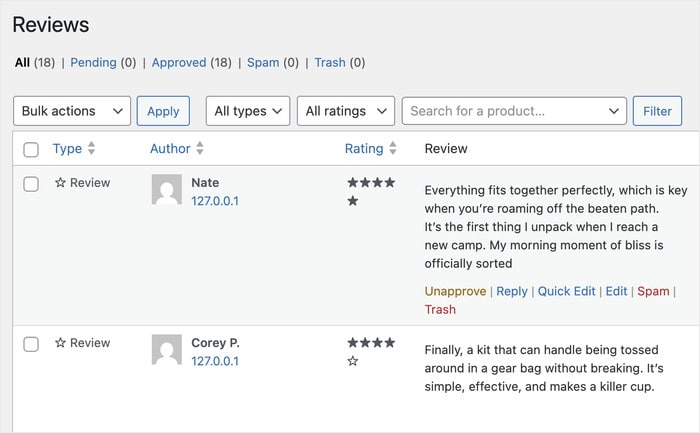
Standardmäßig zeigt WooCommerce diese Bewertungen nur auf den einzelnen Produktseiten an. Es gibt keine Anpassungsmöglichkeiten, keine Filterfunktion und keine Möglichkeit, sie an anderer Stelle auf Ihrer Website anzuzeigen.
Zu den häufigsten Gründen, warum WooCommerce-Bewertungen nicht angezeigt werden, gehören:
- Bewertungen sind in den WooCommerce-Einstellungen deaktiviert
- Die Bewertungen befinden sich in der Moderationswarteschlange und warten auf ihre Freigabe
- Die Einschränkung „Nur verifizierte Käufer“ blockiert Rezensenten
- Ein Theme-Konflikt verdeckt die Registerkarte „Bewertungen“
- Ein Plugin-Konflikt verhindert die Anzeige des Bewertungsbereichs
- Ein Caching-Plugin liefert eine veraltete Version der Seite
- Die Sternebewertung ist unabhängig vom Bewertungstext deaktiviert
- Die Bewertung wurde vom Spamfilter abgefangen
Im Folgenden gehen wir auf alle Lösungen ein. Wenn Sie jedoch die Fehlerbehebung überspringen und innerhalb weniger Minuten ein leistungsfähigeres System zur Anzeige von Bewertungen einrichten möchten, springen Sie direkt zum Abschnitt „Reviews Feed Pro“. Damit ist das Problem endgültig gelöst.
Warum das Standard-Bewertungssystem von WooCommerce zu wünschen übrig lässt
Nachdem wir Tausenden von Shop-Betreibern bei der Fehlerbehebung in WooCommerce geholfen haben, ist uns ein Muster aufgefallen. Immer wieder tauchen dieselben Probleme bei der Anzeige von Bewertungen auf.
Der Grund dafür ist nicht einfach Pech. Das standardmäßige Bewertungssystem von WooCommerce ist zwar auf grundlegende Funktionen ausgelegt, bietet aber viel Raum für Verbesserungen.
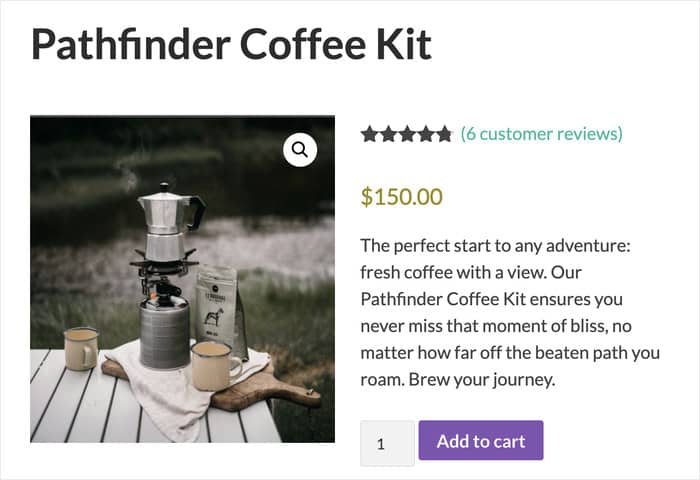
Laut einer Studie von BrightLocal vertrauen 88 % der Verbraucher Online-Bewertungen genauso sehr wie persönlichen Empfehlungen. Das ist eine beeindruckende Zahl.
Dennoch verstecken die meisten WooCommerce-Shops ihre besten Bewertungen auf einer Registerkarte der Produktseite, zu der viele Käufer gar nicht erst scrollen.
Hier sehen Sie übersichtlich, was die Standard-Registerkarte „Bewertungen“ in WooCommerce kann und was nicht:
| Was die Standard-Registerkarte „Bewertungen“ in WooCommerce bewirkt | Was es nicht kann |
|---|---|
| Zeigt Bewertungen auf der Produktseite an | Bewertungen können auf Ihrer Startseite nicht angezeigt werden |
| Zeigt die Bewertungen in chronologischer Reihenfolge an | Sie können Ihre besten Bewertungen nicht filtern oder hervorheben |
| Ermöglicht die Vergabe von Sternbewertungen | Bewertungen können nicht im Raster-, Karussell- oder Masonry-Layout angezeigt werden |
| Funktioniert sofort | Es ist nicht möglich, automatisch in Echtzeit zu aktualisieren |
| Passt nicht zum visuellen Erscheinungsbild Ihrer Marke | |
| Bewertungen zu mehreren Produkten können nicht in einem Feed angezeigt werden |
Das Muster ist klar. Das Standardsystem bietet Ihnen gerade genug, um loszulegen, aber nicht genug, um in Ihrem Shop tatsächlich Vertrauen aufzubauen.
Im Folgenden beheben wir alle Probleme in Ihrer aktuellen Konfiguration. Anschließend zeigen wir Ihnen, wie „Reviews Feed Pro“ von Smash Balloon diese Einschränkungen durch ein System ersetzt, das in Ihrem Shop wirklich funktioniert.
Die bessere Lösung: WooCommerce-Bewertungen mit Reviews Feed Pro anzeigen
Wenn Sie mit dem Standard-Bewertungssystem von WooCommerce unzufrieden sind, sind Sie nicht allein. Die gute Nachricht ist, dass es eine speziell entwickelte Lösung gibt, die das Problem vollständig behebt.
Reviews Feed Pro ist ein WordPress-Plugin von Smash Balloon, mit dem Sie Ihre WooCommerce-Produktbewertungen sammeln und in vollständig anpassbaren Feed-Layouts anzeigen können.

Das bedeutet, dass Sie Kundenbewertungen auf Ihrer Startseite, auf Landingpages, in der Seitenleiste, auf der Checkout-Seite oder in jedem beliebigen Beitrag einbinden können, ohne auch nur eine einzige Zeile Code schreiben zu müssen.
Und es beschränkt sich nicht nur auf WooCommerce. Mit diesem Tool kannst du Bewertungen von Yelp, Google, Trustpilot, WordPress.org, TripAdvisor und Facebook anzeigen.
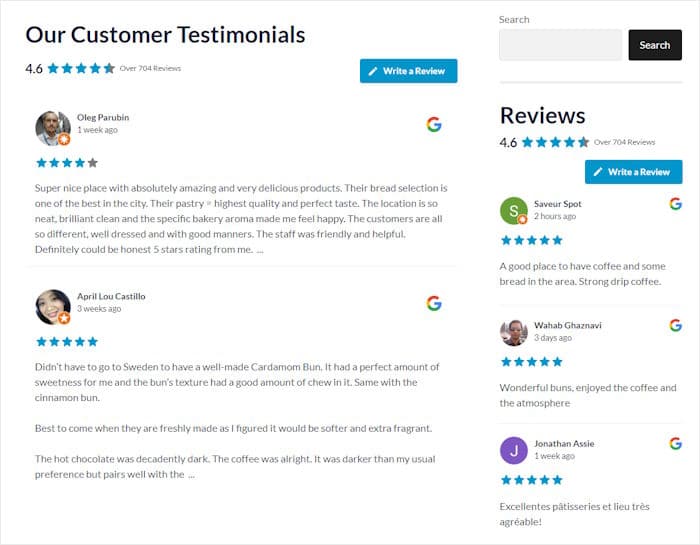
Wir haben Reviews Feed Pro ausgiebig getestet, und besonders beeindruckt hat uns, wie viel Kontrolle es Shop-Betreibern bietet, die keinerlei Programmiererfahrung haben.
Sie reparieren nicht nur eine defekte Registerkarte. Sie bauen ein System zur Anzeige von Bewertungen auf, das aktiv zu Ihren Conversions beiträgt.
Was Reviews Feed Pro kann, was WooCommerce nicht kann
Hier sehen Sie einen direkten Vergleich zwischen Reviews Feed Pro und dem in WooCommerce integrierten Bewertungssystem:
| Merkmal | Standard-WooCommerce | Bewertungen Feed Pro |
|---|---|---|
| Bewertungen auf Produktseiten anzeigen | Ja | Ja |
| Bewertungen auf der Startseite anzeigen | Nein | Ja |
| Bewertungen auf jeder Seite oder in jedem Beitrag anzeigen | Nein | Ja |
| Nach Sternebewertung filtern (nur 5-Sterne-Bewertungen anzeigen) | Nein | Ja |
| Benutzerdefinierte Layouts (Raster, Liste, Masonry, Karussell) | Nein | Ja |
| Automatische Aktualisierungen in Echtzeit | Nein | Ja |
| Passen Sie das Design an Ihre Marke an | Nein | Ja |
| Bewertungen mehrerer Produkte in einem Feed anzeigen | Nein | Ja |
| Funktioniert auch, wenn die Standardregisterkarte Konflikte aufweist | Nein | Ja |
Auf diese letzte Zeile kommt es an. Reviews Feed Pro ruft Ihre Bewertungen direkt ab und zeigt sie über sein System an.
Selbst wenn die Standard-Registerkarte „Bewertungen“ in WooCommerce aufgrund eines Konflikts mit einem Theme oder Plugin nicht funktioniert, zeigt Reviews Feed Pro Ihre Bewertungen dennoch korrekt an.
So richten Sie Reviews Feed Pro ein (Schritt für Schritt)
Die Einrichtung von Reviews Feed Pro ist ganz einfach, auch wenn Sie noch nie zuvor ein Bewertungs-Plugin verwendet haben. So gehen Sie vor:
- Schritt 1: Installieren und aktivieren Sie Reviews Feed Pro.
- Schritt 2: Gehen Sie zu „Bewertungs-Feed“ » „Alle Feeds“ und klicken Sie auf „Neu hinzufügen“
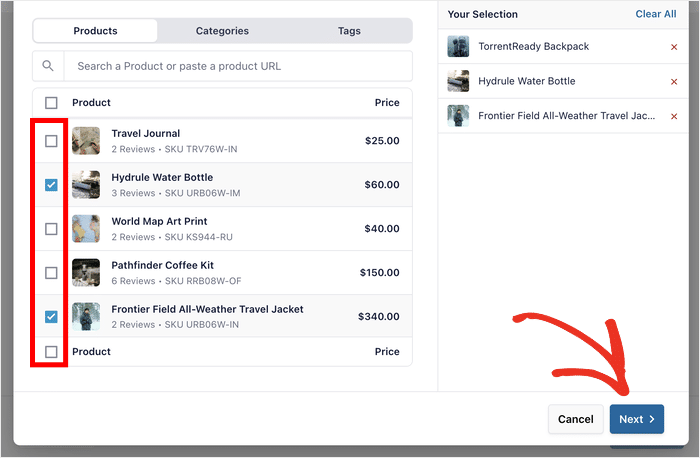
- Schritt 3: Wählen Sie die Produkte, Kategorien oder Tags aus, für die Sie Bewertungen anzeigen möchten.
- Schritt 4: Wählen Sie eine Feed-Vorlage aus
- Schritt 5: Passen Sie das Layout, die Kopfzeile, die Bewertungselemente, die Schaltflächen und vieles mehr Ihres Feeds an.
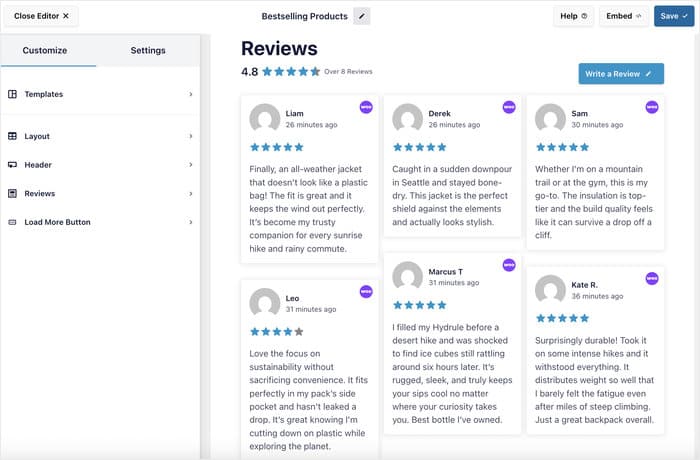
- Schritt 6: Klicken Sie auf „Einbetten“ und wählen Sie die Seite oder den Widget-Bereich aus, in dem die Bewertungen angezeigt werden sollen.
Die gesamte Einrichtung dauert weniger als 5 Minuten, und Sie müssen zu keinem Zeitpunkt Code bearbeiten. Und schon haben Sie die volle Kontrolle über Ihre Bewertungen.

Eine ausführlichere Anleitung finden Sie in unserem vollständigen Leitfaden zur Einbettung von WooCommerce-Bewertungen.
Sind Sie bereit, die WooCommerce-Bewertungen zu reparieren? Hier finden Sie alle Lösungen
Wenn Sie möchten, dass die Standard-Registerkarte „Bewertungen“ in WooCommerce funktioniert – sei es in Verbindung mit Reviews Feed Pro oder eigenständig –, finden Sie hier Lösungen für alle gängigen Ursachen, geordnet nach ihrer Wahrscheinlichkeit.
Lösung 1: Bewertungen in den WooCommerce-Einstellungen aktivieren
Geschätzte Bearbeitungszeit: weniger als 1 Minute
Dies ist der häufigste Grund dafür, dass Bewertungen fehlen. WooCommerce verfügt über einen eigenen Einstellungsbildschirm für Bewertungen. Wenn der Hauptschalter deaktiviert ist, werden in Ihrem Shop nirgendwo Bewertungen angezeigt.
Um dies zu überprüfen, gehen Sie in Ihrem WordPress-Dashboard zu „WooCommerce“ » „Einstellungen“ » „Produkte “.
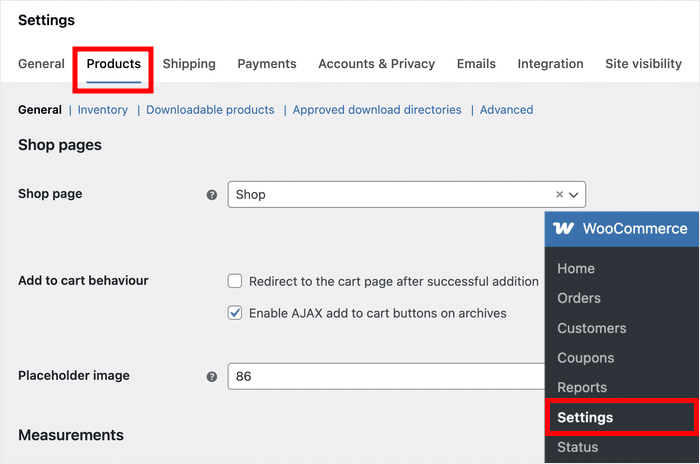
Scrolle nun nach unten zum Abschnitt „Bewertungen“, dort siehst du drei wichtige Kontrollkästchen:
- Produktbewertungen aktivieren: Dies ist der Hauptschalter. Wenn dieses Kontrollkästchen nicht aktiviert ist, sind Bewertungen in Ihrem gesamten Shop vollständig deaktiviert. Stellen Sie sicher, dass dieses Kontrollkästchen zuerst aktiviert ist.
- „Verifizierter Käufer“-Label bei Kundenbewertungen anzeigen: Dadurch wird neben den Bewertungen von Kunden, die das Produkt tatsächlich gekauft haben, ein „Verifizierter Käufer“-Label angezeigt. Dies ist ein Vertrauenssignal, und Sie können diese Option getrost aktiviert lassen.
- Bewertungen können nur von verifizierten Besitzern abgegeben werden: Wenn diese Option aktiviert ist, können nur Kunden, die eine Bestellung für dieses Produkt abgeschlossen haben, eine Bewertung abgeben. Wir werden darauf in Fix 5 näher eingehen.
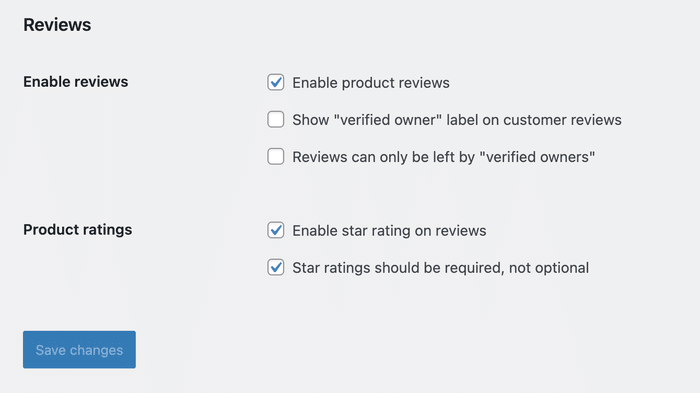
Sobald Sie sich vergewissert haben, dass die Einstellungen korrekt sind, klicken Sie unten auf dem Bildschirm auf „Änderungen speichern “. Dadurch wird sichergestellt, dass Ihre Änderungen sofort wirksam werden.
Lösung 2: Überprüfen Sie die Einstellungen für die Produktbewertungen
Geschätzte Bearbeitungszeit: weniger als 1 Minute
Dies ist einer der am häufigsten übersehenen Gründe für fehlende Bewertungen. Selbst wenn Ihre allgemeinen WooCommerce-Einstellungen korrekt konfiguriert sind, können Bewertungen auf der Ebene einzelner Produkte deaktiviert sein.
Um dies zu überprüfen, gehen Sie in Ihrem WordPress-Dashboard zu „Produkte“ » „Alle Produkte “.
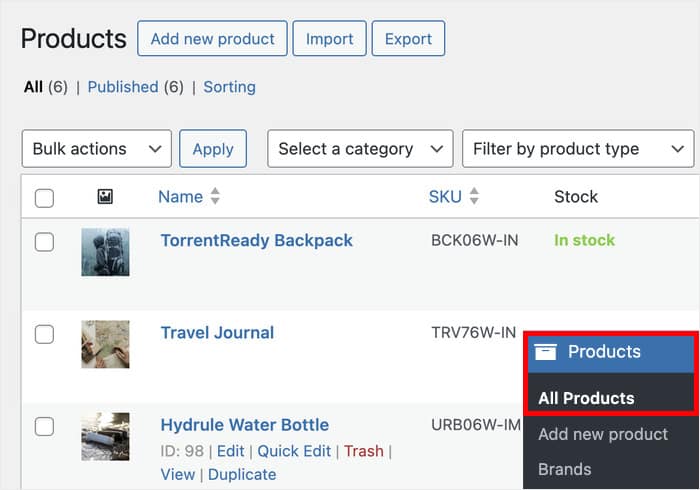
Öffnen Sie hier ein Produkt und scrollen Sie nach unten zum Abschnitt „Produktdaten “. Oben in diesem Bereich sehen Sie eine Reihe von Registerkarten.
Klicken Sie auf die Registerkarte „Erweitert“ und suchen Sie das Kontrollkästchen „Bewertungen aktivieren“.
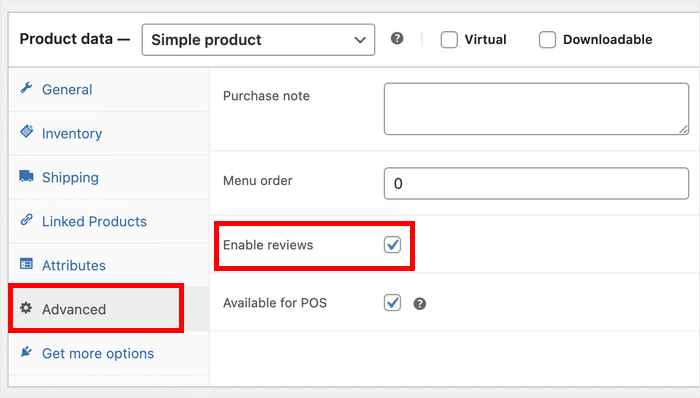
Wenn dieses Kontrollkästchen nicht aktiviert ist, werden Bewertungen für dieses bestimmte Produkt unabhängig von Ihren allgemeinen Einstellungen deaktiviert.
Aktivieren Sie das Kontrollkästchen und klicken Sie anschließend auf „Aktualisieren“, um Ihre Änderungen zu speichern.
💡 Profi-Tipp: Wenn du einen großen Shop betreibst, lohnt es sich, jeweils nur einige wenige Produkte stichprobenartig zu überprüfen. Diese Einstellung kann bei Massenbearbeitungen oder beim Importieren von Produkten versehentlich deaktiviert werden.
Lösung 3: Überprüfen Sie die Diskussionseinstellungen in WordPress
Geschätzte Bearbeitungszeit: weniger als 2 Minuten
Dies ist ein Grund, der in den meisten Anleitungen zur Fehlerbehebung völlig übersehen wird; es lohnt sich also, dies frühzeitig zu überprüfen.
In Ihrem Dashboard legen die WordPress-Diskussionseinstellungen fest, wie sich alle Kommentare auf Ihrer Website verhalten.
Dazu gehören auch die Produktbewertungen in WooCommerce, die im Hintergrund das WordPress-Kommentarsystem nutzen.
💡 Profi-Tipp: Wenn Bewertungen nach einem WordPress-Update oder einer Änderung der Einstellungen plötzlich nicht mehr funktionieren, ist dies oft der Grund dafür.
Gehen Sie in Ihrem WordPress-Dashboard zu „Einstellungen“ » „Diskussion “.
Suchen Sie nach der Einstellung „Kommentare zu neuen Beiträgen zulassen“. Stellen Sie sicher, dass dieses Kontrollkästchen aktiviert ist.
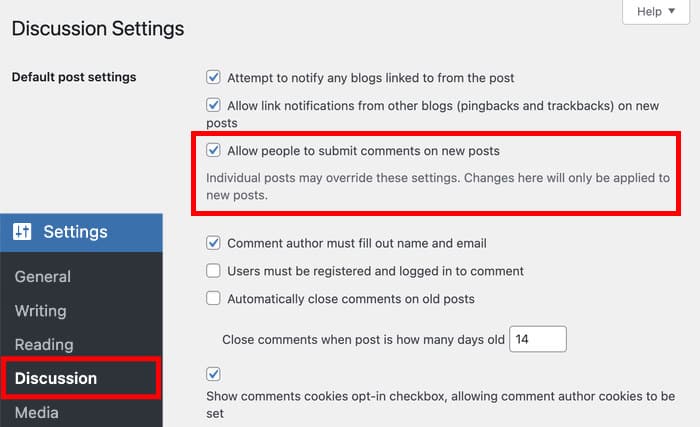
Das mag zunächst nichts mit WooCommerce zu tun haben, doch da Bewertungen auf demselben System laufen wie WordPress-Kommentare, kann diese Einstellung sie stillschweigend in Ihrem gesamten Shop deaktivieren.
Sobald Sie sich vergewissert haben, dass die Einstellung aktiviert ist, scrollen Sie nach unten und klicken Sie auf „Änderungen speichern“.
Lösung 4: In der Moderationswarteschlange hängende Bewertungen freigeben
Geschätzte Bearbeitungszeit: weniger als 2 Minuten
Manchmal fehlen Rezensionen gar nicht.
Sie warten nur auf Ihre Freigabe, da WordPress Kommentare aus einigen gängigen Gründen in einer Moderationswarteschlange zurückhalten kann.
Gehen Sie in Ihrem WordPress-Dashboard auf „Kommentare“ » „Ausstehend “. Wenn dort Bewertungen aufgeführt sind, klicken Sie auf „Freigeben“, um sie sofort zu veröffentlichen.
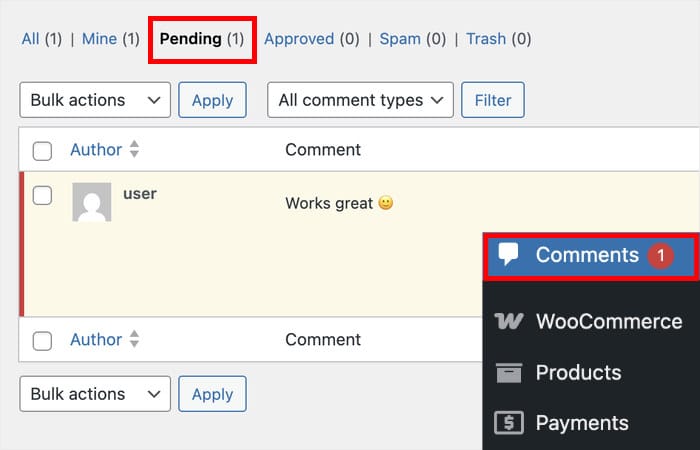
Wenn Sie auf die Produktseite gehen, können Sie überprüfen, ob die Bewertung nun für alle sichtbar ist.
⚡ Tipp für die Zukunft: Du kannst dies auch in Zukunft verhindern. Gehe einfach zu „Einstellungen“ » „Diskussion“ und überprüfe deine Moderationseinstellungen.
Lösung 5: Die Einschränkung „Nur verifizierte Käufer“ anpassen
Geschätzte Bearbeitungszeit: weniger als 2 Minuten
Wenn in WooCommerce die Einstellung „Bewertungen dürfen nur von verifizierten Eigentümern abgegeben werden “ aktiviert ist, können nur bestimmte Personen eine Bewertung abgeben.
Hier erfahren Sie genau, wer anspruchsberechtigt ist und wer nicht:
| Szenario für Rezensenten | Ist die Bewertung sichtbar? |
|---|---|
| Angemeldeter, verifizierter Käufer | Ja |
| Gastkäufer mit passender Bestell-E-Mail | Ja |
| Angemeldeter Benutzer, der keinen Kauf getätigt hat | Nein |
| Gast mit nicht übereinstimmender E-Mail-Adresse | Nein |
Falls legitime Kunden gesperrt werden, haben Sie zwei Möglichkeiten.
Die erste Möglichkeit besteht darin, die Einschränkung aktiviert zu lassen und die betroffenen Kunden zu bitten, sich mit der E-Mail-Adresse anzumelden, die sie bei der Bestellung angegeben haben.
Dadurch bleiben Ihre Bewertungen verifiziert und vertrauenswürdig.
Die zweite Möglichkeit besteht darin, diese Option unter „WooCommerce“ » „Einstellungen“ » „Produkte“ » „Bewertungen“ zu deaktivieren.
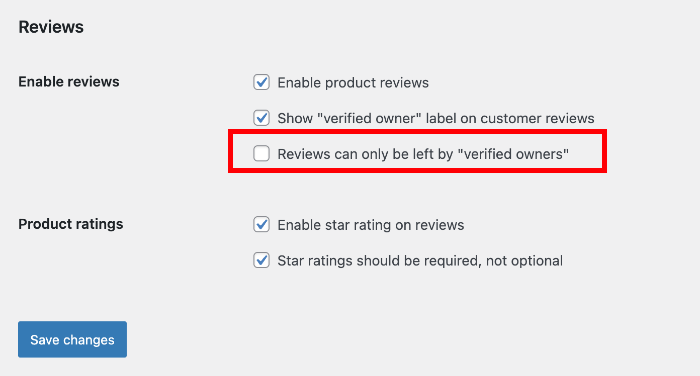
Dadurch können alle Nutzer Bewertungen abgeben, was insgesamt zu mehr Bewertungen führt, aber auch ein höheres Risiko für Spam-Beiträge mit sich bringt.
Beide Ansätze sind sinnvoll. Die richtige Wahl hängt davon ab, welchen Stellenwert Sie dem Umfang der Bewertungen im Vergleich zur Authentizität der Bewertungen beimessen.
Lösung 6: Beheben eines Theme-Konflikts
Voraussichtliche Dauer der Reparatur: 5 bis 10 Minuten
Manche WordPress-Themes enthalten Einstellungen oder Code, der die Registerkarte „Bewertungen“ in WooCommerce ausblendet.
Der schnellste Weg, um herauszufinden, ob Ihr Theme die Ursache ist, besteht darin, vorübergehend auf ein Standard-Theme umzuschalten.
Gehe zu „Darstellung“ » „Designs“ und aktiviere entweder „Storefront “ oder „Twenty Twenty-Five“.
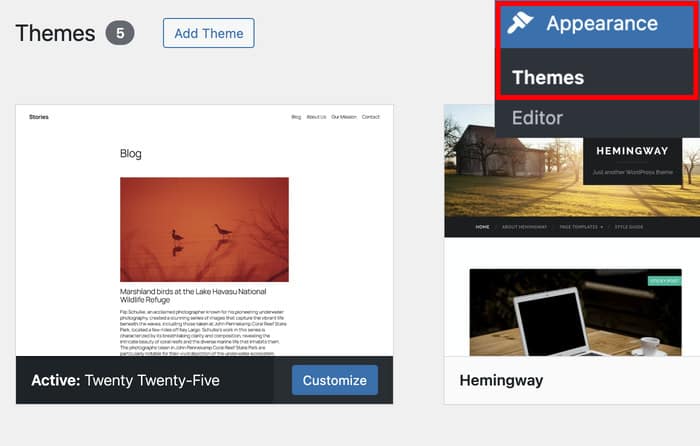
Rufen Sie dann eine Ihrer Produktseiten auf. Wenn die Registerkarte „Bewertungen“ wieder angezeigt wird, liegt das an Ihrem aktuell aktiven Theme.
Von hier aus haben Sie zwei Lösungsmöglichkeiten:
- Überprüfen Sie Ihre Theme-Einstellungen auf eine Option mit einer Bezeichnung wie „Rezensionsregisterkarte deaktivieren “ oder „Produktregisterkarten ausblenden“.
- Wenden Sie sich an Ihren Theme-Entwickler und teilen Sie ihm mit, dass die WooCommerce-Produktbewertungen auf Ihrer Website nicht angezeigt werden.
Lösung 7: Einen Plugin-Konflikt beheben
Voraussichtliche Dauer der Reparatur: 5 bis 15 Minuten
Möglicherweise stört ein anderes Plugin auf Ihrer Website die WooCommerce-Bewertungen. Das kommt häufiger vor, als den meisten Shop-Betreibern bewusst ist.
Zu den häufigsten Ursachen zählen Elementor, Divi, Plugins mit aggressivem Caching sowie Sicherheits-Plugins, die WordPress-Kommentare filtern.
Um zu prüfen, ob ein Plugin-Konflikt vorliegt, gehen Sie wie folgt vor:
- Gehen Sie in Ihrem WordPress-Dashboard zu „Plugins“ » „Installierte Plugins “.
- Deaktiviere alle Plugins außer WooCommerce.

- Rufen Sie eine Produktseite auf und prüfen Sie, ob nun Bewertungen angezeigt werden.
- Falls ja, aktivieren Sie Ihre Plugins nacheinander wieder und überprüfen Sie nach jedem die Produktseite.
- Wenn die Bewertungen wieder verschwinden, hast du das fehlerhafte Plugin gefunden.
Auch wenn dies völlig unbedenklich ist, sollten Sie bedenken, dass Ihr Online-Shop während der Testphase möglicherweise nicht mehr funktioniert.
Sie können Ihre Website also in den Wartungsmodus versetzen.
Sobald Sie das Plugin identifiziert haben, das den Konflikt verursacht, prüfen Sie, ob es eine Einstellung gibt, die sich auf Kommentare oder Bewertungen auswirkt. Falls nicht, wenden Sie sich mit Ihren Erkenntnissen an den Support des Plugins.
Lösung 8: Leeren Sie Ihren Cache
Geschätzte Bearbeitungszeit: weniger als 2 Minuten
Wenn Ihre Bewertungen korrekt konfiguriert sind, aber dennoch nicht angezeigt werden, liegt das Problem möglicherweise an einer zwischengespeicherten Version Ihrer Seite.
Möglicherweise liefert Ihr Caching-Plugin eine ältere Version der Seite aus, die vor der Aktivierung oder Freigabe der Bewertungen erstellt wurde.
So leeren Sie Ihren Cache, je nachdem, welches Plugin Sie verwenden:
| Caching-Plugin | So leeren Sie den Cache |
|---|---|
| WP Rocket | WP Rocket » Dashboard »Klicken Sie auf „Cache leeren“ |
| WP Super Cache | Einstellungen » WP Super Cache »Klicken Sie auf „Cache löschen“ |
| W3 Total Cache | Leistung » Dashboard »Klicken Sie auf „Alle Caches leeren“ |
| LiteSpeed-Cache | LiteSpeed » Verwalten »Klicken Sie auf „Alle löschen“ |
Wenn Sie Cloudflare nutzen, melden Sie sich bei Ihrem Cloudflare-Dashboard an und leeren Sie den Cache für Ihre Domain.
Wenn Ihre Website bei WP Engine, SiteGround oder Kinsta gehostet wird, überprüfen Sie bitte in Ihrem Hosting-Dashboard, ob es eine integrierte Option zum Leeren des Caches gibt, da beim Caching auf Hosting-Ebene unter Umständen veraltete Seiten ausgeliefert werden können.
Vergessen Sie nicht, den Cache Ihres Browsers zu leeren oder die Seite in einem Inkognito-/privaten Fenster aufzurufen, um sicherzustellen, dass Sie nicht eine lokal gespeicherte Version der Seite sehen.
Lösung 9: Eine vom Spamfilter abgefangene Bewertung wiederherstellen
Geschätzte Bearbeitungszeit: weniger als 2 Minuten
WordPress und das Akismet-Plugin können Bewertungen stillschweigend in den Spam-Ordner verschieben, ohne Sie darüber zu informieren.
Das bedeutet, dass sich gerade jetzt eine echte Kundenbewertung in Ihrem Spam-Ordner befinden könnte, ohne dass Sie es merken.
Gehen Sie dazu in Ihrem WordPress-Dashboard auf „Kommentare“ » „Spam “.
Wenn Sie dort Bewertungen finden, bewegen Sie den Mauszeiger über die Bewertung und klicken Sie auf „Kein Spam“. Klicken Sie anschließend auf „Freigeben“, damit die Bewertung auf Ihrer Produktseite angezeigt wird.
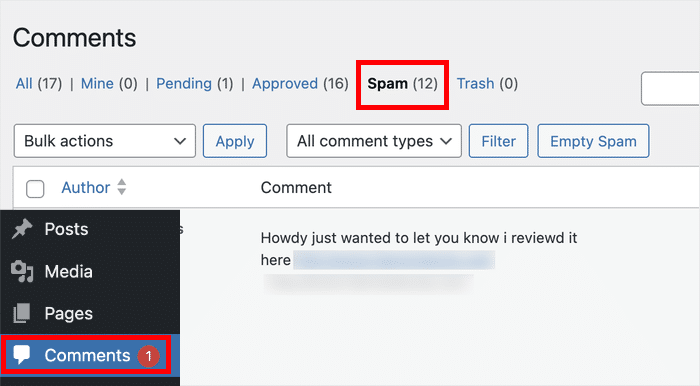
Es lohnt sich, diesen Ordner regelmäßig zu überprüfen, vor allem, wenn Sie feststellen, dass Bewertungen bestimmter Kunden scheinbar nie in Ihrem Shop erscheinen.
Checkliste zur Fehlerbehebung bei WooCommerce-Bewertungen
Verwenden Sie diese Checkliste als schnelle Hilfe, wenn Ihre WooCommerce-Bewertungen nicht mehr angezeigt werden. Gehen Sie die einzelnen Punkte der Reihe nach durch und haken Sie sie ab, sobald Sie sie erledigt haben.
- Bewertungen in WooCommerce aktivieren » Einstellungen » Produkte
- Überprüfen Sie die WordPress-Diskussionseinstellungen unter „Einstellungen“ » „Diskussion“
- Alle ausstehenden Bewertungen unter „Kommentare“ » „Ausstehend“ genehmigen
- Passen Sie die Einschränkung „Nur verifizierte Käufer “ bei Bedarf an
- Führen Sie einen Theme-Konflikttest durch (wechseln Sie vorübergehend zu „Storefront“)
- Führen Sie einen Plugin-Konflikttest durch (alle deaktivieren, nacheinander wieder aktivieren)
- Leeren Sie den Cache Ihres Cache-Plugins
- Überprüfen Sie gegebenenfalls den Cloudflare-Cache oder den Cache auf Host-Ebene
- Stellen Sie sicher, dass die Sternbewertungen unter „WooCommerce » Einstellungen » Produkte“ aktiviert sind
- Kommentare prüfen » Spam – auf gefilterte Bewertungen
- Überprüfen Sie die Einstellungen für Produktbewertungen (Produktbearbeitungsseite » Registerkarte „Erweitert“)
- Entscheiden Sie sich für Reviews Feed Pro – ein zuverlässigeres und flexibleres Anzeigesystem
Sobald Ihre Bewertungen korrekt angezeigt werden, besteht der nächste Schritt darin, sie noch besser für Ihren Shop zu nutzen.
Mit „Reviews Feed Pro“ von Smash Balloon können Sie genau diese Bewertungen auf Ihrer Homepage, Ihren Landingpages und überall dort anzeigen, wo Ihre Kunden noch einen kleinen Anstoß brauchen, um zum Kauf zu entschließen.
Eine ausführliche Anleitung dazu, wie Sie das Beste aus Ihren WooCommerce-Bewertungen herausholen, finden Sie im vollständigen Leitfaden zur Anzeige von WooCommerce-Bewertungen.
Und das war's!
Es gibt verschiedene Gründe, warum WooCommerce-Bewertungen nicht mehr angezeigt werden, aber jedes dieser Probleme lässt sich beheben.
Wenn Sie die obige Checkliste der Reihe nach durchgehen, können Sie die Ursache schnell ermitteln und Ihre Bewertungen ohne unnötigen Ärger wiederherstellen.
Sobald Ihre Bewertungen korrekt angezeigt werden, sollten Sie mit „Reviews Feed Pro“ noch einen Schritt weiter gehen.
Damit haben Sie die Flexibilität, Ihre Bewertungen an beliebiger Stelle auf Ihrer Website in einem Layout anzuzeigen, das zu Ihrer Marke passt – und das ganz ohne Programmierkenntnisse.
Sind Sie bereit, WooCommerce-Bewertungsfeeds auf Ihrer Website anzuzeigen? Holen Sie sich noch heute Reviews Feed Pro!