Soziale Wand
  Feed-Analytik

Haben Sie schon einmal nach dem „WordPress-Bewertungsblock“ gesucht und nichts gefunden?
Das bildest du dir nicht ein. Ich habe mich kürzlich mit einigen Website-Betreibern unterhalten, die schworen, WordPress habe einen integrierten Bewertungsblock. Sie hatten in den Google-Suchergebnissen davon gelesen, den Block-Editor geöffnet, um ihn hinzuzufügen, und dort nichts gefunden.
Die Realität sieht so aus: Ab 2026 verfügt der WordPress-Kern (Version 7.0) über keinen eigenen Bewertungsblock mehr.
Ich arbeite bei Smash Balloon, wo wir Tausenden von Unternehmen dabei helfen, echte Kundenbewertungen zu veröffentlichen, und daher habe ich beobachtet, wie diese Verwirrung immer wieder auftaucht.
Also habe ich mich damit beschäftigt, was die Leute unter „nativen“ Blöcken eigentlich verstehen, getestet, was die Kernblöcke können und was nicht, und das Ergebnis mit einem richtigen Bewertungs-Plugin verglichen.
Ich möchte auf drei Fragen eingehen: Gibt es einen nativen Bewertungsblock? Warum verliert ein manuell erstellter Bewertungsblock mit der Zeit an Aktualität? Und wie lassen sich in Echtzeit automatisch aktualisierte Bewertungen anzeigen, ohne Code schreiben zu müssen?
- Gibt es einen integrierten WordPress-Block für Bewertungen?
- Der „Native“-Block ist nicht das, was du denkst
- Was ein Core-Block leisten kann (und was nicht)
- Die versteckten Kosten: Sie werden Bewertungen für immer manuell aktualisieren müssen
- Wie ein Bewertungs-Plugin das löst, was ein Block nicht kann
- Manuelle Einbettung von Bewertungen vs. Bewertungs-Plugin: Was sollten Sie wählen?
- So fügen Sie in WordPress Live-Bewertungen mit automatischer Aktualisierung hinzu
- Zeigen Sie ab sofort Live-Bewertungen auf Ihrer Website an
Gibt es einen integrierten WordPress-Block für Bewertungen?
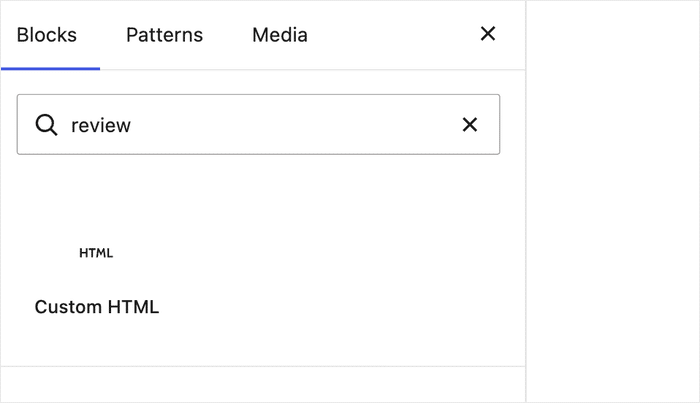
Nein, WordPress verfügt über keinen nativen Bewertungsblock. Dieser ist weder in der neuesten Version von WordPress (Core-Version 7.0) noch in einer älteren Version enthalten.
Der „native“ Block, von dem in den Google-Suchergebnissen die Rede ist, ist eigentlich derjenige, der im Lieferumfang von E-Commerce-Plugins wie WooCommerce enthalten ist, und dessen Funktionen sind stark eingeschränkt.
Was bedeutet das für Sie? Hier sind die wichtigsten Erkenntnisse in drei Punkten:
- Der WordPress-Kern enthält keinen eigenen Block für Bewertungen. Sie haben ihn nicht übersehen. Es gibt ihn einfach nicht.
- Die Blöcke, die Sie verwenden können, enthalten ausschließlich statischen Text. Bei „Zitat“, „Benutzerdefiniertes HTML“ und „Blockvorlagen“ werden manuell eingegebene Wörter angezeigt, ohne aktuelle Sternebewertungen oder die Anzahl der Bewertungen.
- Ein Bewertungs-Plugin ruft stattdessen aktuelle Bewertungen ab. Es holt echte Bewertungen von Plattformen wie Google und Yelp für Sie ab und aktualisiert sie.
Die gute Nachricht ist: Sie haben eine klare, einfache Wahl. Sobald Sie erkennen, was die einzelnen Optionen leisten können und was nicht, wird der richtige Weg für Ihre Website ganz offensichtlich.
Der „Native“-Block ist nicht das, was du denkst
Warum erweckt Google den Eindruck, als gäbe es einen nativen Bewertungsblock?
Die Suchergebnisse deuten auf einen echten Block hin. Er ist lediglich nicht Teil des WordPress-Kerns, sondern wird mit E-Commerce-Plugins wie WooCommerce mitgeliefert.
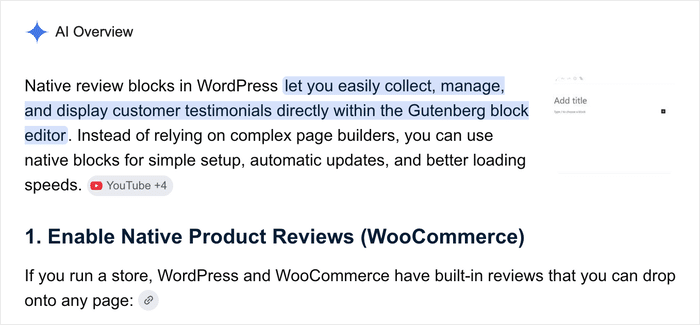
Genau darin liegt der Grund für die Verwirrung. Der Block ist an ein Plugin gebunden, nicht an WordPress selbst. Hinzu kommt, dass die Funktionen, die dieser Block bietet, stark eingeschränkt sind.
Da es keine andere Möglichkeit gibt, greifen die Nutzer auf einige wenige Kernblöcke zurück, um Bewertungen manuell anzuzeigen. Hier erfahren Sie, wofür die einzelnen Blöcke eigentlich gedacht sind:
- Zitatblock. Zeigt ein einzelnes Zitat als formatierten Text an. Den Text geben Sie selbst ein.
- Benutzerdefinierter HTML-Block. Enthält den Einbettungscode, der aus einem anderen Dienst eingefügt wird. Nützlich, wenn Sie bereits über einen Codeausschnitt verfügen, den Sie einfügen möchten.
- Blockvorlagen. Diese bieten Ihnen vorgefertigte Layouts, beispielsweise ein Raster für Kundenstimmen. Das Design ist bereits festgelegt, aber Sie können weiterhin jeden Text selbst eingeben.
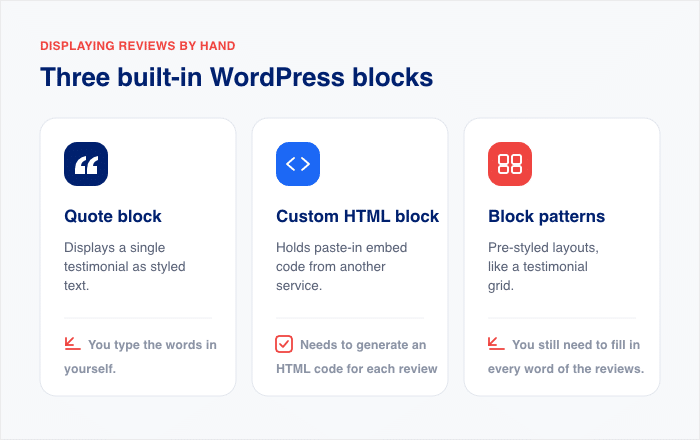
Beachten Sie das Muster. Jedes dieser Elemente enthält statischen Text, den Sie selbst eingeben und pflegen. Keines davon ruft eine aktuelle Sternebewertung, die Anzahl der Bewertungen oder eine neue Bewertung von Google oder Yelp ab.
Keine Sorge. Sobald du erkennst, was wirklich vor sich geht, fällt dir die Entscheidung leicht.
Was ein Core-Block leisten kann (und was nicht)
Was kann man mit einem Kernblock eigentlich alles anstellen? Ehrlich gesagt, mehr, als man vielleicht denkt.
Ein Block wie „Zitat“ oder „Benutzerdefiniertes HTML“ kann ein echtes Kundenfeedback enthalten und es auf Ihrer Seite ansprechend darstellen. Der Haken daran ist, dass alles, was Sie dort einfügen, in dem Moment, in dem Sie auf „Veröffentlichen“ klicken, unveränderlich bleibt.
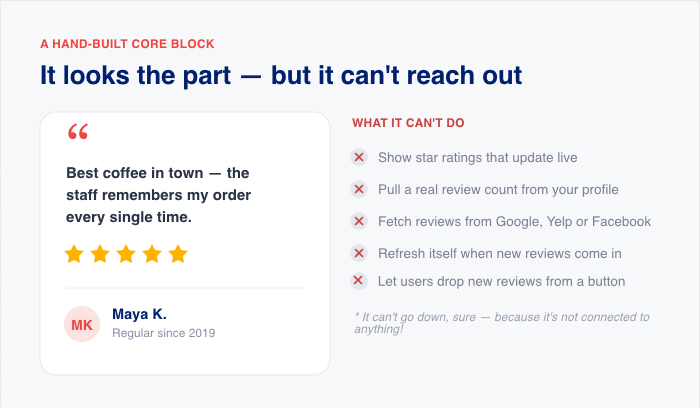
Hier ist ein ehrlicher Vergleich, was ein handgefertigter Kernblock leisten kann und was nicht:
| Klar, kein Problem | Das geht nicht |
|---|---|
| Zeige ein handgeschriebenes Zitat eines zufriedenen Kunden an | Live-Sternbewertungen anzeigen, die sich automatisch aktualisieren |
| Den Namen und das Foto des Rezensenten hinzufügen | Zeige die tatsächliche Anzahl der Bewertungen in deinem Profil an |
| Passen Sie das Design an die Farben und Schriftarten Ihres Themes an | Bewertungen von Google, Yelp oder Facebook abrufen |
| Mit dem Block-Editor kannst du es an beliebiger Stelle platzieren | Sich selbst aktualisieren, sobald neue Bewertungen eingehen |
| Sorgen Sie dafür, dass die Seite auch dann weiterläuft, wenn eine Bewertungsseite ausfällt | Besucher sollen über eine einfache Schaltfläche neue Bewertungen hinzufügen können |
Schau dir die beiden Spalten genau an. Sie erfüllen nicht dieselbe Funktion.
Das ist hier die eigentliche Lücke, und es geht dabei nicht um Funktionen. Alles, was ein Kernblock anzeigt, ist manuell und statisch. Man gibt es einmal ein, und es bleibt so stehen, bis man zurückgeht und es selbst ändert.
Die versteckten Kosten: Sie werden Bewertungen für immer manuell aktualisieren müssen
Aber was passiert, nachdem man diese perfekte Rezension mit einem Kernblock erstellt hat?
Geh zurück und aktualisiere es.
Dann machst du es noch einmal. Jede Überprüfung der Kernblöcke ist eine Aufgabe, die nie wirklich endet, da nichts mit den Plattformen verknüpft ist, auf denen deine Überprüfungen gespeichert sind.
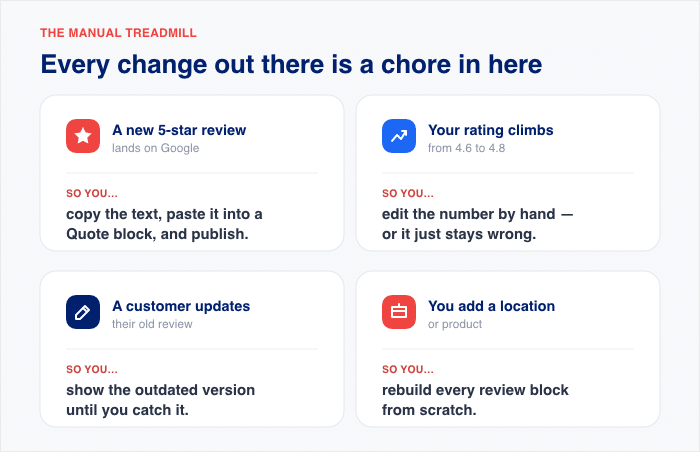
So sieht „von Hand“ tatsächlich aus, sobald Ihr Unternehmen wächst:
- Eine neue 5-Sterne-Bewertung geht bei Google ein. Sie kopieren den Text, fügen ihn in einen Zitatblock ein und veröffentlichen ihn.
- Deine Sternebewertung steigt von 4,6 auf 4,8. Entweder du bearbeitest die Seite selbst, oder sie bleibt falsch.
- Ein Kunde aktualisiert seine alte Bewertung. Auf Ihrer Website wird weiterhin die veraltete Version angezeigt, bis Sie den Fehler bemerken.
- Sie fügen einen neuen Standort oder ein neues Produkt hinzu. Sie erstellen jeden Bewertungsblock von Grund auf neu.
Stellen Sie sich nun vor, Sie müssten das auf zehn Seiten tun. Die Arbeit stapelt sich schnell, und das meiste davon geht unter.
Das sind hier die wahren Kosten. Manuelle Bewertungen verlieren in dem Moment an Aktualität, sobald neuere, bessere Bewertungen bei Google oder Yelp erscheinen.
Veraltete Bewertungen vermitteln den Besuchern stillschweigend den Eindruck, dass Ihr Unternehmen nicht aktiv ist – und das kostet Sie Vertrauen, gerade in dem Moment, in dem ein Kunde sich für einen Kauf entscheidet.
Wie ein Bewertungs-Plugin das löst, was ein Block nicht kann
Wie schafft ein Plugin das, was ein Kernblock einfach nicht kann?
Es lässt sich mit den Plattformen verknüpfen, auf denen Ihre Bewertungen bereits veröffentlicht sind. Anstatt Zitate von Hand einzugeben, verknüpfen Sie eine Quelle einmalig, und das Plugin ruft die Bewertungen automatisch ab.
Das dafür entwickelte Tool heißt „Reviews Feed Pro“ und lässt sich ohne Programmierkenntnisse einrichten.

Schauen Sie sich noch einmal die Spalte „Nicht möglich“ an. So schließt ein Bewertungs-Plugin die einzelnen Lücken:
- Es ruft aktuelle Bewertungen von den Plattformen ab, die Sie bereits nutzen. Reviews Feed Pro lässt sich mit Google, Yelp, Trustpilot, TripAdvisor, Facebook-Bewertungen, WooCommerce und WordPress.org verbinden.
- Die Daten werden automatisch abgerufen, sodass Ihre Zahlen und Sternebewertungen stets auf dem neuesten Stand bleiben. Das Plugin überprüft im Basic-Tarif täglich und im Elite-Tarif zweimal täglich, ob neue Bewertungen vorliegen.
- Das Plugin enthält eine Schaltfläche „Bewertung hinzufügen“. Das bedeutet, dass Besucher Ihren Bewertungs-Feed ansehen und direkt von Ihrer Website aus eine neue Bewertung abgeben können.
- Dank seines Backup-Caching-Systems werden die Bewertungen auch während Ausfallzeiten der Plattform weiterhin angezeigt. Sollte es bei Google oder Yelp zu einem Ausfall kommen, zeigt Reviews Feed Pro die bereits gespeicherten Bewertungen an.
- Die Anzahl Ihrer aktuellen Bewertungen wird automatisch aktualisiert. Dies geschieht, sobald das Plugin neue Bewertungen abruft, sodass Ihrer Website keine wertvollen Social-Proof-Elemente entgehen.
Hier ist der Unterschied in einem Satz: Ein Core-Block zeigt die von Ihnen einmal eingegebenen Wörter an, während ein Plugin Ihren tatsächlichen, aktuellen Social Proof anzeigt und diesen für Sie stets auf dem neuesten Stand hält.
Sie müssen das Plugin nur einmal einrichten. Danach werden Ihre Bewertungen automatisch auf dem neuesten Stand gehalten.
Manuelle Einbettung von Bewertungen vs. Bewertungs-Plugin: Was sollten Sie wählen?
Sie fragen sich, welche Variante für Ihre Website die richtige ist?
Es läuft auf eine Frage hinaus: Möchten Sie eine Bewertung, die unverändert bleibt, oder Bewertungen, die stets auf dem neuesten Stand sind? Die folgende Tabelle vergleicht die beiden Optionen anhand der Entscheidungen, auf die es wirklich ankommt – und nicht nur anhand der Funktionen.
| Entscheidungskriterien | Manuelle Überprüfung einbetten | Bewertungen Plugin |
|---|---|---|
| Wie Bewertungen hinzugefügt werden | Man tippt oder fügt jeden einzelnen von Hand ein | Automatisch von Ihren Bewertungsplattformen abgerufen |
| Werden die Sternebewertungen regelmäßig aktualisiert? | Nein, sie bleiben gefroren | Ja, sie werden automatisch aktualisiert. |
| Laufende Bemühungen | Sie sollten Bewertungen regelmäßig überprüfen und aktualisieren. | Nach der Einrichtung keine |
| Zeigt Bewertungen an, wenn eine Plattform ausfällt? | Keine Verbindung, die unterbrochen werden könnte, aber auch nichts, was gerade läuft | Ja, durch das Backup-Caching werden sie weiterhin angezeigt |
| Am besten geeignet für | Ein einziges statisches Zitat, das man selten ändert | Echtzeit-Social-Proof von echten Plattformen |
Und hier ist nun das Urteil in einfacher Sprache.
- Wählen Sie einen Kernblock, wenn Sie ein feststehendes Zitat auf einer Seite haben möchten, die Sie nur selten bearbeiten. Das eignet sich gut für ein einzelnes Kundenzitat, das niemals Ihre aktuelle Bewertung widerspiegeln muss.
- Entscheiden Sie sich für ein Bewertungs-Plugin, wenn Sie aktuelle, sich automatisch aktualisierende Bewertungen direkt von Google, Yelp und den Plattformen abrufen möchten, die Ihre Kunden ohnehin bereits nutzen. Das ist die richtige Wahl für alle, die ihre Social-Proof-Daten stets auf dem neuesten Stand halten möchten, ohne selbst einen Finger rühren zu müssen.
Selbst wenn Sie gerade erst anfangen, ist bei der Plugin-Methode kein Programmiercode erforderlich. Sie richten eine Quelle einmal ein, und die Bewertungen laufen dann von selbst.
Bewertungen anzeigen, die sich automatisch aktualisieren
Reviews Feed Pro stellt eine Verbindung zu Google, Yelp, Trustpilot, Facebook und WooCommerce her und aktualisiert anschließend Ihre Bewertungen und Zahlen, ohne dass Sie eine Seite bearbeiten müssen.
Live-Rezensionen anzeigenSo fügen Sie in WordPress Live-Bewertungen mit automatischer Aktualisierung hinzu
Sind Sie bereit, noch heute Live-Bewertungen auf Ihrer Website einzubinden?
Das geht in fünf kurzen Schritten, und dabei müssen Sie keine einzige Zeile Code schreiben. Hier erfahren Sie, wie Sie Reviews Feed Pro von Anfang bis Ende einrichten.
- Installieren und aktivieren Sie „Reviews Feed Pro“. Gehen Sie in Ihrem Dashboard zu „Plugins“ » „Neu hinzufügen “, laden Sie das Plugin hoch und klicken Sie auf „Aktivieren“. Dadurch wird das Tool aktiviert, das Ihre Bewertungen abruft.
- Verbinden Sie eine Bewertungsquelle. Öffnen Sie das Plugin und verbinden Sie eine Plattform wie Google, Trustpilot, Yelp, Facebook und andere. Dadurch wird dem Plugin mitgeteilt, woher es Ihre echten Bewertungen abrufen soll.
- Wählen Sie eine Vorlage oder ein Layout aus. Entscheiden Sie sich für ein vorgefertigtes Design, das zu Ihrer Seite passt. Passen Sie anschließend Ihr Layout mithilfe des Live-Editors an und überprüfen Sie Elemente, Kopfzeile, Schaltflächen und vieles mehr.
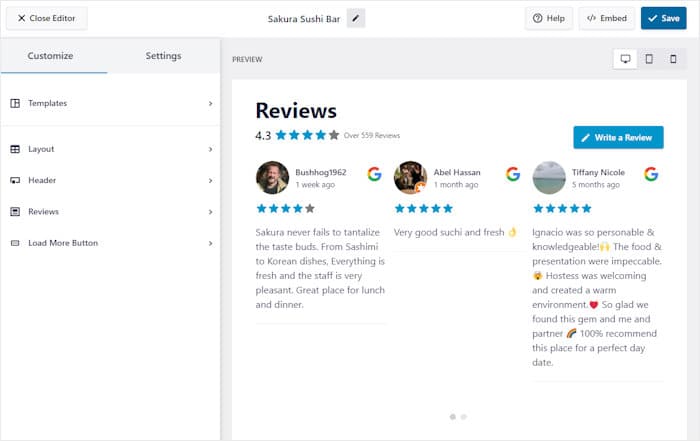
- Filtern oder moderieren Sie Ihre Bewertungen. Um mehr Kontrolle über Ihre Bewertungen zu haben, können Sie diese nach Stichwörtern, Länge oder Sternebewertung filtern. Außerdem können Sie manuell auswählen, welche Bewertungen angezeigt oder ausgeblendet werden sollen.
- Binden Sie ihn überall ein. Fügen Sie Ihren Feed mit einem Block oder einem Shortcode auf einer beliebigen Seite oder in einem beliebigen Beitrag ein. So werden Ihre aktuellen Bewertungen genau dort angezeigt, wo die Besucher sie sehen können.

Das war’s auch schon. Sobald Sie sich hier zurechtgefunden haben, können Sie das gleiche Prinzip auch bei anderen Buildern und Plattformen anwenden:
- So bettet man Google-Bewertungen in WordPress ein: Eine Schritt-für-Schritt-Anleitung
- Yelp-Bewertungs-Widget in 5 Schritten zu Ihrer Website hinzufügen
- Schritt-für-Schritt-Anleitung zum Hinzufügen eines TripAdvisor-Widgets zu Ihrer Website
- So binden Sie Facebook-Bewertungen in Ihre Website ein
- Der umfassende Leitfaden zur Anzeige von WooCommerce-Bewertungen
- So zeigen Sie WordPress.org-Bewertungen auf Ihrer Website an
Und das ist der Teil, der den ganzen Aufwand lohnenswert macht. Ab diesem Zeitpunkt werden Ihre Bewertungen automatisch aktualisiert, sodass Ihre neuesten Bewertungen und Zahlen angezeigt werden, ohne dass Sie die Seite erneut aufrufen müssen.
Zeigen Sie ab sofort Live-Bewertungen auf Ihrer Website an
Hier finden Sie alle Fakten auf einen Blick. Das WordPress-Kernmodul verfügt über keinen eigenen Block für Bewertungen, sodass Sie jede Bewertung selbst pflegen und aktualisieren müssen. Ein Bewertungs-Plugin ruft Ihre echten Bewertungen ab und sorgt dafür, dass sie für Sie online bleiben.
Wenn Sie Social Proof suchen, der sich von selbst auf dem neuesten Stand hält, ist Reviews Feed Pro genau das richtige Tool für Sie. Es verbindet sich mit Google, Yelp und den Plattformen, die Ihre Kunden bereits nutzen, und aktualisiert Ihre Bewertungen und Zahlen automatisch.
Auch Sie können es ganz ohne Bedenken ausprobieren. Für jedes Abonnement gilt eine 14-tägige Geld-zurück-Garantie, sodass Sie ganz ohne Risiko testen können, ob es auf Ihrer eigenen Website funktioniert.
Sind Sie bereit, Bewertungen nicht mehr manuell zu bearbeiten? Holen Sie sich „Reviews Feed Pro“ und integrieren Sie noch heute live aktualisierte Bewertungen in Ihre Website.