Soziale Wand
  Feed-Analytik

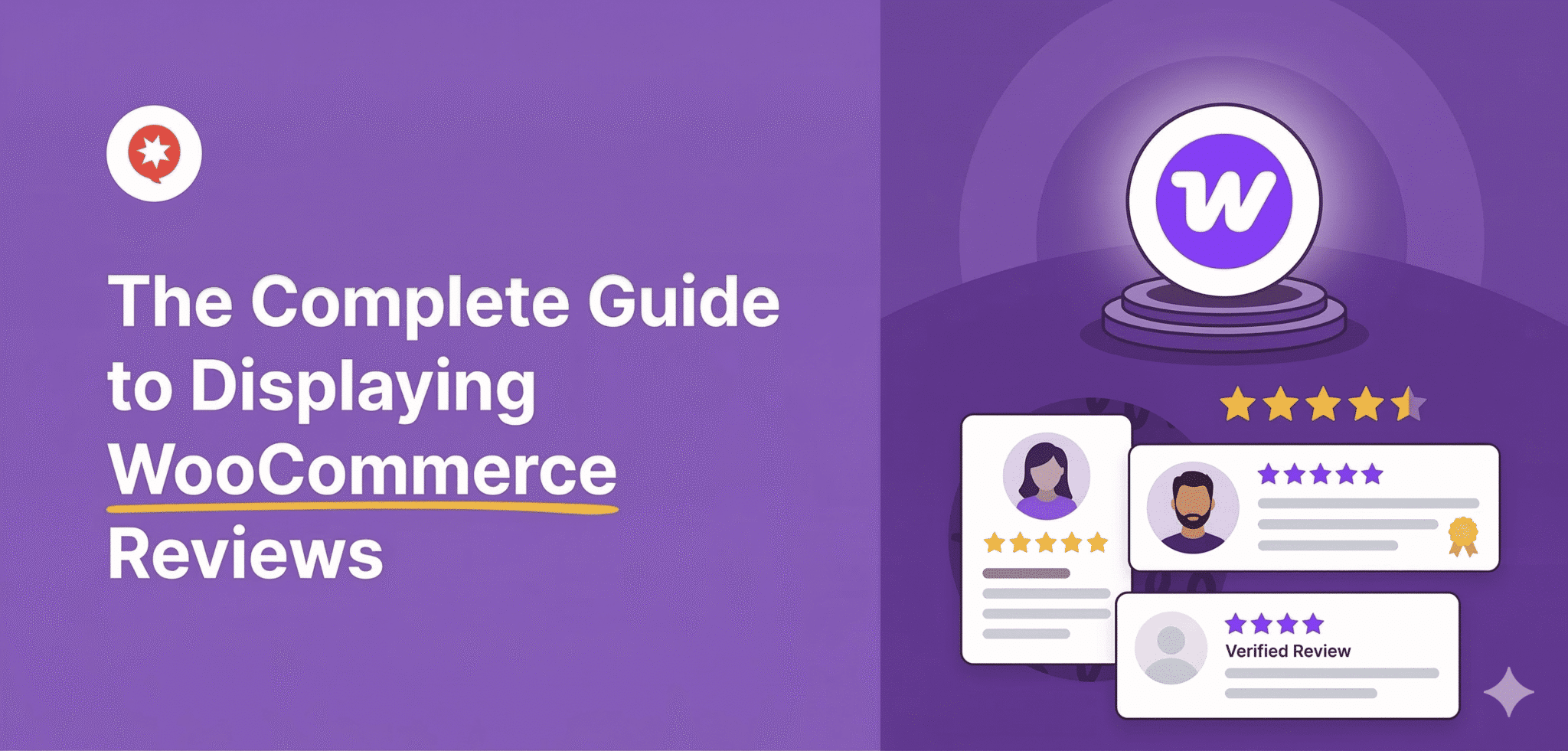
Wenn Sie einen WooCommerce-Shop betreiben, wissen Sie bereits, dass Ihre Bewertungen wichtig sind. Aber hier ist etwas, das die meisten Shop-Betreiber übersehen: Diese Bewertungen bringen wahrscheinlich weit weniger Nutzen, als sie eigentlich könnten.
Nicht, weil es nicht genug davon gibt. Sondern wegen der Orte, an denen sie auftauchen.
Standardmäßig blendet WooCommerce Ihre Produktbewertungen ganz unten auf den einzelnen Produktseiten ein.
Jeder Kunde, der auf Ihrer Startseite landet, eine Kategorieseite durchstöbert oder eine Landingpage aufruft, sieht genau null Kundenstimmen.
Keine Sterne.
Kein „Ich liebe dieses Produkt.“
Kein sozialer Beweis. Nur dein Wort gegen ihr Zögern.
Die meisten Ladenbesitzer verfügen über wirklich gute Kundeninhalte, lassen diese jedoch fast vollständig in den Tiefen ihrer Website vergraben, wo sie niemanden zum Kauf bewegen können.
In diesem Leitfaden erfahren Sie, warum das passiert, welche Möglichkeiten Sie haben, das Problem zu beheben (mit ehrlichen Vor- und Nachteilen der einzelnen Optionen), und wie Sie Ihre Bewertungen dort platzieren können, wo sie tatsächlich den Umsatz steigern.
In diesem Artikel
- Kurze Antwort: So zeigen Sie WooCommerce-Bewertungen an beliebiger Stelle auf Ihrer Website an
- Warum es sich lohnt, um Ihre WooCommerce-Bewertungen zu kämpfen
- Ihre Bewertungen sind dort versteckt, wo die meisten Käufer nie hinschauen
- So zeigen Sie WooCommerce-Bewertungen in WordPress an
- Wo Sie Ihre Bewertungen veröffentlichen sollten, um die größte Wirkung zu erzielen
- Kundenfotos sind Ihre Geheimwaffe
- Häufig gestellte Fragen zur Anzeige von WooCommerce-Bewertungen
- Sind Sie bereit, Ihre Bewertungen besser für sich arbeiten zu lassen? Hier erfahren Sie, wo Sie anfangen können.
Kurze Antwort: So zeigen Sie WooCommerce-Bewertungen an beliebiger Stelle auf Ihrer Website an
WooCommerce zeigt standardmäßig nur Bewertungen auf den einzelnen Produktseiten an.
Um sie an anderer Stelle anzuzeigen (auf Ihrer Startseite, auf Kategorieseiten oder auf Landingpages), benötigen Sie entweder eigenen PHP-Code (was aufwendiger ist, als es klingt, und bei jedem WooCommerce-Update gepflegt werden muss) oder ein Plugin wie „Reviews Feed Pro“ von Smash Balloon, das dies automatisch erledigt und Ihren ersten Feed in weniger als zehn Minuten online stellt.
- WooCommerce-Bewertungen werden standardmäßig nur auf Produktseiten angezeigt. Kunden, die Ihre Startseite oder Kategorieseiten besuchen, sehen sie nicht.
- Das kostet Sie still und leise Umsatz. 98 % der Verbraucher geben an, dass Bewertungen eine wichtige Entscheidungshilfe beim Kauf sind – und wenn Ihre Bewertungen schwer zu finden sind, wenden sie sich an die Konkurrenz.
- Sie haben zwei Möglichkeiten: eigenen Code oder ein Plugin, das die Sache vereinfacht.
- Die manuelle Methode funktioniert zwar, ist aber ziemlich mühsam. Sie erfordert Programmieraufwand, ständige Wartung und fällt bei WooCommerce-Updates aus.
- Der einfachere Weg ist „Reviews Feed Pro“ von Smash Balloon. Verbinden Sie Ihren Shop, erstellen Sie einen Feed und fügen Sie einen Shortcode ein. In wenigen Minuten erledigt.
- Der Nutzen ist greifbar. Geschäfte, die auf ihrer Website Bewertungen anzeigen, verzeichnen bis zu 67 % höhere Konversionsraten.
Warum es sich lohnt, um Ihre WooCommerce-Bewertungen zu kämpfen
Denken Sie daran, wann Sie das letzte Mal etwas online gekauft haben.
Hast du nach unten gescrollt, um dir die Kundenbewertungen anzusehen, bevor du den Artikel in den Warenkorb gelegt hast?
Das geht fast jedem so. Und im Jahr 2026 ist dieser Instinkt stärker denn je.
Käufer sind von ausgefeilten Werbetexten und KI-generierten Produktbeschreibungen umgeben. Sie haben gelernt, diese auszublenden.
Was sie einander entgegenbringen, ist Vertrauen.
Ihre WooCommerce-Bewertungen gehören zu den glaubwürdigsten Inhalten auf Ihrer gesamten Website. Sie sind spontan, konkret und stammen von echten Menschen, die Ihre Produkte gekauft haben.
Die Frage ist nicht, ob Bewertungen wichtig sind. Die Frage ist, ob Ihre Bewertungen dort erscheinen, wo sie wirklich etwas bewirken können.
Kunden vertrauen anderen Kunden mehr als Ihnen
So stark wirken sich Bewertungen tatsächlich aus:
| Was Käufer tun | Was das für Ihren Shop bedeutet |
|---|---|
| 98 % lesen vor dem Kauf Bewertungen | Bewertungen sind kein Luxus. Käufer erwarten sie |
| 72 % der Verbraucher geben an, dass echte Kundenfotos und -videos die Inhalte sind, die sie sich auf Produktseiten am meisten wünschen | Rezensionen, die nur aus Text bestehen, wirken zunehmend weniger überzeugend |
| Produkte mit nur 5 Bewertungen weisen eine um bis zu 270 % höhere Kaufwahrscheinlichkeit auf als Produkte ohne Bewertungen (Spiegel Research Center) | Die Anzahl der Bewertungen stärkt direkt das Kaufvertrauen |
| In einem A/B-Test führte das Hinzufügen von Kundenstimmen zu einer Seite zu einem Anstieg der Konversionsrate um 34 % | Die Ergebnisse variieren, doch die Tendenz ist eindeutig: Soziale Beweise beeinflussen die Kaufentscheidung |
| Die prominente Darstellung von Bewertungen auf stark frequentierten Seiten (Startseite, Kategorie, Kasse) verstärkt die Vertrauenssignale, die Kaufentscheidungen beeinflussen | Die Sichtbarkeit auf Ihrer gesamten Website – nicht nur auf den Produktseiten – verstärkt den Effekt |
Ihre Bewertungen sind dort versteckt, wo die meisten Käufer nie hinschauen
Wenn du das Gefühl hast, dass deine Bewertungen nicht das bringen, was sie sollten, hast du wahrscheinlich recht. Und das ist nicht deine Schuld. So funktioniert WooCommerce nun einmal von Haus aus.
Stellen Sie sich jede Produktseite wie einen verschlossenen Aktenschrank vor. Ihre Bewertungen befinden sich darin und sind nur für Käufer sichtbar, die dieses bestimmte Produkt bereits gefunden haben.
Niemand, der Ihre Startseite besucht, durch eine Kategorieseite scrollt oder auf einer Aktionsseite landet, bekommt sie zu sehen.
Für die meisten Ihrer Besucher könnten diese Bewertungen genauso gut nicht existieren.
Wo Ihre Bewertungen derzeit angezeigt werden
| Seite in Ihrem Shop | Bewertungen anzeigen? | Was das für Sie bedeutet |
|---|---|---|
| Produktseite | ✅ Ja | Gut, aber die Kunden müssen das Produkt erst einmal finden |
| Shop / Kategorie-Seite | ❌ Nein | Kunden, die nur stöbern, sehen keinerlei soziale Bestätigung |
| Startseite | ❌ Nein | Ihr erster Eindruck enthält keine Kundenstimmen |
| Seitenleiste oder Fußzeile | ❌ Nein | Auf jeder Seite fehlen Vertrauenssignale |
| Landingpage oder Verkaufsseite | ❌ Nein | Ihre überzeugendsten Seiten haben keine Kundenbewertungen |
| Kassenseite | ❌ Nein | Last-Minute-Bedenken bleiben unberücksichtigt |
| Blog-Beiträge | ❌ Nein | Inhalte, die zu Conversions führen könnten, verfügen über keine Social Proof |
Was Sie diese Lücke tatsächlich kostet
Stellen Sie sich einen neuen Kunden vor, der über eine Facebook-Anzeige auf Ihren Shop stößt. Er landet auf Ihrer Startseite, findet das Erscheinungsbild ansprechend, sieht aber keine einzige Kundenbewertung.
Das fragen sie sich also.
Kaufen andere Leute tatsächlich in diesem Laden ein? Gefällt er ihnen?
Vielleicht klicken sie sich durch die Seiten auf der Suche nach Antworten.
Oder sie gehen weg und kaufen bei jemandem, dessen Bewertungen gut sichtbar im Vordergrund stehen.
Das passiert jeden Tag hunderte Male in Shops mit durchweg guten Bewertungen – Bewertungen, für die sich echte Kunden die Zeit genommen haben, sie zu schreiben –, die jedoch versteckt sind, sodass die meisten Besucher sie nie zu Gesicht bekommen.
Ihre Bewertungen sind bereits vorhanden. Sie müssen sie nur an den richtigen Stellen platzieren.
So zeigen Sie WooCommerce-Bewertungen in WordPress an
Es gibt zwei Möglichkeiten, WooCommerce-Bewertungen an beliebiger Stelle auf Ihrer Website anzuzeigen: entweder manuell mit benutzerdefiniertem Code oder mithilfe eines WordPress-Bewertungs-Plugins.
Hier finden Sie einen objektiven Überblick über beide Optionen, damit Sie entscheiden können, was für Ihre Situation am besten passt.
| Kopfzeile | Manuell durchführen (benutzerdefinierter Code) | Bewertungen zu Feed Pro von Smash Balloon |
|---|---|---|
| Ist Programmierkenntnisse erforderlich? | ✅ Ja – Kenntnisse in PHP und WordPress-Vorlagen erforderlich | ❌ Nein – funktioniert sofort |
| Einrichtungszeit | Je nach Ihrem Kenntnisstand dauert es einige Stunden bis zu mehreren Tagen | Weniger als 10 Minuten |
| Funktioniert das auf jeder Seite? | ⚠️ Möglich, erfordert jedoch für jeden Standort eine individuelle Anpassung | ✅ Ja – füge einen Shortcode an beliebiger Stelle ein |
| Visuelle Layouts (Raster, Karussell usw.) | ❌ Nicht ohne erheblichen zusätzlichen CSS-Aufwand | ✅ Ja – wählen Sie aus verschiedenen Layouts |
| Nach Sternebewertung oder Länge der Rezension filtern | ❌ Nicht ohne benutzerdefinierten Code | ✅ Ja – integrierte Filter |
| Automatische Aktualisierungen, sobald neue Bewertungen eingehen | ❌ Nein | ✅ Ja – vollautomatisch |
| Kosten | Entwickleraufwand und -kosten | Kostenpflichtiges Plugin – kein Entwickler erforderlich |
Kann man WooCommerce-Bewertungen überall manuell anzeigen?
Ja, um WooCommerce-Bewertungen manuell außerhalb der Produktseiten anzuzeigen, muss man die WordPress-Datenbank direkt über PHP abfragen und benutzerdefinierte Seitenvorlagen einrichten, die Bewertungen anhand von Produkt-IDs, Kategorien oder Tags abrufen.
Das ist möglich.
Dafür braucht man jedoch jemanden, der sich damit auskennt, und das ist in der Regel ein Entwickler, was Zeit und Geld kostet.
Dann ist da noch das Wartungsproblem.
Jedes Mal, wenn WooCommerce ein größeres Update veröffentlicht, können benutzerdefinierte Template-Überschreibungen nicht mehr funktionieren.
Jemand muss den Code überprüfen, die Fehler beheben und alles erneut testen.
Für einen Ladenbesitzer, der keinen festen Entwickler unter Vertrag hat, wird das zu einem immer wiederkehrenden Problem, das genau im falschen Moment auftaucht – zum Beispiel in der Woche vor einer großen saisonalen Werbeaktion.
Da stellt sich auch die Frage, was man am Ende tatsächlich davon hat.
Selbst eine gut durchdachte manuelle Lösung lässt sich optisch nur schwer anpassen und wird ohne zusätzlichen Aufwand nicht automatisch aktualisiert, sobald neue Bewertungen eingehen.
Du gibst dir große Mühe für ein Ergebnis, das ein Plugin von Haus aus besser bewältigt.
Wenn Sie einen Entwickler Ihres Vertrauens haben und einen wirklich spezifischen individuellen Bedarf, kann dieser Weg funktionieren.
Für die meisten Ladenbesitzer ist der damit verbundene Aufwand jedoch zu groß, als dass es sich lohnen würde.
Wie kann man WooCommerce-Bewertungen automatisch überall anzeigen?
„Reviews Feed Pro“ von Smash Balloon ist ein WordPress-Plugin, mit dem Sie Kundenbewertungen aus WooCommerce (sowie von Google, Yelp, Facebook, Trustpilot und weiteren Plattformen) in anpassbaren Feeds auf jeder beliebigen Seite Ihrer Website anzeigen können.
Keine Programmierkenntnisse erforderlich.
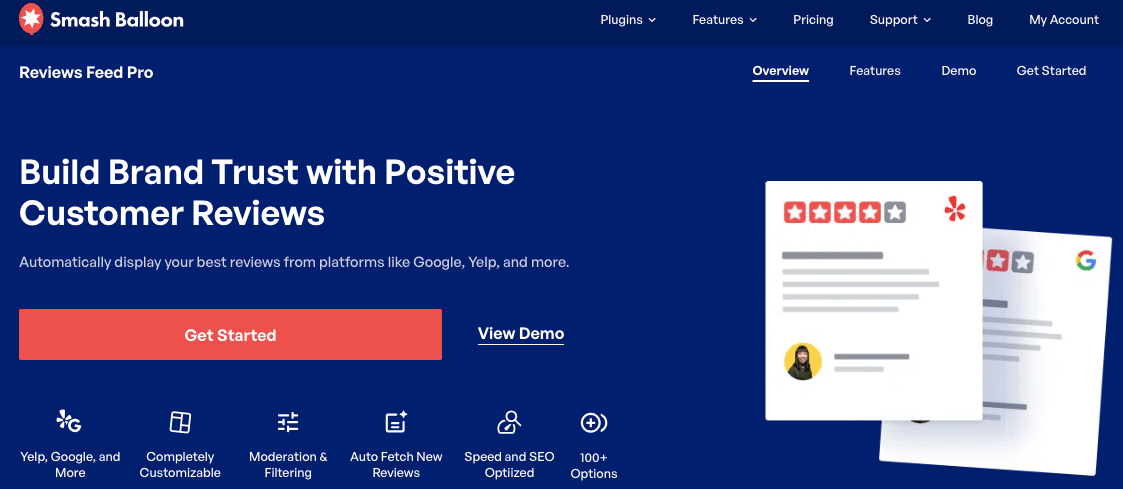
So sieht die Einrichtung tatsächlich aus:
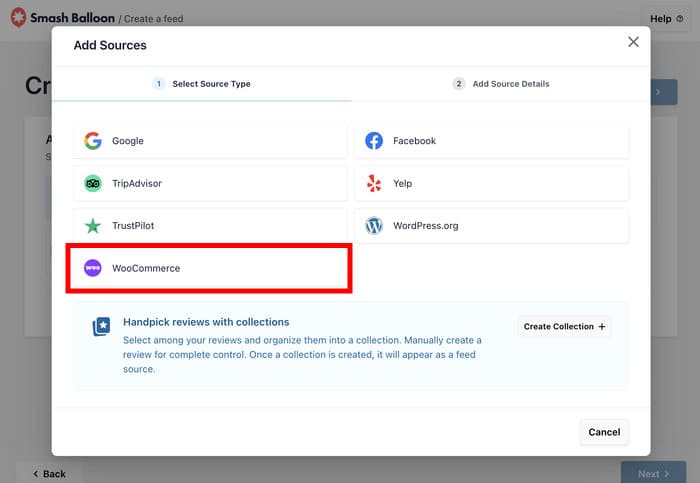
Sie installieren das Plugin, wählen WooCommerce als Bewertungsquelle aus – Ihr WooCommerce-Shop wird automatisch erkannt, ohne dass eine Konfiguration erforderlich ist –, legen fest, welche Bewertungen nach Produkt, Kategorie oder Tag angezeigt werden sollen, wählen ein Layout im visuellen Editor aus und fügen den Shortcode an der gewünschten Stelle ein, an der die Bewertungen erscheinen sollen.
Das war's!
Die meisten Shop-Betreiber haben ihren ersten Feed in weniger als zehn Minuten online.
Mit den WooCommerce-Bewertungs-Feeds können Sie:
- Zeigen Sie Produktbewertungen auf Ihrer Startseite an, um bei neuen Besuchern sofort Vertrauen zu schaffen
- Heben Sie Bewertungen auf Verkaufs- und Landingpages hervor, um unentschlossene Käufer zum Kauf zu bewegen
- Zeige kategoriespezifische Bewertungen an, um saisonale Werbeaktionen und Kampagnen zu unterstützen
- Halten Sie Ihre Social-Proof-Daten automatisch auf dem neuesten Stand, sobald neue Bewertungen eingehen – ganz ohne manuellen Aufwand
- Filtern Sie nach Sternebewertung, Länge der Rezension oder wählen Sie Ihre Favoriten mithilfe der Sammlungen-Funktion aus
Wo Sie Ihre Bewertungen veröffentlichen sollten, um die größte Wirkung zu erzielen
Nachdem Sie nun Ihre Optionen kennen, stellt sich die Frage, wo Sie Ihre Bewertungen tatsächlich veröffentlichen sollen.
Nicht jede Seite ist gleich, wenn es um Social Proof geht.
Hier kommt es besonders auf die Bewertungen an – und darauf, was an den einzelnen Stellen gezeigt werden sollte.
| Wo | Beste Gestaltung | Was soll gezeigt werden? | Warum es funktioniert |
|---|---|---|---|
| Startseite | Karussell | Ihre besten Bewertungen auf Markenebene, sorgfältig ausgewählt | Schafft Vertrauen, noch bevor die Kunden überhaupt gestöbert haben |
| Kategorieseiten | Mauerwerksraster | Bewertungen, die nach dieser bestimmten Kategorie gefiltert wurden | Hilft Nutzern, sich sicher zu fühlen, ohne auf Produkte klicken zu müssen |
| Verkaufs- oder Landingpages | Liste | Nur längere, ausführliche Rezensionen | Ausführliches Feedback überzeugt unentschlossene Käufer |
| Kassen- oder Warenkorbseite | Kleine Liste in der Seitenleiste | Aktuelle Bewertungen von verifizierten Käufern | Beruhigt die Kunden ganz unauffällig, kurz bevor sie bezahlen |
Zeige deine WooCommerce-Bewertungen auf deiner Startseite an
Ein neuer Besucher auf Ihrer Homepage weiß noch nicht, ob er Ihnen vertrauen kann.
Sie haben sich Ihre Produkte noch nicht angesehen und Ihre „Über uns“-Seite noch nicht gelesen.
Sie gewinnen gerade ihren allerersten Eindruck.
Schon eine Handvoll begeisterter Kundenbewertungen, die prominent im Vordergrund präsentiert werden, wendet diese Situation sofort zu Ihren Gunsten.
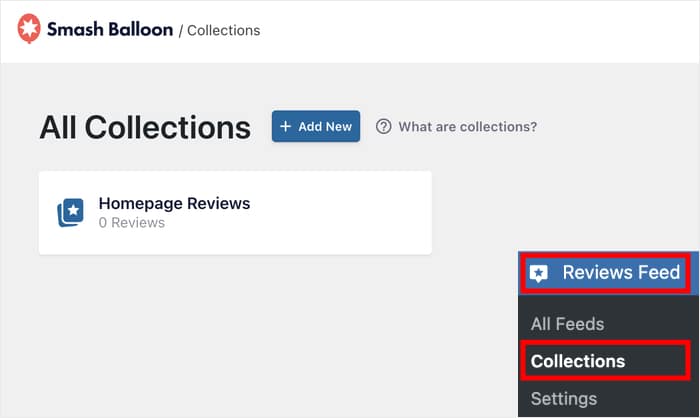
Mit der Funktion „Sammlungen“ in Reviews Feed Pro können Sie genau auswählen, welche Bewertungen angezeigt werden sollen, sodass auf Ihrer Startseite nicht nur die neuesten, sondern die überzeugendsten Kundenstimmen zu sehen sind.
Zeige deine WooCommerce-Bewertungen auf den Kategorieseiten an
Jemand, der eine Kategorieseite durchstöbert, ist interessiert, hat sich aber noch nicht entschieden.
Sie befinden sich gerade in der Orientierungsphase und überlegen, ob Ihr Shop das Richtige für sie ist. Mit dem neuen WooCommerce-Update in Reviews Feed Pro können Sie Bewertungen nach Kategorien filtern und direkt auf der entsprechenden Kategorieseite anzeigen.
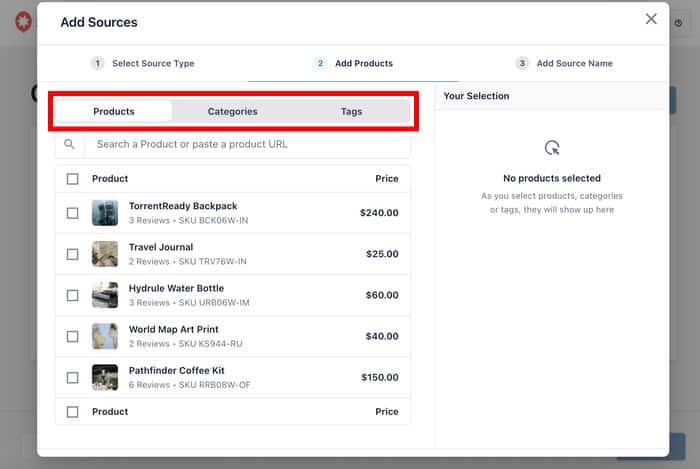
Diese Relevanz ist überzeugend. Sie gibt Kunden, die sich nur umschauen, das nötige Vertrauen, weiterzumachen, ohne erst auf einzelne Produkte klicken zu müssen, um sich zu vergewissern.
Zeige deine WooCommerce-Bewertungen auf den Seiten „Kasse“ und „Warenkorb“ an
Auf der Warenkorbseite ist die Wahrscheinlichkeit am größten, dass sich Käufer den Kauf noch ausreden. Sie haben gefunden, was sie suchen, es in den Warenkorb gelegt, und dann schleicht sich der Zweifel ein.
Ein kleiner Feed in der Seitenleiste, der drei bis fünf aktuelle, verifizierte Bewertungen anzeigt, ist eine unaufdringliche, aber wirkungsvolle Bestätigung in letzter Minute.
Hier braucht man kein großes, auffälliges Display. Es reicht eine kleine Erinnerung daran, dass andere Kunden dieses Produkt gekauft und geliebt haben. Halten Sie es kompakt und aktuell, und lassen Sie es seine Wirkung entfalten, während der Kunde seinen Einkauf abschließt.
Kundenfotos sind Ihre Geheimwaffe
Mehr als sieben von zehn Käufern geben an, dass sie einem Produkt mehr Vertrauen schenken, wenn sie neben der Bewertung echte Kundenfotos sehen können.
Wenn man darüber nachdenkt, macht das Sinn. Ein Foto, auf dem jemand Ihr Produkt tatsächlich benutzt, beantwortet die Frage, die sich jeder Käufer insgeheim stellt: „Sieht das wirklich so aus, wie es beschrieben wird?“
Ihre Kunden machen bereits Fotos von ihren Einkäufen und teilen diese auf Instagram, in WhatsApp-Gruppen und in den Bewertungen selbst.
Diese Fotos in Ihre Bewertungsfeeds zu integrieren, ist eine der schnellsten Maßnahmen, die den meisten Betreibern von WooCommerce-Shops zur Verfügung stehen.
Kann „Reviews Feed Pro“ Kundenfotos anzeigen?
Reviews Feed Pro zeigt Kundenfotos in Bewertungsfeeds an und präsentiert sie in einer anklickbaren Lightbox-Galerie, sodass Käufer sie in voller Größe betrachten können.
Genau solche Details machen aus einem neugierigen Besucher einen überzeugten Käufer. Und Sie müssen dafür keine technischen Maßnahmen ergreifen.
Wenn ein Kunde ein Foto zusammen mit seiner Bewertung hochgeladen hat, wird es automatisch in deinem Feed angezeigt.
Häufig gestellte Fragen zur Anzeige von WooCommerce-Bewertungen
Kann ich meine WooCommerce-Bewertungen auf meiner Startseite anzeigen?
Ja, aber WooCommerce unterstützt dies nicht von Haus aus, daher benötigen Sie ein Plugin. Mit „Reviews Feed Pro“ von Smash Balloon ist das ganz einfach: Verbinden Sie Ihren Shop, erstellen Sie einen Feed, wählen Sie ein Karussell-Layout aus und fügen Sie den Shortcode in Ihre Startseite ein. Die meisten Shop-Betreiber haben das in weniger als zehn Minuten eingerichtet.
Ist die manuelle Kodierung wirklich so schwierig?
Das ist nicht unmöglich. Ein Entwickler mit Erfahrung in WordPress und PHP kann das einrichten. Für einen Shop-Betreiber ohne Programmierkenntnisse ist das jedoch eine gewaltige Herausforderung, und selbst für erfahrene Entwickler bedeutet es bei jedem WooCommerce-Update einen ständigen Wartungsaufwand.
Für die meisten Ladenbesitzer überwiegen der Zeit- und Arbeitsaufwand den Nutzen, wenn ein Plugin dasselbe in wenigen Minuten erledigen kann. Die manuelle Vorgehensweise kann zwar funktionieren, ist aber selten sinnvoll, wenn man die Gesamtkosten für eine ordnungsgemäße Umsetzung abwägt.
Verlangsamt sich meine Website, wenn ich ein Bewertungs-Plugin hinzufüge?
Reviews Feed Pro speichert Bewertungen lokal auf Ihrer Website, sodass nicht bei jedem Seitenaufruf eine Live-Anfrage an externe Plattformen gestellt wird. Bilder werden optimiert und erst geladen, wenn sie beim Scrollen in den sichtbaren Bereich gelangen. Die meisten Shop-Betreiber stellen keine spürbaren Auswirkungen auf die Ladegeschwindigkeit fest. Wenn Sie sich selbst davon überzeugen möchten, führen Sie vor und nach der Installation einen Test mit Google PageSpeed Insights durch.
Wie kann ich mehr Kunden dazu bringen, tatsächlich Bewertungen abzugeben?
Drei Dinge, die immer funktionieren:
- Senden Sie einige Tage nach der Lieferung eine Folge-E-Mail, in der Sie um eine Bewertung bitten. Die meisten E-Mail-Tools oder WooCommerce selbst können dies mit minimalem Aufwand automatisieren.
- Verlinken Sie in der E-Mail direkt zum Bewertungsbereich auf der Produktseite. Je weniger Klicks Ihr Kunde bis zum Bewertungsfeld benötigt, desto besser.
- Ein kleines Dankeschön, wie zum Beispiel ein Rabatt auf die nächste Bestellung, ist oft schon der kleine Anreiz, den ein zufriedener Kunde braucht.
Sind Sie bereit, Ihre Bewertungen besser für sich arbeiten zu lassen? Hier erfahren Sie, wo Sie anfangen können.
Ihre Kunden liefern Ihnen bereits einige Ihrer besten Marketinginhalte. Diese liegen nur an einer Stelle, an der die meisten Käufer nie hinschauen. Das können Sie jetzt ändern, und es dauert nicht lange.
Drei Schritte, um noch heute loszulegen:
- Gehen Sie zu WooCommerce → Einstellungen → Produkte und scrollen Sie dann zum Abschnitt „Bewertungen“. Aktivieren Sie mindestens Produktbewertungen und die Kennzeichnung „Verifizierter Eigentümer“, aber überlegen Sie auch, ob Sie Bewertungen auf verifizierte Käufer beschränken möchten und ob Sternbewertungen optional oder obligatorisch sein sollen.
- Installieren oder aktualisieren Sie Reviews Feed Pro. Bestehende Nutzer müssen lediglich das Plugin über ihr WordPress-Dashboard aktualisieren, um die WooCommerce-Unterstützung freizuschalten. Neue Nutzer können hier mit Reviews Feed Pro hier.
- Erstelle deinen ersten Feed und füge ihn deiner Startseite hinzu.
Sobald Ihr Homepage-Feed online ist, machen Sie einfach weiter.
Kategorieseiten, Landingpages, Ihre Warenkorbseite.
Jede neue Platzierung ist eine weitere Gelegenheit, einen zögerlichen Besucher in einen entschlossenen Käufer zu verwandeln.
Jeder neue Feed dauert nur wenige Minuten, nicht Stunden, sodass dir nichts im Wege steht, deine Bewertungen auf deiner gesamten Website einzubinden.
Holen Sie sich noch heute Ihre Version von Reviews Feed Pro und schalten Sie Ihren ersten Feed in nur wenigen Minuten live!
Holen Sie sich noch heute Reviews Feed Pro »