ソーシャルウォール
  フィード分析

WooCommerceストアを運営している方なら、レビューの重要性はすでにご存じでしょう。しかし、多くのストアオーナーが見落としている点があります。それは、それらのレビューが本来発揮できる効果のほんの一部しか発揮できていない可能性が高いということです。
数が足りないからではない。現れている場所が問題なのだ。
デフォルトでは、WooCommerceは商品レビューを各商品ページの下部に表示します。
ホームページにアクセスした人、カテゴリページを閲覧した人、あるいはランディングページにたどり着いた人、その誰もが、顧客の声を一言も目にすることがありません。
星なし。
「この商品、大好き!」なんて言葉はない。
社会的証明は一切ない。あなたの言葉と、彼らの躊躇いとの対決だ。
多くの店舗経営者は、実に優れた顧客コンテンツを保有しているにもかかわらず、そのほとんどを、誰の心にも響かないような場所に埋もれたままにしている。
このガイドでは、なぜそのような現象が起こるのか、それを解決するための選択肢(それぞれのメリットとデメリットを率直に解説)、そして実際に売上につながる場所にレビューを掲載する方法について解説します。
この記事で
【簡単解説】サイト内のどこにでもWooCommerceのレビューを表示する方法
WooCommerceでは、デフォルトでは個々の商品ページにのみレビューが表示されます。
他の場所(ホームページ、カテゴリページ、ランディングページなど)に表示するには、カスタムPHPコード(これは想像以上に手間がかかり、WooCommerceが更新されるたびにメンテナンスが必要になります)か、Smash Balloonの「Reviews Feed Pro」のようなプラグインが必要です。後者なら自動的に処理され、最初のフィードを10分以内に公開できます。
- WooCommerceのレビューは、デフォルトでは商品ページでのみ表示されます。ホームページやカテゴリページを閲覧している購入者は、それらを見ることができません。
- これが知らず知らずのうちに売上を逃す原因になっています。 消費者の98%が、購入を決める際にレビューが欠かせない情報源だと答えており、もしあなたの店のレビューが見つけにくい場合、顧客は他店へ流れてしまうでしょう。
- 選択肢は2つあります。カスタムコードを使うか、作業を簡単にしてくれるプラグインを使うかです。
- 手動での方法は機能しますが、面倒です。コーディングが必要で、継続的なメンテナンスも必要ですし、WooCommerceがアップデートされると動作しなくなります。
- もっと簡単な方法は、Smash Balloonの「Reviews Feed Pro」です。ストアを連携し、フィードを作成して、ショートコードを貼り付けるだけ。数分で完了します。
- その効果は実証済みです。サイト全体でレビューを表示している店舗では、コンバージョン率が最大67%向上しています。
WooCommerceのレビューを守る価値がある理由
最後にオンラインで何かを買った時のことを思い出してみてください。
カートに入れる前に、下にスクロールしてカスタマーレビューを確認しましたか?
ほとんど誰もがそうする。そして2026年、その本能はかつてないほど強まっている。
買い物客は、洗練されたマーケティングコピーやAIが生成した商品説明に囲まれている。彼らは、そうした情報を無視する術を身につけてしまった。
彼らが信頼しているのは、お互いなのです。
WooCommerceのレビューは、サイト全体の中でも最も信頼性の高いコンテンツの一つです。台本のない、具体的な内容であり、実際に商品を購入した人々によって書かれたものです。
問題は、レビューが重要かどうかではありません。重要なのは、あなたのレビューが、実際に効果を発揮できる場所に表示されているかどうかです。
買い物客は、あなたよりも他の買い物客の方を信頼している
レビューが実際にどれほど影響を与えるか、その実態は以下の通りです:
| 買い物客の行動 | 貴店にとっての意味 |
|---|---|
| 98%の人が購入前にレビューを読んでいます | レビューは必須です。買い物客はレビューを期待しています |
| 消費者の72%が、商品ページで最も見たいコンテンツとして、実際の顧客が撮影した写真や動画を選んでいる | テキストのみのレビューは、だんだん説得力に欠けるように感じられるようになってきた |
| レビューが5件しかない商品は、レビューが1件もない商品に比べて、購入される確率が最大270%高くなる(Spiegel Research Center) | レビューの数は、購入への信頼感を直接高める |
| あるA/Bテストでは、ページに顧客の声(レビュー)を追加した結果、コンバージョン率が34%向上しました | 結果は様々ですが、その傾向は一貫しています。つまり、社会的証明が購買意欲を後押しするのです。 |
| アクセス数の多いページ(トップページ、カテゴリページ、決済ページ)にレビューを目立つように表示することで、購入の意思決定を促す信頼のシグナルがさらに強まります | 商品ページだけでなく、サイト全体を見渡せることで、その効果は倍増します |
お客様のレビューは、多くの買い物客が決して見ない場所に隠れています
レビューが十分に機能していないと感じるなら、おそらくその通りでしょう。でも、それはあなたのせいではありません。WooCommerceのデフォルトの設定がそうなっているだけなのです。
各商品ページを、鍵のかかったファイルキャビネットだと考えてみてください。レビューはその中に収められており、その特定の商品を見つけた買い物客にしか表示されません。
あなたのホームページを閲覧している人、カテゴリページをスクロールしている人、あるいはプロモーションページにアクセスした人は、誰もそれらを目にすることがありません。
訪問者のほとんどにとって、それらのレビューは存在しないも同然です。
現在、あなたのレビューがどこに表示されているか
| ストア内のページ | レビューを表示しますか? | あなたにとって、それはどういう意味でしょうか |
|---|---|---|
| 商品詳細ページ | ✅ はい | それは良いですが、買い物客はまずその商品を見つけなければなりません |
| ショップ / カテゴリページ | ❌ いいえ | 商品を探している買い物客には、ソーシャルプルーフがまったく見当たらない |
| ホームページ | ❌ いいえ | 「第一印象」には顧客の声は反映されていません |
| サイドバーまたはフッター | ❌ いいえ | すべてのページで信頼のサインが見落とされている |
| ランディングページまたはセールスページ | ❌ いいえ | 最も説得力のあるページには、顧客の支持が得られていない |
| お支払いページ | ❌ いいえ | 土壇場での懸念が放置されたまま |
| ブログ記事 | ❌ いいえ | コンバージョンにつながる可能性のあるコンテンツには、ソーシャルプルーフがない |
このギャップが実際にあなたにどれほどのコストを強いているのか
Facebookの広告を通じてあなたの店を見つけた新規の顧客を想像してみてください。その人はホームページにアクセスし、店の雰囲気は気に入ったものの、顧客のレビューが一つも見つかりません。
だから彼らは不思議に思う。
このお店で、実際に他の人は買い物をしているのでしょうか?みんな気に入っているのでしょうか?
彼らは答えを探してあちこちクリックするかもしれない。
あるいは、その店を離れて、レビューが目立つ場所に掲載されている店から購入してしまう。
こうしたことは、評価が極めて高い店舗でも1日に何百回も繰り返されています。実際の顧客が時間をかけて書いたレビューが、ほとんどの訪問者が決して目にすることのない場所に埋もれているのです。
レビューはすでに存在しています。あとは、それらを適切な場所に掲載するだけです。
WordPressでWooCommerceのレビューを表示する方法
WooCommerceのレビューをサイトの任意の場所に表示するには、2つの方法があります。カスタムコードを使って手動で行う方法と、WordPressのレビュープラグインを使用する方法です。
それぞれの特徴を率直に紹介しますので、ご自身の状況に合ったものを選んでください。
| ヘッダーラベル | 手動で行う(カスタムコード) | Smash Balloonの「Reviews Feed Pro」 |
|---|---|---|
| コーディングが必要ですか? | ✅ はい — PHPおよびWordPressテンプレートの知識が必要です | ❌ いいえ — そのまま使えます |
| セットアップ時間 | スキルレベルによって、数時間から数日かかります | 10分未満 |
| どのページでも動作しますか? | ⚠️ 可能ですが、場所ごとに個別の対応が必要となります | ✅ はい — ショートコードはどこにでも貼り付けられます |
| 視覚的なレイアウト(グリッド、カルーセルなど) | ❌ かなりの追加のCSS作業なしでは実現できません | ✅ はい — 複数のレイアウトから選択できます |
| 星の評価やレビューの長さで絞り込む | ❌ カスタムコードなしではできません | ✅ はい — 組み込みフィルター |
| 新しいレビューが投稿されると自動的に更新されます | ❌ いいえ | ✅ はい — 完全自動 |
| 費用 | 開発者の工数と費用 | 有料プラグイン — 開発者は不要 |
WooCommerceのレビューをすべてのページに手動で表示することはできますか?
はい、商品ページ以外でWooCommerceのレビューを手動で表示するには、PHPを使用してWordPressのデータベースを直接クエリし、商品ID、カテゴリ、またはタグに基づいてレビューを取得するカスタムページテンプレートを設定する必要があります。
あり得ることです。
しかし、それには専門知識を持つ人材が必要であり、通常は開発者を意味します。つまり、時間と費用がかかるということです。
さらに、メンテナンスの問題もあります。
WooCommerceがメジャーアップデートをリリースするたびに、カスタムテンプレートのオーバーライドが機能しなくなることがあります。
誰かがコードを確認し、不具合を修正し、すべてを再テストする必要があります。
専属の開発者がいない店舗オーナーにとって、これはまさに最悪のタイミングで、例えば大規模な季節限定キャンペーンの1週間前といった時に、繰り返し頭を悩ませる問題となる。
さらに、最終的に何が得られるのかという問題もあります。
たとえ手作業でしっかり構築されたソリューションであっても、見た目のカスタマイズは難しく、追加作業なしでは新しいレビューが投稿されても自動的に更新されません。
そのプラグインなら、最初からよりうまく処理できる結果を得るために、あなたは多大な労力を費やしていることになります。
信頼できる開発者がいて、本当に具体的なカスタマイズ要件があるなら、この方法も有効です。
しかし、多くの店主にとって、その労力に見合うだけの価値はない。
WooCommerceのレビューをサイト内のあらゆる場所で自動的に表示するにはどうすればよいですか?
Smash Balloonの「Reviews Feed Pro」は、WooCommerce(およびGoogle、Yelp、Facebook、Trustpilotなど)からの顧客レビューを、サイトの任意のページでカスタマイズ可能なフィードとして表示できるWordPressプラグインです。
プログラミングの知識は不要です。
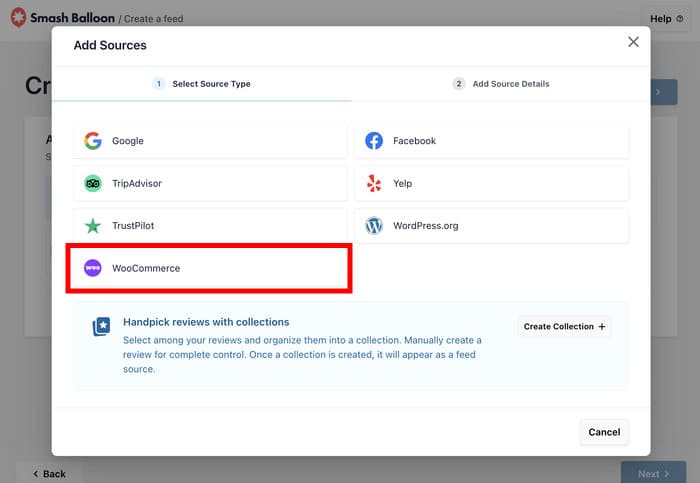
実際の設定は以下の通りです:
プラグインをインストールし、レビューのソースとしてWooCommerceを選択すると、設定は不要でWooCommerceストアが自動的に検出されます。商品、カテゴリ、またはタグごとに表示するレビューを選択し、ビジュアルエディタでレイアウトを選んで、レビューを表示したい場所にショートコードを貼り付けるだけです。
それだけだ!
ほとんどの店舗オーナーは、最初のフィードを10分以内に公開しています。
WooCommerceのレビューフィードを使えば、次のようなことが可能です:
- ホームページに商品レビューを表示して、新規訪問者からの信頼を即座に獲得しましょう
- 販売ページやランディングページでレビューを目立たせ、迷っている顧客の購入を後押しする
- 季節ごとのプロモーションやキャンペーンを支援するため、カテゴリー別のレビューを表示する
- 新しいレビューが投稿されるたびに、ソーシャルプルーフを自動的に最新の状態に保ちます。手作業は一切不要です。
- 星の評価やレビューの長さで絞り込むか、コレクション機能を使ってお気に入りを厳選しましょう
最大の効果を得るためにレビューをどこに掲載すべきか
選択肢がわかったところで、次は実際にどこにレビューを掲載するかという問題です。
ソーシャルプルーフという点では、すべてのページが同じように扱われるわけではありません。
レビューが最も大きな差を生むのはここであり、各箇所で何を表示すべきかをご紹介します。
| どこ | 最適なレイアウト | 何を表示するか | なぜ効果があるのか |
|---|---|---|---|
| ホームページ | カルーセル | 厳選された、ブランド別のおすすめレビュー | 買い物客が商品を見る前から信頼関係を築く |
| カテゴリページ | 石積みグリッド | その特定のカテゴリに絞り込んだレビュー | 製品ページをクリックしなくても、ユーザーが安心して閲覧できるようにします |
| 販売ページまたはランディングページ | リスト | 長文で詳細なレビューのみ | 詳細なフィードバックが、購入を迷っている顧客を説得する |
| 決済ページまたはカートページ | サイドバーの小さなリスト | 最近の購入者によるレビュー(確認済み) | 支払いの直前に、さりげなく買い物客を安心させる |
ホームページにWooCommerceのレビューを表示する
あなたのホームページに初めて訪れた人は、まだあなたを信頼していいかどうか判断がつかないのです。
彼らはあなたの商品を閲覧したり、「会社概要」ページを読んだりしていません。
彼らは今、最初の印象を形成しているところです。
目立つ場所に数件の好意的な顧客レビューを掲載するだけで、その状況はたちまちあなたにとって有利なものへと変わります。
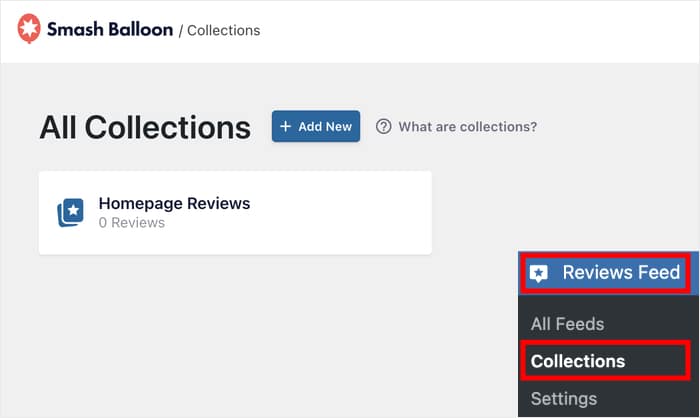
「Reviews Feed Pro」の「コレクション」機能を使えば、表示するレビューを細かく選別できるため、ホームページには最新のレビューだけでなく、最も説得力のあるお客様の声だけを表示させることができます。
カテゴリーページにWooCommerceのレビューを表示する
カテゴリページを閲覧している人は、興味はあるものの、まだ購入を決めてはいない。
彼らは現在、検討段階にあり、あなたの店舗が自分たちに合っているかどうかを判断しようとしています。Reviews Feed Proの新しいWooCommerceアップデートにより、レビューをカテゴリー別にフィルタリングし、関連するカテゴリーページに直接表示できるようになりました。
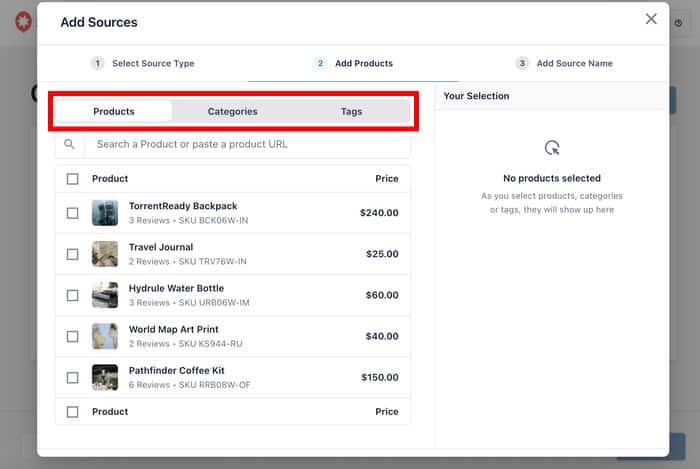
そのレベルの関連性は説得力があります。これにより、商品ページを開かずに、閲覧中の買い物客が安心して購入へと進むことができます。
チェックアウトページとカートページにWooCommerceのレビューを表示する
カート画面は、買い物客が購入をためらう可能性が最も高い場所です。欲しい商品を見つけてカートに入れた後、ふと迷いが生じてしまうのです。
サイドバーに、最近投稿された確認済みのレビューを3~5件表示する小さなフィードは、控えめながらも効果的な、購入直前の安心材料となります。
ここで派手なディスプレイは必要ありません。他の人がこれを購入し、気に入ったという事実をさりげなく伝えるだけで十分です。簡潔に、最新の情報に留め、買い物客が購入手続きを完了する間、その役割を果たすようにしましょう。
お客様の写真はあなたの切り札です
買い物客の10人中7人以上が、レビューと一緒に実際の顧客の写真が見られると、その商品をより信頼すると答えています。
よく考えてみれば、それは理にかなっています。実際に製品を使っている人の写真は、買い物客が心の中で抱いている「本当に宣伝通りの見た目なのか?」という疑問に答えてくれるのです。
お客様はすでに購入した商品の写真を撮り、InstagramやWhatsAppのグループ、あるいはレビュー欄で共有しています。
これらの写真をレビューフィードに掲載することは、多くのWooCommerceストアオーナーにとって、最も手っ取り早く成果を上げられる方法の一つです。
Reviews Feed Proでは、顧客の写真を表示できますか?
Reviews Feed Proは、レビューフィード内に顧客の写真を表示し、クリック可能なライトボックスギャラリーで表示するため、購入者は写真をフルサイズで閲覧できます。
まさにこうした細やかな配慮こそが、興味本位でサイトを訪れた人を、確信を持って購入する顧客へと変えるのです。しかも、それを実現するために技術的な作業は必要ありません。
お客様がレビューと一緒に写真をアップロードすると、その写真は自動的にフィードに表示されます。
WooCommerceのレビュー表示に関するよくある質問
WooCommerceのレビューをホームページに表示することはできますか?
はい、ただしWooCommerceにはこの機能が標準で備わっていないため、プラグインが必要になります。Smash Balloonの「Reviews Feed Pro」を使えば、設定は簡単です。ストアを連携させ、フィードを作成し、カルーセルレイアウトを選択して、ショートコードをホームページに貼り付けるだけです。ほとんどのストアオーナーは、10分もかからずに公開できます。
手動でのコーディングって、そんなに難しいものなんですか?
不可能というわけではありません。WordPressやPHPの経験がある開発者なら設定できます。しかし、コーディングの知識がない店舗オーナーにとっては気が遠くなるような作業ですし、経験豊富な開発者であっても、WooCommerceがアップデートされるたびに継続的なメンテナンスの負担が生じます。
多くの店舗オーナーにとって、プラグインを使えば数分で済む作業に、手作業で時間と労力を費やすのは割に合いません。手作業でも可能ではありますが、適切に行うための総コストを考慮すれば、ほとんどの場合、合理的な選択とは言えません。
レビュープラグインを追加すると、ウェブサイトの表示速度は遅くなりますか?
Reviews Feed Proはレビューをサイト内にローカル保存するため、ページが読み込まれるたびに外部プラットフォームへリクエストを送信することはありません。画像は最適化されており、画面に表示されるまで読み込まれません。ほとんどのストアオーナーは、ページの読み込み速度に目立った影響はないと感じています。ご自身で確認したい場合は、インストール前後にGoogle PageSpeed Insightsでテストを行ってみてください。
どうすれば、より多くの顧客に実際にレビューを書いてもらえるでしょうか?
常に効果を発揮する3つのこと:
- 商品到着から数日後に、レビューをお願いするフォローアップメールを送信しましょう。ほとんどのメールツールやWooCommerce自体を使えば、わずかな設定でこれを自動化できます。
- メール内で、商品ページのレビュー欄に直接リンクを貼ってください。顧客がレビュー欄に到達するまでのクリック数が少ないほど、効果的です。
- 次回の注文で割引を受けるといったささやかな特典は、満足している顧客にとって、行動を起こすきっかけとして十分であることが多い。
レビューの効果をさらに高めたいですか?まずはここから始めましょう。
お客様はすでに、貴社にとって最も効果的なマーケティングコンテンツの一部を提供してくれています。ただ、それは多くの買い物客が決して目を向けない場所に隠れているだけなのです。今こそ、その状況を変えることができます。しかも、それほど時間はかかりません。
今日から始めるための3つのステップ:
- 「WooCommerce」→「設定」→「商品」の順に進み、「レビュー」セクションまでスクロールします。少なくとも、商品レビューと「確認済み購入者」ラベルを有効にしてください。また、レビューを「確認済み購入者」のみに制限するか、星評価を任意にするか必須にするかについても検討してください。
- 「Reviews Feed Pro」をインストールまたは更新してください。既存ユーザーの方は、WordPressダッシュボードからプラグインを更新するだけで、WooCommerceのサポートが有効になります。新規ユーザーの方は、 Reviews Feed Proはこちらからからすぐに使い始めることができます。
- 最初のフィードを作成し、ホームページに追加しましょう。
ホームページのフィードが公開されたら、そのまま続けていきましょう。
カテゴリページ、ランディングページ、カートページ。
新しい掲載は、迷っている閲覧者を確信を持った購入者に変える、またとない機会となります。
新しいフィードの追加には数時間ではなく数分しかかかりません。ですから、サイト全体でレビュー機能を活用する上で、何の障害もありません。
今すぐ「Reviews Feed Pro」を入手して、わずか数分で最初のフィードを公開しましょう!