Soziale Wand
  Feed-Analytik

Wenn Sie beobachten, dass 7 von 10 Kunden vor dem Kauf abspringen, sind Sie nicht allein.
Aus eigener Erfahrung kann ich sagen, dass ich das aus nächster Nähe miterlebt habe, und die Lösung ist selten das, was die Leute erwarten. Die meisten Ladenbesitzer gehen davon aus, dass es ein Preisproblem ist.
In Wirklichkeit handelt es sich jedoch meist um ein Vertrauensproblem.
Viele zögerliche Käufer haben nicht genug Vertrauen in das Produkt, das Geschäft oder den Bezahlvorgang, um ihre Zahlungsdaten anzugeben.
Um diese Vertrauenslücke zu schließen, braucht es weder einen Entwickler noch eine komplette Neugestaltung des Ladens oder ein großes Marketingbudget.
In diesem Leitfaden zeige ich Ihnen genau, warum Kunden Ihren WooCommerce-Shop verlassen, und welche konkreten Änderungen Sie noch heute vornehmen können, um sie zurückzugewinnen.
- Wie lässt sich die Abbruchrate im WooCommerce-Warenkorb verringern?
- Warum Kunden ihre WooCommerce-Warenkörbe tatsächlich verlassen
- Lösung 1: Fügen Sie Kundenbewertungen auf den Seiten hinzu, auf denen Zweifel aufkommen
- Lösung 2: Ersetzen Sie Stockfotos durch Instagram-Nutzerinhalte von echten Kunden
- Lösung 3: Geben Sie den Kunden sofortige Antworten, bevor sie die Seite verlassen
- Lösung 4: Schnelle technische Maßnahmen zur Beseitigung von Reibungspunkten beim Bezahlvorgang
- Lösung 5: Gewinne die Carts zurück, die du noch verlierst
- Lösung 6: Überprüfen Sie, ob Ihre Änderungen tatsächlich wirken
- Wo Sie Social Proof in Ihrem Checkout-Trichter platzieren sollten
- Reduzieren Sie noch heute die Abbruchrate Ihres WooCommerce-Warenkorbs
- Weitere Online-Anleitungen und Tutorials für Unternehmen
Wie lässt sich die Abbruchrate im WooCommerce-Warenkorb verringern?
Sie können die Abbruchrate im WooCommerce-Warenkorb senken, indem Sie zunächst die Vertrauenslücke schließen, anschließend Reibungspunkte beim Bezahlvorgang beseitigen und schließlich die Warenkörbe zurückgewinnen, die Ihnen dennoch verloren gehen. Laut dem Baymard Institute liegt die durchschnittliche Abbruchrate bei 70,22 %, wobei drei der Hauptursachen mit dem Thema Vertrauen zusammenhängen.
Hier ist die Kurzfassung dessen, was funktioniert:
- Zeigen Sie echte Bewertungen auf den Produktseiten an – unterhalb der Beschreibung und oberhalb der Schaltfläche „In den Warenkorb“, also genau dort, wo die Kunden tatsächlich zögern.
- Ersetzen Sie Stockfotos durch Kundenfotos, damit die Käufer das Produkt in der Realität sehen und nicht in einem Studio.
- Beantworten Sie Fragen vor dem Kauf sofort mithilfe eines Chat-Widgets und einer vorgefertigten FAQ-Liste.
- Den Bezahlvorgang vereinfachen: Gastkasse, Versandkosten im Voraus, weniger Formularfelder.
- Holen Sie sich die Warenkörbe zurück, die Ihnen noch verloren gehen – mit automatisierten Push-Benachrichtigungen, die auch Kunden erreichen, die Ihnen nie eine E-Mail-Adresse angegeben haben.
- Führen Sie jeweils nur eine Änderung durch, damit Sie wissen, welche Korrektur zu der Veränderung geführt hat.
Die meisten Anleitungen enden bei der Bezahlseite. Die folgenden Lösungen gehen noch einen Schritt weiter, und ich werde Ihnen die genaue Vorgehensweise für jede einzelne davon anhand von Screenshots erläutern.
Warum Kunden ihre WooCommerce-Warenkörbe tatsächlich verlassen
Es gibt zwei Hauptgründe, warum Warenkörbe verlassen werden, und wenn man den Unterschied versteht, ändert sich die Herangehensweise an die Lösung dieses Problems grundlegend.
| Reibungsprobleme | Zweifel / Vertrauensprobleme |
|---|---|
| Zu viele Formularfelder | Es sind keine Kundenbewertungen sichtbar |
| Obligatorische Kontoeröffnung vor dem Bezahlvorgang | Keine erkennbaren Zahlungssymbole |
| Unerwartete Versandkosten an der Kasse | Allgemeine oder Standard-Produktfotos |
| Lange Ladezeiten | Auf der Seite sind keine Rückgabebedingungen zu sehen |
| Verwirrender, mehrstufiger Bestellvorgang | Es gibt keine Möglichkeit, vor dem Kauf eine kurze Frage zu stellen |
Reibungsverluste machen den Bezahlvorgang mühsam. Unsicherheit lässt den Bezahlvorgang riskant erscheinen. Die meisten Ladenbesitzer beheben das Problem der Mühe und fragen sich, warum sich der Umsatz nicht verbessert.
Vertrauensprobleme sind schwieriger zu beheben als Reibungsprobleme, haben aber auch weitreichendere Auswirkungen. Ein Kunde, der Ihrem Shop vertraut, wird auch einen etwas umständlichen Bezahlvorgang in Kauf nehmen.
Ein Kunde, der Ihrem Geschäft nicht vertraut, wird es verlassen, egal wie reibungslos der Ablauf auch sein mag.
Was die Daten zu abgebrochenen Warenkörben tatsächlich zeigen
Wenn man die Kunden außer Acht lässt, die nur gestöbert haben, tauchen diese drei Gründe bei den Kunden, die tatsächlich kaufen wollten, immer wieder auf:
- Mangelndes Vertrauen in die Website: 19 % der Käufer brachen den Kaufvorgang ab, weil sie der Website ihre Kreditkartendaten nicht anvertrauen wollten.
- Keine sichtbaren Rückgabebedingungen: 15 % der Kunden brachen den Kaufvorgang ab, weil die Rückgabebedingungen nicht zufriedenstellend waren.
- Keine Klarheit über die Gesamtkosten im Voraus: 14 % brachen den Kaufvorgang ab, weil sie die Gesamtkosten der Bestellung nicht im Voraus einsehen oder berechnen konnten.
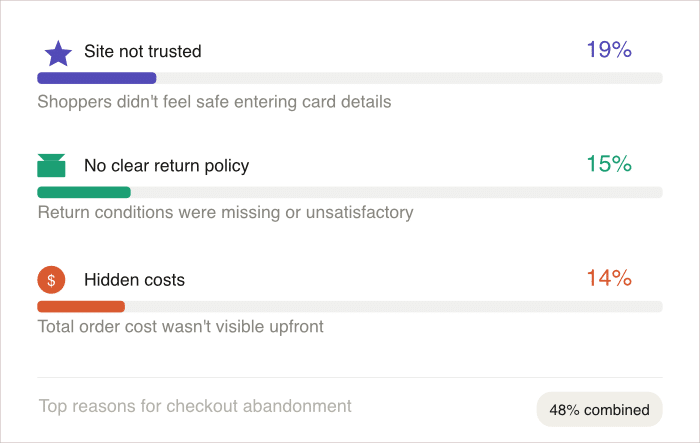
Laut dem Baymard Institute liegt die durchschnittliche Warenkorbabbruchrate bei 70,22 %.
Für jeden Warenkorbwert von 10 Dollar, den Ihr Shop generiert, entgehen Ihnen etwa 7 Dollar an potenziellen Einnahmen. Das ist der Großteil der potenziellen Einnahmen Ihres Shops, der aus diesen drei Gründen verloren geht.
In den folgenden Abschnitten finden Sie konkrete, umsetzbare Lösungen für jede dieser Vertrauenslücken.
Lösung 1: Fügen Sie Kundenbewertungen auf den Seiten hinzu, auf denen Zweifel aufkommen
Ihr Kunde befindet sich auf Ihrer Produktseite, ist fast schon überzeugt – und dann öffnet er einen neuen Tab, um den Namen Ihres Shops bei Google einzugeben, gefolgt von „Bewertungen“. In diesem Tab verlieren Sie ihn.
Ihre Produktseiten enthalten zwar bereits Bewertungen, doch fast niemand sieht sie, da sie unterhalb der Bildlaufgrenze verborgen sind.
Wenn Sie von vornherein nicht viele Bewertungen erhalten, ist das ein eigenständiges Problem, das es zu beheben gilt. Hier erfahren Sie, wie Sie mehr WooCommerce-Bewertungen erhalten, ohne Ihre Kunden zu belästigen.
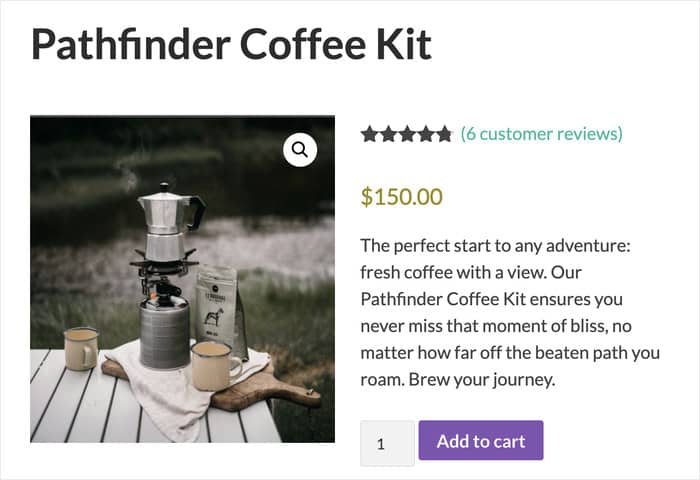
Wenn Sie Bewertungen auf Ihrer eigenen Website anzeigen, ist dieses Problem direkt gelöst. Wenn Kunden echte Bewertungen sehen können, ohne Ihren Shop verlassen zu müssen, bleiben sie eher dort und kaufen weiter ein.
Smash Balloon Reviews Feed Pro behebt dieses Problem, indem es Ihnen ermöglicht, diese vorhandenen WooCommerce-Bewertungen als gestalteten Feed an beliebiger Stelle auf Ihren Seiten anzuzeigen.

WordPress verfügt zwar über einen nativen Bewertungsblock, doch es lohnt sich, die Unterschiede zwischen dem nativen Block und einem Bewertungs-Plugin zu kennen, bevor Sie sich für eines entscheiden. Im Gegensatz zu den nativen Bewertungsblöcken können Sie mit diesem Plugin Bewertungen von folgenden Quellen einbinden:
- Eine bestimmte Produktseite
- Eine ganze Produktkategorie
- Ihre ausgewählten Produkt-Tags
Als Bonus unterstützt Reviews Feed Pro zudem das Einbinden von Bewertungen aus vertrauenswürdigen externen Quellen wie Google, Facebook und Yelp, was bei Erstbesuchern für zusätzliche Glaubwürdigkeit sorgt.
Keine Sorge, wenn Sie noch nie ein WordPress-Plugin installiert haben – die Einrichtung dauert nur etwa 5 Minuten.
So richten Sie es in Ihrem WooCommerce-Shop ein
Installieren und aktivieren Sie „Reviews Feed Pro“ auf Ihrer Website. Nach der Aktivierung wird in Ihrem WordPress-Dashboard ein neuer Menüpunkt namens „Reviews Feed“ angezeigt.
- Neuen Feed erstellen: Gehen Sie zu „Bewertungs-Feed“ » „Alle Feeds “ und klicken Sie auf „Neu hinzufügen“. Hier wählen Sie Ihre Bewertungsquelle aus.
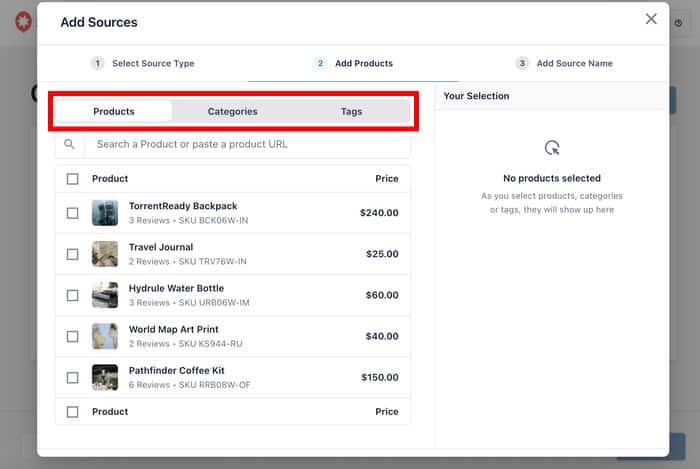
- Wählen Sie Ihre WooCommerce-Quelle aus: Wählen Sie bei der entsprechenden Aufforderung „WooCommerce“ als Quelle aus. Anschließend können Sie Bewertungen von einer bestimmten Produktseite, einem Produkt-Tag oder einer gesamten Produktkategorie abrufen.
- Feed-Anzeige anpassen: Mit dem visuellen Feed-Editor können Sie das Layout festlegen, Farben anpassen, Bewertungselemente anpassen und vieles mehr.
- Bewertungen filtern: Klicken Sie auf „Einstellungen“ und wählen Sie „Filter“ aus, um loszulegen. Legen Sie eine Mindestbewertung fest und filtern Sie nach Wortanzahl oder Stichwörtern.
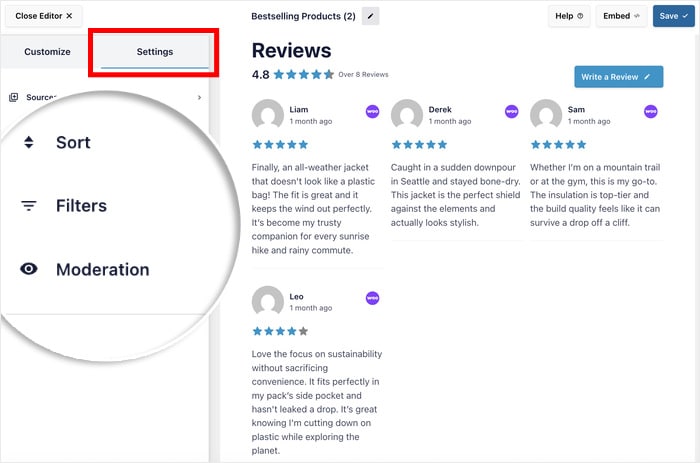
- Den Bewertungs-Feed einbetten: Klicken Sie im Feed-Editor auf „Einbetten “. Wählen Sie zwischen einer Seite und einem Widget und verwenden Sie dann den speziellen Block „Bewertungs-Feed“, um ihn einzubetten.
Von dort aus können Sie Ihren neuen WooCommerce-Bewertungs-Feed speichern und in der Vorschau anzeigen, um zu sehen, wie er für Ihre Besucher aussieht.

Weitere Informationen findest du in dieser Anleitung zur Einbettung von WooCommerce-Bewertungen auf deiner Website.
Profi-Tipp: Platzieren Sie den Feed unterhalb der Produktbeschreibung und oberhalb der Schaltfläche „In den Warenkorb“. Genau dort kommt es zu dem Moment des Zögerns, und genau dort entfalten echte Kundenbewertungen ihre größte Wirkung.
Lösung 2: Ersetzen Sie Stockfotos durch Instagram-Nutzerinhalte von echten Kunden
Stockfotos zeigen den Käufern, wie ein Produkt aussieht. Kundenfotos zeigen ihnen, wie es in der Realität aussieht.
Nutzergenerierte Inhalte (UGC) verringern die Unsicherheit auf der Produktseite, da sie wie eine Empfehlung von einem Freund wirken.
Nehmen wir als praktisches Beispiel eine Marke für Fitnessbekleidung. Vor dem Aufkommen von UGC zeigten ihre Produktseiten makellose Studioaufnahmen.
Nachdem sie einen Feed mit einem Marken-Hashtag auf ihre Produktseiten eingebunden hatten, sahen die Käufer echte Kunden, die die Kleidung trugen und darüber sprachen, wie sie sich bewährt.
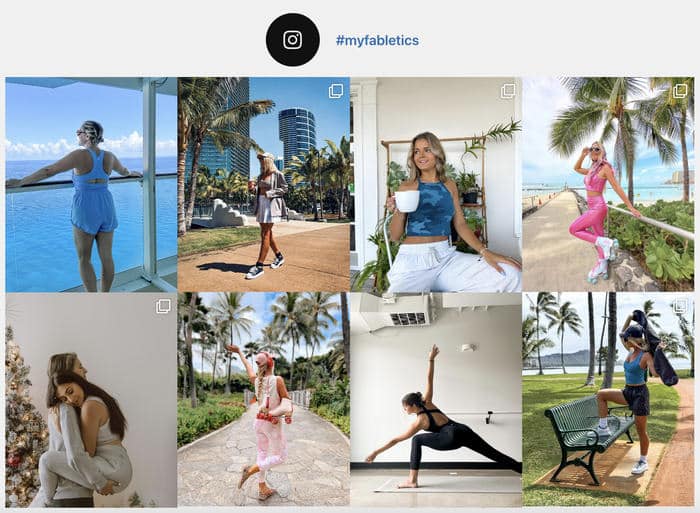
Die Seite hat sich von der Frage „Wie sieht es aus?“ hin zur Frage „Wird es für mich funktionieren?“ entwickelt. Genau diesen Wandel bewirkt UGC.
Das Tool für diese Lösung ist das „Smash Balloon Instagram Feed “-Plugin.
Es zeigt Instagram-Beiträge mit Tags oder Hashtags als responsiven Feed auf Ihren Produktseiten an – ganz ohne Programmierkenntnisse.
So bindet man einen Feed mit Marken-Hashtags in WooCommerce ein
- Installiere das Instagram-Feed -Plugin und aktiviere es. In deinem WordPress-Dashboard erscheint nun ein neuer Menüpunkt „Instagram-Feed “.
- Gehe zu „Instagram-Feed“ » „Alle Feeds “ und klicke auf „Neu hinzufügen“. Befolge die Anweisungen auf dem Bildschirm, um dein Instagram-Geschäftskonto zu verbinden.

- Wählen Sie bei der Auswahl Ihres Feed-Typs entweder einen Hashtag-Feed mit Ihrem Marken-Hashtag oder Beiträge mit Tags.
- Wähle dein Feed-Thema und deine Vorlage aus, um im Handumdrehen einen ansprechenden Instagram-Feed mit einzigartigem Design zu erstellen.
- Legen Sie das Layout Ihres Feeds fest. Ein Rasterlayout eignet sich gut für Produktseiten. Sie können die Anzahl der Spalten und Zeilen so anpassen, dass sie sich nahtlos in Ihre Produktseitenvorlage einfügen.
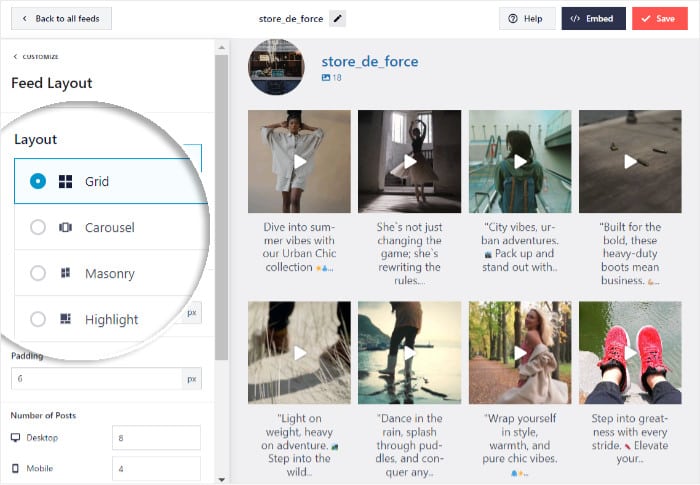
- Nutzen Sie die Moderationseinstellungen im Feed-Editor, um Beiträge zu prüfen und freizugeben, bevor sie auf Ihrer Website erscheinen.
- Klicken Sie im Feed-Editor auf „Einbetten “. Es erscheint ein Popup-Fenster mit der Option, den Feed zu einer Seite oder einem Widget-Bereich hinzuzufügen.
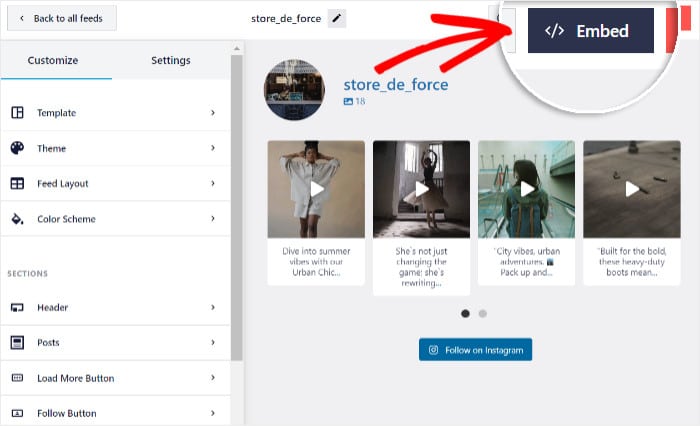
Aktualisieren Sie anschließend Ihre Produktseite und überprüfen Sie, ob der Feed korrekt geladen wird und auf Ihrer Website gut aussieht.
Um optimale Ergebnisse zu erzielen, platzieren Sie den Feed am unteren Rand der Produktseite, nach der Produktbeschreibung und unterhalb der Schaltfläche „In den Warenkorb“.
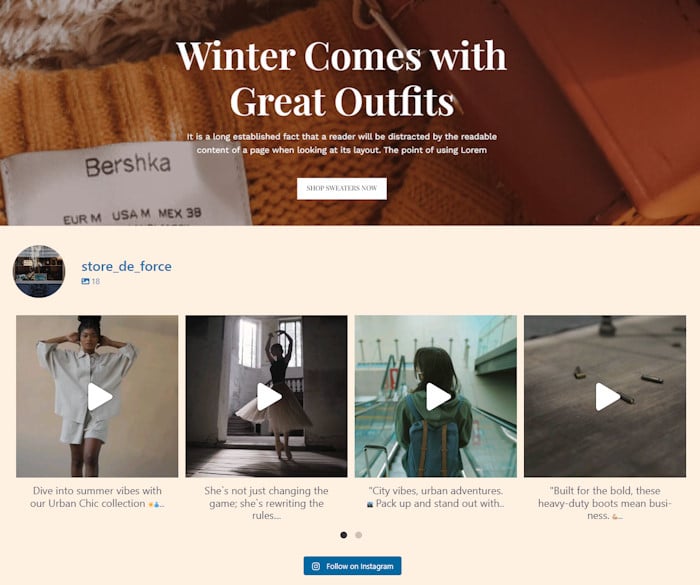
Kunden, die so weit nach unten scrollen, denken ernsthaft über einen Kauf nach – gib ihnen also genau an dieser Stelle den entscheidenden Anstoß durch Nutzer-Generierte Inhalte.
Lösung 3: Geben Sie den Kunden sofortige Antworten, bevor sie die Seite verlassen
Die meisten WooCommerce-Shops bieten ein Kontaktformular, eine Telefonnummer oder eine E-Mail-Adresse an.
Keine dieser Optionen bietet einem unentschlossenen Kunden das, was er eigentlich braucht, nämlich eine Antwort innerhalb der nächsten 30 Sekunden.
Kunden, die vor dem Kauf eine Frage haben, warten nicht auf eine Antwort per E-Mail. Sie verlassen die Seite und kommen selten zurück. Die Fragen, die am häufigsten zum Abbruch des Kaufvorgangs führen, sind:
- Lieferzeit: Wie lange dauert es, bis die Ware eintrifft?
- Rückgaberecht: Was passiert, wenn die Ware nicht passt oder nicht funktioniert?
- Kompatibilität: Funktioniert das mit dem, was ich bereits habe?
- Größe und Passform: Wie funktionieren die Größenoptionen?
Das Tool für diese Lösung heißtWPChat. Es fügt Ihrem Shop ein schlankes Chat-Widget hinzu, das Kunden mit den Plattformen verbindet, die sie ohnehin schon nutzen.

Du hast also die Möglichkeit, über vertrauenswürdige Plattformen wie WhatsApp, Facebook Messenger, Instagram DM und Telegram zu chatten.
WPChat verfügt außerdem über eine integrierte FAQ -Funktion.
Sie können Antworten auf die häufigsten Fragen vor dem Kauf vorab hinterlegen. So erhalten Kunden eine sofortige Antwort, noch bevor sie auch nur ein Wort eingeben.

Keine Sorge, du musst nicht rund um die Uhr erreichbar sein. Ein gut aufgebautes FAQ-Modul im Widget beantwortet die meisten Fragen automatisch.
Tipp: Fügen Sie ein Chat-Widget hinzu , das zu WhatsApp oder Messenger weiterleitet – dort, wo Ihre Kunden ohnehin schon sind. Sie müssen keinen neuen Posteingang im Auge behalten, benötigen kein zusätzliches Personal und können alles von Ihrem Smartphone aus verwalten.
So richten Sie WPChat in WooCommerce ein
- Installieren und aktivieren Sie WPChat und klicken Sie in Ihrem Dashboard auf das WPChat-Menü .
- Klicken Sie auf „Einrichten“ und wählen Sie Ihre Messaging-Plattform aus, bevor Sie je nach Plattform Ihre Kontodaten oder Ihre Telefonnummer eingeben.

- Legen Sie fest, ob das Widget angezeigt werden soll. Sie können es überall anzeigen lassen (mit Ausnahmen) oder gezielt auswählen, wo es angezeigt werden soll.
- Gehen Sie zu WPChat » Häufig gestellte Fragen und klicken Sie auf „Frage hinzufügen“, um mit dem Erstellen von FAQs zu beginnen.
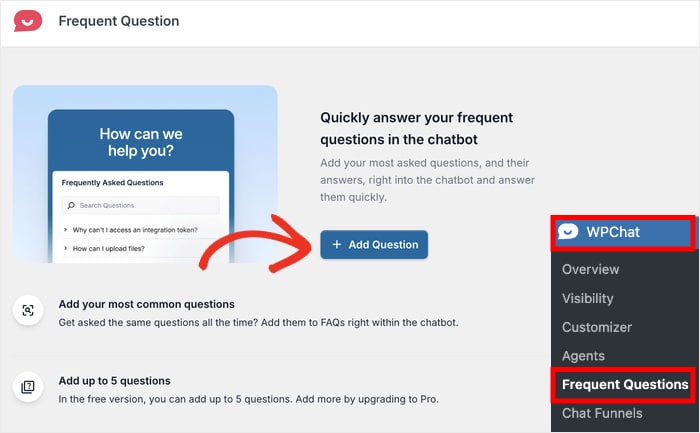
- Gute Ansatzpunkte sind beispielsweise Ihre Liefergeschwindigkeit, Ihr Rückgaberecht, ein Link zu Ihrer Größentabelle und Informationen zur Produktkompatibilität.
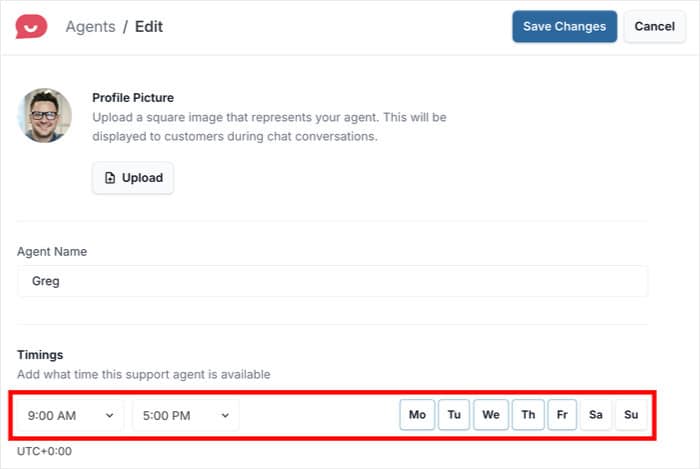
- Öffne das Menü „WPChat » Agenten“ und bearbeite deinen Standard-Chat-Agenten. Du kannst für jede Person einen eigenen Agenten erstellen oder einen einzigen für das gesamte Team anlegen.

Sie können sogar die Verfügbarkeitszeiten der Chat-Mitarbeiter festlegen, um sicherzustellen, dass die Nachrichten jemanden erreichen, der online und bereit ist, zu antworten.
Öffnen Sie abschließend Ihre Website und testen Sie Ihr neues Widget. Prüfen Sie, wie es auf dem Desktop und auf Mobilgeräten funktioniert, und vergewissern Sie sich, dass Ihre Kontaktdaten korrekt sind.
Mit diesem Tool stehen Ihnen noch viele weitere Möglichkeiten offen. Sie können die Analysedaten einsehen, um sicherzustellen, dass es Ergebnisse liefert, und Chat-Trichter erstellen, um Leads zu generieren.
Eine Schritt-für-Schritt-Anleitung findest du in diesem Tutorial zur Aktivierung eines FAQ-Widgets für WooCommerce.
Lösung 4: Schnelle technische Maßnahmen zur Beseitigung von Reibungspunkten beim Bezahlvorgang
Sobald Sie die Vertrauenslücke geschlossen haben, können einige technische Hindernisse die Käufer dennoch ausbremsen. Gehen Sie diese Liste durch, sobald Ihre Vertrauenssignale eingerichtet sind:
- „Gast-Checkout“ aktivieren: Deaktivieren Sie die obligatorische Kontoerstellung, damit Kunden ohne Registrierung einkaufen können. Sie finden diese Option unter „WooCommerce“ » „Einstellungen“ » „Konten & Datenschutz“.
- Versandkosten frühzeitig anzeigen: Zeigen Sie die Versandkosten auf der Warenkorbseite an , damit es an der Kasse keine Überraschungen gibt.
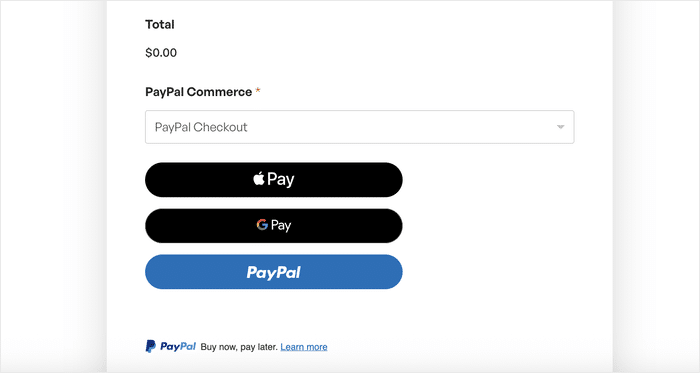
- Mehrere Zahlungsmethoden hinzufügen: Bieten Sie neben den üblichen Kartenzahlungen auch PayPal, Apple Pay und Google Pay an , damit Kunden auf ihre bevorzugte Weise bezahlen können.
- Formularfelder reduzieren: Beschränken Sie Ihr Bestellformular auf die Felder, die tatsächlich für den Abschluss der Bestellung erforderlich sind.
- Link zu den Rückgabebedingungen anzeigen: Fügen Sie einen klaren, gut sichtbaren Link zu den Rückgabebedingungen direkt auf der Warenkorbseite ein , wo die Kunden ihn sehen können, bevor sie ihre Bestellung abschließen.
- Fügen Sie eine Fortschrittsanzeige hinzu: Zeigen Sie den Kunden genau, wo sie sich gerade im mehrstufigen Bestellvorgang befinden, damit der Prozess überschaubar wirkt.
- Beschleunigen Sie Ihre Checkout-Seite: Komprimieren Sie Bilder und verwenden Sie ein Caching-Plugin, damit Ihre Checkout-Seite schnell geladen wird.
Das sind nur vorübergehende Lösungen, nicht die eigentliche Ursache. Wenn das Vertrauensproblem nicht behoben wird, wird die Korrektur der Formularfelder kaum etwas bewirken.
Lösung 5: Gewinne die Carts zurück, die du noch verlierst
Selbst bei perfekten Vertrauenssignalen und einem reibungslosen Bezahlvorgang werden einige Käufer dennoch den Kauf abbrechen. Sie werden unterbrochen, wollen noch darüber nachdenken oder möchten sich zunächst noch ein weiteres Geschäft ansehen.
Die meisten Shopbetreiber versuchen, dieses Problem mit E-Mails zu beheben, die an Kunden mit abgebrochenen Warenkörben versendet werden. Das Problem bei diesem Ansatz ist jedoch: Eine solche E-Mail funktioniert nur, wenn Sie bereits über die E-Mail-Adresse des Kunden verfügen.
In einem typischen WooCommerce-Shop gelangt der Großteil der Kunden, die den Kaufvorgang abbrechen, gar nicht erst zum E-Mail-Feld. Sie legen Artikel in den Warenkorb, stöbern ein wenig und schließen dann den Tab. Es gibt also keine E-Mail-Adresse, an die etwas gesendet werden könnte.
An dieser Stelle möchte ich Ihnen PushEngage empfehlen, ein Plugin für Push-Benachrichtigungen mit direkter WooCommerce-Integration.
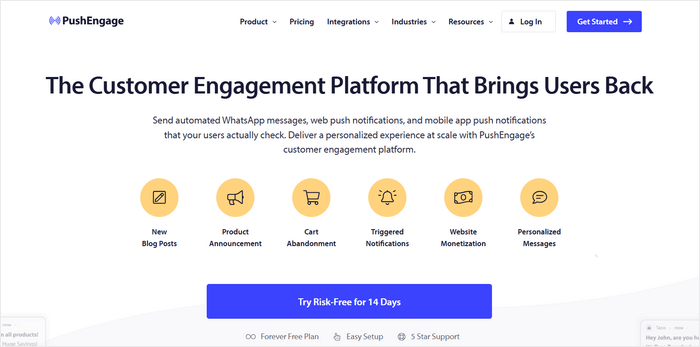
Ein Kunde meldet sich mit einem einzigen Klick auf eine Browser-Eingabeaufforderung an – ohne E-Mail-Adresse, ohne Formular, ohne Konto. Wenn er die Seite verlässt, während sich noch Artikel in seinem Warenkorb befinden, erhält er eine Benachrichtigung auf seinem Gerät, die ihn direkt zurück zum Warenkorb führt.
Die Funktion zur Rückgewinnung abgebrochener WooCommerce-Warenkörbe erfolgt in Form einer dreistufigen Abfolge von Benachrichtigungen, die 45 Minuten, 4 Stunden und 24 Stunden nach dem Abbruch des Warenkorbs versendet werden. PushEngage gibt an, dass damit bis zu 14 % der abgebrochenen WooCommerce-Warenkörbe zurückgewonnen werden können.
Die Abfolge wird in dem Moment beendet, sobald jemand seinen Kauf abgeschlossen hat, sodass niemand wegen einer Bestellung, die er bereits aufgegeben hat, weiter belästigt wird.
Push-Benachrichtigungen vs. E-Mails bei abgebrochenen Warenkörben vs. gar nichts tun
| Push-Benachrichtigungen ⭐ Empfohlen | E-Mails zu abgebrochenen Warenkörben | Überhaupt keine Erholung | |
|---|---|---|---|
| Kann man einen Kunden erreichen, der einem seine E-Mail-Adresse nie mitgeteilt hat? | ✅ Ja, sie stimmen dem mit einem Klick im Browser vor dem Bezahlvorgang zu | ❌ Nein, sie sind nicht erreichbar. | ❌ Nein |
| Wie schnell kommt die Erinnerung an? | ✅ Innerhalb von 45 Minuten direkt auf ihr Gerät | ⚠️ Wenn sie das nächste Mal ihren Posteingang überprüfen – oft erst Stunden später | ❌ Niemals |
| Landet es im Tab „Werbung“ oder im Spam-Ordner? | ✅ Nein, es wird als Gerätebenachrichtigung angezeigt | ⚠️ Das ist oft der Grund, warum die Öffnungsraten bei etwa 40 % liegen | ❌ k. A. |
| Wie viel Aufwand ist für die Einrichtung erforderlich? | ✅ Eine vorgefertigte Sequenz aktivieren, Dauer ca. 10 Minuten | ⚠️ Designvorlagen erstellen, Texte verfassen, Zeitintervalle festlegen | ✅ Keine, aber du bekommst nichts zurück |
| Hört es auf, sobald der Kunde etwas gekauft hat? | ✅ Ja, automatisch | ⚠️ Je nach Plugin senden manche weiterhin | ❌ k. A. |
| Brauchen Sie einen Entwickler? | ✅ Nein | ✅ Nein | ✅ Nein |
| Am besten geeignet für | Jeder WooCommerce-Shop, in dem die meisten Kunden, die den Kaufvorgang abbrechen, anonym sind – was auf die meisten Shops zutrifft | Geschäfte mit einem großen bestehenden E-Mail-Verteiler und Stammkunden | Nichts. Es gibt kein Geschäft, für das das geeignet wäre. |
Wofür sollten Sie sich entscheiden? Ehrlich gesagt ist das keine Entweder-oder-Entscheidung. Wenn Sie bereits E-Mails zu abgebrochenen Warenkörben versenden, behalten Sie diese bei – sie funktionieren gut bei Ihren bestehenden Kunden. Push-Benachrichtigungen erreichen einfach die viel größere Gruppe, die E-Mails nicht erreichen können. Wenn Sie bei Null anfangen und nur Zeit haben, eine der beiden Maßnahmen einzurichten, beginnen Sie mit Push-Benachrichtigungen, denn diese wirken bei den anonymen Erstbesuchern, die den Großteil Ihrer abgebrochenen Warenkörbe ausmachen.
Warum der Abbruch von Einkäufen auf Mobilgeräten ein ganz anderes Problem darstellt
Die Abbruchrate bei mobilen Warenkörben liegt etwa 10 bis 15 Prozentpunkte höher als bei Desktop-Warenkörben. Zwei konkrete Gründe erklären, warum die Abbruchrate bei mobilen Geräten höher ist:
- Mobile Nutzer werden während des Einkaufs häufiger durch eine Benachrichtigung, einen Anruf oder einfach durch das Wechseln zwischen Apps unterbrochen.
- Auf kleinen Bildschirmen sind Vertrauenssignale schwerer zu erkennen und darauf zu reagieren.
Auf dem Desktop befindet sich der Bewertungsbereich direkt im natürlichen Scroll-Verlauf. Auf Mobilgeräten ist er oft unterhalb der Bildgrenze versteckt, die der Käufer nie erreicht.
Die gute Nachricht ist, dass sowohl das „Reviews Feed“- als auch das „Instagram Feed“-Plugin standardmäßig auf Mobilgeräten einwandfrei funktionieren.
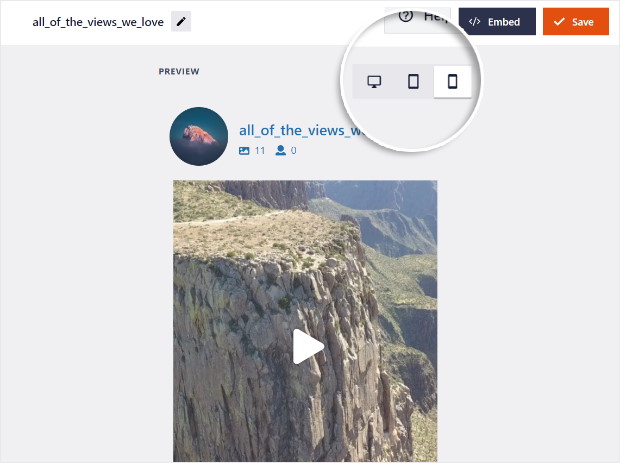
Auf kleineren Bildschirmen werden sie automatisch neu angeordnet, ohne dass Sie dafür zusätzliche Einstellungen vornehmen müssen.
Bevor Sie Ihr mobiles Erlebnis als abgeschlossen betrachten, gehen Sie diese kurze Checkliste durch:
- Ein-Spalten-Kasse: Wird Ihre Kassenseite auf Mobilgeräten einspaltig angezeigt?
- Vertrauenssiegel oberhalb der Falz: Können Käufer Ihre Sicherheits- und Zahlungssiegel sehen, ohne scrollen zu müssen?
- Chat-Widget auf Mobilgeräten: Haben Sie ein Chat-Widget eingerichtet, damit mobile Besucher über vertraute Apps mit Ihnen kommunizieren können?
- Lesbare Bewertungs-Feeds: Funktionieren dein Bewertungs-Feed und dein Instagram-Feed auf deinem Smartphone einwandfrei?
- Ladezeit der Seite: Lädt Ihre Checkout-Seite bei einer mobilen Verbindung in weniger als 3 Sekunden?
Die Optimierung der Vertrauenssignale für Mobilgeräte nimmt oft weniger Zeit in Anspruch, als man denkt, und kann sich auszahlen, sobald Ihre mobilen Besucher die Änderungen bemerken.
Lösung 6: Überprüfen Sie, ob Ihre Änderungen tatsächlich wirken
Wenn man Änderungen vornimmt, ohne sie zu messen, hat man am Ende viel Arbeit investiert und weiß trotzdem nicht, was das Problem gelöst hat.
Richten Sie ein einfaches Bewertungssystem ein, bevor Sie Änderungen vornehmen – nicht erst danach. Hier ist ein unkomplizierter 4-Stufen-Ansatz:
- Richten Sie einen WooCommerce-Trichter in Google Analytics ein: Verfolgen Sie drei verschiedene Ereignisse nacheinander: „In den Warenkorb“, „Kassenvorgang gestartet“ und „Kauf“. So erhalten Sie einen genauen Überblick darüber, an welcher Stelle Käufer den Kaufvorgang abbrechen.
- Erfassen Sie Ihre Ausgangswerte, bevor Sie Änderungen vornehmen: Machen Sie einen Screenshot Ihrer aktuellen Abbruchrate und vermerken Sie das Datum. Sie benötigen einen Ausgangswert zum Vergleich, damit Sie wissen, ob die Änderungen wirken.
- Nimm jeweils nur eine Änderung vor: Warte mindestens eine Woche, bevor du die Auswirkungen jeder Änderung bewertest, vorausgesetzt, dein Shop verzeichnet ausreichend Besucher. Wenn du mehrere Dinge gleichzeitig änderst, lässt sich nicht feststellen, was tatsächlich gewirkt hat.
- Vergleichen Sie Warenkorb- und Checkout-Abbruchraten getrennt: Ein Rückgang der Warenkorb-Abbruchrate bedeutet, dass die Vertrauenssignale auf Ihrer Produktseite gewirkt haben. Ein Rückgang der Checkout-Abbruchrate bedeutet, dass Ihre Optimierungsmaßnahmen in der Checkout-Phase gewirkt haben.
Die nativen Berichte von WooCommerce zeigen die Anzahl der abgebrochenen Warenkörbe an, sofern Sie ein Plugin zur Wiedergewinnung installiert haben; für einen Überblick über den Trichter ist Google Analytics jedoch zuverlässiger.
Man braucht keine Kenntnisse in Datenwissenschaft, um einen Funnel-Bericht zu lesen. Wenn die Kurve nach unten geht, hat etwas, das Sie getan haben, funktioniert.
Wo Sie Social Proof in Ihrem Checkout-Trichter platzieren sollten
Die meisten Ladenbesitzer fügen ein Bewertungs-Widget auf ihrer Homepage ein und betrachten die Sache damit als erledigt.
Nicht auf der Startseite brechen Käufer ihren Einkauf ab. Das geschieht in der Regel auf den Produkt- und Warenkorbseiten.
Jede Phase Ihres Checkout-Prozesses löst andere Bedenken aus. Auch die Lösung ist für jede Phase eine andere. Hier ist eine einfache Übersicht, die Ihnen hilft, die richtigen Argumente zum richtigen Zeitpunkt einzusetzen:
| Trichterphase | Wo der Zweifel wohnt | Beste Schriftart | Wo soll man es aufstellen? |
|---|---|---|---|
| Produktseite | Zweifel an der Produktqualität | Kundenbewertungen + Instagram-Feed mit Nutzerbeiträgen | Unterhalb der Produktbeschreibung, oberhalb von „In den Warenkorb“ |
| Warenkorb | Zweifel an der Vertrauenswürdigkeit des Shops | Gesamtbewertung + Vertrauenssiegel + Auszug aus den Rückgabebedingungen | In der Seitenleiste oder unterhalb der Warenkorb-Summe |
| Kassenseite | Zweifel an der Zahlungssicherheit | Zahlungslogos + SSL-Siegel + kurze Kundenbewertung | Über der Schaltfläche „Bestellung aufgeben“ |
Das Prinzip ist ganz einfach: Passen Sie die Art des Zweifels an die Art des Beweises an. Bei Zahlungsängsten sind Sicherheitssignale gefragt. Bei Produktängsten sind praktische Erfahrungsberichte gefragt.
Sie müssen nicht alle drei Phasen auf einmal umsetzen. Beginnen Sie mit der Produktseite, auf der die meisten Abbrüche tatsächlich stattfinden, und arbeiten Sie sich von dort aus den Trichter hinunter.
Häufig gestellte Fragen
Was ist eine gute Warenkorbabbruchrate für einen WooCommerce-Shop?
Ein Wert unter 20 % der angelegten Warenkörbe gilt für die meisten WooCommerce-Shops als gut. Der Metorik-Bericht aus dem Jahr 2026, der mehr als 6.000 WooCommerce-Shops untersuchte, ergab, dass 21 % der angelegten Warenkörbe abgebrochen wurden, wobei der Anteil bei Bekleidung mit 34 % am höchsten war. Beachten Sie, dass es sich hierbei um eine andere Kennzahl handelt als die häufig zitierte Zahl von 70 %, bei der alle Sitzungen und nicht nur die angelegten Warenkörbe berücksichtigt werden. Vergleichen Sie sich zunächst mit Ihrer eigenen Ausgangsbasis und nicht mit einer Schlagzeilenzahl.
Verfolgt WooCommerce standardmäßig abgebrochene Warenkörbe?
Nein. WooCommerce erfasst standardmäßig keine abgebrochenen Warenkörbe, weshalb die meisten Shop-Betreiber keine Ahnung haben, wie hoch ihre Quote tatsächlich ist. Sie benötigen entweder ein Plugin zur Wiedergewinnung oder ein Google-Analytics-Funnel-Tracking, das die Schritte „In den Warenkorb legen“, „Kassenvorgang gestartet“ und „Kauf“ als drei separate Ereignisse erfasst.
Kann ich einen Warenkorb wiederherstellen, wenn der Kunde seine E-Mail-Adresse nie eingegeben hat?
Ja, mit Web-Push-Benachrichtigungen. Abonnenten melden sich mit einem einzigen Klick im Browser an und geben dabei niemals ihre E-Mail-Adresse preis, sodass Sie eine Warenkorb-Erinnerung an jemanden senden können, der völlig anonym geblieben ist. Das ist der entscheidende Vorteil von Push-Benachrichtigungen gegenüber E-Mails zu abgebrochenen Warenkörben, die dies strukturell nicht leisten können.
Warum ist die Abbruchrate auf dem Handy bei mir so viel höher als auf dem Desktop?
Dafür gibt es zwei Gründe. Mobile Käufer werden während des Einkaufs weitaus häufiger durch Anrufe, Benachrichtigungen und das Wechseln zwischen Apps unterbrochen als Käufer am Desktop. Und auf einem kleinen Bildschirm befinden sich Vertrauenssignale wie Bewertungen und Zahlungssymbole meist unterhalb der Bildgrenze, die niemand erreicht. Beheben Sie das zweite Problem, indem Sie Ihren Bewertungs-Feed auf Mobilgeräten über die Schaltfläche „In den Warenkorb“ verschieben, und lösen Sie das erste Problem mit einer automatisierten Push-Benachrichtigung, die unterbrochene Käufer zurückholt.
Reduzieren Sie noch heute die Abbruchrate Ihres WooCommerce-Warenkorbs
Warenkorbabbrüche haben selten etwas mit dem Preis zu tun. Die meisten Käufer brechen den Kaufvorgang ab, weil sie dem Produkt, dem Shop oder dem Bestellvorgang nicht genug vertrauen, um ihre Zahlungsdaten anzugeben.
Die schnellste Lösung besteht darin, diese Vertrauenslücke zu schließen – mit Bewertungen, von echten Kunden verfassten Nutzerbeiträgen und sofortigen Antworten – und zwar genau auf den Seiten, auf denen Zweifel aufkommen.
Hier sind die nächsten Schritte, die Sie als Nächstes unternehmen sollten:
- Installieren Sie einen Bewertungs-Feed: Binden Sie „Reviews Feed Pro“ unterhalb Ihrer Produktbeschreibungen ein, um Ihre vorhandenen WooCommerce-Bewertungen dort anzuzeigen, wo die Kunden sie tatsächlich sehen.
- Einen Instagram-UGC-Feed einrichten: Verwenden Sie einen Marken-Hashtag, um mit dem Smash Balloon Instagram Feed -Plugin echte Kundenfotos auf Ihre Produktseiten zu holen.
- Überprüfen Sie Ihre Produktseiten: Sehen Sie nach, ob auf Ihren Produktseiten oberhalb der Falz Social Proof zu sehen ist. Wenn ein Kunde scrollen muss, um auch nur eine einzige Bewertung zu finden, ist das das erste Problem, das Sie beheben sollten.
- Chat-Widget hinzufügen: Richten Sie WPChat mit 3 bis 5 vorformulierten FAQs ein, die die häufigsten Fragen vor dem Kauf abdecken, bevor Sie den Dienst in Betrieb nehmen.
Probieren Sie doch einfach mal aus, noch heute aktuelle Bewertungen auf Ihrer Website einzubinden. Zusätzlich zu den Bewertungen auf Ihrer Website können Sie auch Social Proof von den größten Plattformen einbinden.
Starten Sie mit Reviews Feed Pro und schalten Sie Ihren ersten Bewertungs-Feed innerhalb weniger Minuten live.
Weitere Online-Anleitungen und Tutorials für Unternehmen
- So bekommst du mehr WooCommerce-Bewertungen (ohne darum betteln zu müssen)
- Die besten Plugins für Kundenbewertungen für WordPress [im Vergleich]
- Bewährte TikTok-Strategien, die jeder Kleinunternehmer kennen sollte
- WooCommerce-Bewertungs-Plugins: Ein umfassender Vergleichsleitfaden
- Yelp vs. Google-Bewertungen: Was ist das Richtige für Ihr Unternehmen?