


 Soziale Wand
  Feed-Analytik

Der sofortige Kontakt zu Besuchern ist der Schlüssel zur Umsatzsteigerung. Deshalb ist es so wichtig, einen Social-Media-Chat auf Ihrer Website einzurichten.
Die Verbindung der verschiedenen Social-Media-Apps mit WordPress kann jedoch technisch schwierig erscheinen, wenn Sie kein Programmierer sind.
Ich habe viele Unternehmer gesehen, die mit einem komplexen Live-Chat-Tool zu kämpfen hatten, das hohe monatliche Gebühren und ständige Überwachung erforderte.
Durch den Wechsel zu einem einfachen Plugin wie WPChat konnten sie ganz einfach mit Besuchern über beliebte Social-Media-Plattformen chatten.
Ich möchte Ihnen dabei helfen, dasselbe Maß an Einfachheit auf Ihrer Website zu erreichen. In dieser Anleitung zeige ich Ihnen die einfachste Methode, um diese Chat-Plattformen ohne Programmierkenntnisse zu Ihrer Website hinzuzufügen.
Warum sollten Sie einen Social-Media-Chat zu Ihrer Website hinzufügen?
Durch das Hinzufügen eines Social-Media-Chats zu Ihrer Website können Besucher Sie über Apps, die sie ohnehin täglich nutzen, sofort erreichen.
Hier sind die Gründe, warum Social-Media-Chats Ihrem Unternehmen helfen:
- Steigern Sie das Engagement: Studien zeigen, dass 73 % der Kunden im Kundenservice Nachrichten gegenüber E-Mails bevorzugen. Es handelt sich also um eine kostenlose oder kostengünstige Möglichkeit, einen ausgezeichneten Kundenservice zu bieten.
- Von überall aus antworten: Sie können Kundenfragen direkt von Ihrem Smartphone aus beantworten, selbst wenn diese Ihre Website bereits verlassen haben.
- Vertrauen aufbauen: Besucher fühlen sich wohler, wenn sie Apps nutzen, die sie bereits kennen und denen sie vertrauen. Sie müssen keine neuen Konten erstellen oder sich weitere Anmeldedaten merken.
- Follow-up-Nachrichten senden: Sie können ganz einfach Nachrichten an Personen senden, um für Verkäufe, Ankündigungen oder wichtige Benachrichtigungen zu werben.
- Mobilfreundlich: Da die meisten Nutzer auf ihren Smartphones surfen, öffnet ein Klick auf Ihren Chat-Button nahtlos ihre Social-Media-Chat-App, wodurch Reibungsverluste vermieden werden.
Social-Media-Chat-Widget vs. herkömmliche Kontaktformulare
Kontaktformulare sind eine weitere gängige Möglichkeit, wie Kunden mit Ihnen in Kontakt treten können. Bevor wir fortfahren, wollen wir uns einmal ansehen, wie Social-Media-Chats im Vergleich zu Kontaktformularen abschneiden:
| Merkmal | Kontaktformulare | Social-Media-Chat |
|---|---|---|
| Reaktionszeit | Stunden bis Tage (per E-Mail) | Minuten bis Stunden (Echtzeit-Nachrichtenübermittlung) |
| Benutzerfreundlichkeit | Mehrere Felder ausfüllen und warten | Klicken Sie und beginnen Sie sofort mit dem Chatten |
| Benachrichtigungsmethode | E-Mail-Benachrichtigungen (werden oft übersehen) | Push-Benachrichtigungen auf dem Telefon (schwer zu übersehen) |
| Gesprächsverlauf | Separate E-Mail-Threads, leicht zu verlieren | In der Messaging-App mit vollständigem Verlauf gespeichert |
| Vertrauen der Nutzer | Neue Art der Kommunikation für Benutzer | Auf Plattformen, die sie bereits nutzen und denen sie vertrauen |
Während Kontaktformulare sich gut für formelle Anfragen eignen, sind Social-Media-Chat-Widgets ideal für schnelle Fragen und Support in Echtzeit.
Für Anfänger ist der Chat in sozialen Medien oft einfacher zu handhaben, da man direkt vom Smartphone aus über bereits installierte Apps antworten kann.
Was ist WPChat? (Der einfachste Weg, einen Social-Media-Chat hinzuzufügen)
WPChat ist ein WordPress-Plugin, mit dem Sie ein anpassbares Chat-Widget zu Ihrer Website hinzufügen können, damit Besucher Gespräche beginnen können.

Das Widget verbindet sich mit den größten Social-Media-Messaging-Plattformen, die es gibt: WhatsApp, Facebook Messenger, Instagram und Telegram.
Es ist die einfachste Möglichkeit, WordPress ohne Programmierkenntnisse um professionelle Social-Media-Chat-Funktionen zu erweitern.
Mit dem Chat-Widget können Ihre Besucher ihre Lieblings-App auf ihrem Smartphone oder Computer öffnen und sofort mit Ihnen chatten.

Wichtige Funktionen von WPChat
- Multi-Plattform-Unterstützung: Besucher können ihre bevorzugte App auswählen, was die Wahrscheinlichkeit erhöht, dass sie tatsächlich Kontakt aufnehmen.
- Chat-Agenten erstellen: Fügen Sie Teammitglieder mit ihrem Namen, Foto und ihren Kontaktdaten hinzu , um die Verteilung von Kundenanfragen zu vereinfachen.
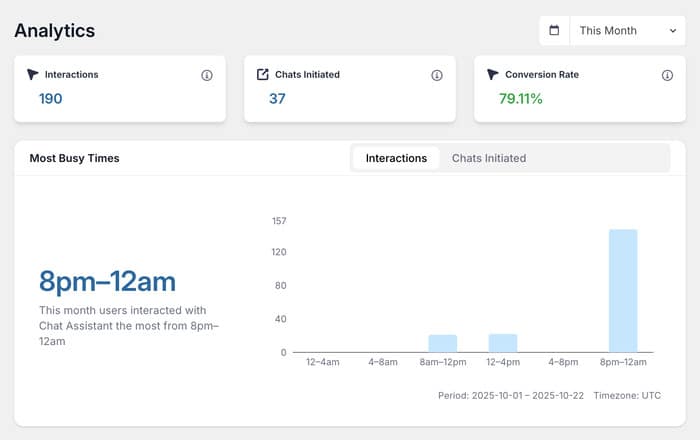
- Detaillierte Analysen: Sehen Sie sich die Analysen an, um nützliche Einblicke in Ihr Social-Media-Chat-Widget, Ihre Agenten und vieles mehr zu erhalten.
- Sichtbarkeitsoptionen: Zeigen Sie das Widget auf allen Seiten oder nur auf bestimmten Seiten an, sodass Sie die vollständige Kontrolle darüber haben, wo es angezeigt wird.
- FAQ-Support: Entlasten Sie Ihr Support-Team mit FAQs, die häufig gestellte Fragen direkt über Ihr Widget beantworten.
- Mobilfreundliches Design: Das Widget passt sich automatisch an, sodass es auf Smartphones und Tablets, wo die meisten Nachrichten versendet werden, perfekt funktioniert.
- Anpassbares Chat-Widget: Passen Sie die Farben und das Design des Widgets an Ihre Marke an, damit es sich nahtlos in Ihre Website einfügt.
Sind Sie bereit, einen Social-Media-Chat zu Ihrer Website hinzuzufügen? Holen Sie sich WPChat jetzt und richten Sie es in nur wenigen Minuten ein!
5 Schritte zum Hinzufügen eines Social-Media-Chats zu Ihrer Website
In diesem Tutorial zeige ich Ihnen Schritt für Schritt, wie ich den Social-Media-Chat zu meiner Test-Website hinzugefügt habe. Die gesamte Einrichtung hat mich 5 Minuten gekostet, und ich zeige Ihnen jeden einzelnen Klick.
Bevor Sie beginnen, stellen Sie sicher, dass Sie Folgendes haben:
- Eine WordPress-Website mit Administratorzugriff
- Ihre Benutzernamen für Social-Media-Konten oder Telefonnummern
- Eine Kopie von WPChat (hier erhältlich)
Dann fangen wir mal an.
Schritt 1: Installieren und Aktivieren von WPChat auf Ihrer Website
Zunächst müssen Sie sich hier eine Kopie von WPChat besorgen, falls Sie dies noch nicht getan haben.
Nachdem Sie es gekauft haben, installieren und aktivieren Sie das Plugin auf Ihrer Website.
Wenn Sie Hilfe bei der Installation von WordPress-Plugins benötigen, können Sie diesen Leitfaden für Anfänger lesen.
Nun erscheint in der Seitenleiste Ihres WordPress-Dashboards ein neuer Menüpunkt namens „WPChat “.
Schritt 2: Chat-Widget mit sozialen Medien verbinden
Nachdem WPChat nun aktiviert ist, ist es an der Zeit, es mit Ihren Social-Media-Konten zu verbinden.
Navigieren Sie zum WPChat-Menü in Ihrem WordPress-Dashboard, wo Sie einen Begrüßungsbildschirm sehen werden.
Klicken Sie auf die Schaltfläche „Einrichten“, um zu beginnen.

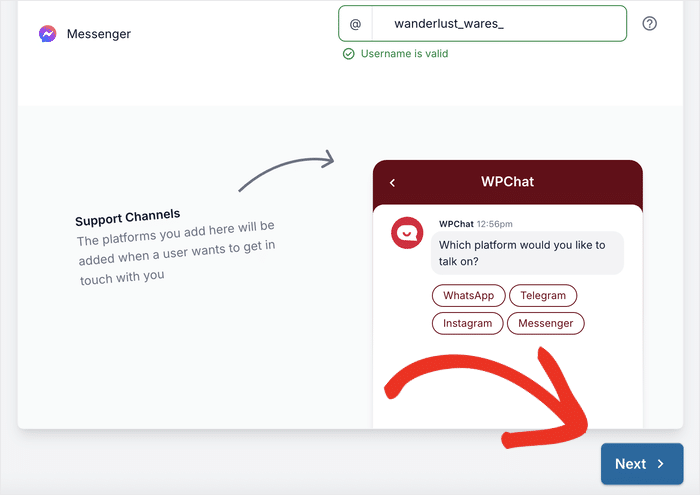
Auf dem nächsten Bildschirm sehen Sie Optionen zum Verbinden verschiedener Social-Media-Plattformen.
Sie müssen nicht alle Plattformen sofort verbinden, sondern können einfach diejenigen auswählen, die Sie verwenden möchten.
Hinzufügen Ihrer Kontaktdaten
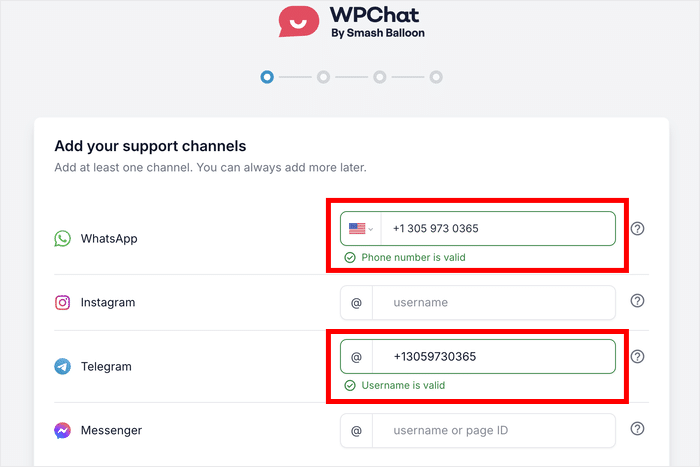
Für WhatsApp und Telegram müssen Sie Ihre Telefonnummer eingeben.
Geben Sie unbedingt Ihre Ländervorwahl an (z. B. +1 für die Vereinigten Staaten).
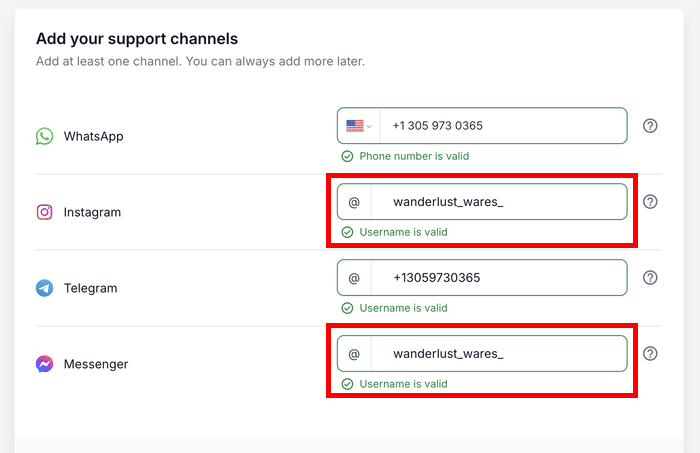
Für Instagram und Facebook Messenger müssen Sie Ihren Benutzernamen eingeben.
Dies ist der Teil, der in Ihrer Profil-URL nach instagram.com/ oder facebook.com/ steht.
Nachdem Sie die Informationen für die Plattformen eingegeben haben, die Sie verbinden möchten, klicken Sie auf die Schaltfläche „Weiter “.
Auswahl eines visuellen Themas
Auf dem nächsten Bildschirm sehen Sie drei Optionen für visuelle Designs: „Basic“, „Night“ und „Pastel“.
Jedes Thema hat ein anderes Farbschema und einen anderen Stil. Sie können auf jedes Thema klicken, um eine Vorschau davon zu sehen, wie es auf Ihrer Website aussehen wird.
Nachdem Sie Ihr Thema ausgewählt haben, klicken Sie auf die Schaltfläche „Weiter“, um fortzufahren.

Schritt 3: Standort für Social-Media-Chat-Widget auswählen
Jetzt müssen Sie entscheiden, wo das Chat-Widget auf Ihrer Website angezeigt werden soll. WPChat bietet Ihnen zwei Hauptoptionen für die Anzeige Ihres Widgets:
- Anzeige auf allen Seiten, wodurch Ihr Chat-Widget auf jeder Seite Ihrer Website angezeigt wird.
- Nur auf bestimmten Seiten anzeigen, wodurch Sie mehr Kontrolle darüber haben, wo genau das Widget erscheint.

Sie können dann nach unten scrollen, um die Filter zu verwenden, mit denen Sie die Chat-Funktion für bestimmte Bereiche Ihrer Website aktivieren oder deaktivieren können.
Wählen Sie in den untenstehenden Filtern einzelne Seiten, Beitragskategorien, Tags und sogar benutzerdefinierte Beitragstypen aus.
Nachdem Sie Ihre Anzeigeeinstellungen konfiguriert haben, klicken Sie auf die Schaltfläche „Weiter “.

Auf dem letzten Einrichtungsbildschirm müssen Sie Ihren WPChat-Lizenzschlüssel eingeben. Diesen finden Sie in Ihrem WPChat-Dashboard.
Fügen Sie den Lizenzschlüssel in das Feld ein und klicken Sie auf die Schaltfläche „Einrichtung abschließen “.

Ihr Chat-Widget ist nun installiert und kann weiter angepasst werden.
Schritt 4: Passen Sie Ihr neues Chat-Widget an
Nach Abschluss der Einrichtung gelangen Sie zum WPChat-Dashboard. Jetzt ist es an der Zeit, das Chat-Widget an Ihr Marken- und Website-Design anzupassen.
Klicken Sie auf die Schaltfläche „Anpassen“, um den Bildschirm zur Anpassung des Widgets zu öffnen.

Auf der linken Seite sehen Sie die Anpassungsoptionen und auf der rechten Seite eine Live-Vorschau Ihres Chat-Widgets.
Diese Live-Vorschau wird sofort aktualisiert, wenn Sie Änderungen vornehmen, sodass Sie genau sehen können, wie Ihr Widget für Besucher aussehen wird.

Es ist hilfreich, diese Vorschau im Auge zu behalten, während Sie die Einstellungen vornehmen.
Auswahl Ihres Farbschemas
Klicken Sie im Optionsmenü auf der linken Seite auf „Farbpalette“, um zu beginnen.

Sie sehen mehrere vorgefertigte Farbschemata, aus denen Sie auswählen können. Klicken Sie einfach auf ein vorgefertigtes Schema, um es sofort anzuwenden.
Wenn Sie stattdessen Ihre eigenen Farben verwenden möchten, können Sie die Option „Benutzerdefiniert“ auswählen.

Wenn Sie mit Ihren Farben zufrieden sind, klicken Sie oben auf die Schaltfläche „Speichern “.
Anpassen des Kopfzeilentextes
Klicken Sie auf die Schaltfläche „Zurück“, um zum Hauptmenü für die Anpassung zurückzukehren.

Das Hauptfenster für die Anpassung wird wieder auf der linken Seite angezeigt.
Klicken Sie hier in der Liste auf die Option „Kopfzeile “.

Hier können Sie den Text für die Überschrift eingeben, der oben in Ihrem Chat-Widget angezeigt wird.
Ich empfehle etwas Einladendes und Klares, wie „Chatten Sie mit uns“ oder „Lassen Sie uns reden!“.
Geben Sie Ihren Überschriftentext in das Feld auf der linken Seite ein.

Nachdem Sie Ihre Überschrift eingegeben haben, klicken Sie auf „Speichern“, um Ihre Änderungen zu speichern.
Expertentipp: Wenn Ihnen keine bestimmte Begrüßung für die Überschrift einfällt, können Sie diese einfach so lassen, wie sie ist.
Dies ist nur eine Demonstration der verfügbaren Anpassungsoptionen. In diesem Editor können Sie Ihren Avatar, sichtbare Bereiche, Schriftart, das Design der schwebenden Symbole und vieles mehr ändern.
Denken Sie daran, Ihre Änderungen anschließend zu speichern.
Schritt 5: Chat-Agenten für Ihr Widget einrichten
Bevor Sie fertig sind, ist es an der Zeit, Chat-Agenten für Ihr neues Widget zu erstellen. Diese Agenten sind im Grunde genommen eine Vertretung Ihres Support-Teams.
Wenn Besucher den Chat starten, leitet das Plugin sie automatisch zu einem verfügbaren Chat-Agenten weiter.
Expertentipp: Keine Sorge – Sie müssen nicht rund um die Uhr online sein. Da diese Nachrichten an Ihre sozialen Apps gesendet werden, können Sie antworten, sobald Sie die Benachrichtigung sehen.
Navigieren Sie in Ihrem WordPress-Dashboard zu „WPChat“ » „Agenten“, und Sie sehen einen Standard-Chat-Agenten, der für Sie erstellt wurde.
Klicken Sie auf die Schaltfläche „Bearbeiten“ neben dem Agenten, um die Einrichtung zu starten.

Zunächst können Sie den Agenten personalisieren, damit die Nutzer das Gefühl haben, mit einem echten Menschen zu chatten.
Klicken Sie auf die Schaltfläche „Hochladen“ und wählen Sie ein passendes Bild aus Ihrer Medienbibliothek aus.

Dies kann ein Firmenlogo oder ein professionelles Porträtfoto des Supportmitarbeiters sein.
Geben Sie nun einen Namen für Ihren Chat-Agenten in das Namensfeld ein.
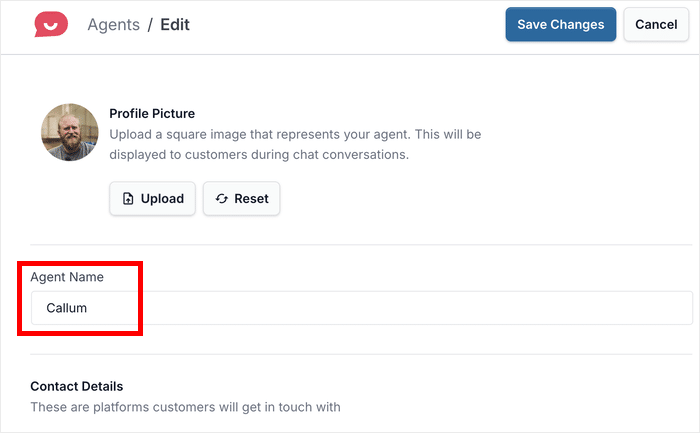
Dies kann Ihr eigener Name, der Name eines Teammitglieds oder etwas wie „Support-Team“ sein, wenn Sie es lieber allgemein halten möchten.
Darunter können Sie die Kontaktdaten für diesen Chat-Agenten ändern.
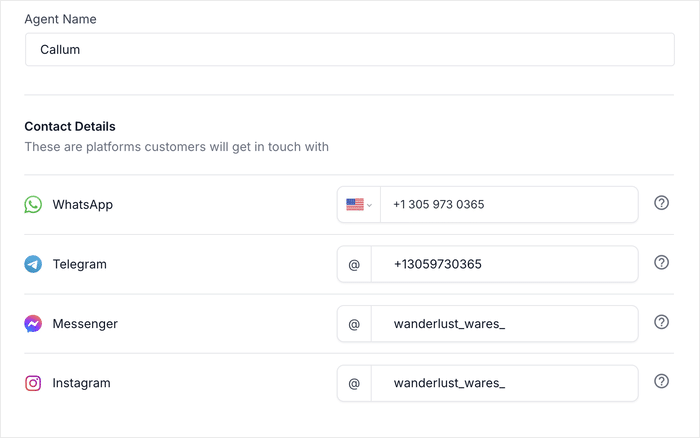
Klicken Sie abschließend auf „Änderungen speichern“, und schon ist Ihr erster Agent eingerichtet.
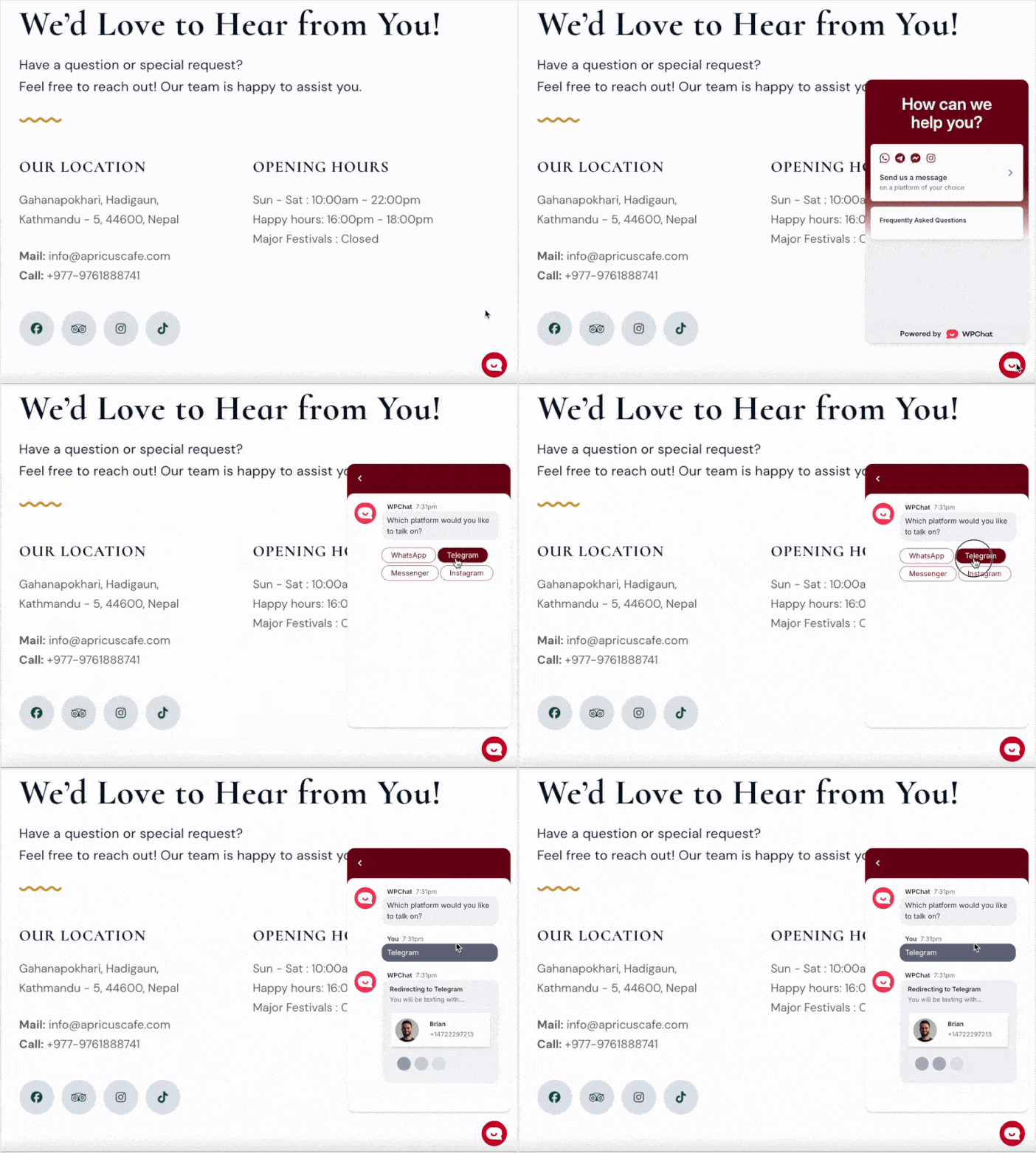
Sie können nun Ihr Chat-Widget testen, um zu sehen, wie es für Ihre Besucher funktioniert. Öffnen Sie Ihre Website und navigieren Sie zu einer Seite, auf der Sie die Chat-Option anzeigen möchten.
Von hier aus können Sie einfach auf das Chat-Widget klicken, eine Plattform Ihrer Wahl auswählen und WPChat leitet Sie automatisch zum Chat weiter.
Und das war's!
Durch das Hinzufügen eines Social-Media-Chats zu Ihrer Website geben Sie Besuchern die Möglichkeit, Sie über die von ihnen bevorzugten Apps zu kontaktieren. Dies führt zu schnelleren Antworten, höherer Interaktion und besseren Kundenbeziehungen.
Mit einem Tool wie WPChat können Sie in nur wenigen Minuten ein professionelles Chat-Widget einrichten, ohne dass Sie über Programmierkenntnisse verfügen müssen.
Sind Sie bereit, mit den Besuchern Ihrer Website zu chatten? Holen Sie sich noch heute Ihre Kopie von WPChat!
Vorwärts gehen
Um noch mehr aus Ihrem Social-Media-Chat-Widget herauszuholen, können Sie sich die folgenden Anleitungen ansehen:
- So aktivieren Sie in nur 5 Schritten ein FAQ-Widget für Ihre Website
- So fügen Sie WhatsApp Chat zu Ihrer WordPress-Website hinzu
- Die besten WhatsApp WordPress Plugins, um mit Ihren Besuchern in Kontakt zu treten
- So integrieren Sie den Telegram-Chat in Ihre WordPress-Website







