


 Soziale Wand
  Feed-Analytik


Möchten Sie Telegram-Chat auf einfachste Weise in Ihre Website integrieren?
Mit dem WPChat-Plugin können Sie mit wenigen Klicks ein Telegram-Chat-Widget hinzufügen, damit Besucher Sie ganz einfach erreichen können.
Besuchern zu ermöglichen, Sie auf diese Weise zu erreichen, ist eine der effektivsten Methoden, um sofort Vertrauen bei neuen Besuchern aufzubauen.
Viele Anfänger befürchten jedoch, dass die Einrichtung einer Live-Chat-Funktion komplexe Programmierkenntnisse oder teure, komplizierte Software erfordert.
Ich verstehe diese Frustration, denn Sie möchten einfach nur eine einfache, zuverlässige Möglichkeit, mit Ihren potenziellen Kunden zu kommunizieren, ohne sich um technische Probleme kümmern zu müssen.
In dieser Anleitung zeige ich Ihnen, wie Sie ein Telegram-Chat-Widget auf Ihrer Website integrieren können, und zwar mit einer Methode, die jeder nachvollziehen kann.
Warum Telegram für den Website-Chat verwenden? (Vorteile, die Sie kennen sollten)
- Sofortige Kommunikation: Ihre Besucher können Ihnen eine Nachricht senden, ohne langwierige Kontaktformulare ausfüllen zu müssen, wodurch die Hemmschwelle, die Menschen oft davon abhält, Kontakt aufzunehmen, beseitigt wird.
- Höhere Konversionsraten: Untersuchungen zufolge kann das Hinzufügen einer Chat-Funktion die Konversionsrate im Vergleich zu Websites ohne Chat-Funktionen um bis zu 40 % steigern.
- Vertrauen der Besucher aufbauen: Wenn Besucher sehen, dass sie schnelle Antworten erhalten, fühlen sie sich sicherer, mit Ihnen Geschäfte zu machen, da Sie damit zeigen, dass Ihnen Kundenservice wichtig ist.
- Plattformübergreifende Kontinuität: Wenn ein Besucher Ihre Website verlässt, geht der Gesprächsfaden nicht verloren – er bleibt in seinem Telegram-Posteingang, wo er nach Belieben antworten kann.
Ich habe persönlich gesehen, wie kleine Unternehmen ihre Anfragequote verdoppelt haben, indem sie einfach eine sichtbare Chat-Option hinzugefügt haben.
Der Schlüssel liegt darin, es den Besuchern so reibungslos wie möglich zu machen, eine Unterhaltung zu beginnen – und genau das tut Telegram.
Warum wir WPChat für die Telegram-Integration empfehlen
WPChat ist ein Plugin, das speziell dafür entwickelt wurde, dass Nutzer beliebte Messaging-Apps in ihre Website integrieren können.

Ich habe mehr als fünf verschiedene Telegram-Integrationsmethoden getestet, darunter manuelle Einbettungscodes und andere Plugins.
Von den Optionen bot WPChat durchweg die einfachste Einrichtung und das professionellste Erscheinungsbild, weshalb ich es für Anfänger empfehle.
Hier sind die wichtigsten Vorteile, die WPChat auszeichnen:
- Keine Programmierung erforderlich: Der visuelle Einrichtungsassistent führt Sie durch jeden Schritt.
- Multi-Plattform-Unterstützung: Verbinden Sie Telegram, WhatsApp, Facebook Messenger und Instagram über ein einziges Plugin.
- Teamverwaltung: Erstellen Sie mehrere Agenten und verteilen Sie eingehende Chats automatisch.
- Professionelles Erscheinungsbild: Vollständig anpassbar an die Farben und den Stil Ihrer Marke
- Sofortige Antworten mit FAQs: Stellen Sie häufig gestellte Fragen bereit und entlasten Sie Ihr Support-Team.
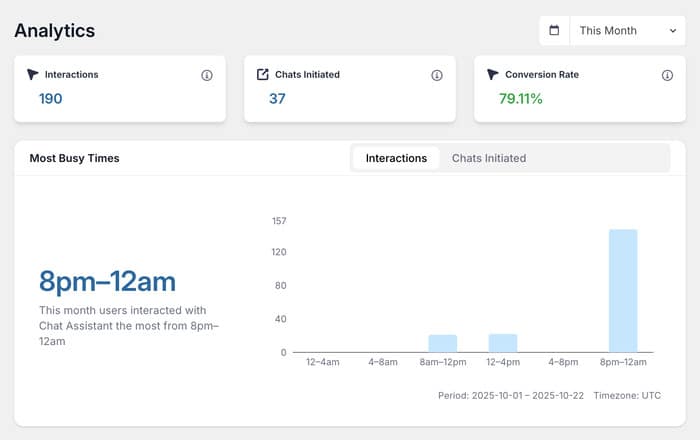
- Aufschlussreiche Statistiken: Überprüfen Sie mithilfe der Analysen, wie Ihr neues Telegram-Chat-Widget funktioniert.
So funktioniert es:
Sobald Sie es eingerichtet haben, fügt das Plugin ein schwebendes Symbol zu Ihrer Website hinzu. Besucher können darauf klicken, um ein Chat-Widget zu öffnen.
Von dort aus können Nutzer wählen, ob sie mit Ihnen über Telegram oder eine andere Plattform ihrer Wahl chatten möchten.

Anschließend leitet das Plugin sie zu Ihrem Telegram-Chat weiter, sodass sie sofort mit dem Chatten beginnen können – so einfach ist das.
Sind Sie bereit, eine Telegram-Chat-Option auf Ihrer Website einzurichten? Melden Sie sich noch heute bei WPChat an!
Was Sie brauchen, bevor Sie beginnen
Bevor Sie den Telegram-Chat in Ihre Website integrieren, stellen Sie sicher, dass Sie über Folgendes verfügen:
- Eine WordPress-Website: Dieses Tutorial richtet sich speziell an WordPress.org-Websites.
- WPChat-Plugin: Dieses Plugin übernimmt alle technischen Aufgaben für die Verbindung von Telegram mit Ihrer WordPress-Website.
- Ein Telegram-Konto: Sie benötigen eine mit Telegram verbundene Telefonnummer (kostenlos auf iOS, Android oder Desktop einrichtbar).
Was ist, wenn ich noch kein Telegram-Konto habe?
Die Einrichtung eines Telegram-Kontos dauert nur wenige Minuten. Laden Sie einfach die Telegram-App aus dem App Store, von Google Play oder von der Telegram-Website für Desktop-PCs herunter.
Geben Sie Ihre Telefonnummer ein, bestätigen Sie sie mit dem Code, den Sie erhalten haben, und schon können Sie loslegen.
Schritt für Schritt: So integrieren Sie den Telegram-Chat in Ihre Website
Lassen Sie uns nun den gesamten Prozess zum Hinzufügen eines Telegram-Chats zu Ihrer WordPress-Website durchgehen. Ich werde dies in einfache Schritte unterteilen, die jeder nachvollziehen kann.
Schritt 1: Installieren und Aktivieren von WPChat auf Ihrer Website
Laden Sie zunächst eine Kopie von WPChat hier herunter und installieren Sie es auf Ihrer Website.
Falls Sie Hilfe benötigen, finden Sie hier eine Anleitung für Anfänger zur Installation eines WordPress-Plugins.
Nach der Aktivierung erscheint WPChat in Ihrem WordPress-Dashboard-Menü, und Sie können Ihren Telegram-Chat einrichten.
Schritt 2: Erstellen Sie ein Telegram-Chat-Widget
Navigieren Sie zum Menü „WPChat“ in Ihrem WordPress-Dashboard und klicken Sie auf die Schaltfläche „Einrichten“, um den Konfigurationsassistenten zu starten.

Auf dem ersten Bildschirm werden Sie aufgefordert, Ihre WhatsApp-Telefonnummer einzugeben.
Dies bietet Ihren Besuchern eine weitere Möglichkeit, Sie zu erreichen. Keine Sorge, Sie können Ihre Telegram-Nummer später einrichten.
Klicken Sie auf „Weiter“, um fortzufahren.

Jetzt sehen Sie eine Auswahl an visuellen Designs für Ihren Telegram-Chat-Assistenten.
Wählen Sie das Thema, das am besten zum Design Ihrer Website passt.
Machen Sie sich keine Sorgen, wenn es nicht perfekt ist – Sie können die Farben und das Design in Schritt 4 anpassen.
Nachdem Sie ein Thema ausgewählt haben, klicken Sie auf „Weiter“, um fortzufahren.

Schritt 3: Sichtbarkeit für Telegram-Chat-Widget festlegen
Mit diesem Schritt können Sie genau steuern, wo das Telegram-Chat-Widget auf Ihrer Website angezeigt wird.
Wählen Sie zunächst zwischen zwei Möglichkeiten, Ihre Telegram-Chat-Option anzuzeigen: Anzeige auf allen Seiten oder Anzeige nur auf bestimmten Seiten.

Anschließend können Sie die folgenden Filter verwenden, um das Widget von bestimmten Seiten, Tags, Kategorien oder benutzerdefinierten Beitragstypen auszuschließen oder einzuschließen.
Klicken Sie auf „Weiter“, wenn Sie mit Ihren Sichtbarkeitseinstellungen zufrieden sind.

Geben Sie nun Ihren WPChat-Lizenzschlüssel in das dafür vorgesehene Feld ein und klicken Sie auf „Einrichtung abschließen“.

Schritt 4: Passen Sie Ihr Telegram-Chat-Widget an
Nachdem Sie Ihr Chat-Widget eingerichtet haben, passen wir es nun perfekt an Ihre Marke an.
Klicken Sie auf die Schaltfläche „Anpassen“, um das Anpassungsfenster zu öffnen. Hier können Sie Farben, Text und andere visuelle Elemente anpassen.

Sie können nun eine Live-Vorschau Ihres neuen Telegram-Chat-Widgets mit einem Anpassungsfeld auf der linken Seite sehen.
Ich zeige Ihnen einige Möglichkeiten, wie Sie Ihr neues Chat-Widget anpassen können. Sobald Sie sehen, wie einfach das ist, können Sie Ihr Widget ganz nach Ihren Wünschen gestalten.

Beginnen wir damit, die Farben Ihres Telegram-Chat-Widgets zu ändern.
Wählen Sie rechts im Anpassungsfeld die Option „Farbpalette“ aus.

Sie können aus 5 vorgefertigten Farbpaletten wählen oder eine neue auswählen, indem Sie auf „Benutzerdefiniert“ klicken .
Wenn Sie mit den Farben zufrieden sind, klicken Sie auf „Speichern“.

Um mit der Anpassung eines anderen Teils Ihres Chat-Widgets zu beginnen, klicken Sie auf die Schaltfläche „Zurück “.

Dieses Mal wählen wir die Option „Header“ aus.
Von dort aus können Sie den Text der Überschrift ändern, der über Ihrem Chat-Widget angezeigt wird.

Geben Sie einfach einen neuen Text in das Feld „Überschrift“ auf der linken Seite ein.
Um optimale Ergebnisse zu erzielen, sollten Sie es einladend und einfach gestalten, damit die Leser es schnell lesen können.

Wie zuvor klicken Sie auf Speichern, um Ihre Änderungen zu bestätigen.
Nachdem Sie nun wissen, wie dies funktioniert, nehmen Sie sich etwas Zeit, um weitere Anpassungsoptionen im Menü zu erkunden.
Sie können das Chat-Symbol, das auf Ihrer Website angezeigt wird, ändern, ein Avatar-Bild für den Assistenten hochladen, einstellen, welche Bereiche sichtbar sind, und sogar jeden Bereich separat anpassen.
Denken Sie daran, Ihre Änderungen nach jeder Anpassung zu speichern.
Schritt 5: Integrieren Sie Ihr Telegram-Konto
Der letzte Schritt besteht darin, Ihr Telegram-Konto zu verbinden, damit Sie Nachrichten von Besuchern Ihrer Website empfangen und beantworten können.
Navigieren Sie in Ihrem WordPress-Dashboard-Menü zu „WPChat“ » „Agenten “.
Sie können Agenten erstellen, die automatisch auf Benutzer reagieren und sie zu Telegram weiterleiten.
Klicken Sie auf „Bearbeiten“, um Ihr Agentenprofil zu ändern.

Klicken Sie zunächst auf „Hochladen“, um ein Profilbild hinzuzufügen.
Fügen Sie ein professionelles Porträtfoto oder Firmenlogo hinzu, das Besuchern angezeigt wird, wenn sie mit Ihnen chatten. Dies hilft, Vertrauen aufzubauen und die Unterhaltung persönlicher zu gestalten.

Geben Sie einen passenden Namen für Ihren Chat-Agenten in das Feld „Name“ ein.
Dies kann Ihr eigener Name, Ihr Firmenname oder eine Funktion wie „Support-Team“ sein.
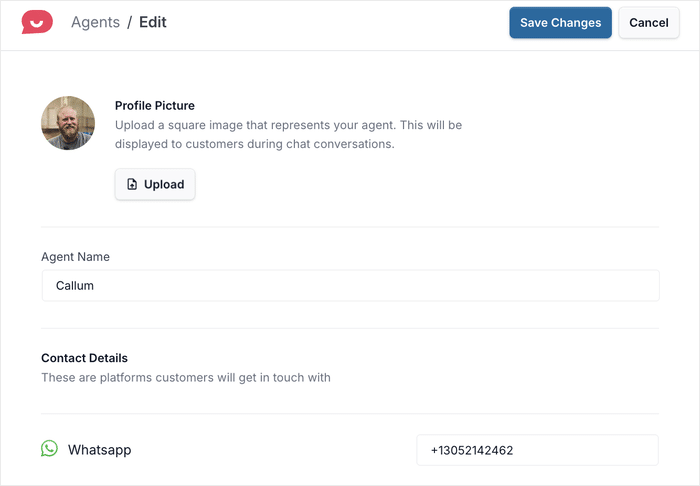
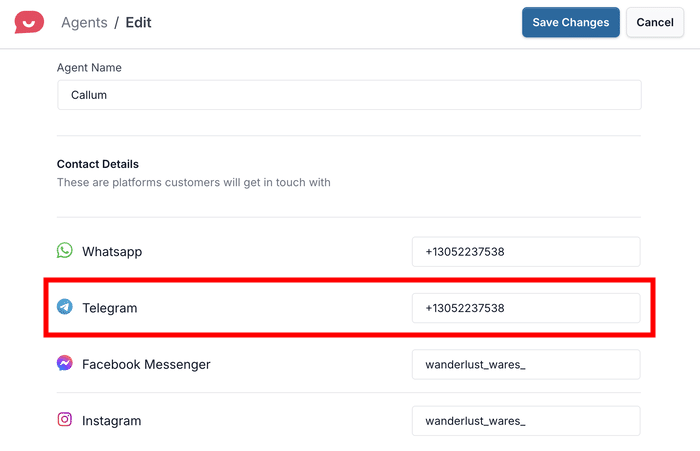
Scrollen Sie nach unten, um das Feld für die Telegram-Telefonnummer zu finden.
Geben Sie hier Ihre mit Telegram verbundene Telefonnummer ein und klicken Sie auf „Änderungen speichern“, um die Einrichtung abzuschließen.
Ihr Telegram-Chat-Widget ist jetzt auf Ihrer Website live! Besucher können auf das Chat-Symbol klicken, um Ihnen Nachrichten zu senden, die Sie direkt in Ihrer Telegram-App erhalten.

Und das war's!
Wie Sie sehen können, macht es WPChat super einfach, den Telegram-Chat in Ihre Website zu integrieren – selbst wenn Sie noch keine Erfahrung mit WordPress haben.
Die wichtigsten Schritte umfassen die Konfiguration Ihres Chat-Assistenten, die Auswahl der Position auf Ihrer Website, die Anpassung der Farben und des Brandings sowie die Verknüpfung Ihrer Telegram-Telefonnummer.
Sobald die Funktion aktiviert ist, können Sie über die Telegram-App, die Sie bereits nutzen, in Echtzeit auf Besucheranfragen reagieren, wodurch die Kommunikation mit Kunden mühelos und effektiv wird.
Sind Sie bereit, Telegram-Chat-Widgets zu Ihrer Website hinzuzufügen? Melden Sie sich noch heute für eine Kopie von WPChat an!
Vielleicht möchten Sie auch unseren Leitfaden zum Hinzufügen des Instagram-Chats zu Ihrer WordPress-Website lesen.







