


 Parede social
  Análise de feeds


Quer a maneira mais fácil de integrar o chat do Telegram ao seu site?
Usando o plugin WPChat, pode adicionar um widget de chat do Telegram com apenas alguns cliques para que os visitantes possam contactá-lo com facilidade.
Permitir que os visitantes entrem em contacto consigo dessa forma é uma das maneiras mais eficazes de criar confiança imediatamente com novos visitantes.
No entanto, muitos iniciantes temem que a configuração de um recurso de chat ao vivo exija uma codificação complexa ou um software caro e complicado.
Compreendo essa frustração, porque o que se quer é uma forma simples e fiável de falar com os seus potenciais clientes, sem complicações técnicas.
Neste guia, vou mostrar como integrar um widget de chat do Telegram no seu site usando um método que qualquer pessoa pode seguir.
Por que usar o Telegram para o chat do site? (Benefícios que precisa conhecer)
- Comunicação instantânea: os seus visitantes podem enviar-lhe mensagens sem preencher formulários de contacto extensos, o que elimina o atrito que muitas vezes impede as pessoas de entrar em contacto.
- Taxas de conversão mais altas: de acordo com pesquisas, adicionar um recurso de chat pode aumentar as conversões em até 40% em comparação com sites sem recursos de chat.
- Conquiste a confiança dos visitantes: quando os visitantes percebem que podem obter respostas rápidas, sentem-se mais confiantes para fazer negócios consigo, pois demonstra que se preocupa com o atendimento ao cliente.
- Continuidade entre plataformas: se um visitante sair do seu site, ele não perderá o fio da conversa — ela permanecerá na caixa de entrada do Telegram, onde ele poderá responder quando for conveniente.
Eu mesmo vi pequenas empresas duplicarem a sua taxa de consultas simplesmente adicionando uma opção de chat visível.
O segredo é tornar o início de uma conversa o mais simples possível para os visitantes — e o Telegram faz exatamente isso.
Por que recomendamos o WPChat para integração com o Telegram
O WPChat é um plugin criado especificamente para permitir que os utilizadores integrem aplicações de mensagens populares nos seus sites.

Testei mais de 5 métodos diferentes de integração com o Telegram, incluindo códigos de incorporação manuais e outros plugins.
Entre as opções, o WPChat apresentou consistentemente a configuração mais fácil e a aparência mais profissional, e é por isso que o recomendo para iniciantes.
Aqui estão as principais vantagens que fazem o WPChat se destacar:
- Não é necessário saber programar: o assistente de configuração visual orienta-o em cada etapa
- Suporte multiplataforma: conecte o Telegram, WhatsApp, Facebook Messenger e Instagram a partir de um único plugin
- Gestão de equipas: crie vários agentes e distribua automaticamente as conversas recebidas
- Aparência profissional: totalmente personalizável para combinar com as cores e o estilo da sua marca
- Respostas instantâneas com perguntas frequentes: forneça respostas comuns e reduza a carga sobre a equipa de suporte
- Estatísticas perspicazes: use as análises para verificar o desempenho do seu novo widget de chat do Telegram
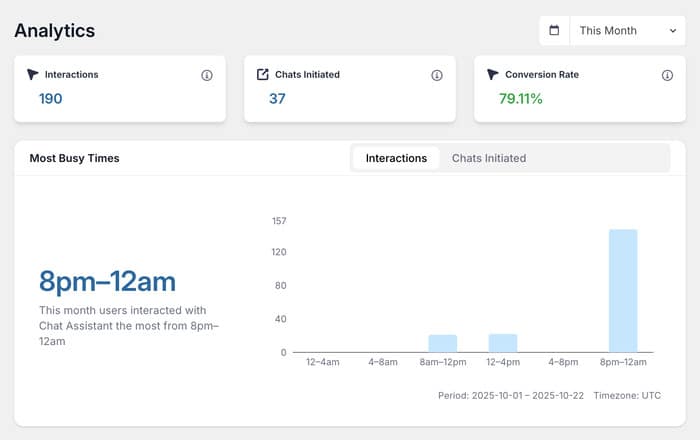
Funciona assim:
Depois de configurá-lo, o plugin adiciona um ícone flutuante ao seu site. Os visitantes podem clicar nele para abrir um widget de chat.
A partir daí, os utilizadores podem optar por conversar consigo no Telegram ou noutra plataforma de sua preferência.

Em seguida, o plugin irá redirecioná-los para o seu chat do Telegram para que possam começar a conversar imediatamente — é simples assim.
Pronto para começar a oferecer uma opção de chat do Telegram no seu site? Inscreva-se hoje mesmo no WPChat!
O que é necessário antes de começar
Antes de integrar o chat do Telegram ao seu site, certifique-se de que tem:
- Um site WordPress: Este tutorial é específico para sites WordPress.org.
- Plugin WPChat: Este plugin trata de todo o trabalho técnico de ligar o Telegram ao seu site WordPress.
- Uma conta no Telegram: precisará de um número de telefone ligado ao Telegram (gratuito para configurar no iOS, Android ou computador)
E se eu ainda não tiver uma conta no Telegram?
Criar uma conta no Telegram leva apenas alguns minutos. Basta baixar o aplicativo Telegram na App Store, no Google Play ou no site do Telegram para computadores.
Introduza o seu número de telefone, verifique-o com o código que lhe enviam e está pronto para começar.
Passo a passo: como integrar o chat do Telegram no seu site
Agora vamos percorrer todo o processo de adicionar o chat do Telegram ao seu site WordPress. Vou dividir isso em etapas simples que qualquer pessoa pode seguir.
Passo 1: Instalar e ativar o WPChat no seu site
Primeiro, obtenha uma cópia do WPChat aqui e instale-o no seu site.
Caso precise de ajuda, pode consultar este guia para principiantes sobre como instalar um plugin do WordPress.
Após a ativação, o WPChat aparecerá no menu do painel do WordPress e estará pronto para configurar o seu chat do Telegram.
Passo 2: Criar um widget de chat do Telegram
Navegue até o menu WPChat no seu painel do WordPress e clique no botão Configuração para iniciar o assistente de configuração.

Na primeira tela, será solicitado que introduza o seu número de telefone do WhatsApp.
Isso oferece aos seus visitantes outra forma de entrar em contacto consigo. Não se preocupe, pode configurar o seu número do Telegram mais tarde.
Clique em Avançar para continuar.

Agora você verá uma seleção de temas visuais para o seu assistente de chat do Telegram.
Escolha o tema que melhor combina com o design do seu site.
Não se preocupe se não estiver perfeito — pode personalizar as cores e o estilo na Etapa 4.
Após selecionar um tema, clique em Avançar para continuar.

Passo 3: Definir a visibilidade do widget de chat do Telegram
Esta etapa permite controlar exatamente onde o widget de chat do Telegram aparece no seu site.
Primeiro, escolha entre duas formas de exibir a sua opção de chat do Telegram: exibir em todas as páginas ou exibir apenas em páginas específicas.

Depois disso, pode usar os filtros abaixo para excluir ou incluir o widget de páginas, etiquetas, categorias ou tipos de publicação personalizados específicos.
Clique em Avançar quando estiver satisfeito com as suas definições de visibilidade.

Agora, insira a sua chave de licença do WPChat no campo fornecido e clique em Concluir configuração.

Passo 4: Personalize o seu widget de chat do Telegram
Agora que o seu widget de chat está configurado, vamos fazer com que ele combine perfeitamente com a sua marca.
Clique no botão Personalizar para abrir o painel de personalização. Aqui pode ajustar cores, texto e outros elementos visuais.

Agora pode ver uma pré-visualização ao vivo do seu novo widget de chat do Telegram com um painel de personalização à esquerda.
Vou mostrar algumas maneiras de personalizar o seu novo widget de chat. Depois de ver como é fácil, poderá criar o seu widget da maneira que quiser.

Vamos começar por alterar as cores do seu widget de chat do Telegram.
À direita, selecione a opção Paleta de cores no painel de personalização.

Pode escolher entre 5 paletas de cores pré-definidas ou selecionar uma nova clicando em Personalizar.
Quando estiver satisfeito com as cores, clique em Guardar.

Para começar a personalizar outra parte do seu widget de chat, clique no botão Voltar.

Desta vez, vamos selecionar a opção Cabeçalho.
A partir daí, pode alterar o texto do título que aparece acima do seu widget de chat.

Basta introduzir um novo texto no campo Título, à esquerda.
Para obter melhores resultados, pode torná-lo acolhedor e simples o suficiente para que as pessoas possam lê-lo rapidamente.

Tal como anteriormente, clique em Guardar para confirmar as suas alterações.
Agora que já sabe como isto funciona, reserve algum tempo para explorar outras opções de personalização disponíveis no menu.
Pode alterar o ícone de chat que aparece no seu site, carregar uma imagem de avatar do assistente, ajustar quais as secções que ficam visíveis e até personalizar cada secção separadamente.
Lembre-se de guardar as alterações após cada personalização que fizer.
Passo 5: Integre a sua conta do Telegram
O passo final é conectar a sua conta do Telegram para que possa receber e responder às mensagens dos visitantes do seu site.
Navegue até WPChat » Agentes no menu do painel do WordPress.
Você pode criar agentes que responderão automaticamente aos usuários e os direcionarão para o Telegram.
Clique em Editar para modificar o seu perfil de agente.

Primeiro, clique em Carregar para adicionar uma imagem de perfil.
Adicione uma foto profissional ou o logótipo da empresa que será exibido aos visitantes quando conversarem consigo — isso ajuda a criar confiança e torna a conversa mais pessoal.

Insira um nome adequado para o seu agente de chat no campo Nome.
Pode ser o seu próprio nome, o nome da sua empresa ou uma função, como «Equipa de Suporte».
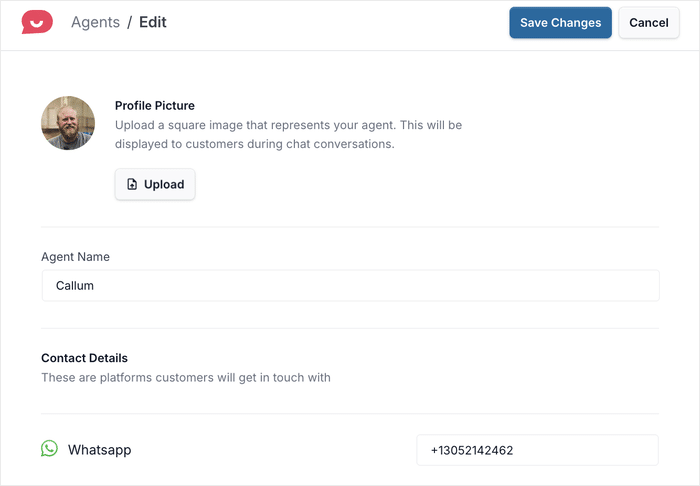
Desça a página até encontrar o campo do número de telefone do Telegram.
Insira aqui o seu número de telefone conectado ao Telegram e clique em «Salvar alterações» para concluir a configuração.
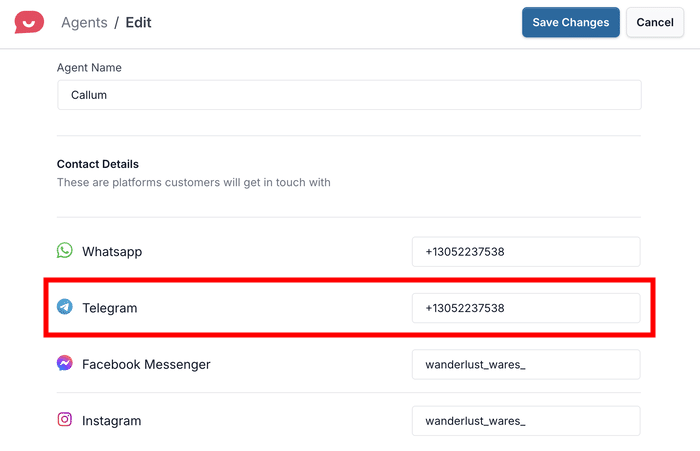
O widget do chat do Telegram já está disponível no seu site! Os visitantes podem clicar no ícone do chat para enviar mensagens, e você as receberá diretamente no seu aplicativo do Telegram.

E pronto!
Como pode ver, o WPChat torna muito fácil integrar o chat do Telegram ao seu site — mesmo que seja novo no WordPress.
Os passos principais incluem configurar o seu assistente de chat, escolher onde ele aparecerá no seu site, personalizar as cores e a marca e conectar o seu número de telefone do Telegram.
Depois de ativado, poderá responder às perguntas dos visitantes em tempo real através da aplicação Telegram que já utiliza, tornando a comunicação com o cliente fácil e eficaz.
Pronto para adicionar widgets de chat do Telegram ao seu site? Inscreva-se hoje mesmo para obter uma cópia do WPChat!
Também pode consultar o nosso guia sobre como adicionar o chat do Instagram ao seu site WordPress.







