


 Mur social
  Analyse des flux


Vous recherchez le moyen le plus simple d'intégrer le chat Telegram à votre site web ?
Grâce au plugin WPChat, vous pouvez ajouter un widget de chat Telegram en quelques clics afin que les visiteurs puissent vous contacter facilement.
Permettre aux visiteurs de vous contacter de cette manière est l'un des moyens les plus efficaces pour instaurer immédiatement un climat de confiance avec les nouveaux visiteurs.
Cependant, de nombreux débutants craignent que la mise en place d'une fonctionnalité de chat en direct nécessite un codage complexe ou un logiciel coûteux et compliqué.
Je comprends cette frustration, car vous souhaitez simplement disposer d'un moyen simple et fiable pour communiquer avec vos clients potentiels sans vous prendre la tête avec des questions techniques.
Dans ce guide, je vais vous montrer comment intégrer un widget de chat Telegram sur votre site web à l'aide d'une méthode accessible à tous.
Pourquoi utiliser Telegram pour le chat sur votre site web ? (Les avantages que vous devez connaître)
- Communication instantanée : vos visiteurs peuvent vous envoyer un message sans avoir à remplir de longs formulaires de contact, ce qui élimine les obstacles qui empêchent souvent les gens de vous contacter.
- Taux de conversion plus élevés : selon des études, l'ajout d'une fonctionnalité de chat peut augmenter les conversions jusqu'à 40 % par rapport aux sites web qui n'en disposent pas.
- Renforcez la confiance des visiteurs : lorsque les visiteurs constatent qu'ils peuvent obtenir des réponses rapides, ils se sentent plus en confiance pour faire affaire avec vous, car vous leur montrez que vous accordez de l'importance au service client.
- Continuité multiplateforme : si un visiteur quitte votre site, il ne perdra pas le fil de la conversation, qui restera dans sa boîte de réception Telegram, où il pourra y répondre à sa convenance.
J'ai personnellement vu des petites entreprises doubler leur taux de demandes simplement en ajoutant une option de chat visible.
La clé est de faciliter au maximum le démarrage d'une conversation pour les visiteurs, et c'est exactement ce que fait Telegram.
Pourquoi nous recommandons WPChat pour l'intégration de Telegram
WPChat est un plugin spécialement conçu pour permettre aux utilisateurs d'intégrer des applications de messagerie populaires à leur site web.

J'ai testé plus de 5 méthodes d'intégration Telegram différentes, y compris des codes d'intégration manuels et d'autres plugins.
Parmi les options disponibles, WPChat offre systématiquement la configuration la plus simple et l'apparence la plus professionnelle, c'est pourquoi je le recommande aux débutants.
Voici les principaux avantages qui distinguent WPChat :
- Aucun codage requis: l'assistant de configuration visuel vous guide à chaque étape.
- Prise en charge multi-plateforme : connectez Telegram, WhatsApp, Facebook Messenger et Instagram à partir d'un seul plugin.
- Gestion d'équipe: créez plusieurs agents et distribuez automatiquement les chats entrants.
- Apparence professionnelle: entièrement personnalisable pour correspondre aux couleurs et au style de votre marque
- Réponses instantanées avec FAQ: fournissez des réponses courantes et réduisez la charge de travail de l'équipe d'assistance.
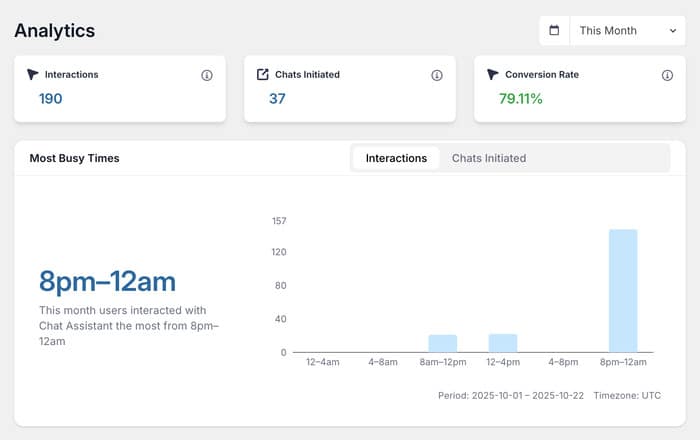
- Statistiques pertinentes: utilisez les analyses pour vérifier les performances de votre nouveau widget de chat Telegram.
Voici comment cela fonctionne :
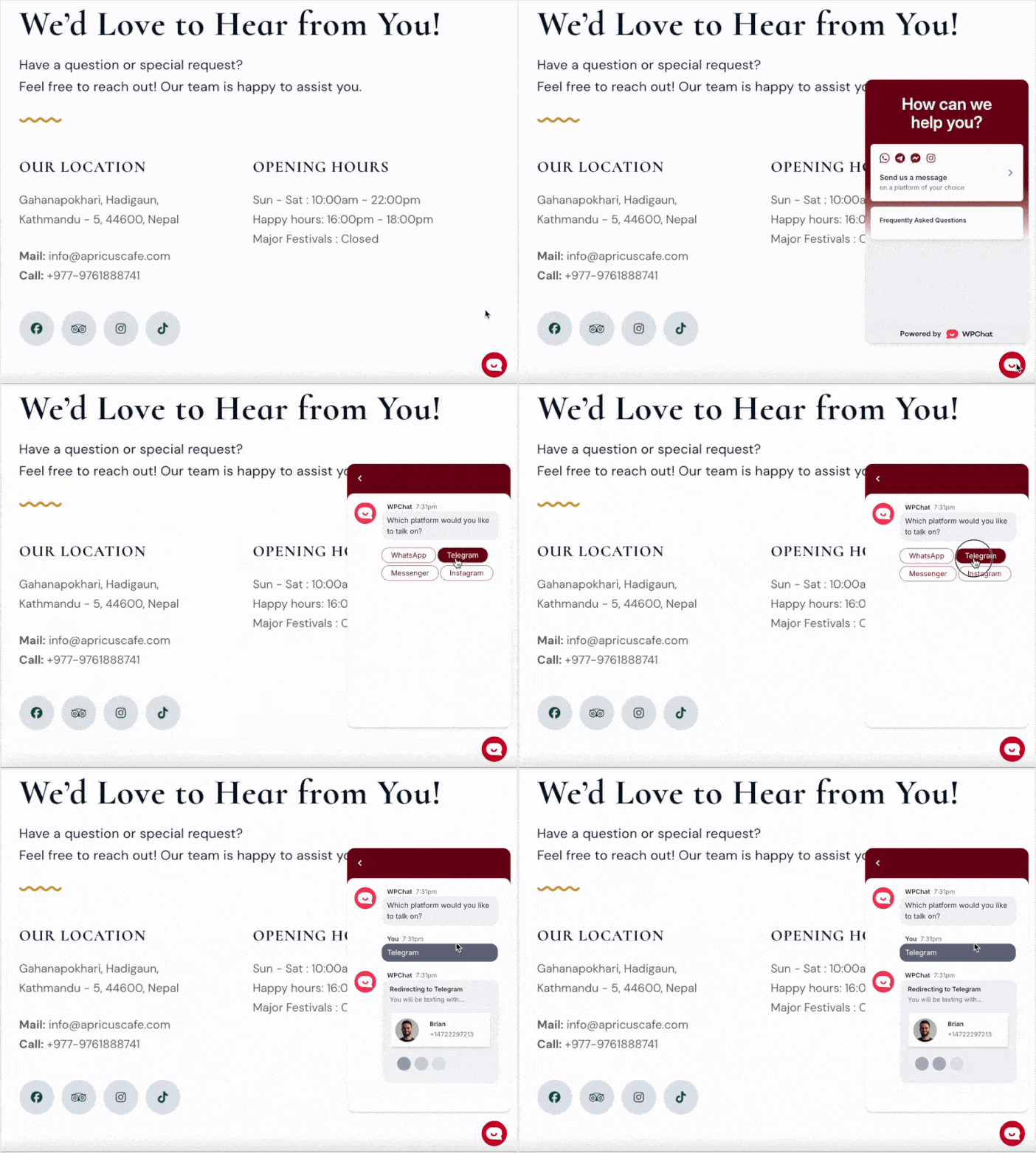
Une fois configuré, le plugin ajoute une icône flottante à votre site. Les visiteurs peuvent cliquer dessus pour ouvrir un widget de chat.
À partir de là, les utilisateurs peuvent choisir de discuter avec vous sur Telegram ou sur une autre plateforme de leur choix.

Ensuite, le plugin les redirigera vers votre chat Telegram afin qu'ils puissent commencer à discuter immédiatement — c'est aussi simple que cela.
Prêt à intégrer une option de chat Telegram à votre site web ? Inscrivez-vous dès aujourd'hui à WPChat!
Ce dont vous aurez besoin avant de commencer
Avant d'intégrer le chat Telegram à votre site web, assurez-vous de disposer des éléments suivants :
- Un site Web WordPress: ce tutoriel est spécialement destiné aux sites WordPress.org.
- Plugin WPChat: ce plugin gère toutes les tâches techniques liées à la connexion de Telegram à votre site WordPress.
- Un compte Telegram: vous aurez besoin d'un numéro de téléphone connecté à Telegram (installation gratuite sur iOS, Android ou ordinateur de bureau).
Que faire si je n'ai pas encore de compte Telegram ?
La création d'un compte Telegram ne prend que quelques minutes. Il suffit de télécharger l'application Telegram depuis l'App Store, Google Play ou le site web de Telegram pour ordinateur.
Entrez votre numéro de téléphone, vérifiez-le à l'aide du code qui vous sera envoyé, et vous êtes prêt à commencer.
Étape par étape : comment intégrer le chat Telegram à votre site web
Passons maintenant en revue le processus complet d'ajout d'un chat Telegram à votre site WordPress. Je vais le décomposer en étapes simples que tout le monde peut suivre.
Étape 1 : Installer et activer WPChat sur votre site web
Tout d'abord, procurez-vous une copie de WPChat ici et installez-la sur votre site web.
Si vous avez besoin d'aide, vous pouvez consulter ce guide pour débutants sur l'installation d'un plugin WordPress.
Après l'activation, WPChat apparaîtra dans le menu de votre tableau de bord WordPress, et vous serez prêt à configurer votre chat Telegram.
Étape 2 : Créer un widget de discussion Telegram
Accédez au menu WPChat dans votre tableau de bord WordPress et cliquez sur le bouton Configuration pour lancer l'assistant de configuration.

Sur le premier écran, vous serez invité à saisir votre numéro de téléphone WhatsApp.
Cela offre à vos visiteurs un autre moyen de vous contacter. Ne vous inquiétez pas, vous pouvez configurer votre numéro Telegram plus tard.
Cliquez sur Suivant pour continuer.

Vous verrez alors apparaître une sélection de thèmes visuels pour votre assistant de chat Telegram.
Choisissez le thème qui correspond le mieux au design de votre site web.
Ne vous inquiétez pas si ce n'est pas parfait, vous pourrez personnaliser les couleurs et le style à l'étape 4.
Après avoir sélectionné un thème, cliquez sur Suivant pour continuer.

Étape 3 : Définir la visibilité du widget de chat Telegram
Cette étape vous permet de contrôler exactement où le widget de chat Telegram apparaît sur votre site web.
Tout d'abord, choisissez entre deux modes d'affichage de votre option de chat Telegram : affichage sur toutes les pages ou affichage uniquement sur certaines pages.

Ensuite, vous pouvez utiliser les filtres ci-dessous pour exclure ou inclure le widget de pages, balises, catégories ou types de publications personnalisés spécifiques.
Cliquez sur Suivant lorsque vous êtes satisfait de vos paramètres de visibilité.

Entrez maintenant votre clé de licence WPChat dans le champ prévu à cet effet et cliquez sur Terminer la configuration.

Étape 4 : Personnalisez votre widget de chat Telegram
Maintenant que votre widget de chat est configuré, adaptons-le parfaitement à votre marque.
Cliquez sur le bouton Personnaliser pour ouvrir le panneau de personnalisation. C'est là que vous pouvez ajuster les couleurs, le texte et d'autres éléments visuels.

Vous pouvez désormais voir un aperçu en direct de votre nouveau widget de chat Telegram avec un panneau de personnalisation à gauche.
Je vais vous montrer comment personnaliser votre nouveau widget de chat. Une fois que vous aurez constaté à quel point c'est facile, vous pourrez librement concevoir votre widget comme vous le souhaitez.

Commençons par modifier les couleurs de votre widget de chat Telegram.
À droite, sélectionnez l'option Palette de couleurs dans le panneau de personnalisation.

Vous pouvez choisir parmi 5 palettes de couleurs prédéfinies ou en créer une nouvelle en cliquant sur Personnaliser.
Une fois que vous êtes satisfait des couleurs, cliquez sur Enregistrer.

Pour commencer à personnaliser une autre partie de votre widget de chat, cliquez sur le bouton Retour.

Cette fois-ci, sélectionnons l'option En-tête.
À partir de là, vous pouvez modifier le texte d'en-tête qui apparaît au-dessus de votre widget de chat.

Il suffit d'entrer un nouveau texte dans le champ « Titre » situé à gauche.
Pour obtenir les meilleurs résultats, vous pouvez le rendre accueillant et suffisamment simple pour que les gens puissent le lire rapidement.

Comme précédemment, cliquez sur Enregistrer pour confirmer vos modifications.
Maintenant que vous savez comment cela fonctionne, prenez le temps d'explorer les autres options de personnalisation disponibles dans le menu.
Vous pouvez modifier l'icône de chat qui apparaît sur votre site, télécharger une image d'avatar pour l'assistant, ajuster les sections visibles et même personnaliser chaque section séparément.
N'oubliez pas d'enregistrer vos modifications après chaque personnalisation.
Étape 5 : Intégrez votre compte Telegram
La dernière étape consiste à connecter votre compte Telegram afin de pouvoir recevoir et répondre aux messages des visiteurs de votre site web.
Accédez à WPChat » Agents depuis le menu de votre tableau de bord WordPress.
Vous pouvez créer des agents qui répondront automatiquement aux utilisateurs et les redirigeront vers Telegram.
Cliquez sur Modifier pour modifier votre profil d'agent.

Tout d'abord, cliquez sur « Télécharger » pour ajouter une image de profil.
Ajoutez une photo professionnelle ou le logo de votre entreprise qui s'affichera aux visiteurs lorsqu'ils discuteront avec vous. Cela contribue à instaurer un climat de confiance et rend la conversation plus personnelle.

Entrez un nom approprié pour votre agent de chat dans le champ Nom.
Il peut s'agir de votre propre nom, du nom de votre entreprise ou d'un rôle tel que « Équipe d'assistance ».
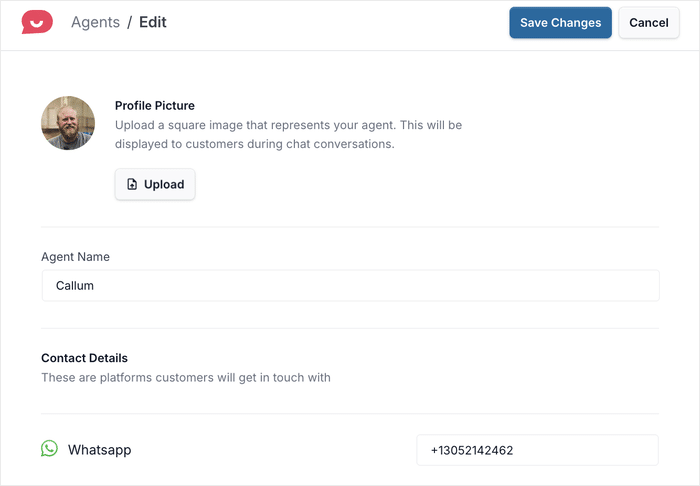
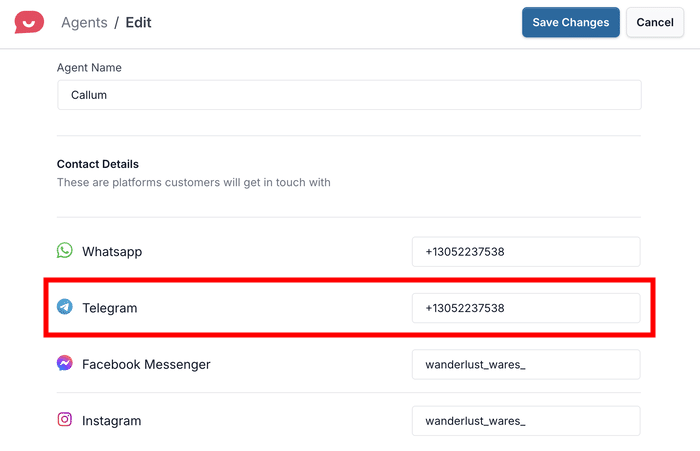
Faites défiler vers le bas pour trouver le champ du numéro de téléphone Telegram.
Entrez ici votre numéro de téléphone connecté à Telegram et cliquez sur Enregistrer les modifications pour terminer la configuration.
Votre widget de chat Telegram est désormais disponible sur votre site web ! Les visiteurs peuvent cliquer sur l'icône de chat pour vous envoyer des messages, et vous les recevrez directement dans votre application Telegram.
Et c'est tout !
Comme vous pouvez le constater, WPChat facilite grandement l'intégration du chat Telegram à votre site web, même si vous êtes novice en matière de WordPress.
Les étapes clés comprennent la configuration de votre assistant de chat, le choix de son emplacement sur votre site, la personnalisation des couleurs et de l'image de marque, et la connexion de votre numéro de téléphone Telegram.
Une fois en ligne, vous pourrez répondre aux demandes des visiteurs en temps réel via l'application Telegram que vous utilisez déjà, ce qui rendra la communication avec les clients facile et efficace.
Prêt à ajouter des widgets de chat Telegram à votre site ? Inscrivez-vous dès aujourd'hui pour obtenir une copie de WPChat!
Vous pouvez également consulter notre guide sur la manière d'ajouter la messagerie Instagram à votre site WordPress.







