


 ソーシャルウォール
  フィード分析


ウェブサイトにTelegramチャットを統合する最も簡単な方法をお探しですか?
WPChatプラグインを使用すれば、数クリックでTelegramチャットウィジェットを追加でき、訪問者が簡単に連絡を取れるようになります。
訪問者にその方法で連絡を取らせることは、新規訪問者との信頼関係を即座に築く最も効果的な方法の一つです。
しかし、多くの初心者は、ライブチャット機能の設定には複雑なコーディングや高価で複雑なソフトウェアが必要だと心配しています。
そのお気持ちはよくわかります。技術的な面倒を避けつつ、潜在顧客とシンプルで確実な方法で話したいだけですから。
このガイドでは、誰でも実践できる方法で、ウェブサイトにTelegramチャットウィジェットを統合する方法を説明します。
ウェブサイトチャットにTelegramを使う理由(知っておくべきメリット)
- 即時コミュニケーション:訪問者は長い問い合わせフォームを記入せずにメッセージを送れるため、連絡をためらう原因となる障壁が取り除かれます。
- コンバージョン率の向上:調査によると、チャット機能を追加することで、チャット機能のないウェブサイトと比較してコンバージョンを最大40%向上させることが可能です。
- 訪問者の信頼を築く:訪問者が迅速な回答を得られると実感すれば、貴社が顧客サービスを重視していることを示すことになるため、取引に対する信頼感が高まります。
- クロスプラットフォームの継続性:訪問者がサイトを離れても、会話のスレッドは失われません。Telegramの受信箱に残り、都合の良い時に返信できます。
私は実際に、目立つチャットオプションを追加するだけで、中小企業の問い合わせ率が倍増するのを目撃しました。
訪問者が会話を始める際の障壁を可能な限り低くすることが重要であり、Telegramはまさにそれを実現している。
テレグラム連携にWPChatをお勧めする理由
WPChatは、ユーザーが人気メッセージングアプリをウェブサイトに統合できるように特別に作成されたプラグインです。

5種類以上のTelegram連携方法をテストしました。手動埋め込みコードやその他のプラグインも含まれます。
選択肢の中では、WPChatが一貫して最も簡単な設定と最もプロフェッショナルな外観を提供したため、初心者にはこれを推奨します。
WPChatが際立つ主な利点は以下の通りです:
- コーディング不要:ビジュアル設定ウィザードが全手順をガイドします
- マルチプラットフォーム対応:1つのプラグインでTelegram、WhatsApp、Facebook Messenger、Instagramを連携
- チーム管理:複数のエージェントを作成し、着信チャットを自動的に分配する
- プロフェッショナルな外観:ブランドカラーやスタイルに合わせて完全にカスタマイズ可能
- よくある質問(FAQ)による即時回答:一般的な回答を提供し、サポートチームの負担を軽減します
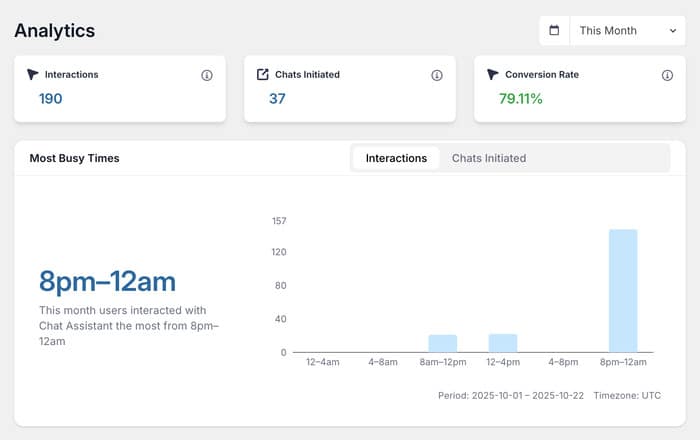
- インサイト豊富な統計データ:分析ツールを活用して、新規テレグラムチャットウィジェットのパフォーマンスを確認しましょう
仕組みは以下の通りです:
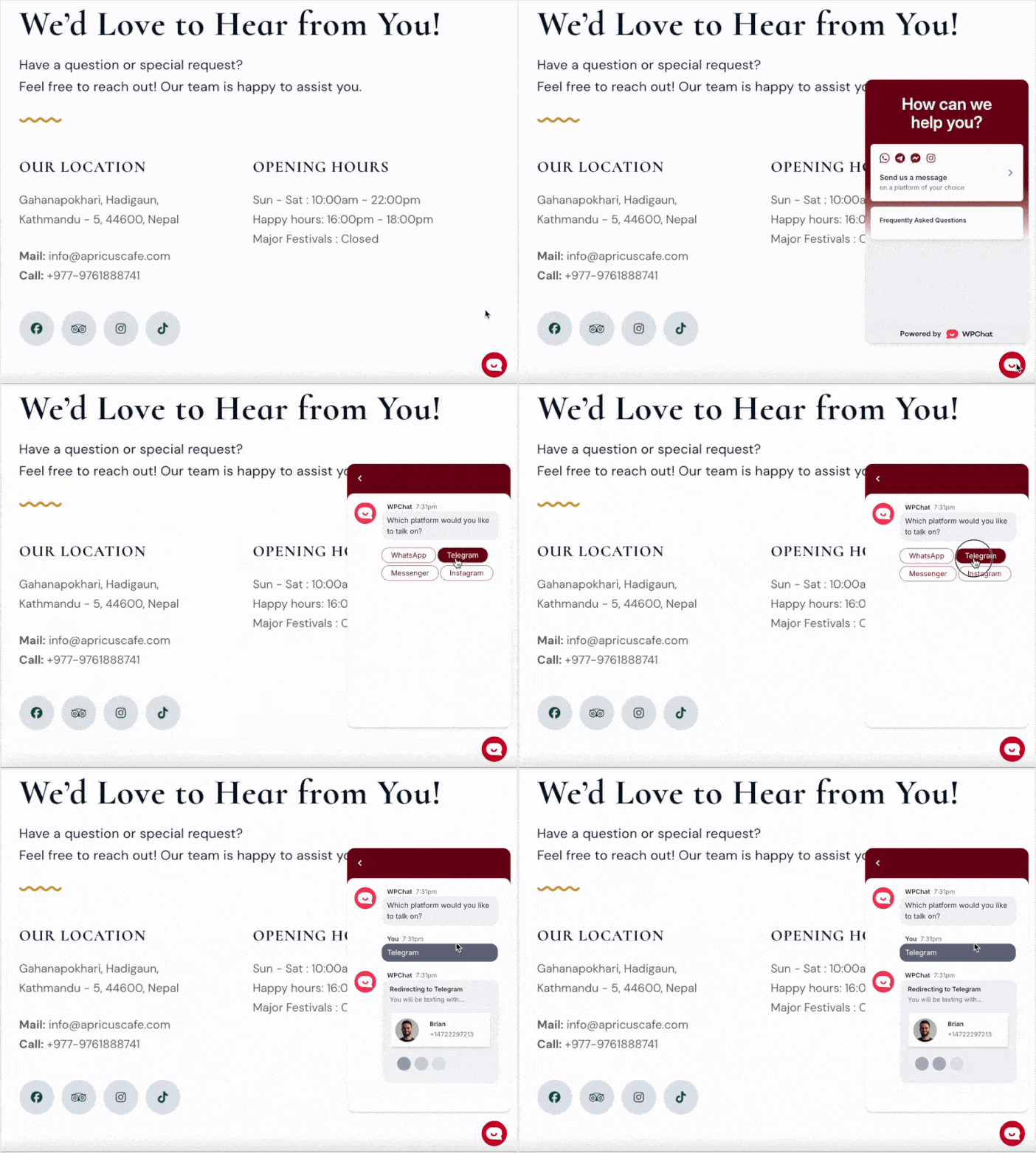
設定が完了すると、プラグインがサイトにフローティングアイコンを追加します。訪問者はそれをクリックしてチャットウィジェットを開くことができます。
そこから、ユーザーはTelegramや他の好みのプラットフォームであなたとチャットすることを選択できます。

その後、プラグインがユーザーをTelegramチャットにリダイレクトし、すぐにチャットを開始できるようになります。とても簡単です。
ウェブサイトにTelegramチャット機能を導入する準備はできていますか?今すぐWPChatに登録しましょう!
始める前に必要なもの
Telegramチャットをウェブサイトに統合する前に、以下の準備が整っていることを確認してください:
- WordPressウェブサイト:このチュートリアルは特にWordPress.orgサイト向けです
- WPChatプラグイン:このプラグインは、TelegramをWordPressサイトに接続するための技術的な作業をすべて処理します。
- Telegramアカウント:Telegramに紐付けられた電話番号が必要です(iOS、Android、デスクトップで無料で設定可能)
もし私がまだTelegramアカウントを持っていない場合はどうすればよいですか?
Telegramアカウントの設定はわずか数分で完了します。App Store、Google Play、またはデスクトップ版Telegramの公式サイトからTelegramアプリをダウンロードするだけです。
電話番号を入力し、送信されるコードで確認すれば、準備完了です。
ステップバイステップ:ウェブサイトにTelegramチャットを統合する方法
それでは、WordPressサイトにTelegramチャットを追加する完全な手順を順を追って説明します。誰でも簡単に実行できるシンプルなステップに分解して解説します。
ステップ1:ウェブサイトにWPChatをインストールして有効化する
まず、こちらからWPChatを入手し、ご自身のウェブサイトにインストールしてください。
お手伝いが必要な場合は、WordPressプラグインのインストール方法に関するこの初心者向けガイドをご覧ください。
有効化後、WPChatがWordPressダッシュボードメニューに表示され、Telegramチャットの設定準備が整います。
ステップ2: Telegramチャットウィジェットを作成する
WordPressダッシュボードのWPChatメニューに移動し、セットアップボタンをクリックして設定ウィザードを起動します。

最初の画面では、WhatsAppの電話番号の入力が求められます。
これにより訪問者があなたに連絡する別の手段が提供されます。ご安心ください、Telegramの番号は後から設定できます。
次へをクリックして進みます。

Telegramチャットアシスタント用のビジュアルテーマの選択肢が表示されます。
ウェブサイトのデザインに最も合うテーマを選んでください。
完璧でなくても心配しないでください——ステップ4で色やスタイルをカスタマイズできます。
テーマを選択したら、[次へ]をクリックして続行してください。

ステップ3: Telegramチャットウィジェットの表示設定
この手順により、Telegramチャットウィジェットがウェブサイト上のどこに表示されるかを正確に制御できます。
まず、Telegramチャットオプションの表示方法を2通りから選択してください:すべてのページに表示するか、特定のページのみに表示するか。

その後、以下のフィルターを使用して、特定のページ、タグ、カテゴリー、またはカスタム投稿タイプからウィジェットを除外または含めることができます。
表示設定に問題がなければ「次へ」をクリックしてください。

提供されたフィールドにWPChatライセンスキーを入力し、「セットアップを完了」をクリックしてください。

ステップ4: Telegramチャットウィジェットのカスタマイズ
チャットウィジェットの設定が完了しましたので、次はブランドに完璧にマッチするように調整しましょう。
カスタマイズボタンをクリックするとカスタマイズパネルが開きます。ここで色、テキスト、その他の視覚的要素を調整できます。

左側にカスタマイズパネルが表示された状態で、新しいTelegramチャットウィジェットのライブプレビューを確認できます。
新しいチャットウィジェットのカスタマイズ方法をいくつかご紹介します。その簡単さを実感したら、自由にウィジェットをデザインして、お好みの見た目に仕上げてください。

まずはTelegramチャットウィジェットの色を変更してみましょう。
右側から、カスタマイズパネルのカラーパレットオプション を選択してください。

5つの既成カラーパレットから選択するか、カスタムをクリックして新しいパレットを作成できます。
色に満足したら、[保存]をクリックしてください。

チャットウィジェットの別の部分のカスタマイズを開始するには、戻るボタンをクリックしてください。

今回は、ヘッダーオプションを選択しましょう。
そこから、チャットウィジェットの上部に表示される見出しテキストを変更できます。

左側の「見出し」フィールドに新しいテキストを入力してください。
最良の結果を得るには、人々がすぐに読めるほど親しみやすく、シンプルにすることが可能です。

前回同様、Saveをクリックして変更を確定します。
この仕組みがわかったところで、メニューにあるその他のカスタマイズオプションをぜひ試してみてください。
サイトに表示されるチャットアイコンを変更したり、アシスタントのアバター画像をアップロードしたり、表示するセクションを調整したり、各セクションを個別にカスタマイズすることも可能です。
カスタマイズを行うたびに、変更を保存することを忘れないでください。
ステップ5: Telegramアカウントを連携する
最後のステップは、Telegramアカウントを接続することです。これにより、ウェブサイト訪問者からのメッセージを受信し、返信できるようになります。
WordPressダッシュボードメニューから「WPChat」→「エージェント」に移動してください。
ユーザーに自動応答し、Telegramへ誘導するエージェントを作成できます。
編集をクリックしてエージェントプロフィールを変更してください。

まず、「アップロード」をクリックしてプロフィール画像を追加してください。
プロフェッショナルな顔写真や会社ロゴを追加しましょう。訪問者があなたとチャットする際に表示され、信頼構築に役立ち、会話がより親密に感じられます。

チャットエージェントにふさわしい名前を「名前」フィールドに入力してください。
これはご自身のお名前、会社名、または「サポートチーム」のような役職名などです。
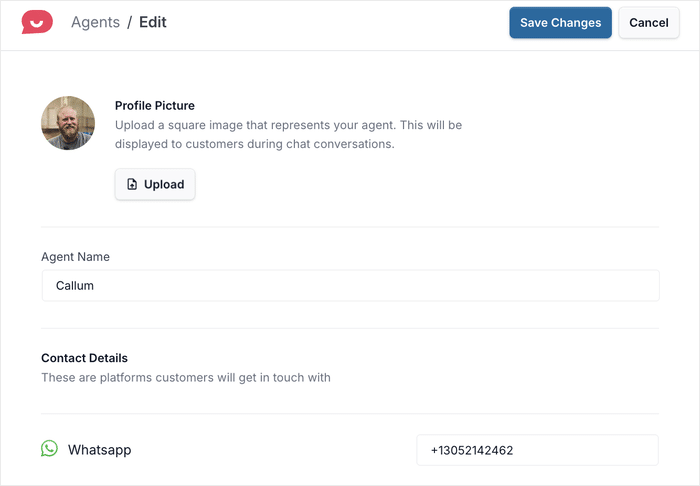
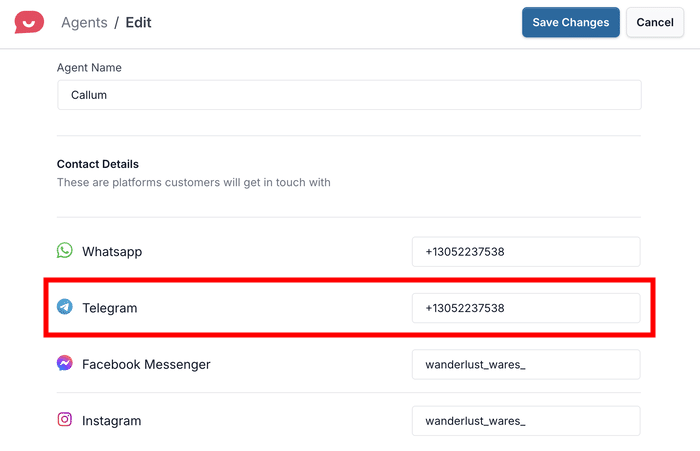
スクロールして、Telegramの電話番号入力欄を見つけてください。
Telegramに連携した電話番号をここに入力し、「変更を保存」をクリックして設定を完了してください。
テレグラムのチャットウィジェットがウェブサイトに公開されました!訪問者はチャットアイコンをクリックしてメッセージを送信でき、そのメッセージはテレグラムアプリに直接届きます。
それで終わりだ!
ご覧の通り、WPChatを使えば、Telegramチャットをウェブサイトに簡単に統合できます。WordPressが初めての方でも問題ありません。
主な手順には、チャットアシスタントの設定、サイト上での表示位置の選択、色やブランディングのカスタマイズ、Telegram電話番号の連携が含まれます。
公開後は、普段お使いのTelegramアプリを通じて訪問者からの問い合わせにリアルタイムで対応できるようになり、顧客とのコミュニケーションが簡単かつ効果的に行えます。
テレグラムチャットウィジェットをサイトに追加する準備はできましたか?今すぐWPChatのコピーを登録しましょう!
また、WordPressサイトにInstagramチャットを追加する方法についてのガイドもご覧ください。







