


 Muro social
  Feed Analytics


¿Quieres la forma más fácil de integrar el chat de Telegram en tu sitio web?
Con el plugin WPChat, puedes añadir un widget de chat de Telegram con unos pocos clics para que los visitantes puedan ponerse en contacto contigo fácilmente.
Permitir que los visitantes se pongan en contacto contigo de esta manera es una de las formas más eficaces de generar confianza inmediatamente con los nuevos visitantes.
Sin embargo, muchos principiantes temen que configurar una función de chat en vivo requiera una codificación compleja o un software caro y complicado.
Entiendo esa frustración, porque lo único que quieres es una forma sencilla y fiable de comunicarte con tus clientes potenciales sin tener que preocuparte por los aspectos técnicos.
En esta guía, te mostraré cómo integrar un widget de chat de Telegram en tu sitio web utilizando un método que cualquiera puede seguir.
¿Por qué utilizar Telegram para el chat de un sitio web? (Ventajas que debes conocer)
- Comunicación instantánea: tus visitantes pueden enviarte mensajes sin tener que rellenar largos formularios de contacto, lo que elimina la fricción que a menudo impide que las personas se pongan en contacto contigo.
- Mayores tasas de conversión: Según las investigaciones, añadir una función de chat puede aumentar las conversiones hasta en un 40 % en comparación con los sitios web que no cuentan con esta función.
- Genera confianza en los visitantes: cuando los visitantes ven que pueden obtener respuestas rápidas, se sienten más seguros a la hora de hacer negocios contigo, ya que demuestras que te preocupas por el servicio al cliente.
- Continuidad entre plataformas: si un visitante abandona tu sitio web, no perderá el hilo de la conversación, ya que permanecerá en su bandeja de entrada de Telegram, donde podrá responder cuando le resulte más conveniente.
He visto personalmente cómo pequeñas empresas duplicaban su tasa de consultas simplemente añadiendo una opción de chat visible.
La clave es facilitar al máximo que los visitantes inicien una conversación, y Telegram hace precisamente eso.
Por qué recomendamos WPChat para la integración con Telegram
WPChat es un complemento creado específicamente para permitir a los usuarios integrar aplicaciones de mensajería populares en su sitio web.

He probado más de cinco métodos diferentes de integración con Telegram, incluyendo códigos de inserción manuales y otros complementos.
De entre todas las opciones, WPChat fue la que ofreció una configuración más sencilla y una apariencia más profesional, por lo que la recomiendo para principiantes.
Estas son las principales ventajas que hacen que WPChat destaque:
- No se requiere programación: el asistente de configuración visual le guía paso a paso.
- Compatibilidad multiplataforma: conecta Telegram, WhatsApp, Facebook Messenger e Instagram desde un solo complemento.
- Gestión de equipos: cree varios agentes y distribuya automáticamente los chats entrantes.
- Apariencia profesional: totalmente personalizable para adaptarse a los colores y el estilo de tu marca.
- Respuestas instantáneas con preguntas frecuentes: proporcione respuestas comunes y reduzca la carga del equipo de asistencia técnica.
- Estadísticas reveladoras: utiliza las herramientas de análisis para comprobar el rendimiento de tu nuevo widget de chat de Telegram.
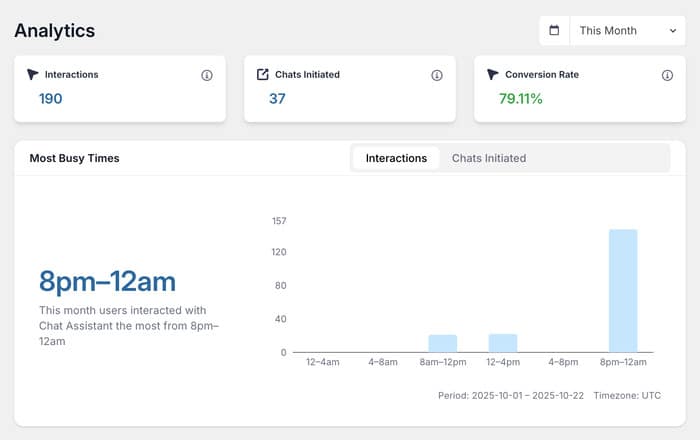
Así es como funciona:
Una vez configurado, el complemento añade un icono flotante a tu sitio web. Los visitantes pueden hacer clic en él para abrir un widget de chat.
Desde allí, los usuarios pueden elegir chatear contigo en Telegram o en otra plataforma que prefieran.

A continuación, el complemento los redirigirá a tu chat de Telegram para que puedan empezar a chatear inmediatamente. Así de sencillo.
¿Listo para empezar a ofrecer una opción de chat de Telegram en tu sitio web? ¡Regístrate hoy mismo en WPChat!
Qué necesitará antes de empezar
Antes de integrar el chat de Telegram en tu sitio web, asegúrate de que tienes:
- Un sitio web de WordPress: este tutorial está dirigido específicamente a sitios de WordPress.org.
- Complemento WPChat: este complemento se encarga de todo el trabajo técnico necesario para conectar Telegram a tu sitio de WordPress.
- Una cuenta de Telegram: necesitarás un número de teléfono vinculado a Telegram (se puede configurar de forma gratuita en iOS, Android o en el ordenador).
¿Qué pasa si aún no tengo una cuenta de Telegram?
Crear una cuenta de Telegram solo lleva unos minutos. Solo tienes que descargar la aplicación de Telegram desde la App Store, Google Play o la página web de Telegram para ordenadores.
Introduce tu número de teléfono, verifícalo con el código que te envían y ya estás listo para empezar.
Paso a paso: cómo integrar el chat de Telegram en tu sitio web
Ahora veamos el proceso completo para añadir el chat de Telegram a tu sitio de WordPress. Lo desglosaré en pasos sencillos que cualquiera puede seguir.
Paso 1: Instala y activa WPChat en tu sitio web
Primero, descargue una copia de WPChat aquí e instálela en su sitio web.
Si necesitas ayuda, puedes consultar esta guía para principiantes sobre cómo instalar un plugin de WordPress.
Tras la activación, WPChat aparecerá en el menú del panel de control de WordPress y ya estará listo para configurar su chat de Telegram.
Paso 2: Crear un widget de chat de Telegram
Navega hasta el menú WPChat en tu panel de control de WordPress y haz clic en el botón Configuración para iniciar el asistente de configuración.

En la primera pantalla, se te pedirá que introduzcas tu número de teléfono de WhatsApp.
Esto ofrece a tus visitantes otra forma de ponerse en contacto contigo. No te preocupes, puedes configurar tu número de Telegram más tarde.
Haga clic en Siguiente para continuar.

Ahora verás una selección de temas visuales para tu asistente de chat de Telegram.
Elige el tema que mejor se adapte al diseño de tu sitio web.
No te preocupes si no es perfecto: puedes personalizar los colores y el estilo en el paso 4.
Después de seleccionar un tema, haz clic en Siguiente para continuar.

Paso 3: Configurar la visibilidad del widget de chat de Telegram
Este paso te permite controlar exactamente dónde aparece el widget de chat de Telegram en tu sitio web.
En primer lugar, elige entre dos formas de mostrar tu opción de chat de Telegram: mostrar en todas las páginas o mostrar solo en páginas específicas.

Después, puedes utilizar los filtros que aparecen a continuación para excluir o incluir el widget de páginas, etiquetas, categorías o tipos de entradas personalizadas específicos.
Haga clic en Siguiente cuando esté satisfecho con la configuración de visibilidad.

Ahora introduzca su clave de licencia de WPChat en el campo correspondiente y haga clic en «Finalizar configuración».

Paso 4: Personaliza tu widget de chat de Telegram
Ahora que ya tienes configurado tu widget de chat, vamos a adaptarlo perfectamente a tu marca.
Haga clic en el botón Personalizar para abrir el panel de personalización. Aquí es donde puede ajustar los colores, el texto y otros elementos visuales.

Ahora puedes ver una vista previa en directo de tu nuevo widget de chat de Telegram con un panel de personalización a la izquierda.
Te mostraré algunas formas de personalizar tu nuevo widget de chat. Una vez que veas lo fácil que es, podrás diseñar libremente tu widget para que tenga el aspecto que desees.

Empecemos por cambiar los colores del widget de chat de Telegram.
Desde la derecha, selecciona la opción Paleta de colores en el panel de personalización.

Puedes elegir entre 5 paletas de colores predefinidas o seleccionar una nueva haciendo clic en Personalizar.
Una vez que estés satisfecho con los colores, haz clic en Guardar.

Para empezar a personalizar otra parte de tu widget de chat, haz clic en el botón Atrás.

Esta vez, seleccionemos la opción Encabezado.
Desde allí, puedes cambiar el texto del encabezado que aparece encima del widget de chat.

Simplemente introduzca un nuevo texto en el campo Encabezado situado a la izquierda.
Para obtener los mejores resultados, puedes hacerlo lo suficientemente acogedor y sencillo como para que la gente pueda leerlo rápidamente.

Como antes, haz clic en Guardar para confirmar los cambios.
Ahora que ya sabes cómo funciona, tómate un tiempo para explorar otras opciones de personalización disponibles en el menú.
Puedes cambiar el icono de chat que aparece en tu sitio web, subir una imagen de avatar para el asistente, ajustar qué secciones son visibles e incluso personalizar cada sección por separado.
Recuerda guardar los cambios después de cada personalización que realices.
Paso 5: Integra tu cuenta de Telegram
El último paso es conectar tu cuenta de Telegram para que puedas recibir y responder a los mensajes de los visitantes de tu sitio web.
Navega a WPChat » Agentes desde el menú del panel de control de WordPress.
Puedes crear agentes que responderán automáticamente a los usuarios y los dirigirán a Telegram.
Haga clic en Editar para modificar su perfil de agente.

Primero, haz clic en Subir para añadir una imagen de perfil.
Añade una foto profesional o el logotipo de tu empresa que aparecerá a los visitantes cuando chateen contigo; esto ayuda a generar confianza y hace que la conversación resulte más personal.

Introduce un nombre adecuado para tu agente de chat en el campo Nombre.
Puede ser tu propio nombre, el nombre de tu empresa o un cargo como «Equipo de asistencia».
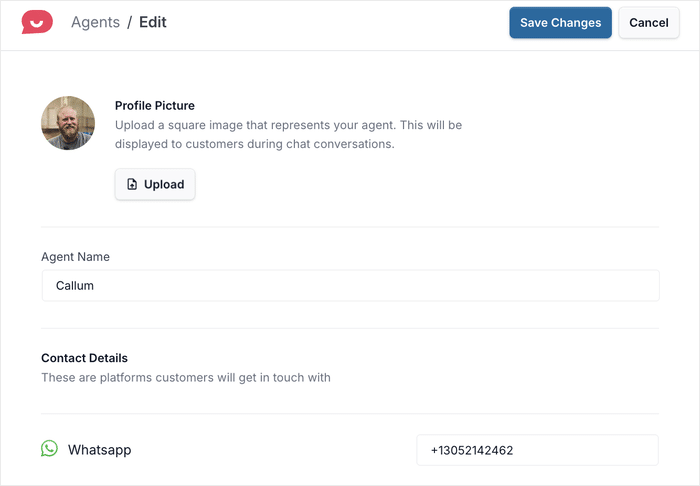
Desplázate hacia abajo hasta encontrar el campo del número de teléfono de Telegram.
Introduce aquí tu número de teléfono vinculado a Telegram y haz clic en Guardar cambios para completar la configuración.
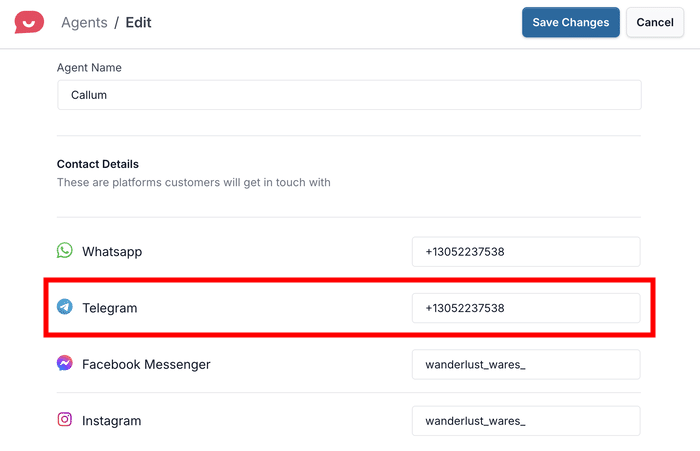
¡Tu widget de chat de Telegram ya está disponible en tu sitio web! Los visitantes pueden hacer clic en el icono de chat para enviarte mensajes, y tú los recibirás directamente en tu aplicación de Telegram.

¡Y ya está!
Como puedes ver, WPChat hace que sea muy fácil integrar el chat de Telegram en tu sitio web, incluso si eres nuevo en WordPress.
Los pasos clave incluyen configurar tu asistente de chat, elegir dónde aparecerá en tu sitio web, personalizar los colores y la marca, y conectar tu número de teléfono de Telegram.
Una vez que esté en funcionamiento, podrás responder a las consultas de los visitantes en tiempo real a través de la aplicación Telegram que ya utilizas, lo que hará que la comunicación con los clientes sea fácil y eficaz.
¿Listo para añadir widgets de chat de Telegram a tu sitio web? ¡Regístrate hoy mismo para obtener una copia de WPChat!
También puede interesarle nuestra guía sobre cómo añadir el chat de Instagram a su sitio web de WordPress.







