


 Muro sociale
  Analisi dei feed


Vuoi il modo più semplice per integrare la chat di Telegram nel tuo sito web?
Utilizzando il plugin WPChat, puoi aggiungere un widget di chat Telegram in pochi clic, in modo che i visitatori possano contattarti con facilità.
Permettere ai visitatori di contattarti in questo modo è uno dei modi più efficaci per instaurare immediatamente un rapporto di fiducia con i nuovi visitatori.
Tuttavia, molti principianti temono che l'implementazione di una funzione di chat live richieda una codifica complessa o software costosi e complicati.
Capisco la tua frustrazione, perché desideri solo un modo semplice e affidabile per comunicare con i tuoi potenziali clienti senza doverti preoccupare degli aspetti tecnici.
In questa guida ti mostrerò come integrare un widget di chat Telegram sul tuo sito web utilizzando un metodo che chiunque può seguire.
Perché utilizzare Telegram per la chat del sito web? (Vantaggi da conoscere)
- Comunicazione istantanea: i tuoi visitatori possono inviarti messaggi senza compilare lunghi moduli di contatto, eliminando così gli ostacoli che spesso impediscono alle persone di contattarti.
- Tassi di conversione più elevati: secondo una ricerca, l'aggiunta di una funzione di chat può aumentare le conversioni fino al 40% rispetto ai siti web che non dispongono di tale funzione.
- Conquista la fiducia dei visitatori: quando i visitatori vedono che possono ottenere risposte rapide, si sentono più sicuri nel fare affari con te, poiché dimostri di avere a cuore il servizio clienti.
- Continuità multipiattaforma: se un visitatore lascia il tuo sito, non perderà il filo della conversazione, che rimarrà nella sua casella di posta Telegram, dove potrà rispondere quando lo desidera.
Ho visto personalmente piccole imprese raddoppiare il loro tasso di richieste semplicemente aggiungendo un'opzione di chat visibile.
La chiave è rendere il più semplice possibile per i visitatori avviare una conversazione, ed è proprio quello che fa Telegram.
Perché consigliamo WPChat per l'integrazione con Telegram
WPChat è un plugin creato appositamente per consentire agli utenti di integrare le app di messaggistica più diffuse nel proprio sito web.

Ho testato più di 5 diversi metodi di integrazione con Telegram, inclusi codici di incorporamento manuali e altri plugin.
Tra le opzioni disponibili, WPChat ha sempre offerto la configurazione più semplice e l'aspetto più professionale, motivo per cui lo consiglio ai principianti.
Ecco i principali vantaggi che contraddistinguono WPChat:
- Non è richiesta alcuna codifica: la procedura guidata di configurazione visiva ti accompagna in ogni fase
- Supporto multipiattaforma: collega Telegram, WhatsApp, Facebook Messenger e Instagram da un unico plugin
- Gestione del team: crea più agenti e distribuisci automaticamente le chat in arrivo
- Aspetto professionale: completamente personalizzabile per adattarsi ai colori e allo stile del tuo marchio
- Risposte immediate con domande frequenti: fornire risposte comuni e ridurre il carico di lavoro del team di assistenza
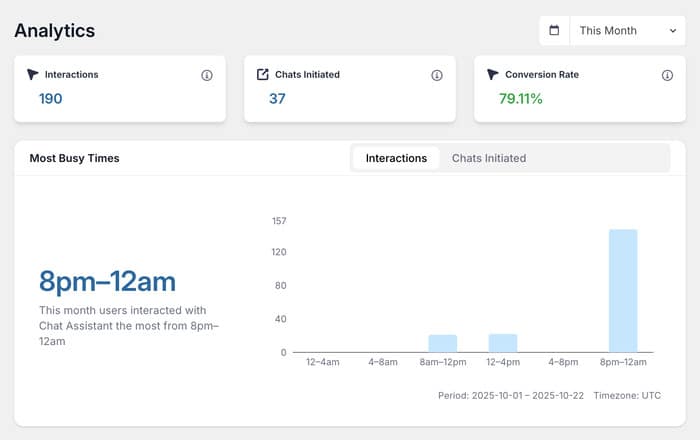
- Statistiche approfondite: utilizza gli strumenti di analisi per verificare le prestazioni del tuo nuovo widget di chat Telegram.
Ecco come funziona:
Una volta configurato, il plugin aggiunge un'icona mobile al tuo sito. I visitatori possono cliccarci sopra per aprire un widget di chat.
Da lì, gli utenti possono scegliere di chattare con te su Telegram o su un'altra piattaforma che preferiscono.

Quindi, il plugin li reindirizzerà alla tua chat Telegram in modo che possano iniziare a chattare immediatamente: è semplicissimo.
Sei pronto a inserire l'opzione chat Telegram sul tuo sito web? Iscriviti oggi stesso a WPChat!
Cosa vi serve prima di iniziare
Prima di integrare la chat di Telegram nel tuo sito web, assicurati di avere:
- Un sito web WordPress: questo tutorial è specifico per i siti WordPress.org.
- Plugin WPChat: questo plugin gestisce tutte le operazioni tecniche necessarie per collegare Telegram al tuo sito WordPress.
- Un account Telegram: avrai bisogno di un numero di telefono collegato a Telegram (configurabile gratuitamente su iOS, Android o desktop)
E se non ho ancora un account Telegram?
La creazione di un account Telegram richiede solo pochi minuti. Basta scaricare l'app Telegram dall'App Store, da Google Play o dal sito web di Telegram per desktop.
Inserisci il tuo numero di telefono, verifica con il codice che ti inviano e sei pronto per iniziare.
Passo dopo passo: come integrare la chat di Telegram nel tuo sito web
Ora vediamo insieme il processo completo per aggiungere la chat di Telegram al tuo sito WordPress. Lo suddividerò in semplici passaggi che chiunque può seguire.
Passo 1: Installare e attivare WPChat sul proprio sito web
Per prima cosa, scarica una copia di WPChat qui e installala sul tuo sito web.
Se hai bisogno di aiuto, puoi consultare questa guida per principianti su come installare un plugin WordPress.
Dopo l'attivazione, WPChat apparirà nel menu della dashboard di WordPress e sarai pronto per configurare la tua chat Telegram.
Passaggio 2: creare un widget di chat Telegram
Accedi al menu WPChat nella dashboard di WordPress e clicca sul pulsante Setup per avviare la procedura guidata di configurazione.

Nella prima schermata ti verrà chiesto di inserire il tuo numero di telefono WhatsApp.
Questo offre ai tuoi visitatori un altro modo per contattarti. Non preoccuparti, puoi configurare il tuo numero Telegram in un secondo momento.
Clicca su Avanti per proseguire.

Ora vedrai una selezione di temi visivi per il tuo assistente di chat Telegram.
Scegli il tema che meglio si adatta al design del tuo sito web.
Non preoccuparti se non è perfetto: potrai personalizzare i colori e lo stile nel passaggio 4.
Dopo aver selezionato un tema, fai clic su Avanti per continuare.

Passaggio 3: imposta la visibilità per il widget della chat di Telegram
Questo passaggio ti consente di controllare esattamente dove appare il widget della chat di Telegram sul tuo sito web.
Per prima cosa, scegli tra 2 modalità di visualizzazione dell'opzione chat Telegram: visualizzazione su tutte le pagine o visualizzazione solo su pagine specifiche.

Successivamente, è possibile utilizzare i filtri sottostanti per escludere o includere il widget da pagine, tag, categorie o tipi di post personalizzati specifici.
Clicca su Avanti quando sei soddisfatto delle impostazioni di visibilità.

Ora inserisci la tua chiave di licenza WPChat nell'apposito campo e clicca su "Finish Setup" (Completa configurazione).

Passaggio 4: personalizza il tuo widget di chat Telegram
Ora che il widget della chat è configurato, rendiamolo perfettamente in linea con il tuo marchio.
Fai clic sul pulsante Personalizza per aprire il pannello di personalizzazione. Qui puoi regolare i colori, il testo e altri elementi visivi.

Ora puoi vedere un'anteprima live del tuo nuovo widget di chat Telegram con un pannello di personalizzazione sulla sinistra.
Ti mostrerò alcuni modi per personalizzare il tuo nuovo widget di chat. Una volta che avrai visto quanto è facile, potrai progettare liberamente il tuo widget nel modo che preferisci.

Iniziamo cambiando i colori del widget della chat di Telegram.
Da destra, seleziona l'opzione Tavolozza colori dal pannello di personalizzazione.

Puoi scegliere tra 5 palette di colori predefinite o crearne una nuova cliccando su Personalizza.
Una volta che sei soddisfatto dei colori, clicca su Salva.

Per iniziare a personalizzare un'altra parte del tuo widget di chat, clicca sul pulsante Indietro.

Questa volta selezioniamo l'opzione Intestazione.
Da lì, puoi modificare il testo dell'intestazione che appare sopra il widget della chat.

Basta inserire un nuovo testo nel campo Intestazione a sinistra.
Per ottenere risultati ottimali, puoi renderlo accogliente e abbastanza semplice da consentire alle persone di leggerlo rapidamente.

Come in precedenza, fare clic su Salva per confermare le modifiche.
Ora che sai come funziona, prenditi un po' di tempo per esplorare le altre opzioni di personalizzazione disponibili nel menu.
Puoi cambiare l'icona della chat che appare sul tuo sito, caricare un'immagine avatar dell'assistente, regolare quali sezioni sono visibili e persino personalizzare ogni sezione separatamente.
Ricordati di salvare le modifiche dopo ogni personalizzazione effettuata.
Passaggio 5: integra il tuo account Telegram
L'ultimo passo è collegare il tuo account Telegram in modo da poter ricevere e rispondere ai messaggi dei visitatori del tuo sito web.
Accedi a WPChat » Agenti dal menu della dashboard di WordPress.
È possibile creare agenti che rispondono automaticamente agli utenti e li indirizzano a Telegram.
Clicca su Modifica per modificare il tuo profilo agente.

Per prima cosa, clicca su Carica per aggiungere un'immagine del profilo.
Aggiungi una foto professionale o il logo della tua azienda che apparirà ai visitatori quando chatteranno con te: questo contribuisce a creare fiducia e rende la conversazione più personale.

Inserisci un nome appropriato per il tuo agente di chat nel campo Nome.
Potrebbe essere il tuo nome, il nome della tua azienda o un ruolo come "Team di assistenza".
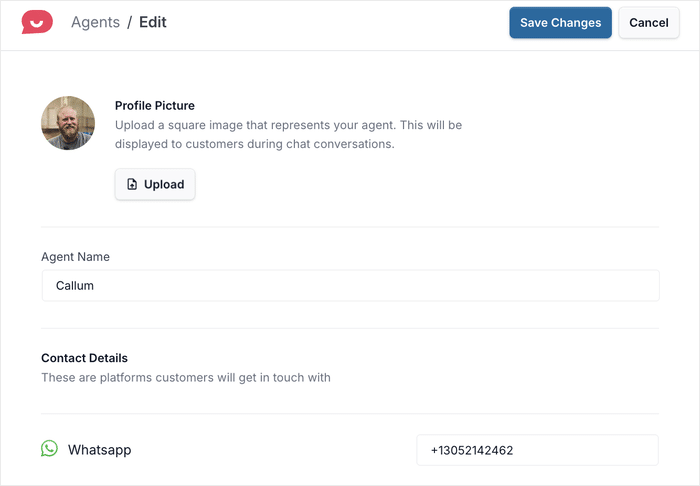
Scorri verso il basso per trovare il campo del numero di telefono Telegram.
Inserisci qui il tuo numero di telefono collegato a Telegram e clicca su Salva modifiche per completare la configurazione.
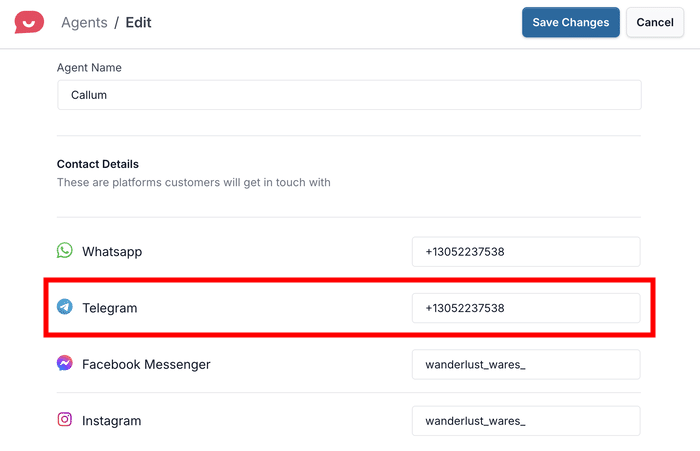
Il widget della chat Telegram è ora attivo sul tuo sito web! I visitatori possono cliccare sull'icona della chat per inviarti messaggi, che riceverai direttamente nella tua app Telegram.

E questo è quanto!
Come puoi vedere, WPChat rende semplicissimo integrare la chat di Telegram nel tuo sito web, anche se sei nuovo su WordPress.
I passaggi chiave includono la configurazione dell'assistente di chat, la scelta della posizione in cui apparirà sul tuo sito, la personalizzazione dei colori e del marchio e il collegamento del tuo numero di telefono Telegram.
Una volta attivo, potrai rispondere alle richieste dei visitatori in tempo reale tramite l'app Telegram che già utilizzi, rendendo la comunicazione con i clienti semplice ed efficace.
Sei pronto ad aggiungere i widget di chat Telegram al tuo sito? Registrati oggi stesso per ricevere una copia di WPChat!
Potresti anche voler consultare la nostra guida su come aggiungere la chat di Instagram al tuo sito web WordPress.







