


 Muro sociale
  Analisi dei feed

Entrare immediatamente in contatto con i visitatori è fondamentale per incrementare le vendite, ecco perché è così importante aggiungere una chat social media al tuo sito web.
Tuttavia, collegare le diverse app dei social media a WordPress può sembrare tecnicamente difficile se non sei un programmatore.
Ho visto molti imprenditori alle prese con strumenti di live chat complessi che richiedevano costi mensili elevati e un monitoraggio costante.
Passando a un semplice plugin come WPChat, sono riusciti a iniziare facilmente a chattare con i visitatori utilizzando le piattaforme social più diffuse.
Voglio aiutarti a ottenere lo stesso livello di semplicità sul tuo sito. In questa guida ti illustrerò il metodo più semplice per aggiungere queste piattaforme di chat al tuo sito senza bisogno di codice.
- Perché aggiungere una chat social media al tuo sito web?
- Widget di chat sui social media vs. moduli di contatto tradizionali
- Cos'è WPChat? (Il modo più semplice per aggiungere una chat sui social media)
- 5 passaggi per aggiungere la chat dei social media al tuo sito web
- Passo 1: Installare e attivare WPChat sul proprio sito web
- Passaggio 2: collegare il widget di chat ai social media
- Passaggio 3: scegli la posizione per il widget della chat sui social media
- Passaggio 4: personalizza il tuo nuovo widget di chat
- Passaggio 5: configura gli agenti di chat per il tuo widget
- Andare avanti
Perché aggiungere una chat social media al tuo sito web?
Aggiungere la chat dei social media al tuo sito web rende più facile per i visitatori contattarti istantaneamente utilizzando le app che già utilizzano ogni giorno.
Ecco perché aggiungere la chat sui social media aiuta la tua attività:
- Aumenta il coinvolgimento: alcuni studi dimostrano che il 73% dei clienti preferisce comunicare tramite messaggistica piuttosto che tramite e-mail per il servizio clienti. Si tratta quindi di un modo gratuito o a basso costo per fornire un eccellente servizio clienti.
- Rispondi da qualsiasi luogo: puoi rispondere alle domande dei clienti direttamente dal tuo telefono anche dopo che hanno lasciato il tuo sito web.
- Creare fiducia: i visitatori si sentono più a loro agio nell'utilizzare app che già conoscono e di cui si fidano. Non devono creare nuovi account né ricordare altre credenziali di accesso.
- Invia messaggi di follow-up: puoi inviare facilmente messaggi alle persone in futuro per promuovere vendite, annunci o notifiche importanti.
- Ottimizzato per dispositivi mobili: poiché la maggior parte degli utenti naviga sui propri telefoni, cliccando sul pulsante della chat si apre direttamente l'app di chat dei social media, eliminando ogni attrito.
Widget di chat sui social media vs. moduli di contatto tradizionali
I moduli di contatto sono un altro modo comune per consentire ai clienti di contattarti. Prima di continuare, vediamo come la chat sui social media si confronta con i moduli di contatto:
| Caratteristica | Moduli di contatto | Chat sui social media |
|---|---|---|
| Tempo di risposta | Da alcune ore a diversi giorni (tramite e-mail) | Da pochi minuti a diverse ore (messaggistica in tempo reale) |
| Comodità per l'utente | È necessario compilare più campi e attendere | Clicca e inizia subito a chattare |
| Metodo di notifica | Notifiche via e-mail (spesso ignorate) | Notifiche push sul telefono (difficili da ignorare) |
| Cronologia conversazioni | Thread di posta elettronica separati, facili da perdere | Archiviato nell'app di messaggistica con cronologia completa |
| Fiducia degli utenti | Nuovo modo di comunicare per gli utenti | Su piattaforme che già utilizzano e di cui si fidano |
Mentre i moduli di contatto funzionano bene per le richieste formali, i widget di chat dei social media eccellono nelle domande veloci e nell'assistenza in tempo reale.
Per i principianti, le chat sui social media sono spesso più facili da gestire, poiché è possibile rispondere direttamente dal proprio telefono utilizzando le app già installate.
Cos'è WPChat? (Il modo più semplice per aggiungere una chat sui social media)
WPChat è un plugin WordPress che consente di aggiungere un widget di chat personalizzabile al proprio sito web, in modo che i visitatori possano avviare conversazioni.

Il widget si collega alle più grandi piattaforme di messaggistica social media esistenti: WhatsApp, Facebook Messenger, Instagram e Telegram.
È il modo più semplice per aggiungere funzionalità di chat social media professionali a WordPress senza alcuna codifica.
Utilizzando il widget di chat, i tuoi visitatori possono aprire la loro app preferita sul telefono o sul computer e iniziare a chattare con te all'istante.

Caratteristiche principali di WPChat
- Supporto multipiattaforma: i visitatori possono scegliere la loro app preferita, il che aumenta la probabilità che entrino effettivamente in contatto con l'azienda.
- Crea agenti di chat: aggiungi i membri del team con il loro nome, foto e informazioni di contatto, facilitando la distribuzione delle richieste dei clienti.
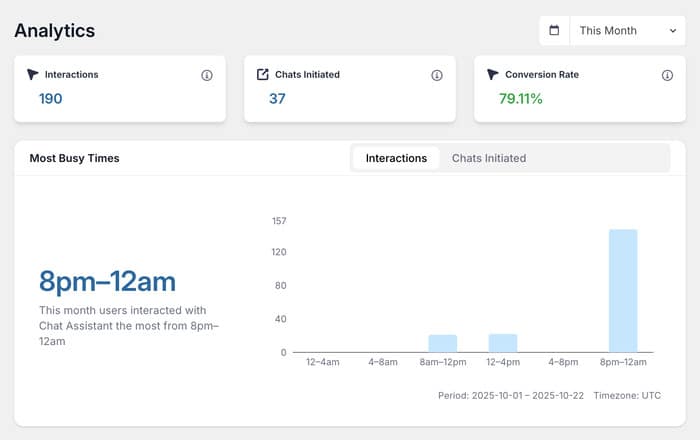
- Analisi dettagliate: controlla le analisi per ottenere informazioni utili sul tuo widget di chat sui social media, sugli agenti e altro ancora.
- Opzioni di visibilità: mostra il widget su tutte le pagine o solo su quelle specifiche, offrendoti il controllo completo su dove apparirà.
- Assistenza FAQ: riduci il carico di lavoro del tuo team di assistenza con le FAQ che rispondono istantaneamente alle domande più frequenti dal tuo widget.
- Design ottimizzato per dispositivi mobili: il widget si adatta automaticamente per funzionare perfettamente su smartphone e tablet, dove avviene la maggior parte della messaggistica.
- Widget chat personalizzabile: abbina i colori e il design del widget al tuo marchio, in modo che sembri parte integrante del tuo sito web.
Sei pronto ad aggiungere la chat dei social media al tuo sito? Scarica subito WPChat e configuralo in pochi minuti!
5 passaggi per aggiungere la chat dei social media al tuo sito web
In questo tutorial ti guiderò attraverso il processo esatto che ho utilizzato per aggiungere la chat dei social media al mio sito web di prova. L'intera configurazione mi ha richiesto 5 minuti e ti mostrerò ogni clic lungo il percorso.
Prima di iniziare, assicurati di avere:
- Un sito WordPress con accesso amministrativo
- I nomi utente dei tuoi account sui social media o i tuoi numeri di telefono
- Una copia di WPChat (puoi scaricarla qui)
Cominciamo.
Passo 1: Installare e attivare WPChat sul proprio sito web
Per prima cosa, dovrai procurarti una copia di WPChat qui, nel caso non l'avessi già fatto.
Una volta acquistato, installa e attiva il plugin sul tuo sito web.
Se hai bisogno di aiuto per installare i plugin di WordPress, puoi consultare questa guida per principianti.
Ora vedrai apparire una nuova voce di menu WPChat nella barra laterale della dashboard di WordPress.
Passaggio 2: collegare il widget di chat ai social media
Ora che WPChat è attivato, è il momento di collegarlo ai tuoi account social media.
Accedi al menu WPChat nella dashboard di WordPress e vedrai una schermata di benvenuto.
Clicca sul pulsante Configurazione per iniziare.

Nella schermata successiva, vedrai le opzioni per collegare diverse piattaforme di social media.
Non è necessario collegare tutte le piattaforme in questo momento, basta selezionare quelle che si desidera utilizzare.
Aggiunta delle informazioni di contatto
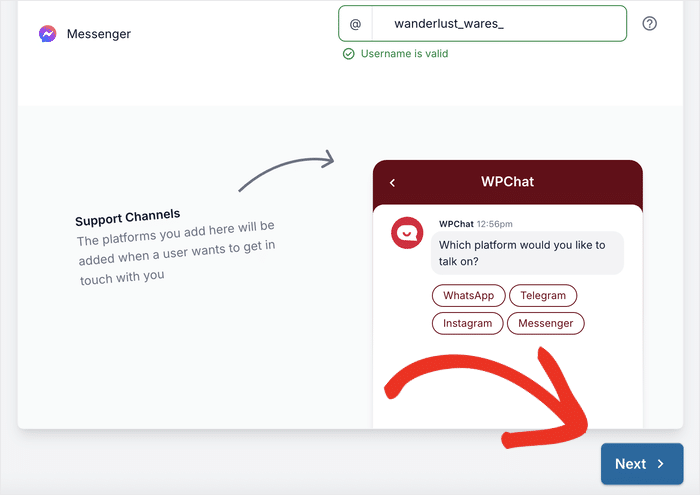
Per WhatsApp e Telegram, dovrai inserire il tuo numero di telefono.
Assicurati di includere il codice del tuo Paese (ad esempio, +1 per gli Stati Uniti).
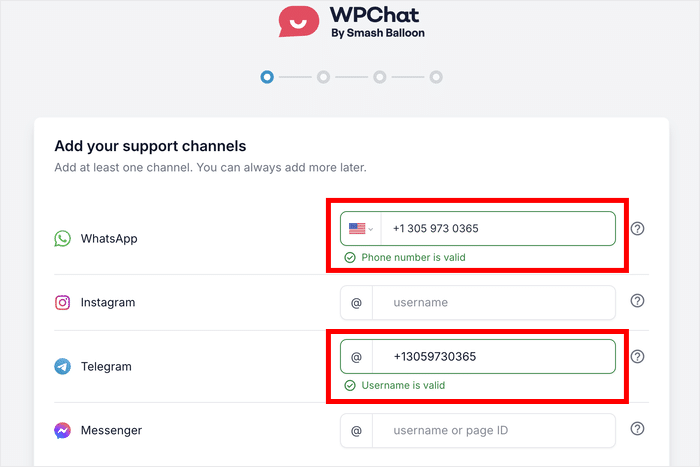
Per Instagram e Facebook Messenger, dovrai inserire il tuo nome utente.
Questa è la parte che segue instagram.com/ o facebook.com/ nell'URL del tuo profilo.
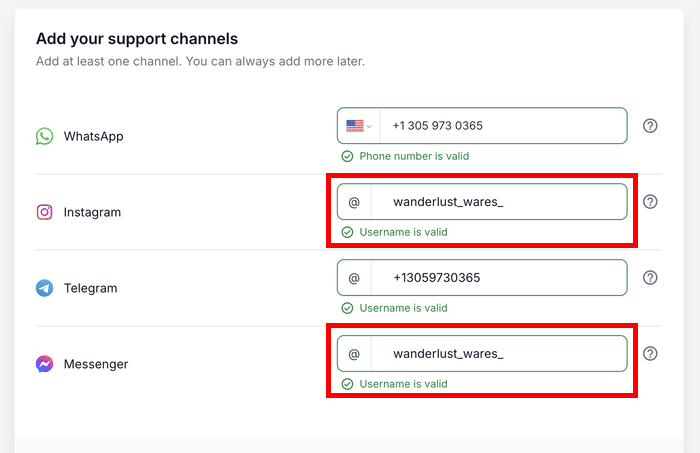
Dopo aver inserito le informazioni relative alle piattaforme che desideri collegare, clicca sul pulsante Avanti.
Scegliere un tema visivo
Nella schermata successiva vedrai tre opzioni di tema visivo: Base, Notte e Pastello.
Ogni tema ha una combinazione di colori e uno stile diversi. È possibile cliccare su ciascun tema per visualizzare un'anteprima di come apparirà sul proprio sito web.
Una volta selezionato il tema, clicca sul pulsante Avanti per continuare.

Passaggio 3: scegli la posizione per il widget della chat sui social media
Ora devi decidere dove apparirà il widget della chat sul tuo sito web. WPChat ti offre 2 opzioni principali per visualizzare il tuo widget:
- Visualizza su tutte le pagine, che mostrerà il tuo widget di chat su ogni pagina del tuo sito web.
- Visualizza solo su pagine specifiche, il che ti offre un maggiore controllo sulla posizione esatta in cui appare il widget.

Puoi quindi scorrere verso il basso per utilizzare i filtri che ti consentono di includere o escludere la funzione di chat da parti specifiche del tuo sito.
Seleziona le singole pagine, le categorie dei post, i tag e persino i tipi di post personalizzati nei filtri sottostanti.
Una volta configurate le impostazioni dello schermo, clicca sul pulsante Avanti.

Nella schermata finale di configurazione, dovrai inserire la tua chiave di licenza WPChat. La trovi nella dashboard di WPChat.
Incolla la chiave di licenza nel campo e clicca sul pulsante Completa configurazione.

Il widget della chat è ora installato e pronto per essere ulteriormente personalizzato.
Passaggio 4: personalizza il tuo nuovo widget di chat
Una volta completata la configurazione, verrai reindirizzato alla dashboard di WPChat. Ora è il momento di personalizzare il widget della chat in modo che rispecchi il tuo marchio e il design del tuo sito web.
Clicca sul pulsante Personalizza per aprire la schermata di personalizzazione del widget.

Vedrai le opzioni di personalizzazione sul lato sinistro e un'anteprima live del tuo widget di chat sul lato destro.
L'anteprima live si aggiorna istantaneamente man mano che apporti modifiche, così puoi vedere esattamente come apparirà il tuo widget ai visitatori.

È utile tenere d'occhio questa anteprima mentre si modificano le impostazioni.
Scegliere la combinazione di colori
Clicca su Tavolozza dei colori dal menu delle opzioni a sinistra per iniziare.

Vedrai diverse combinazioni di colori predefinite tra cui scegliere. Basta cliccare su una combinazione predefinita per applicarla immediatamente.
Se invece desideri utilizzare i tuoi colori, puoi selezionare l'opzione Personalizza.

Una volta che sei soddisfatto dei colori, clicca sul pulsante Salva in alto.
Personalizzazione del testo dell'intestazione
Fai clic sul pulsante Indietro per tornare al menu principale di personalizzazione.

Vedrai nuovamente il pannello di personalizzazione principale sulla sinistra.
Da qui, clicca sull'opzione Intestazione dall'elenco.

Qui puoi inserire il testo dell'intestazione che apparirà nella parte superiore del widget della chat.
Consiglio qualcosa di accogliente e chiaro, come "Chatta con noi" o "Parliamone!".
Inserisci il testo dell'intestazione nel campo a sinistra.

Dopo aver inserito il titolo, clicca su Salva per memorizzare le modifiche.
Consiglio dell'esperto: se non hai in mente un saluto specifico per l'intestazione, puoi lasciarla così com'è.
Questa è solo una dimostrazione delle opzioni di personalizzazione disponibili. Da questo editor è possibile modificare l'avatar, le sezioni visibili, il carattere, il design dell'icona mobile e altro ancora.
Ricordati solo di salvare le modifiche apportate al termine.
Passaggio 5: configura gli agenti di chat per il tuo widget
Prima di finire, è il momento di creare gli agenti di chat per il tuo nuovo widget. Questi agenti sono fondamentalmente una rappresentazione del tuo team di assistenza.
Quando i visitatori avviano la chat, il plugin li reindirizzerà automaticamente a un agente di chat disponibile.
Consiglio dell'esperto: non preoccuparti, non devi essere online 24 ore su 24, 7 giorni su 7. Poiché questi messaggi vengono inviati alle tue app social, puoi rispondere ogni volta che vedi la notifica.
Vai su WPChat » Agenti nella tua dashboard WordPress e vedrai un agente di chat predefinito che è stato creato per te.
Fai clic sul pulsante Modifica accanto all'agente per avviare la configurazione.

In primo luogo, è possibile personalizzare l'agente in modo che le persone abbiano la sensazione di essere reindirizzate alla chat di una persona reale.
Clicca sul pulsante Carica e seleziona un'immagine adatta dalla tua libreria multimediale.

Può trattarsi del logo aziendale o di una foto professionale dell'agente dell'assistenza.
Ora, inserisci un nome per il tuo agente di chat nel campo nome.
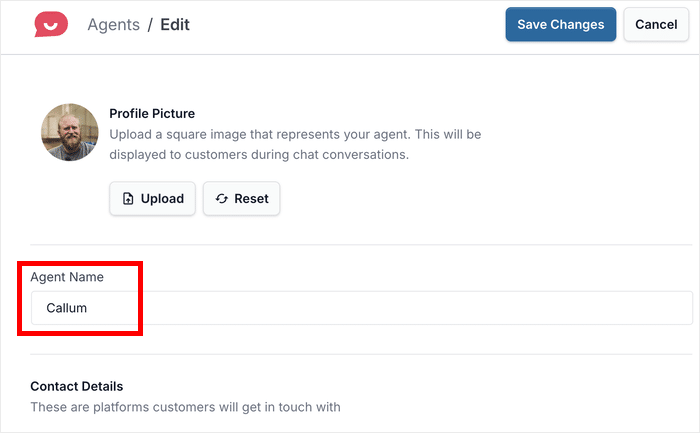
Potrebbe essere il tuo nome, il nome di un membro del team o qualcosa come "Team di assistenza" se preferisci mantenere un tono generico.
Sotto, puoi modificare i dettagli di contatto di questo agente di chat.
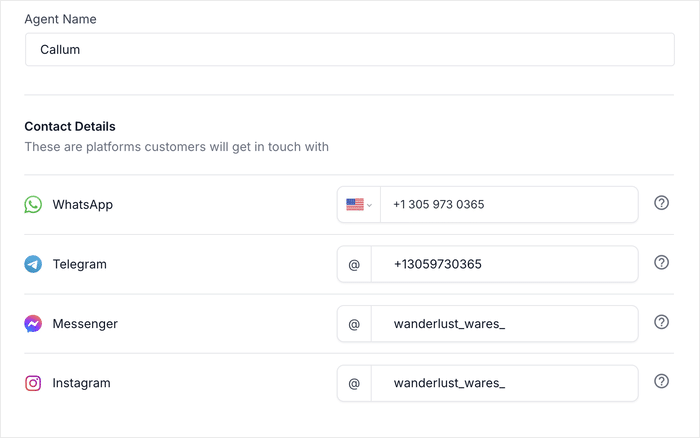
Infine, clicca su Salva modifiche e hai completato la configurazione del tuo primo agente.
Ora puoi provare il tuo widget di chat per vedere come funziona per i tuoi visitatori. Apri il tuo sito web e vai alla pagina in cui hai scelto di mostrare l'opzione di chat.
Da qui, basta cliccare sul widget della chat, scegliere la piattaforma che preferisci e WPChat ti reindirizzerà automaticamente alla chat.
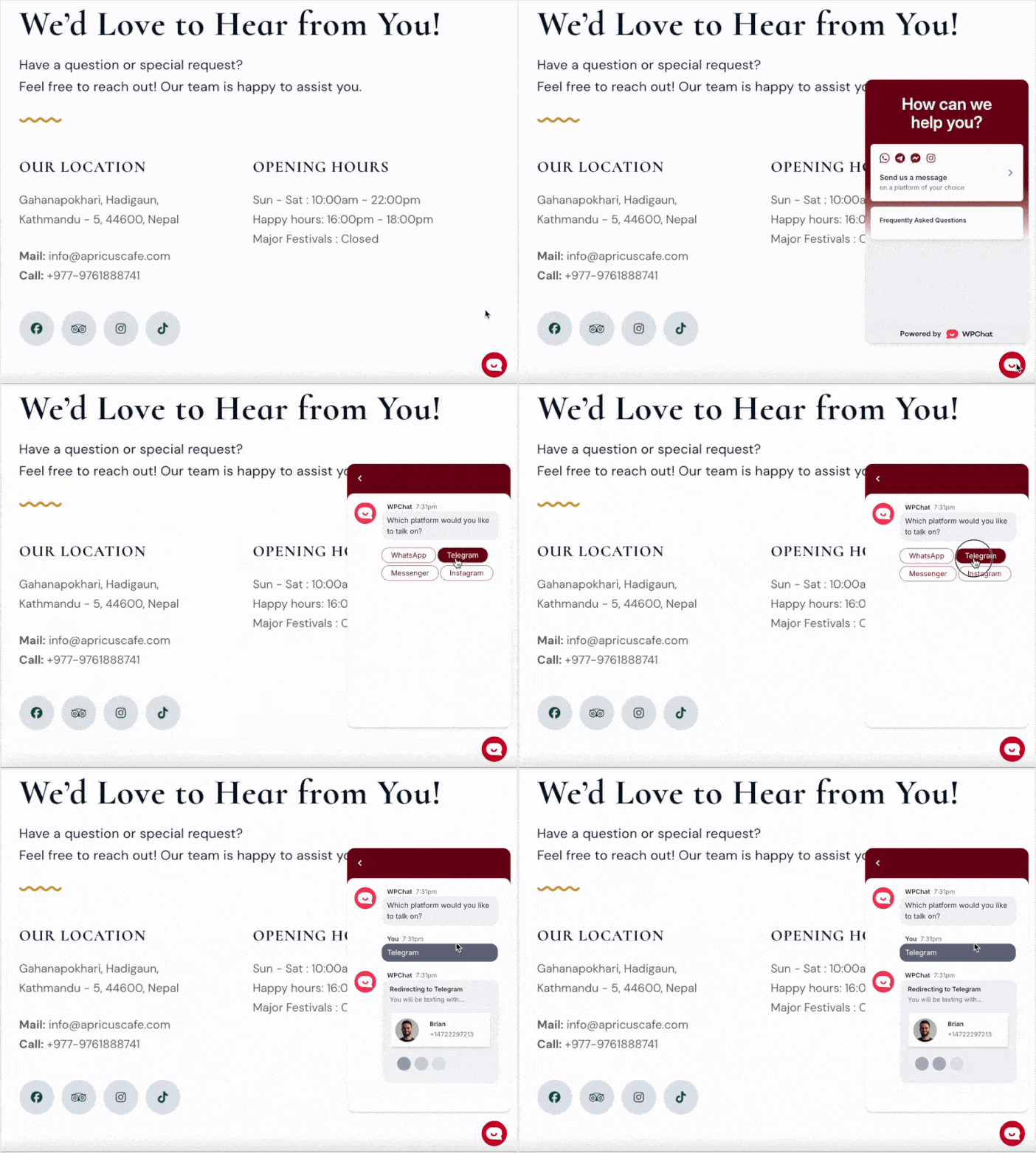
E questo è quanto!
Aggiungendo la chat dei social media al tuo sito, dai ai visitatori la libertà di contattarti utilizzando le app che già preferiscono. Ciò porta a risposte più rapide, un maggiore coinvolgimento e migliori relazioni con i clienti.
Con uno strumento come WPChat, puoi configurare un widget di chat professionale in pochi minuti senza alcuna conoscenza di programmazione.
Sei pronto a iniziare a chattare con i visitatori del tuo sito web? Acquista oggi stesso la tua copia di WPChat!
Andare avanti
Per ottenere ancora di più dal tuo widget di chat sui social media, puoi consultare le seguenti guide:
- Come abilitare un widget FAQ per il tuo sito web in soli 5 passaggi
- Come aggiungere la chat di WhatsApp al vostro sito web WordPress
- I migliori plugin WhatsApp per WordPress per connettersi con i propri visitatori
- Come integrare la chat di Telegram nel tuo sito web WordPress







