


 Muro sociale
  Analisi dei feed

Molti proprietari di siti web credono che un ottimo servizio clienti dipenda dalla rapidità con cui rispondono alle e-mail.
Ma dopo aver parlato con esperti in materia, ho scoperto che la migliore esperienza di assistenza è quella in cui l'utente non ha mai bisogno di contattarti.
Quando i visitatori riescono a trovare immediatamente le risposte ai loro problemi sul tuo sito, sono più soddisfatti e più propensi ad effettuare un acquisto. Tu risparmi tempo e loro ottengono una soluzione immediata.
Questo approccio automatizzato trasforma il tuo sito web in una risorsa utile che lavora per te ventiquattro ore al giorno. Non è necessario essere uno sviluppatore per configurarlo.
Ecco la mia guida passo passo su come abilitare un widget FAQ per il tuo sito web in soli 5 passaggi.
Come faccio ad aggiungere un widget con le domande frequenti al mio sito web?
Per aggiungere un widget FAQ al tuo sito web, installa WPChat, crea un widget FAQ, inserisci le tue domande e risposte e personalizzalo in modo che rispecchi il tuo marchio. Il widget apparirà automaticamente sul tuo sito, con una barra di ricerca che aiuta i visitatori a trovare le risposte da soli. La configurazione richiede circa 5 minuti e non richiede alcuna conoscenza di programmazione.
Come un widget FAQ può aiutare il tuo sito web
Un widget FAQ aiuta il tuo sito web fornendo risposte immediate alle domande più frequenti dei visitatori, riducendo la necessità di assistenza diretta e mantenendo le persone più a lungo sul tuo sito.
Quando i visitatori arrivano sul tuo sito web con un problema, vogliono soluzioni rapide. Se non riescono a trovare rapidamente le risposte, se ne andranno e cercheranno altrove, spesso sul sito di un concorrente.

Un widget FAQ risolve questo problema fornendo le risposte proprio dove i visitatori ne hanno più bisogno. Ecco i vantaggi principali:
- Crea fiducia: quando i visitatori vedono che hai anticipato le loro domande, si sentono più sicuri della tua competenza e sono più propensi a rimanere sul tuo sito.
- Incoraggiare gli acquisti: risposte chiare eliminano le esitazioni sui vostri prodotti e servizi, rendendo più facile per i clienti dire "sì" alla vostra offerta.
- Mantieni l'interesse dei visitatori: gli utenti rimangono più a lungo sul tuo sito quando trovano immediatamente le soluzioni che cercano, invece di dover cercare le risposte su Google.
- Ridurre il carico di assistenza: il tuo team può concentrarsi su questioni complesse invece di rispondere ripetutamente alle stesse domande di base tramite e-mail o chat.
- Genera lead: i moderni widget FAQ guidano i visitatori attraverso conversazioni che portano all'iscrizione alla newsletter, a consigli sui prodotti o alla vendita diretta.
Ho scoperto che i migliori widget FAQ non sono semplicemente lì, passivi. Aiutano attivamente i visitatori a trovare esattamente ciò di cui hanno bisogno, migliorando la loro esperienza e facendoti risparmiare tempo prezioso.
Il modo più semplice per aggiungere widget FAQ al tuo sito web
Il modo più semplice per aggiungere un widget con le domande frequenti al tuo sito WordPress è utilizzare WPChat. Risponde alle domande che ricevi ogni giorno, così i visitatori ottengono assistenza immediata e tu risparmi tempo.

È il miglior plugin FAQ per WordPress perché combina potenti funzionalità con un'interfaccia intuitiva che chiunque può utilizzare.
WPChat ti consente di creare widget FAQ completamente personalizzati in pochi minuti, senza bisogno di codifica.
Basta aggiungere le domande e le risposte, personalizzare il design in base al proprio marchio e il widget apparirà automaticamente sul sito.
Ecco cosa distingue WPChat dalle altre soluzioni FAQ:
- Crea e personalizza rapidamente: puoi creare widget FAQ, personalizzarne il design e visualizzarli sul tuo sito web in pochi minuti senza toccare una sola riga di codice.
- Ricerca intelligente basata sull'intelligenza artificiale: la barra di ricerca integrata utilizza l'intelligenza artificiale per aiutare i visitatori a trovare immediatamente la risposta giusta alle loro domande, anche se formulano la domanda in modo diverso da come l'hai formulata tu.
- Abbinalo al tuo marchio: utilizza il personalizzatore live per modificare l'intestazione, la tavolozza dei colori, il tema e altro ancora del widget fino a quando non sarà perfettamente in linea con il design del tuo sito.

- Scopri cosa cercano i visitatori: controlla le statistiche per vedere quali domande frequenti cercano i tuoi visitatori, aiutandoti a capire i loro punti deboli e ad aggiungere le informazioni mancanti.
- Collega più piattaforme: collega il tuo widget FAQ alle app di messaggistica più diffuse come Facebook, WhatsApp, Instagram e Telegram, in modo che i visitatori possano contattarti sul loro canale preferito.
- Guida i visitatori all'azione: crea funnel di chat che rispondono automaticamente alle domande dei visitatori e li guidano verso un acquisto o un abbonamento.
Consiglio WPChat perché trasforma le tue FAQ da un elenco statico a un'esperienza interattiva che aiuta davvero a convertire i visitatori in clienti.
Inizia oggi stesso a utilizzare WPChat e trasforma il modo in cui il tuo sito web gestisce le domande dei clienti.
Come abilitare un widget FAQ per il tuo sito web in 5 passaggi
Ora che hai compreso i vantaggi dei widget FAQ, iniziamo con il tutorial.
Ti mostrerò come installare WPChat, configurare il widget FAQ e renderlo operativo sul tuo sito web. L'intero processo richiede meno di 5 minuti e alla fine avrai un sistema FAQ completamente funzionante.
Passo 1: Installare e attivare il plugin WPChat
Per prima cosa, devi scaricare una copia del plugin WPChat da qui.
Dopo aver scaricato il plugin, installalo e attivalo sul tuo sito web.
Una volta attivato il plugin, sei pronto per passare alla creazione del tuo primo widget FAQ.
Non sai come aggiungere un plugin al tuo sito web? Puoi dare un'occhiata a questa guida per principianti su come installare i plugin di WordPress.
Passaggio 2: creare un nuovo widget FAQ
Ora è il momento di configurare il widget FAQ e scegliere come apparirà sul tuo sito.
Vai alla tua dashboard WordPress e clicca sul menu WPChat.
Quindi, clicca sul pulsante Configura per avviare il processo di configurazione.

Nel primo campo, inserisci il numero di telefono aziendale che utilizzi per WhatsApp.
Questo collega il widget delle domande frequenti alle piattaforme di messaggistica in un secondo momento.
Fare clic sul pulsante Avanti per continuare.

Nella schermata successiva, vedrai 3 opzioni di tema per il tuo widget FAQ.
Scegli il tema che meglio si adatta al design del tuo sito web: non preoccuparti, potrai personalizzare colori e stili in un secondo momento.
Una volta selezionato un tema, clicca su Avanti per proseguire.

Passaggio 3: abilita il widget FAQ per il tuo sito web
Questo passaggio ti consente di controllare esattamente dove verrà abilitato il widget FAQ sul tuo sito web.
Vedrai due opzioni principali: Visualizza su tutte le pagine o Visualizza solo su pagine specifiche.

Se desideri che le tue FAQ siano disponibili ovunque, scegli la prima opzione e utilizza i filtri sottostanti per escludere alcune parti del tuo sito.
Puoi anche scegliere di incorporare il widget FAQ in pagine specifiche e utilizzare i filtri per selezionare tali pagine.
Fare clic sul pulsante Avanti per continuare.

Ora incolla la tua chiave di licenza nell'apposito campo. Dovresti poterla vedere nella dashboard di WPChat sul loro sito web.
Infine, clicca sul pulsante Completa configurazione per terminare la configurazione iniziale.

Passaggio 4: aggiungi domande e risposte
Una volta configurato il widget FAQ, è il momento di aggiungere le domande e le risposte che i tuoi visitatori vedranno.
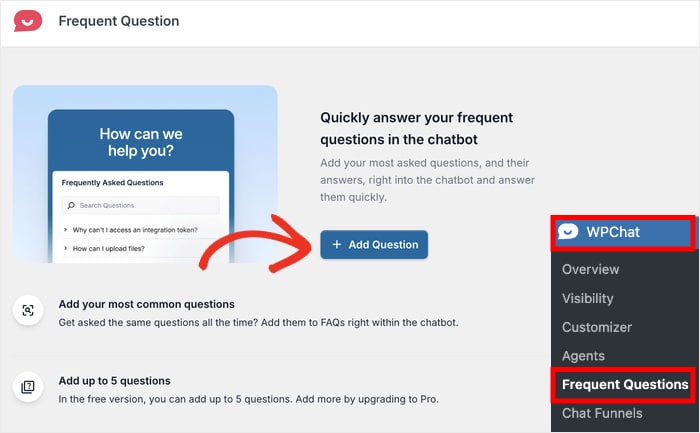
Accedi a WPChat » Domande frequenti dalla tua dashboard WordPress.
Qui potrai gestire tutti i contenuti delle domande frequenti.
Pronto per iniziare? Clicca sul pulsante Aggiungi domanda per creare la tua prima voce delle FAQ.
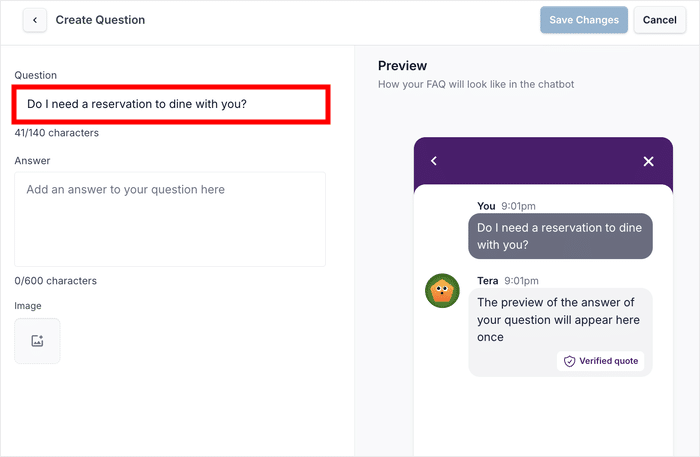
Nel campo Domanda, digita la domanda esattamente come potrebbe essere formulata dai tuoi visitatori.
Mantieni un tono chiaro e colloquiale: ad esempio, "Quanto tempo richiede la spedizione?" funziona meglio di "Informazioni sulla durata della spedizione".
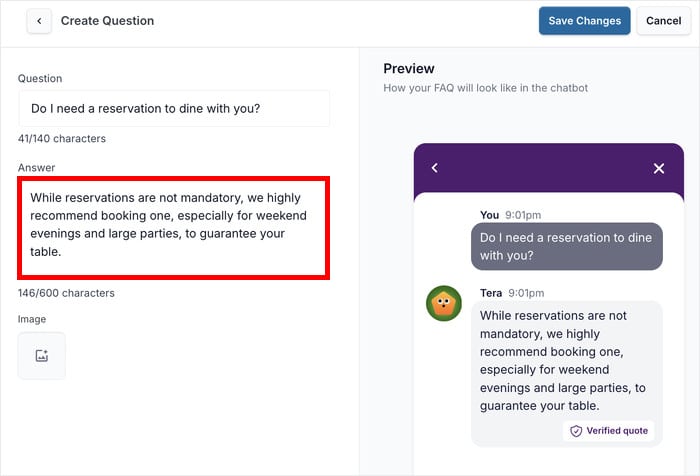
Sotto, inserisci la tua risposta nel campo Risposta.
Assicurati che la tua risposta sia utile e completa, ma evita che sia troppo lunga o complicata.
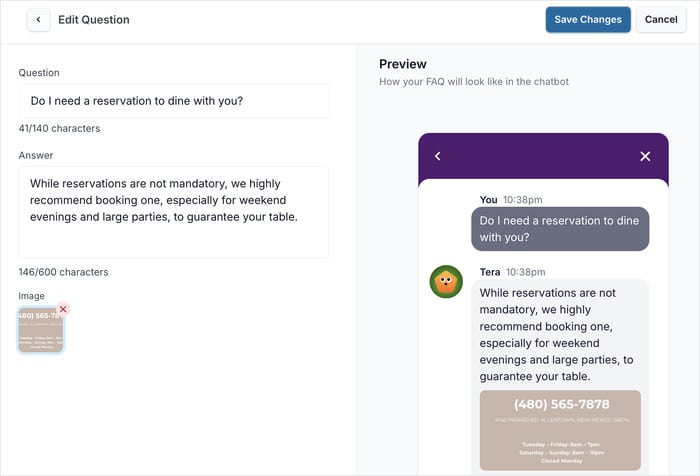
Se desideri aggiungere una spiegazione visiva, clicca sull'icona Immagine per caricare uno screenshot, un diagramma o una foto che aiuti a chiarire la tua risposta.
Questo passaggio è facoltativo, ma può essere molto utile per domande di natura tecnica.
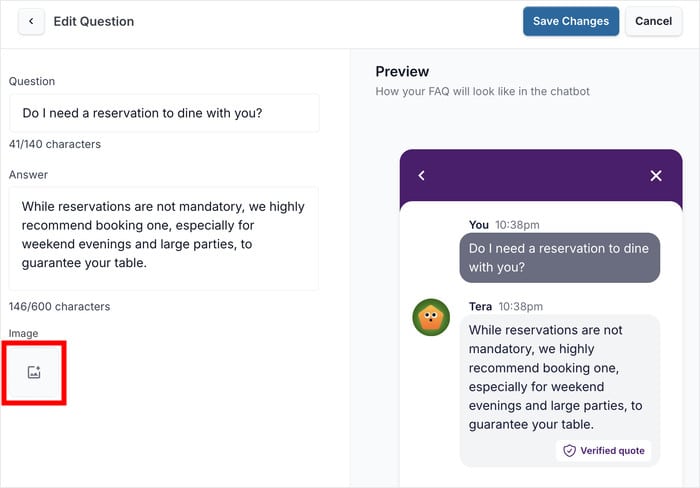
Una volta che sei soddisfatto della tua domanda e risposta, clicca sul pulsante Salva modifiche per aggiungerla al tuo widget FAQ.
Ti consiglio di iniziare con le 3-4 domande più frequenti. Potrai sempre aggiungerne altre in seguito, man mano che scoprirai quali sono le domande più ricorrenti dei visitatori.
Passaggio 5: Gestisci il tuo widget FAQ
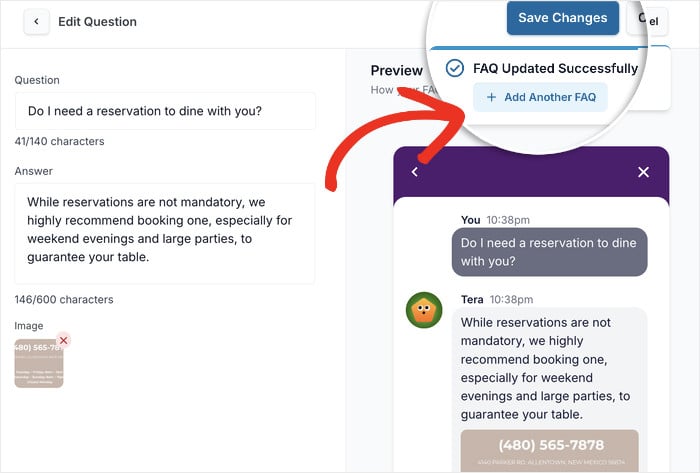
Dopo aver aggiunto la tua prima domanda, puoi cliccare sul pulsante Aggiungi un'altra FAQ nella finestra popup.
Ora puoi ripetere i passaggi sopra indicati e avere altre voci delle FAQ pronte all'uso.
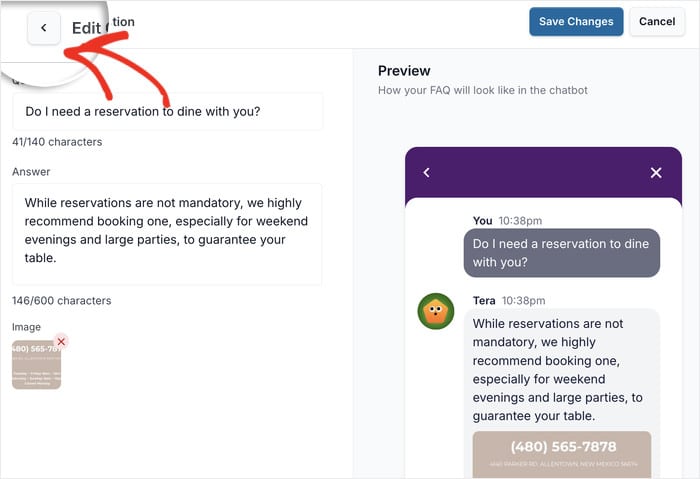
Se invece desideri gestire le voci delle FAQ, clicca sul pulsante Indietro in alto a sinistra.
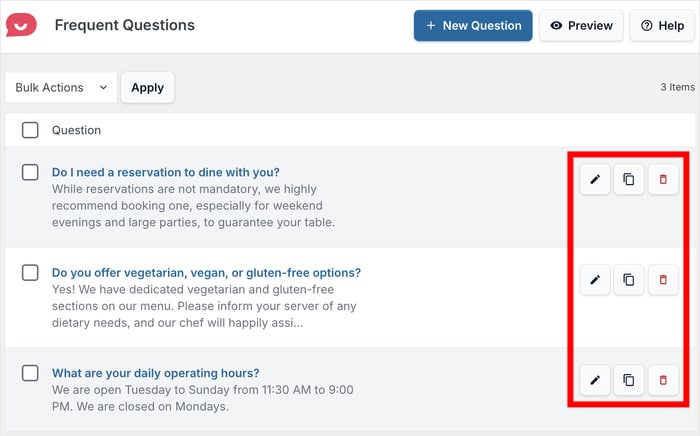
Per le domande esistenti, vedrai tre opzioni:
- Modifica ti consente di aggiornare la domanda o la risposta
- Clone crea un duplicato che puoi modificare
- Elimina rimuove le domande che non ti servono più.
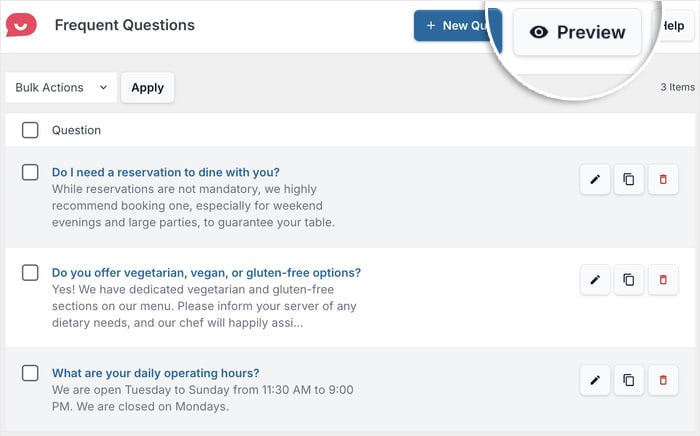
Prima di pubblicare le FAQ, clicca sul pulsante Anteprima per vedere come appare il widget sul tuo sito web.
Questo è un ottimo modo per ricontrollare eventuali errori di battitura e altri errori.
Se qualcosa non ti convince, puoi tornare indietro e apportare modifiche fino a quando tutto non sarà perfetto.
Dopodiché, puoi aprire il tuo sito web e vedere come appare il tuo nuovo widget FAQ.
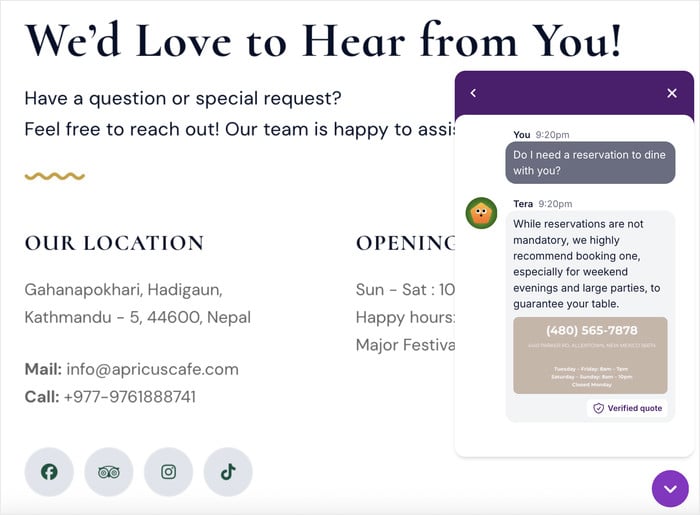
E questo è quanto!
Hai aggiunto con successo un widget FAQ al tuo sito WordPress utilizzando WPChat. I tuoi visitatori possono ora trovare risposte immediate alle loro domande senza dover attendere risposte via e-mail o cercare tra più pagine.
Ciò significa visitatori più soddisfatti che rimangono più a lungo sul tuo sito, meno richieste di assistenza che intasano la tua casella di posta elettronica e maggiori opportunità di convertire i visitatori in acquirenti.
Rispondi alle domande più frequenti prima ancora che i visitatori debbano porle
Configura un widget con le domande frequenti (FAQ) con funzione di ricerca in circa 5 minuti grazie a WPChat, personalizzandolo in modo che si adatti al tuo sito, senza bisogno di scrivere codice.
Aggiungi il mio widget delle domande frequentiDomande frequenti
Che cos’è un widget FAQ per un sito web?
Un widget "Domande frequenti" è una piccola casella con funzione di ricerca presente sul tuo sito, grazie alla quale i visitatori possono trovare autonomamente le risposte alle domande più comuni, senza dover uscire dalla pagina né inviarti un'e-mail.
Come posso aggiungere un widget con le domande frequenti al mio sito web senza scrivere codice?
Installa WPChat, crea un nuovo widget FAQ, aggiungi le tue domande e risposte e adatta il design al tuo marchio tramite il personalizzatore in tempo reale. Il widget verrà quindi visualizzato automaticamente sul tuo sito, senza bisogno di scrivere codice.
I visitatori possono effettuare ricerche nel mio widget delle FAQ?
Sì. Il widget delle FAQ di WPChat è dotato di una barra di ricerca basata sull'intelligenza artificiale che aiuta i visitatori a trovare la risposta giusta anche quando formulano la domanda in modo diverso da come l'hai formulata tu.
Posso vedere quali domande cercano i visitatori?
Sì. Le statistiche di WPChat mostrano cosa cercano i visitatori nel tuo widget delle FAQ, così puoi individuare le risposte mancanti e aggiungerle.
E se le FAQ non rispondessero alla domanda di un visitatore?
È possibile collegare il widget delle FAQ alle principali app di messaggistica, in modo che un visitatore che abbia ancora bisogno di aiuto possa inviarti un messaggio direttamente dallo stesso widget.
Il tuo widget FAQ funziona 24 ore su 24, 7 giorni su 7, per fornire assistenza proprio quando le persone ne hanno bisogno.
Inizia oggi stesso a utilizzare WPChat e inizia a fornire un'assistenza migliore risparmiando tempo sulle domande ripetitive.
Vuoi entrare in contatto diretto con i visitatori del tuo sito web? Dai un'occhiata a questa guida per principianti su come aggiungere la chat di WhatsApp al tuo sito web.
Fornisci risposte ai visitatori 24 ore su 24
Inizia oggi stesso a usare WPChat e dedica meno tempo a rispondere alle stesse domande.
Scarica WPChat






