


 Parede social
  Análise de feeds

Muitos proprietários de sites acreditam que um ótimo atendimento ao cliente depende da rapidez com que respondem aos e-mails.
Mas, depois de conversar com especialistas sobre esse assunto, descobri que a melhor experiência de suporte é aquela em que o utilizador nunca precisa entrar em contacto consigo.
Quando os visitantes encontram respostas instantâneas para os seus problemas no seu site, ficam mais satisfeitos e mais propensos a fazer uma compra. Você economiza tempo e eles obtêm uma solução imediata.
Esta abordagem automatizada transforma o seu site num recurso útil que funciona para si 24 horas por dia. Não precisa de ser um programador para configurar isto.
Aqui está o meu tutorial passo a passo sobre como ativar um widget de perguntas frequentes para o seu site em apenas 5 passos.
Como um widget de perguntas frequentes pode ajudar o seu site
Um widget de perguntas frequentes ajuda o seu site, fornecendo respostas instantâneas às perguntas mais comuns dos visitantes, reduzindo a necessidade de suporte direto e mantendo as pessoas envolvidas por mais tempo no seu site.
Quando os visitantes chegam ao seu site com um problema, eles querem soluções rápidas. Se não conseguirem encontrar respostas rapidamente, eles sairão e procurarão em outro lugar — muitas vezes no site de um concorrente.

Um widget de perguntas frequentes resolve isso, colocando as respostas exatamente onde os visitantes mais precisam delas. Aqui estão os principais benefícios:
- Construa confiança: quando os visitantes percebem que você antecipou as suas perguntas, eles se sentem mais confiantes na sua experiência e ficam mais propensos a permanecer no seu site.
- Incentive as compras: respostas claras eliminam hesitações sobre os seus produtos e serviços, tornando mais fácil para os clientes aceitarem a sua oferta.
- Mantenha os visitantes envolvidos: as pessoas permanecem mais tempo no seu site quando encontram soluções instantaneamente, em vez de pesquisar respostas no Google.
- Reduza a carga de suporte: a sua equipa pode concentrar-se em questões complexas, em vez de responder repetidamente às mesmas perguntas básicas por e-mail ou chat.
- Gerar leads: os modernos widgets de perguntas frequentes orientam os visitantes por meio de conversas que levam a inscrições em boletins informativos, recomendações de produtos ou vendas diretas.
Descobri que os melhores widgets de FAQ não ficam apenas lá passivamente. Eles ajudam ativamente os visitantes a encontrar exatamente o que precisam, melhorando a sua experiência e poupando o seu valioso tempo.
A maneira mais fácil de adicionar widgets de perguntas frequentes ao seu site
A maneira mais fácil de adicionar um widget de perguntas frequentes ao seu site WordPress é usando o WPChat.

É o melhor plugin de FAQ para WordPress porque combina funcionalidades poderosas com uma interface intuitiva que qualquer pessoa pode usar.
O WPChat permite criar widgets de perguntas frequentes totalmente personalizados em apenas alguns minutos, sem necessidade de codificação.
Basta adicionar as suas perguntas e respostas, ajustar o design para combinar com a sua marca e o widget aparecerá automaticamente no seu site.
Eis o que distingue o WPChat de outras soluções de FAQ:
- Crie e personalize rapidamente: pode criar widgets de perguntas frequentes, personalizar o seu design e exibi-los no seu site em poucos minutos, sem precisar tocar em uma única linha de código.
- Pesquisa inteligente com tecnologia de IA: a barra de pesquisa integrada usa IA para ajudar os visitantes a encontrar instantaneamente a pergunta frequente certa, mesmo que eles formulem a pergunta de maneira diferente da sua.
- Combine com a sua marca: use o personalizador ao vivo para alterar o cabeçalho, a paleta de cores, o tema e muito mais do widget até que ele fique perfeito com o design do seu site.

- Veja o que os visitantes precisam: verifique as análises para ver quais perguntas frequentes os seus visitantes estão a pesquisar, ajudando-o a compreender os seus pontos fracos e a adicionar informações em falta.
- Ligue várias plataformas: Ligue o seu widget de perguntas frequentes a aplicações de mensagens populares, como Facebook, WhatsApp, Instagram e Telegram, para que os visitantes possam contactá-lo no seu canal preferido.
- Oriente os visitantes para a ação: crie funis de chat que respondam automaticamente às perguntas dos visitantes e os orientem para uma compra ou subscrição.
Recomendo o WPChat porque transforma a sua FAQ de uma lista estática numa experiência interativa que realmente ajuda a converter visitantes em clientes.
Comece a usar o WPChat hoje mesmo e transforme a forma como o seu site lida com as perguntas dos clientes.
Como ativar um widget de perguntas frequentes para o seu site em 5 passos
Agora que já compreende os benefícios dos widgets de FAQ, vamos começar com o tutorial.
Vou mostrar-lhe como instalar o WPChat, configurar o seu widget de perguntas frequentes e colocá-lo em funcionamento no seu site. Todo o processo leva menos de 5 minutos e, no final, terá um sistema de perguntas frequentes totalmente funcional.
Passo 1: Instalar e ativar o plugin WPChat
Primeiro, você precisará obter uma cópia do plugin WPChat aqui.
Depois de obter o plugin, instale e ative o plugin WPChat no seu site.
Depois de ativar o plugin, você estará pronto para criar o seu primeiro widget de perguntas frequentes.
Não sabe como adicionar um plugin ao seu site? Dá uma olhada neste guia para iniciantes sobre como instalar plugins do WordPress.
Passo 2: Criar um novo widget de perguntas frequentes
Agora é hora de configurar o seu widget de perguntas frequentes e escolher como ele aparecerá no seu site.
Aceda ao seu painel do WordPress e clique no menu WPChat.
Em seguida, clique no botão Configurar para iniciar o processo de configuração.

No primeiro campo, insira o número de telefone comercial que utiliza para o WhatsApp.
Isso conecta o seu widget de perguntas frequentes às suas plataformas de mensagens posteriormente.
Clique no botão Avançar para continuar.

No ecrã seguinte, verá três opções de temas para o seu widget de perguntas frequentes.
Escolha o tema que melhor combina com o design do seu site — não se preocupe, você poderá personalizar as cores e os estilos mais tarde.
Depois de selecionar um tema, clique em Avançar para continuar.

Passo 3: Ative o widget de perguntas frequentes para o seu site
Esta etapa permite controlar exatamente onde o widget de perguntas frequentes será ativado no seu site.
Verá duas opções principais: Exibir em todas as páginas ou Exibir apenas em páginas específicas.

Se quiser que as suas perguntas frequentes estejam disponíveis em todos os lugares, escolha a primeira opção e use os filtros abaixo para excluir partes do seu site.
Você também pode optar por incorporar o widget de perguntas frequentes em páginas específicas e usar os filtros para selecionar essas páginas.
Clique no botão Avançar para continuar.

Agora, cole a sua chave de licença no campo fornecido. Deve conseguir vê-la no painel do WPChat no site deles.
Por fim, clique no botão Concluir configuração para terminar a configuração inicial.

Passo 4: Adicione perguntas e respostas
Com o widget de perguntas frequentes configurado, é hora de adicionar as perguntas e respostas reais que os seus visitantes verão.
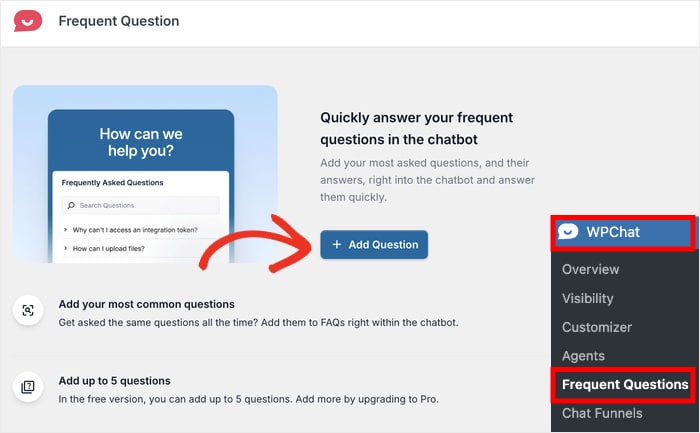
Navegue até WPChat » Perguntas frequentes a partir do seu painel do WordPress.
É aqui que irá gerir todo o conteúdo das perguntas frequentes.
Pronto para começar? Clique no botão Adicionar pergunta para criar a sua primeira entrada de FAQ.
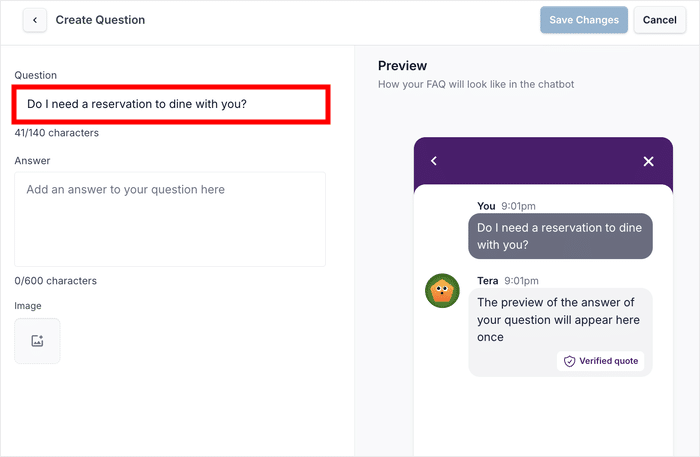
No campo Pergunta, escreva a pergunta exatamente como os seus visitantes poderiam fazê-la.
Mantenha a linguagem clara e coloquial — por exemplo, «Quanto tempo demora o envio?» funciona melhor do que «Informações sobre a duração do envio».
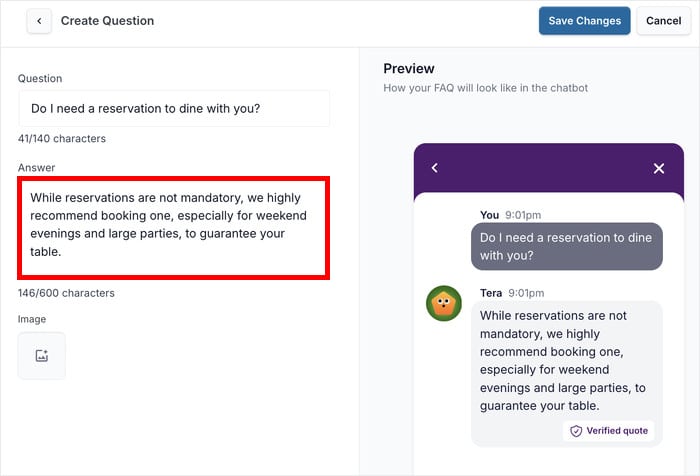
Abaixo disso, insira a sua resposta no campo Resposta.
Certifique-se de que a sua resposta seja útil e completa, mas evite torná-la muito longa ou complicada.
Se quiser adicionar uma explicação visual, clique no ícone Imagem para carregar uma captura de ecrã, um diagrama ou uma fotografia que ajude a esclarecer a sua resposta.
Este passo é opcional, mas pode ser muito útil para questões técnicas.
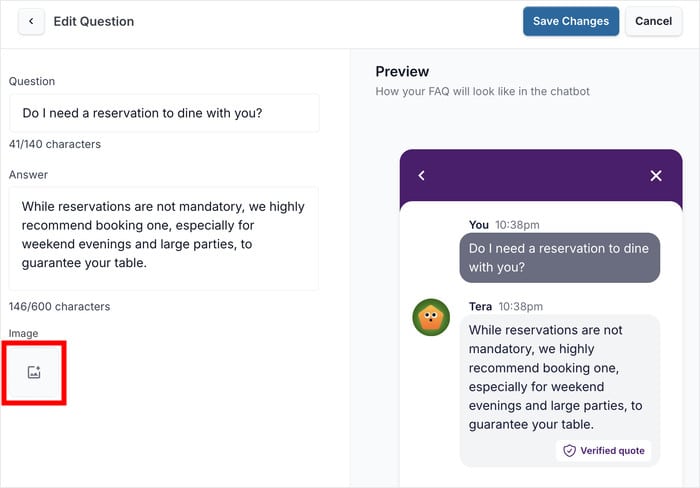
Quando estiver satisfeito com a sua pergunta e resposta, clique no botão Guardar alterações para adicioná-la ao seu widget de perguntas frequentes.
Recomendo começar com as 3-4 perguntas mais comuns. Pode sempre adicionar mais posteriormente, à medida que for descobrindo o que os visitantes estão a perguntar.
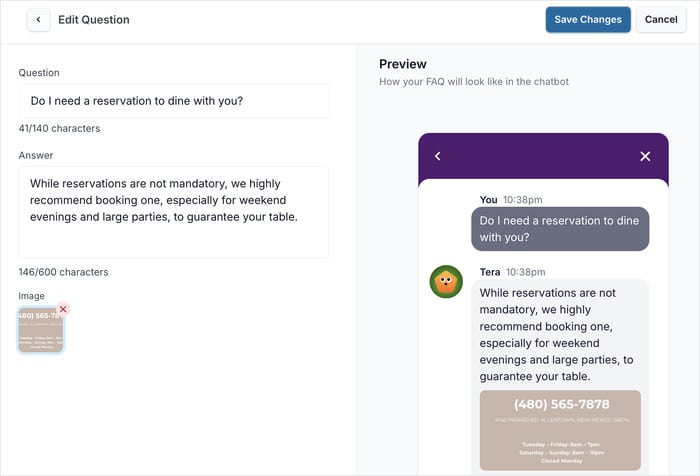
Passo 5: Gerencie o seu widget de perguntas frequentes
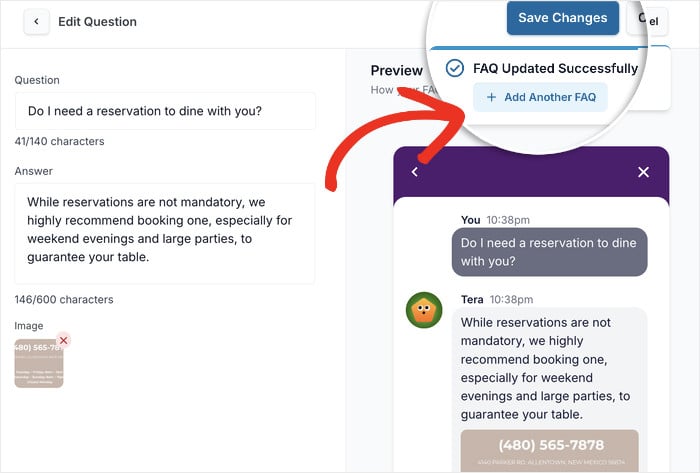
Depois de adicionar a sua primeira pergunta, pode clicar no botão Adicionar outra FAQ na janela pop-up.
Agora pode repetir os passos acima e ter mais entradas de FAQ prontas a usar.
Se preferir gerir as entradas das perguntas frequentes, clique no botão Voltar no canto superior esquerdo.
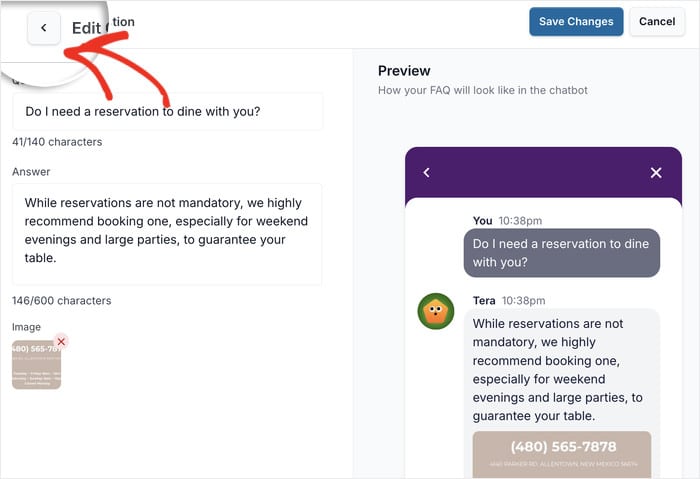
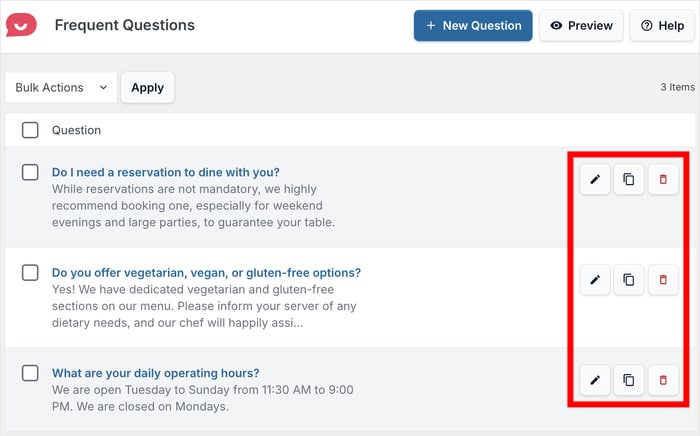
Para as perguntas existentes, você verá três opções:
- A opção Editar permite atualizar a pergunta ou resposta.
- Clone cria uma duplicata que pode ser modificada
- A opção Excluir remove as perguntas que já não são necessárias.
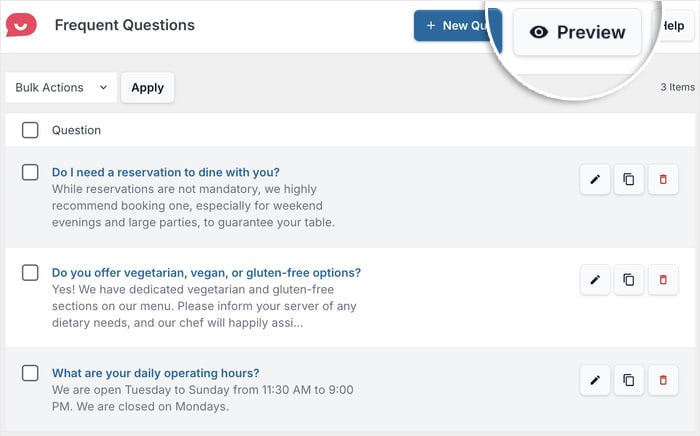
Antes de publicar as suas perguntas frequentes, clique no botão Pré-visualizar para ver como o widget aparece no seu site.
Esta é uma ótima maneira de verificar novamente se há erros ortográficos e outros erros.
Se algo não parecer certo, pode voltar atrás e fazer ajustes até que tudo fique perfeito.
Depois disso, pode abrir o seu site e verificar como ficou o seu novo widget de perguntas frequentes.
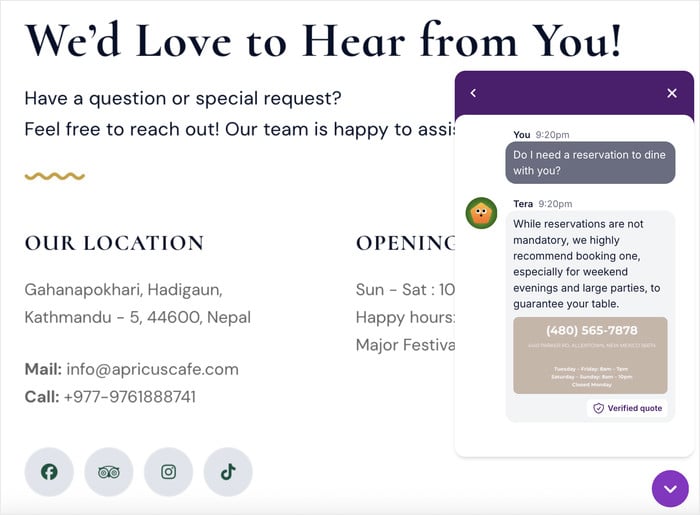
E pronto!
Acabou de adicionar com sucesso um widget de perguntas frequentes ao seu site WordPress usando o WPChat. Agora, os seus visitantes podem encontrar respostas instantâneas às suas perguntas sem ter que esperar por respostas por e-mail ou pesquisar em várias páginas.
Isso significa visitantes mais satisfeitos, que permanecem mais tempo no seu site, menos pedidos de suporte a inundar a sua caixa de entrada e mais oportunidades de converter visitantes em compradores.
O seu widget de perguntas frequentes funciona 24 horas por dia, 7 dias por semana, para fornecer ajuda exatamente quando as pessoas precisam.
Comece a usar o WPChat hoje mesmo e passe a oferecer um suporte melhor, economizando tempo com perguntas repetitivas.
Quer interagir diretamente com os visitantes do seu site? Confira este guia para iniciantes sobre como adicionar o chat do WhatsApp ao seu site.







