


 Soziale Wand
  Feed-Analytik

Viele Website-Betreiber glauben, dass ein guter Kundenservice davon abhängt, wie schnell sie auf E-Mails antworten.
Nachdem ich jedoch mit Experten zu diesem Thema gesprochen habe, bin ich zu dem Schluss gekommen, dass die beste Support-Erfahrung tatsächlich die ist, bei der der Benutzer Sie überhaupt nicht kontaktieren muss.
Wenn Besucher auf Ihrer Website sofort Antworten auf ihre Probleme finden, sind sie zufriedener und eher bereit, einen Kauf zu tätigen. Sie sparen Zeit und sie erhalten eine sofortige Lösung.
Dieser automatisierte Ansatz macht Ihre Website zu einer hilfreichen Ressource, die rund um die Uhr für Sie arbeitet. Sie müssen kein Entwickler sein, um dies einzurichten.
Hier ist meine Schritt-für-Schritt-Anleitung, wie Sie in nur 5 Schritten ein FAQ-Widget für Ihre Website aktivieren können.
Wie ein FAQ-Widget Ihrer Website helfen kann
Ein FAQ-Widget unterstützt Ihre Website, indem es sofortige Antworten auf häufig gestellte Fragen von Besuchern liefert, den Bedarf an direktem Support reduziert und die Besucher länger auf Ihrer Website hält.
Wenn Besucher mit einem Problem auf Ihrer Website landen, wollen sie schnell Lösungen. Wenn sie nicht schnell Antworten finden, verlassen sie die Seite und suchen woanders weiter – oft auf der Website eines Mitbewerbers.

Ein FAQ-Widget löst dieses Problem, indem es Antworten genau dort platziert, wo Besucher sie am dringendsten benötigen. Hier sind die wichtigsten Vorteile:
- Vertrauen aufbauen: Wenn Besucher sehen, dass Sie ihre Fragen vorweggenommen haben, gewinnen sie mehr Vertrauen in Ihre Fachkompetenz und bleiben eher auf Ihrer Website.
- Käufe fördern: Klare Antworten beseitigen Zweifel an Ihren Produkten und Dienstleistungen und erleichtern es Kunden, Ihr Angebot anzunehmen.
- Besucher binden: Menschen bleiben länger auf Ihrer Website, wenn sie sofort Lösungen finden, anstatt bei Google nach Antworten zu suchen.
- Reduzieren Sie die Support-Auslastung: Ihr Team kann sich auf komplexe Probleme konzentrieren, anstatt immer wieder dieselben grundlegenden Fragen per E-Mail oder Chat zu beantworten.
- Leads generieren: Moderne FAQ-Widgets führen Besucher durch Gespräche, die zu Newsletter-Anmeldungen, Produktempfehlungen oder Direktverkäufen führen.
Ich habe festgestellt, dass die besten FAQ-Widgets nicht nur passiv da stehen. Sie helfen Besuchern aktiv dabei, genau das zu finden, was sie brauchen, verbessern so deren Erfahrung und sparen Ihnen wertvolle Zeit.
Der einfachste Weg, FAQ-Widgets zu Ihrer Website hinzuzufügen
Der einfachste Weg, ein FAQ-Widget zu Ihrer WordPress-Website hinzuzufügen, ist die Verwendung von WPChat.

Es ist das beste FAQ-Plugin für WordPress, da es leistungsstarke Funktionen mit einer benutzerfreundlichen Oberfläche kombiniert, die jeder verwenden kann.
Mit WPChat können Sie in nur wenigen Minuten vollständig angepasste FAQ-Widgets erstellen, ohne dass Sie dafür programmieren müssen.
Sie fügen einfach Ihre Fragen und Antworten hinzu, passen das Design an Ihre Marke an, und das Widget erscheint automatisch auf Ihrer Website.
Hier sind die Merkmale, die WPChat von anderen FAQ-Lösungen abheben:
- Schnell erstellen und anpassen: Sie können FAQ-Widgets erstellen, deren Design anpassen und sie innerhalb weniger Minuten auf Ihrer Website anzeigen, ohne eine einzige Zeile Code zu schreiben.
- Intelligente KI-gestützte Suche: Die integrierte Suchleiste nutzt KI, um Besuchern dabei zu helfen, sofort genau die richtige FAQ zu finden, selbst wenn sie ihre Frage anders formulieren als Sie.
- Passen Sie es an Ihre Marke an: Verwenden Sie den Live-Customizer, um die Kopfzeile, die Farbpalette, das Thema und vieles mehr des Widgets so anzupassen, dass es perfekt zum Design Ihrer Website passt.

- Sehen Sie, was Besucher benötigen: Überprüfen Sie die Analysedaten, um zu sehen, nach welchen FAQ-Fragen Ihre Besucher suchen. So können Sie ihre Probleme besser verstehen und fehlende Informationen hinzufügen.
- Verbinden Sie mehrere Plattformen: Verknüpfen Sie Ihr FAQ-Widget mit beliebten Messaging-Apps wie Facebook, WhatsApp, Instagram und Telegram, damit Besucher Sie über ihren bevorzugten Kanal erreichen können.
- Besucher zum Handeln anleiten: Erstellen Sie Chat-Trichter, die Besucherfragen automatisch beantworten und sie zu einem Kauf oder Abonnement führen.
Ich empfehle WPChat, weil es Ihre FAQ von einer statischen Liste in ein interaktives Erlebnis verwandelt, das tatsächlich dazu beiträgt, Besucher in Kunden zu verwandeln.
Starten Sie noch heute mit WPChat und verändern Sie die Art und Weise, wie Ihre Website Kundenfragen bearbeitet.
So aktivieren Sie in 5 Schritten ein FAQ-Widget für Ihre Website
Nachdem Sie nun die Vorteile von FAQ-Widgets kennen, können wir mit dem Tutorial beginnen.
Ich zeige Ihnen, wie Sie WPChat installieren, Ihr FAQ-Widget konfigurieren und es auf Ihrer Website live schalten. Der gesamte Vorgang dauert weniger als 5 Minuten, und am Ende verfügen Sie über ein voll funktionsfähiges FAQ-System.
Schritt 1: Installieren und Aktivieren des WPChat-Plugins
Zunächst müssen Sie sich hier eine Kopie des WPChat-Plugins herunterladen.
Nachdem Sie das Plugin erhalten haben, installieren und aktivieren Sie das WPChat-Plugin auf Ihrer Website.
Sobald das Plugin aktiviert ist, können Sie mit der Erstellung Ihres ersten FAQ-Widgets beginnen.
Sie wissen nicht, wie Sie ein Plugin zu Ihrer Website hinzufügen können? In dieser Anleitung für Einsteiger erfahren Sie , wie Sie WordPress-Plugins installieren.
Schritt 2: Erstellen Sie ein neues FAQ-Widget
Jetzt ist es an der Zeit, Ihr FAQ-Widget einzurichten und zu entscheiden, wie es auf Ihrer Website aussehen soll.
Gehen Sie zu Ihrem WordPress-Dashboard und klicken Sie auf das Menü „WPChat “.
Klicken Sie anschließend auf die Schaltfläche „Einrichten“ , um den Konfigurationsvorgang zu starten.

Geben Sie im ersten Feld Ihre geschäftliche Telefonnummer ein, die Sie für WhatsApp verwenden.
Dadurch wird Ihr FAQ-Widget später mit Ihren Messaging-Plattformen verbunden.
Klicken Sie auf die Schaltfläche „Weiter“, um fortzufahren.

Auf dem nächsten Bildschirm sehen Sie drei Designoptionen für Ihr FAQ-Widget.
Wählen Sie das Thema, das am besten zum Design Ihrer Website passt – keine Sorge, Sie können Farben und Stile später anpassen.
Nachdem Sie ein Thema ausgewählt haben, klicken Sie auf „Weiter“, um fortzufahren.

Schritt 3: Aktivieren Sie das FAQ-Widget für Ihre Website
Mit diesem Schritt können Sie genau festlegen, wo Ihr FAQ-Widget auf Ihrer Website aktiviert werden soll.
Es gibt zwei Hauptoptionen: „Auf allen Seiten anzeigen “ oder „Nur auf bestimmten Seiten anzeigen“.

Wenn Sie möchten, dass Ihre FAQ überall verfügbar ist, wählen Sie die erste Option und verwenden Sie die Filter unten, um Teile Ihrer Website auszuschließen.
Sie können das FAQ-Widget auch auf bestimmten Seiten einbetten und die Filter verwenden, um diese Seiten auszuwählen.
Klicken Sie auf die Schaltfläche „Weiter“, um fortzufahren.

Fügen Sie nun Ihren Lizenzschlüssel in das dafür vorgesehene Feld ein. Sie sollten ihn auf dem WPChat-Dashboard auf der Website des Anbieters finden.
Klicken Sie abschließend auf die Schaltfläche „Einrichtung abschließen“ , um die Erstkonfiguration abzuschließen.

Schritt 4: Fragen und Antworten hinzufügen
Nachdem Sie Ihr FAQ-Widget eingerichtet haben, ist es an der Zeit, die eigentlichen Fragen und Antworten hinzuzufügen, die Ihre Besucher sehen werden.
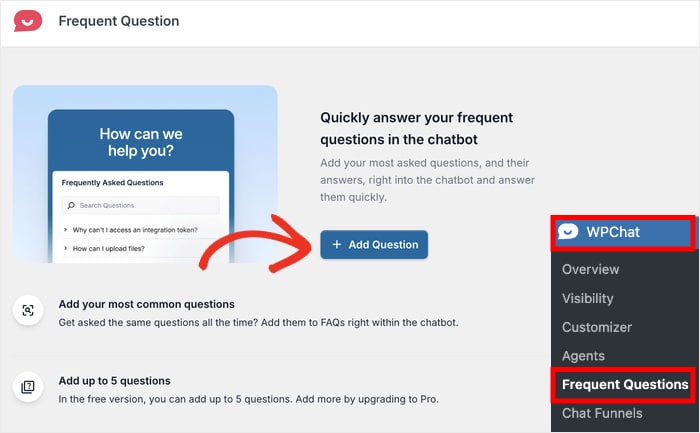
Navigieren Sie in Ihrem WordPress-Dashboard zu „WPChat“ » „Häufige Fragen “.
Hier verwalten Sie alle Ihre FAQ-Inhalte.
Sind Sie bereit? Klicken Sie auf die Schaltfläche „Frage hinzufügen”, um Ihren ersten FAQ-Eintrag zu erstellen.
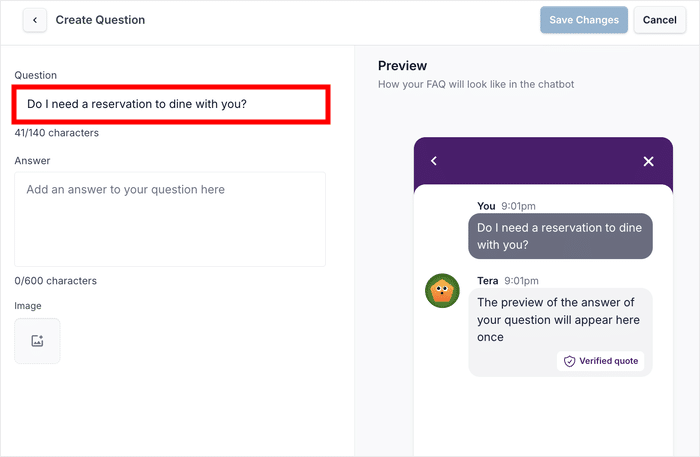
Geben Sie im Feld „Frage“ die Frage genau so ein, wie Ihre Besucher sie stellen würden.
Halten Sie es klar und umgangssprachlich – beispielsweise funktioniert „Wie lange dauert der Versand?“ besser als „Informationen zur Versanddauer“.
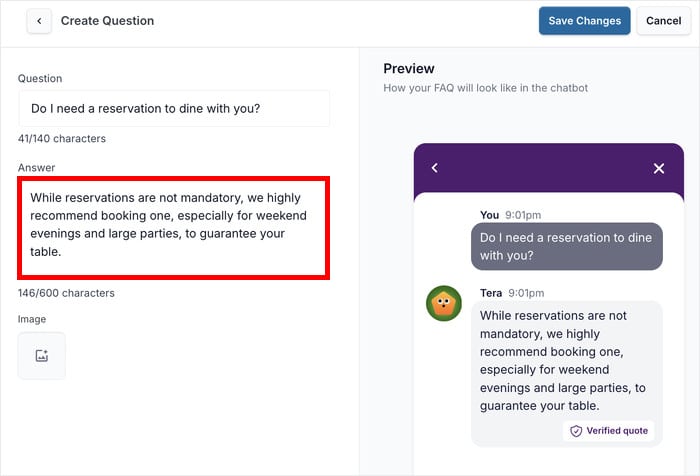
Geben Sie darunter Ihre Antwort in das Feld „Antwort“ ein.
Achten Sie darauf, dass Ihre Antwort hilfreich und vollständig ist, aber vermeiden Sie es, sie zu lang oder zu kompliziert zu gestalten.
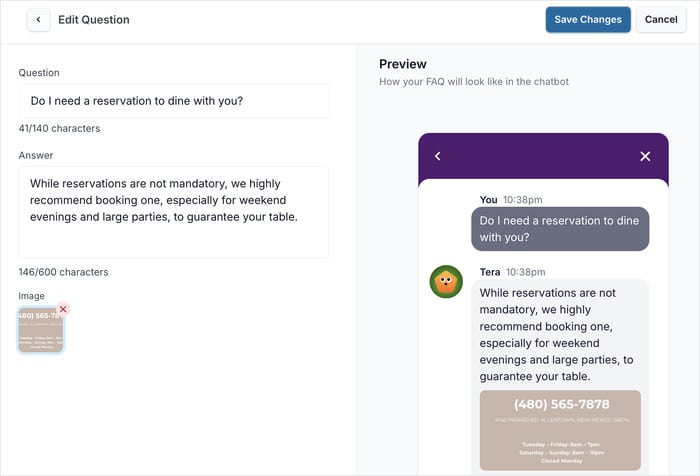
Wenn Sie eine visuelle Erklärung hinzufügen möchten, klicken Sie auf das Bildsymbol, um einen Screenshot, ein Diagramm oder ein Foto hochzuladen, das Ihre Antwort verdeutlicht.
Dieser Schritt ist optional, kann aber bei technischen Fragen sehr hilfreich sein.
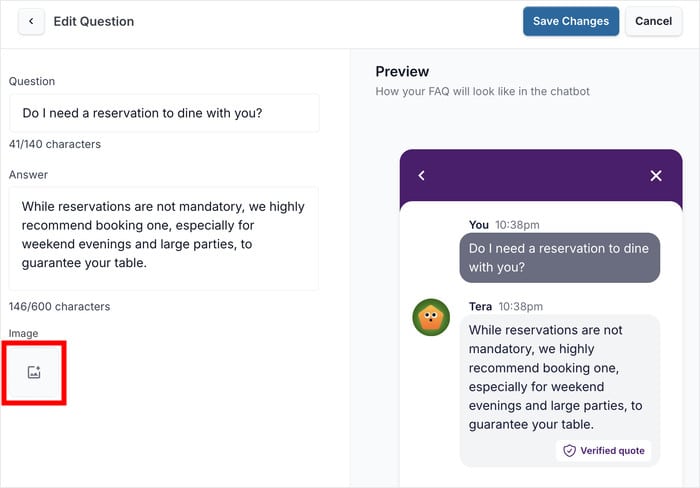
Wenn Sie mit Ihrer Frage und Antwort zufrieden sind, klicken Sie auf die Schaltfläche „Änderungen speichern“ , um sie Ihrem FAQ-Widget hinzuzufügen.
Ich empfehle, mit den 3–4 häufigsten Fragen zu beginnen. Sie können später jederzeit weitere Fragen hinzufügen, wenn Sie erfahren, was Besucher fragen.
Schritt 5: Verwalten Sie Ihr FAQ-Widget
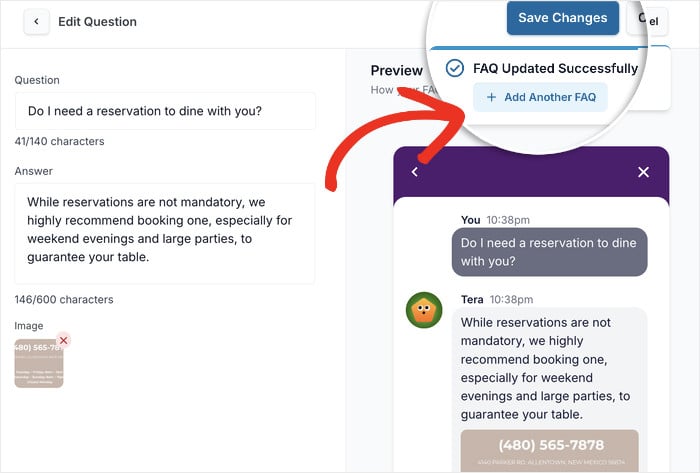
Nachdem Sie Ihre erste Frage hinzugefügt haben, können Sie im Popup-Fenster auf die Schaltfläche „Weitere FAQ hinzufügen“ klicken.
Sie können nun die oben genannten Schritte wiederholen und weitere FAQ-Einträge vorbereiten.
Wenn Sie stattdessen die FAQ-Einträge verwalten möchten, klicken Sie oben links auf die Schaltfläche „Zurück “.
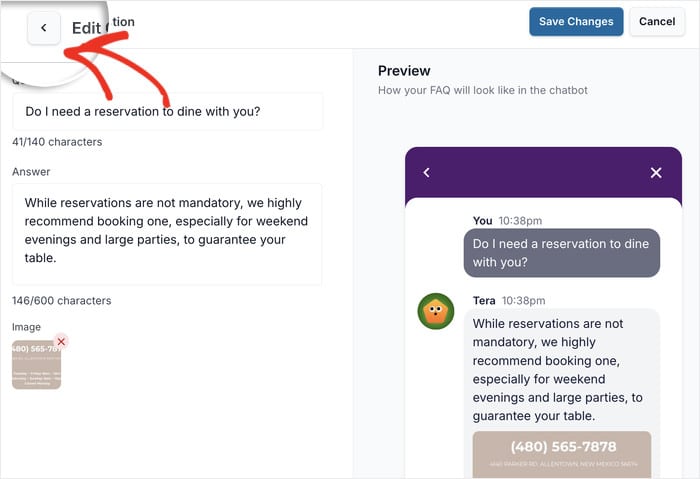
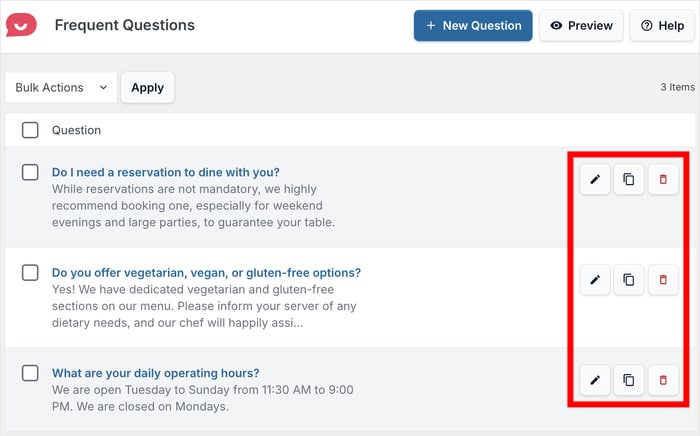
Für bestehende Fragen werden Ihnen drei Optionen angezeigt:
- Mit „Bearbeiten“ können Sie die Frage oder Antwort aktualisieren.
- Ein Klon erstellt ein Duplikat, das Sie ändern können.
- Mit „Löschen“ werden Fragen entfernt, die Sie nicht mehr benötigen.
Bevor Sie Ihre FAQ live schalten, klicken Sie auf die Schaltfläche „Vorschau“, um zu sehen, wie das Widget auf Ihrer Website angezeigt wird.
Dies ist eine hervorragende Möglichkeit, um Tippfehler und andere Fehler noch einmal zu überprüfen.
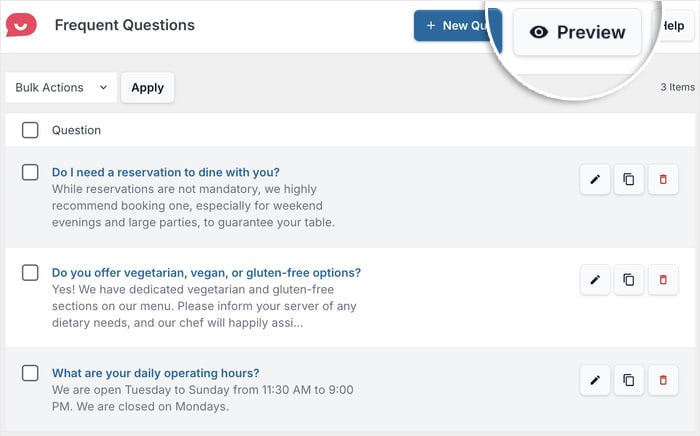
Wenn etwas nicht ganz richtig aussieht, können Sie zurückgehen und Anpassungen vornehmen, bis alles perfekt ist.
Danach können Sie Ihre Website öffnen und sich ansehen, wie Ihr neues FAQ-Widget aussieht.
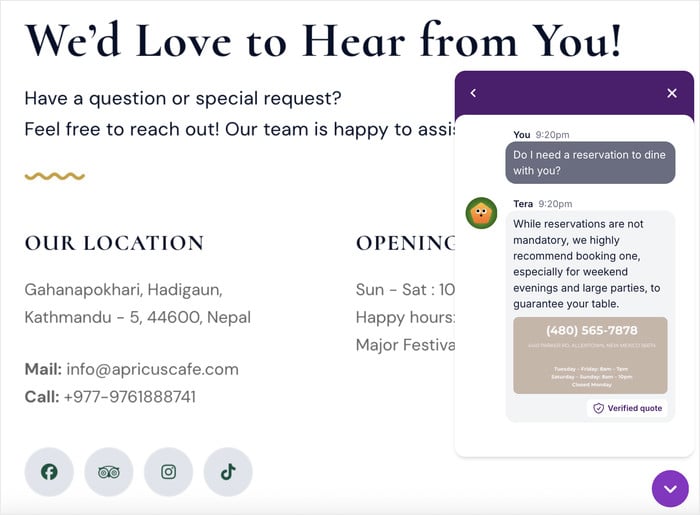
Und das war's!
Sie haben nun erfolgreich ein FAQ-Widget mit WPChat zu Ihrer WordPress-Website hinzugefügt. Ihre Besucher können nun sofort Antworten auf ihre Fragen finden, ohne auf E-Mail-Antworten warten oder mehrere Seiten durchsuchen zu müssen.
Das bedeutet zufriedenere Besucher, die länger auf Ihrer Website bleiben, weniger Supportanfragen, die Ihren Posteingang überfluten, und mehr Möglichkeiten, Besucher in Käufer zu verwandeln.
Ihr FAQ-Widget ist rund um die Uhr verfügbar, um genau dann Hilfe zu bieten, wenn sie benötigt wird.
Starten Sie noch heute mit WPChat und bieten Sie besseren Support, während Sie Zeit bei sich wiederholenden Fragen sparen.
Möchten Sie direkt mit den Besuchern Ihrer Website in Kontakt treten? Lesen Sie diese Anleitung für Einsteiger zum Hinzufügen eines WhatsApp-Chats zu Ihrer Website.







