


 Mur social
  Analyse des flux

De nombreux propriétaires de sites Web pensent qu'un excellent service client repose sur la rapidité avec laquelle ils répondent aux e-mails.
Mais après avoir discuté avec des experts sur ce sujet, j'ai découvert que la meilleure expérience d'assistance est en fait celle où l'utilisateur n'a jamais besoin de vous contacter.
Lorsque les visiteurs trouvent instantanément des réponses à leurs problèmes sur votre site, ils sont plus satisfaits et plus enclins à effectuer un achat. Vous gagnez du temps et ils obtiennent une solution immédiate.
Cette approche automatisée transforme votre site Web en une ressource utile qui travaille pour vous 24 heures sur 24. Vous n'avez pas besoin d'être développeur pour la mettre en place.
Voici mon tutoriel étape par étape pour activer un widget FAQ sur votre site web en seulement 5 étapes.
Comment un widget FAQ peut aider votre site web
Un widget FAQ aide votre site web en fournissant des réponses instantanées aux questions courantes des visiteurs, ce qui réduit le besoin d'assistance directe et permet de retenir plus longtemps les visiteurs sur votre site.
Lorsque les visiteurs arrivent sur votre site web avec un problème, ils veulent des solutions rapides. S'ils ne trouvent pas rapidement de réponses, ils partiront et chercheront ailleurs, souvent sur le site d'un concurrent.

Un widget FAQ résout ce problème en plaçant les réponses là où les visiteurs en ont le plus besoin. Voici ses principaux avantages :
- Instaurer la confiance : lorsque les visiteurs voient que vous avez anticipé leurs questions, ils ont davantage confiance en votre expertise et sont plus enclins à rester sur votre site.
- Encouragez les achats : des réponses claires dissipent les hésitations concernant vos produits et services, ce qui permet aux clients d'accepter plus facilement votre offre.
- Fidélisez vos visiteurs : les internautes restent plus longtemps sur votre site lorsqu'ils trouvent immédiatement des solutions plutôt que d'avoir à chercher des réponses sur Google.
- Réduisez la charge de travail du service d'assistance : votre équipe peut se concentrer sur les problèmes complexes au lieu de répondre à plusieurs reprises aux mêmes questions basiques par e-mail ou par chat.
- Générer des prospects : les widgets FAQ modernes guident les visiteurs à travers des conversations qui mènent à des inscriptions à la newsletter, des recommandations de produits ou des ventes directes.
J'ai constaté que les meilleurs widgets FAQ ne se contentent pas d'être passifs. Ils aident activement les visiteurs à trouver exactement ce dont ils ont besoin, améliorant ainsi leur expérience tout en vous faisant gagner un temps précieux.
La manière la plus simple d'ajouter des widgets FAQ à votre site web
La manière la plus simple d'ajouter un widget FAQ à votre site WordPress est d'utiliser WPChat.

C'est le meilleur plugin FAQ pour WordPress, car il combine des fonctionnalités puissantes avec une interface conviviale accessible à tous.
WPChat vous permet de créer des widgets FAQ entièrement personnalisés en quelques minutes, sans aucun codage nécessaire.
Il vous suffit d'ajouter vos questions et réponses, d'ajuster le design à votre marque, et le widget apparaîtra automatiquement sur votre site.
Voici ce qui distingue WPChat des autres solutions FAQ :
- Création et personnalisation rapides : vous pouvez créer des widgets FAQ, personnaliser leur design et les afficher sur votre site web en quelques minutes sans toucher à une seule ligne de code.
- Recherche intelligente alimentée par l'IA : la barre de recherche intégrée utilise l'IA pour aider les visiteurs à trouver instantanément la FAQ qui leur convient, même s'ils formulent leur question différemment de vous.
- Adaptez-le à votre marque : utilisez l'outil de personnalisation en direct pour modifier l'en-tête, la palette de couleurs, le thème et bien plus encore jusqu'à ce que le widget s'harmonise parfaitement avec le design de votre site.

- Découvrez ce dont les visiteurs ont besoin : consultez les statistiques pour voir quelles questions fréquentes vos visiteurs recherchent, ce qui vous aidera à comprendre leurs difficultés et à ajouter les informations manquantes.
- Connectez plusieurs plateformes : reliez votre widget FAQ à des applications de messagerie populaires telles que Facebook, WhatsApp, Instagram et Telegram afin que les visiteurs puissent vous contacter via leur canal préféré.
- Guidez les visiteurs vers l'action : créez des entonnoirs de discussion qui répondent automatiquement aux questions des visiteurs et les guident vers un achat ou un abonnement.
Je recommande WPChat, car il transforme votre FAQ d'une liste statique en une expérience interactive qui aide réellement à convertir les visiteurs en clients.
Commencez dès aujourd'hui à utiliser WPChat et transformez la manière dont votre site web traite les questions des clients.
Comment activer un widget FAQ pour votre site web en 5 étapes
Maintenant que vous comprenez les avantages des widgets FAQ, commençons le tutoriel.
Je vais vous montrer comment installer WPChat, configurer votre widget FAQ et le mettre en ligne sur votre site web. L'ensemble du processus prend moins de 5 minutes, et vous disposerez à la fin d'un système FAQ entièrement fonctionnel.
Étape 1 : Installer et activer le plugin WPChat
Tout d'abord, vous devez télécharger une copie du plugin WPChat ici.
Une fois que vous disposez du plugin, installez et activez le plugin WPChat sur votre site web.
Une fois le plugin activé, vous êtes prêt à créer votre premier widget FAQ.
Vous ne savez pas comment ajouter un plugin à votre site web ? Vous pouvez consulter ce guide pour débutants sur l'installation des plugins WordPress.
Étape 2 : Créer un nouveau widget FAQ
Il est maintenant temps de configurer votre widget FAQ et de choisir son apparence sur votre site.
Accédez à votre tableau de bord WordPress et cliquez sur le menu WPChat.
Ensuite, cliquez sur le bouton « Configurer » pour lancer le processus de configuration.

Dans le premier champ, entrez le numéro de téléphone professionnel que vous utilisez pour WhatsApp.
Cela permet de connecter votre widget FAQ à vos plateformes de messagerie ultérieurement.
Cliquez sur le bouton Suivant pour continuer.

Sur l'écran suivant, vous verrez 3 options de thème pour votre widget FAQ.
Choisissez le thème qui correspond le mieux au design de votre site web. Ne vous inquiétez pas, vous pourrez personnaliser les couleurs et les styles ultérieurement.
Une fois que vous avez sélectionné un thème, cliquez sur Suivant pour continuer.

Étape 3 : Activez le widget FAQ pour votre site Web
Cette étape vous permet de contrôler exactement où votre widget FAQ sera activé sur votre site web.
Vous verrez deux options principales : Afficher sur toutes les pages ou Afficher uniquement sur certaines pages.

Si vous souhaitez que votre FAQ soit disponible partout, choisissez la première option et utilisez les filtres ci-dessous pour exclure certaines parties de votre site.
Vous pouvez également choisir d'intégrer le widget FAQ à des pages spécifiques et utiliser les filtres pour sélectionner ces pages.
Cliquez sur le bouton Suivant pour continuer.

Maintenant, collez votre clé de licence dans le champ prévu à cet effet. Vous devriez pouvoir la voir sur le tableau de bord WPChat de leur site web.
Enfin, cliquez sur le bouton « Terminer la configuration » pour terminer la configuration initiale.

Étape 4 : Ajouter des questions et des réponses
Une fois votre widget FAQ configuré, il est temps d'ajouter les questions et réponses que vos visiteurs verront.
Accédez à WPChat » Questions fréquentes depuis votre tableau de bord WordPress.
C'est ici que vous gérerez tout le contenu de votre FAQ.
Prêt à commencer ? Cliquez sur le bouton Ajouter une question pour créer votre première entrée dans la FAQ.
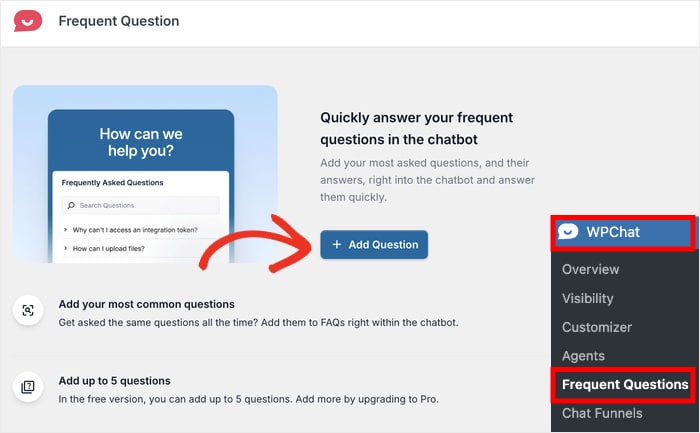
Dans le champ Question, tapez la question exactement telle que vos visiteurs pourraient la poser.
Restez clair et conversationnel : par exemple, « Combien de temps prend la livraison ? » fonctionne mieux que « Informations sur la durée de livraison ».
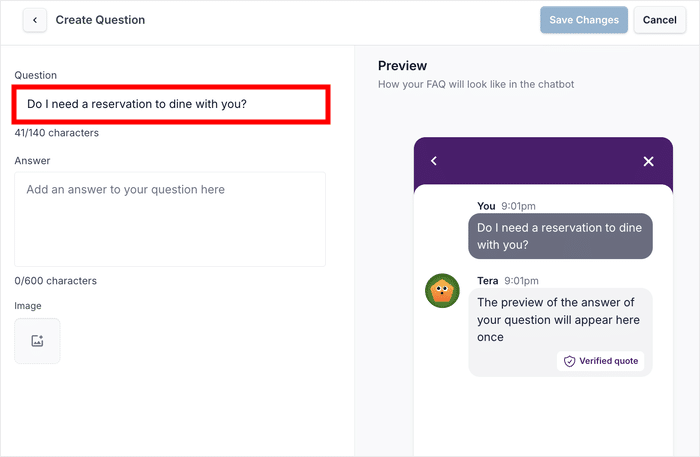
En dessous, entrez votre réponse dans le champ Réponse.
Assurez-vous que votre réponse est utile et complète, mais évitez qu'elle soit trop longue ou trop compliquée.
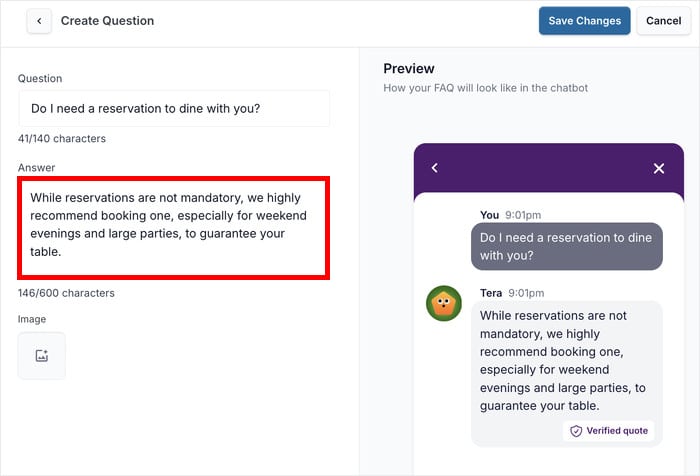
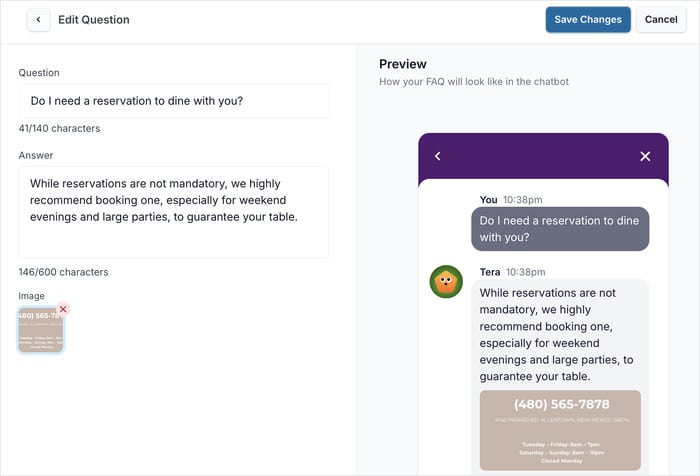
Si vous souhaitez ajouter une explication visuelle, cliquez sur l'icône Image pour télécharger une capture d'écran, un schéma ou une photo qui aidera à clarifier votre réponse.
Cette étape est facultative, mais peut s'avérer très utile pour les questions techniques.
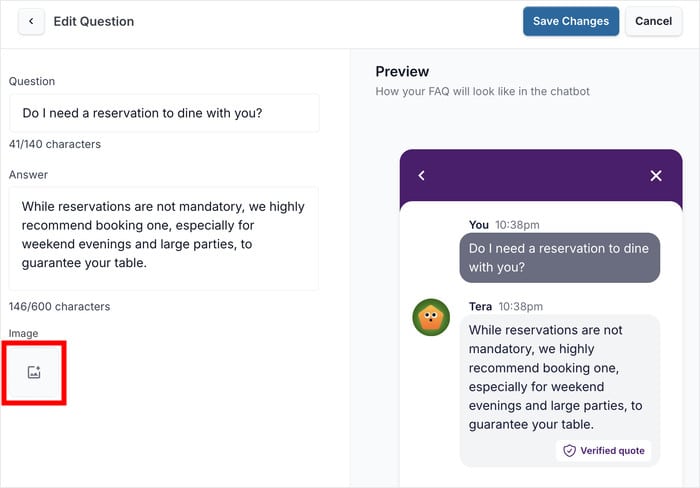
Une fois que vous êtes satisfait de votre question et de votre réponse, cliquez sur le bouton Enregistrer les modifications pour l'ajouter à votre widget FAQ.
Je vous recommande de commencer par vos 3 ou 4 questions les plus fréquentes. Vous pourrez toujours en ajouter d'autres par la suite, à mesure que vous apprendrez ce que les visiteurs demandent.
Étape 5 : Gérez votre widget FAQ
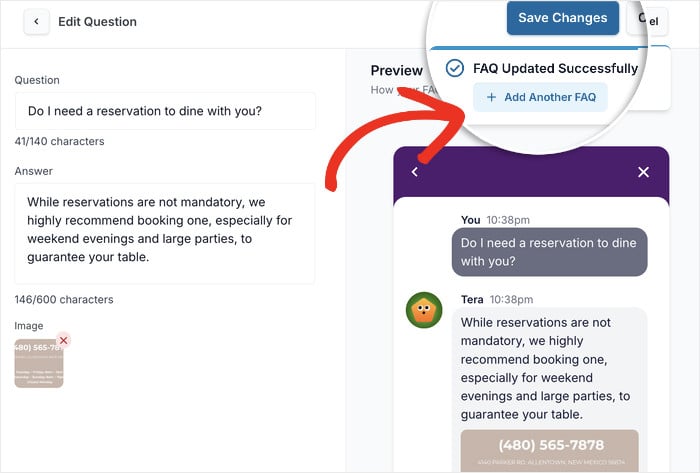
Après avoir ajouté votre première question, vous pouvez cliquer sur le bouton Ajouter une autre FAQ dans la fenêtre contextuelle.
Vous pouvez maintenant répéter les étapes ci-dessus et préparer d'autres entrées pour la FAQ.
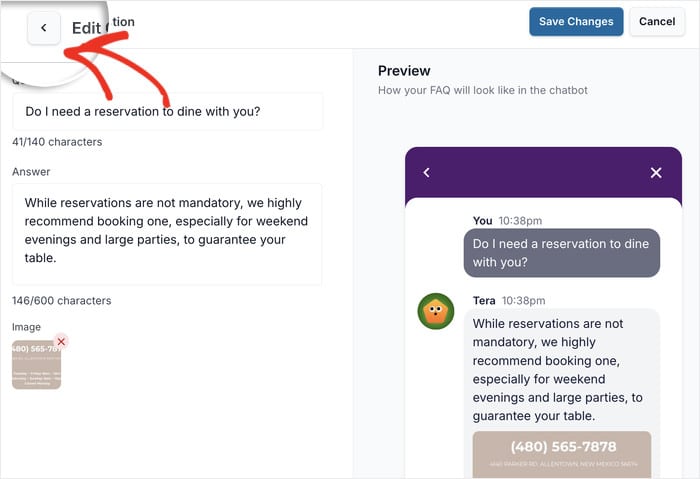
Si vous souhaitez plutôt gérer les entrées de la FAQ, cliquez sur le bouton Retour en haut à gauche.
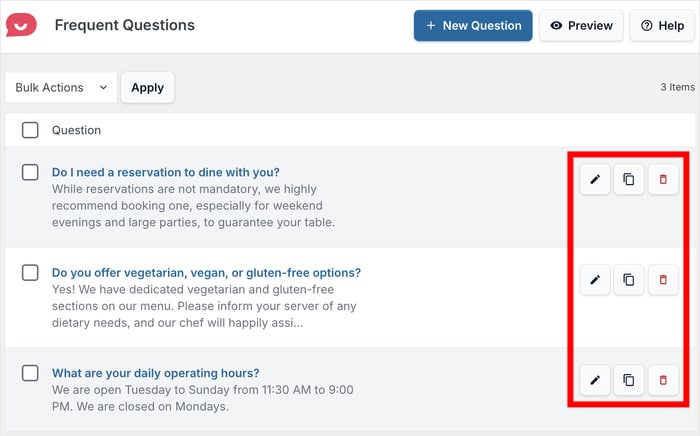
Pour les questions existantes, vous verrez trois options :
- La fonction Modifier vous permet de mettre à jour la question ou la réponse.
- Clone crée un double que vous pouvez modifier
- Supprimer permet d'effacer les questions dont vous n'avez plus besoin.
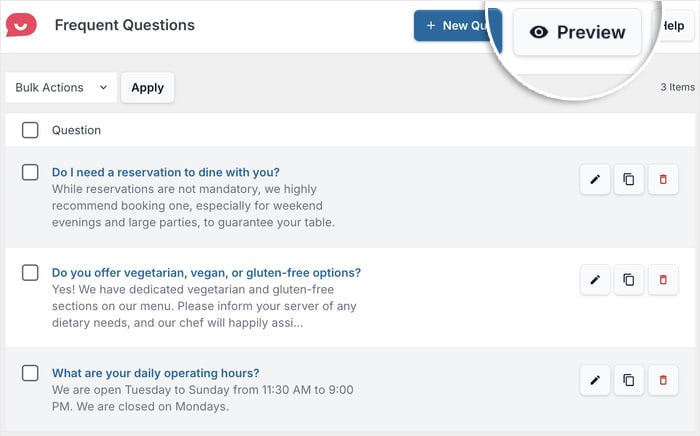
Avant de publier votre FAQ, cliquez sur le bouton Aperçu pour voir comment le widget s'affiche sur votre site web.
C'est un excellent moyen de vérifier les fautes de frappe et autres erreurs.
Si quelque chose ne vous semble pas tout à fait correct, vous pouvez revenir en arrière et apporter des modifications jusqu'à ce que tout soit parfait.
Ensuite, vous pouvez ouvrir votre site Web et vérifier l'apparence de votre nouveau widget FAQ.
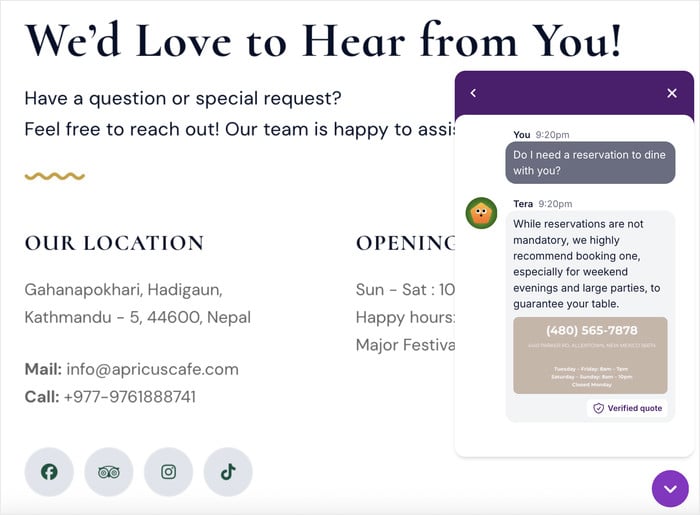
Et c'est tout !
Vous avez maintenant ajouté avec succès un widget FAQ à votre site WordPress à l'aide de WPChat. Vos visiteurs peuvent désormais trouver des réponses instantanées à leurs questions sans avoir à attendre des réponses par e-mail ou à effectuer des recherches sur plusieurs pages.
Cela signifie des visiteurs plus satisfaits qui restent plus longtemps sur votre site, moins de demandes d'assistance qui inondent votre boîte de réception et plus d'opportunités de convertir les visiteurs en acheteurs.
Votre widget FAQ fonctionne 24 heures sur 24, 7 jours sur 7, pour fournir une aide au moment où les gens en ont besoin.
Commencez dès aujourd'hui à utiliser WPChat et offrez un meilleur service d'assistance tout en gagnant du temps sur les questions répétitives.
Vous souhaitez entrer directement en contact avec les visiteurs de votre site web ? Consultez ce guide pour débutants sur l'ajout d'une fonctionnalité de chat WhatsApp à votre site web.







