


 Parede social
  Análise de feeds


Estabelecer uma ligação instantânea com os visitantes é fundamental para aumentar as vendas, e é por isso que adicionar um chat de rede social ao seu site é tão importante.
No entanto, conectar os diferentes aplicativos de redes sociais ao WordPress pode parecer tecnicamente difícil se não for programador.
Já vi muitos empresários a debaterem-se com uma ferramenta de chat ao vivo complexa, que exigia uma mensalidade elevada e monitorização constante.
Ao mudar para um plugin simples como o WPChat, eles conseguiram facilmente começar a conversar com os visitantes usando plataformas populares de redes sociais.
Quero ajudá-lo a alcançar esse mesmo nível de simplicidade no seu site. Neste guia, vou orientá-lo através do método mais fácil para adicionar essas plataformas de chat ao seu site sem qualquer código.
Por que adicionar um chat de rede social ao seu site?
Adicionar um chat de rede social ao seu site torna mais fácil para os visitantes entrarem em contacto consigo instantaneamente usando aplicativos que já utilizam todos os dias.
Eis porque adicionar chat nas redes sociais ajuda o seu negócio:
- Aumente o envolvimento: estudos mostram que 73% dos clientes preferem mensagens instantâneas em vez de e-mails para atendimento ao cliente. Portanto, é uma forma gratuita ou de baixo custo de oferecer um excelente atendimento ao cliente.
- Responda de qualquer lugar: pode responder às perguntas dos clientes diretamente do seu telemóvel, mesmo depois de eles terem saído do seu site.
- Construa confiança: os visitantes sentem-se mais confortáveis ao usar aplicativos que já conhecem e nos quais confiam. Eles não precisam criar novas contas ou lembrar-se de outro login.
- Enviar mensagens de acompanhamento: pode facilmente enviar mensagens para as pessoas no futuro para promover vendas, anúncios ou notificações importantes.
- Compatível com dispositivos móveis: como a maioria dos utilizadores navega nos seus telemóveis, clicar no botão de chat abre automaticamente a aplicação de chat das redes sociais, eliminando o atrito.
Widget de chat nas redes sociais vs. formulários de contacto tradicionais
Os formulários de contacto são outra forma comum de permitir que os clientes entrem em contacto consigo. Antes de continuarmos, vamos ver como o chat nas redes sociais se compara aos formulários de contacto:
| Caraterística | Formulários de contacto | Conversa nas redes sociais |
|---|---|---|
| Tempo de resposta | Horas a dias (por e-mail) | Minutos a horas (mensagens em tempo real) |
| Conveniência do utilizador | É necessário preencher vários campos e aguardar | Clique e comece a conversar imediatamente |
| Método de notificação | Notificações por e-mail (frequentemente ignoradas) | Notificações push no telemóvel (difíceis de ignorar) |
| Histórico de conversas | Fios de e-mail separados, fáceis de perder | Armazenado na aplicação de mensagens com histórico completo |
| Confiança do utilizador | Nova forma de comunicação para os utilizadores | Em plataformas que já utilizam e nas quais confiam |
Embora os formulários de contacto funcionem bem para consultas formais, os widgets de chat nas redes sociais são excelentes para perguntas rápidas e suporte em tempo real.
Para iniciantes, o chat nas redes sociais costuma ser mais fácil de gerenciar, pois é possível responder diretamente do telemóvel usando aplicativos já instalados.
O que é o WPChat? (A maneira mais fácil de adicionar chat nas redes sociais)
O WPChat é um plugin do WordPress que permite adicionar um widget de chat personalizável ao seu site para que os visitantes possam iniciar conversas.

O widget conecta-se às maiores plataformas de mensagens de redes sociais existentes: WhatsApp, Facebook Messenger, Instagram e Telegram.
É a maneira mais simples de adicionar funcionalidade profissional de chat nas redes sociais ao WordPress sem qualquer codificação.
Usando o widget de chat, os seus visitantes podem abrir o seu aplicativo favorito no telemóvel ou computador e começar a conversar com você instantaneamente.

Principais funcionalidades do WPChat
- Suporte multiplataforma: os visitantes podem escolher a sua aplicação preferida, o que aumenta a probabilidade de realmente entrarem em contacto.
- Criar agentes de chat: adicione membros da equipa com o nome, foto e informações de contacto, facilitando a distribuição das consultas dos clientes.
- Análise detalhada: verifique as análises para obter informações úteis sobre o seu widget de chat nas redes sociais, agentes e muito mais.
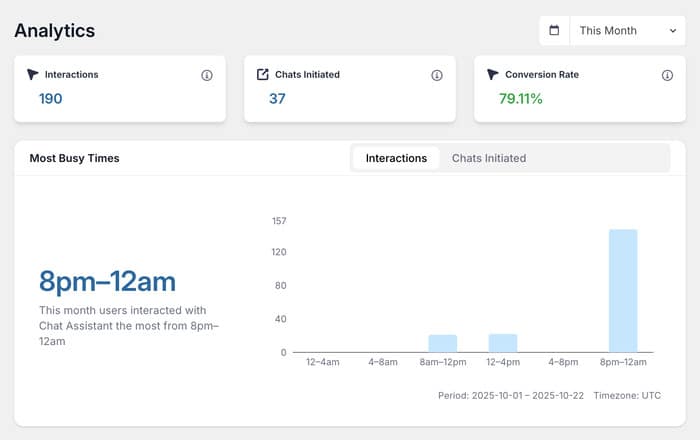
- Opções de visibilidade: Mostre o widget em todas as páginas ou apenas em páginas específicas, dando-lhe controlo total sobre onde ele aparece.
- Suporte FAQ: Reduza a carga de trabalho da sua equipa de suporte com FAQs que respondem instantaneamente às perguntas mais comuns a partir do seu widget.
- Design compatível com dispositivos móveis: o widget adapta-se automaticamente para funcionar perfeitamente em smartphones e tablets, onde a maioria das mensagens é enviada.
- Widget de chat personalizável: combine as cores e o design do widget com a sua marca, para que ele pareça uma parte natural do seu site.
Pronto para adicionar o chat de redes sociais ao seu site? Obtenha o WPChat agora e configure-o em apenas alguns minutos!
5 passos para adicionar chat de redes sociais ao seu site
Neste tutorial, vou guiá-lo pelo processo exato que usei para adicionar o chat de redes sociais ao meu site de teste. A configuração completa levou 5 minutos, e vou mostrar cada clique ao longo do processo.
Antes de começar, certifique-se de que tem:
- Um site WordPress com acesso de administrador
- Os nomes de utilizador das suas contas nas redes sociais ou números de telefone
- Uma cópia do WPChat (pode obtê-la aqui)
Vamos lá começar.
Passo 1: Instalar e ativar o WPChat no seu site
Primeiro, terá de obter uma cópia do WPChat aqui, caso ainda não o tenha feito.
Depois de comprá-lo, instale e ative o plugin no seu site.
Se precisar de ajuda para instalar plugins do WordPress, pode consultar este guia para iniciantes.
Agora, verá um novo item de menu WPChat aparecer na barra lateral do seu painel do WordPress.
Passo 2: Ligue o widget de chat às redes sociais
Agora que o WPChat está ativado, é hora de conectá-lo às suas contas de redes sociais.
Navegue até o menu WPChat no seu painel do WordPress e verá uma tela de boas-vindas.
Clique no botão Configuração para começar.

No ecrã seguinte, verá opções para conectar diferentes plataformas de redes sociais.
Não precisa ligar todas as plataformas agora, basta selecionar as que deseja usar.
Adicionar as suas informações de contacto
Para o WhatsApp e o Telegram, você precisará inserir o seu número de telefone.
Certifique-se de incluir o código do seu país (por exemplo, +1 para os Estados Unidos).
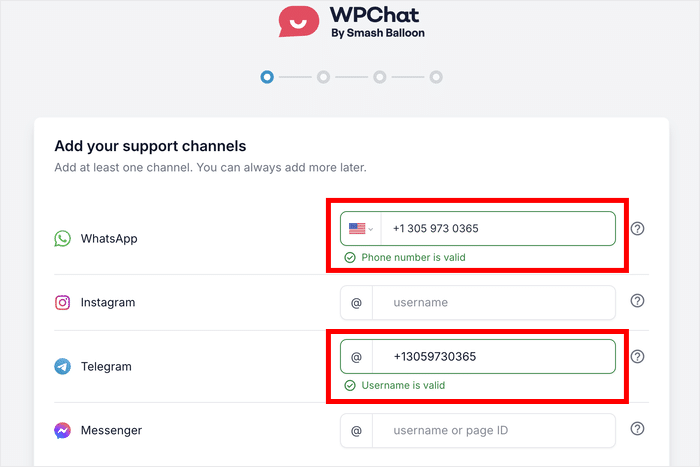
Para o Instagram e o Facebook Messenger, terá de introduzir o seu nome de utilizador.
Esta é a parte que vem depois de instagram.com/ ou facebook.com/ na URL do seu perfil.
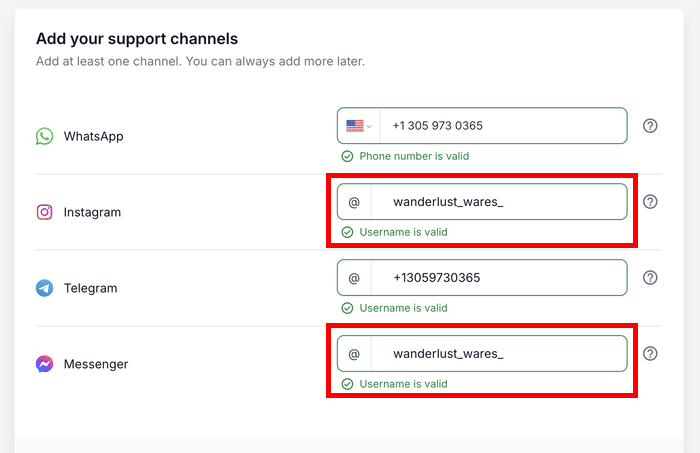
Depois de introduzir as informações das plataformas que pretende conectar, clique no botão Seguinte.
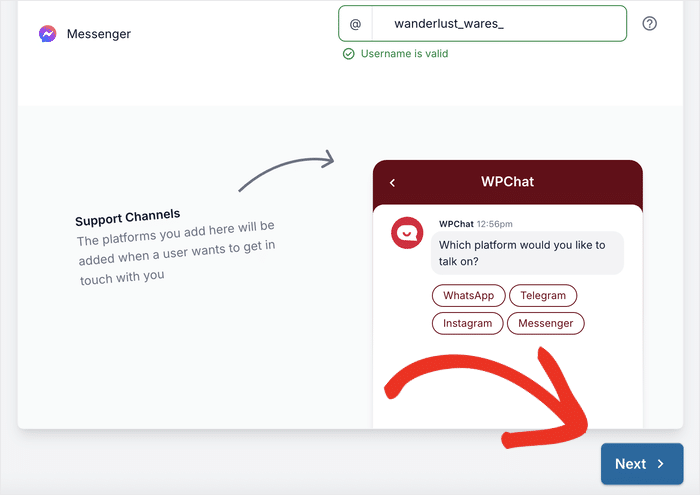
Escolher um tema visual
No ecrã seguinte, verá três opções de temas visuais: Básico, Noturno e Pastel.
Cada tema tem um esquema de cores e estilo diferentes. Pode clicar em cada tema para ver como ficará no seu site.
Depois de selecionar o tema, clique no botão Avançar para continuar.

Passo 3: Escolha a localização do widget de chat nas redes sociais
Agora precisa decidir onde o widget de chat aparecerá no seu site. O WPChat oferece duas opções principais para exibir o seu widget:
- Exibir em todas as páginas, o que mostrará o seu widget de chat em todas as páginas do seu site.
- Exiba apenas em páginas específicas, o que lhe dá mais controlo sobre onde exatamente o widget aparece.

Em seguida, pode rolar para baixo para usar os filtros que permitem incluir ou excluir o recurso de chat de partes específicas do seu site.
Selecione as páginas individuais, categorias de publicações, etiquetas e até mesmo tipos de publicações personalizadas nos filtros abaixo.
Depois de configurar as definições do ecrã, clique no botão Seguinte.

Na tela final de configuração, você precisará inserir a sua chave de licença do WPChat. Você pode encontrá-la no painel do WPChat.
Cole a chave de licença no campo e clique no botão Concluir configuração.

O seu widget de chat está agora instalado e pronto para ser personalizado.
Passo 4: Personalize o seu novo widget de chat
Após concluir a configuração, você será direcionado para o painel do WPChat. Agora é hora de fazer com que o widget de chat combine com a sua marca e o design do seu site.
Clique no botão Personalizar para abrir o ecrã de personalização do widget.

Verá as opções de personalização no lado esquerdo e uma pré-visualização ao vivo do seu widget de chat no lado direito.
Esta pré-visualização ao vivo é atualizada instantaneamente à medida que faz alterações, para que possa ver exatamente como o seu widget será exibido aos visitantes.

É útil ficar de olho nesta pré-visualização enquanto trabalha nas configurações.
Escolhendo o seu esquema de cores
Clique em Paleta de cores no menu de opções à esquerda para começar.

Verá vários esquemas de cores pré-definidos à sua escolha. Basta clicar em qualquer esquema pré-definido para o aplicar instantaneamente.
Se preferir usar as suas próprias cores, pode selecionar a opção Personalizar.

Quando estiver satisfeito com as cores, clique no botão Guardar na parte superior.
Personalizar o texto do cabeçalho
Clique no botão Voltar para retornar ao menu principal de personalização.

Você verá o painel principal de personalização à esquerda mais uma vez.
A partir daqui, clique na opção Cabeçalho da lista.

Aqui é onde pode introduzir o texto do título que aparece na parte superior do seu widget de chat.
Recomendo algo acolhedor e claro, como «Converse connosco» ou «Vamos conversar!».
Insira o texto do título no campo à esquerda.

Depois de introduzir o título, clique em Guardar para armazenar as alterações.
Dica de especialista: se não tiver uma saudação específica em mente para o cabeçalho, pode deixar como está.
Esta é apenas uma demonstração das opções de personalização disponíveis. Neste editor, pode alterar o seu avatar, secções visíveis, tipo de letra, design do ícone flutuante e muito mais.
Lembre-se de guardar as alterações depois.
Etapa 5: Configure os agentes de chat para o seu widget
Antes de terminar, é hora de criar agentes de chat para o seu novo widget. Esses agentes são basicamente uma representação da sua equipa de suporte.
Quando os visitantes iniciam o chat, o plugin redireciona-os automaticamente para um agente de chat disponível.
Dica de especialista: Não se preocupe, não precisa estar online 24 horas por dia, 7 dias por semana. Como essas mensagens são enviadas para as suas aplicações sociais, pode responder sempre que vir a notificação.
Navegue até WPChat » Agentes no seu painel do WordPress e verá um agente de chat padrão que foi criado para si.
Clique no botão Editar ao lado do agente para iniciar a configuração.

Primeiro, pode personalizar o agente para que as pessoas sintam que estão a ser redirecionadas para o chat de uma pessoa real.
Clique no botão Carregar e selecione uma imagem adequada da sua biblioteca de multimédia.

Pode ser o logótipo da empresa ou uma fotografia profissional do agente de suporte.
Agora, insira um nome para o seu agente de chat no campo nome.
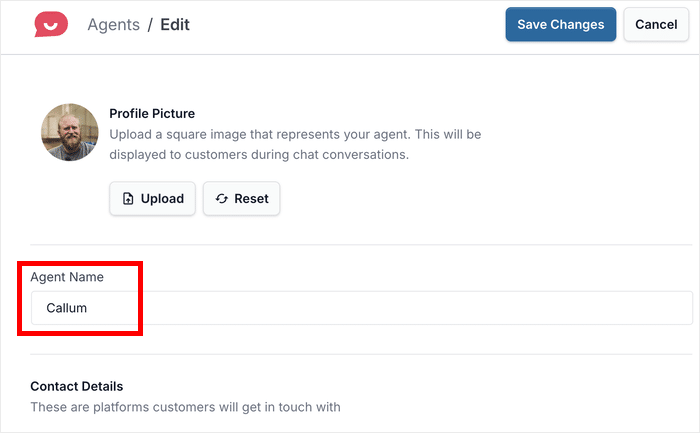
Pode ser o seu próprio nome, o nome de um membro da equipa ou algo como «Equipa de Suporte», se preferir manter um nome genérico.
Nessa secção, pode alterar os detalhes de contacto deste agente de chat.
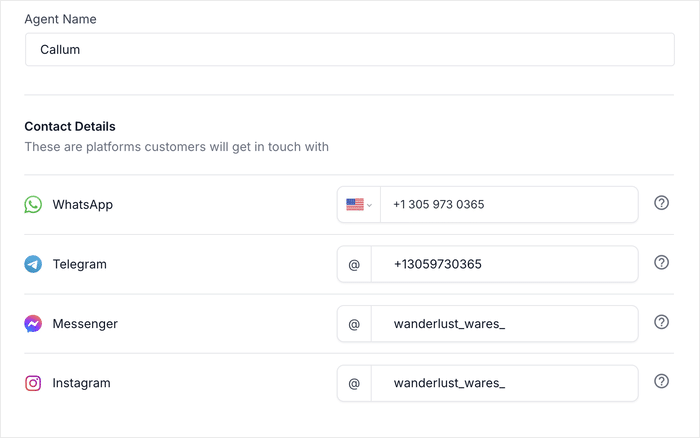
Por fim, clique em Guardar alterações e a configuração do seu primeiro agente estará concluída.
Agora pode testar o seu widget de chat para ver como funciona para os seus visitantes. Abra o seu site e navegue até uma página onde escolheu mostrar a opção de chat.
A partir daqui, basta clicar no widget de chat, escolher a plataforma que preferir e o WPChat irá redirecioná-lo automaticamente para o chat.
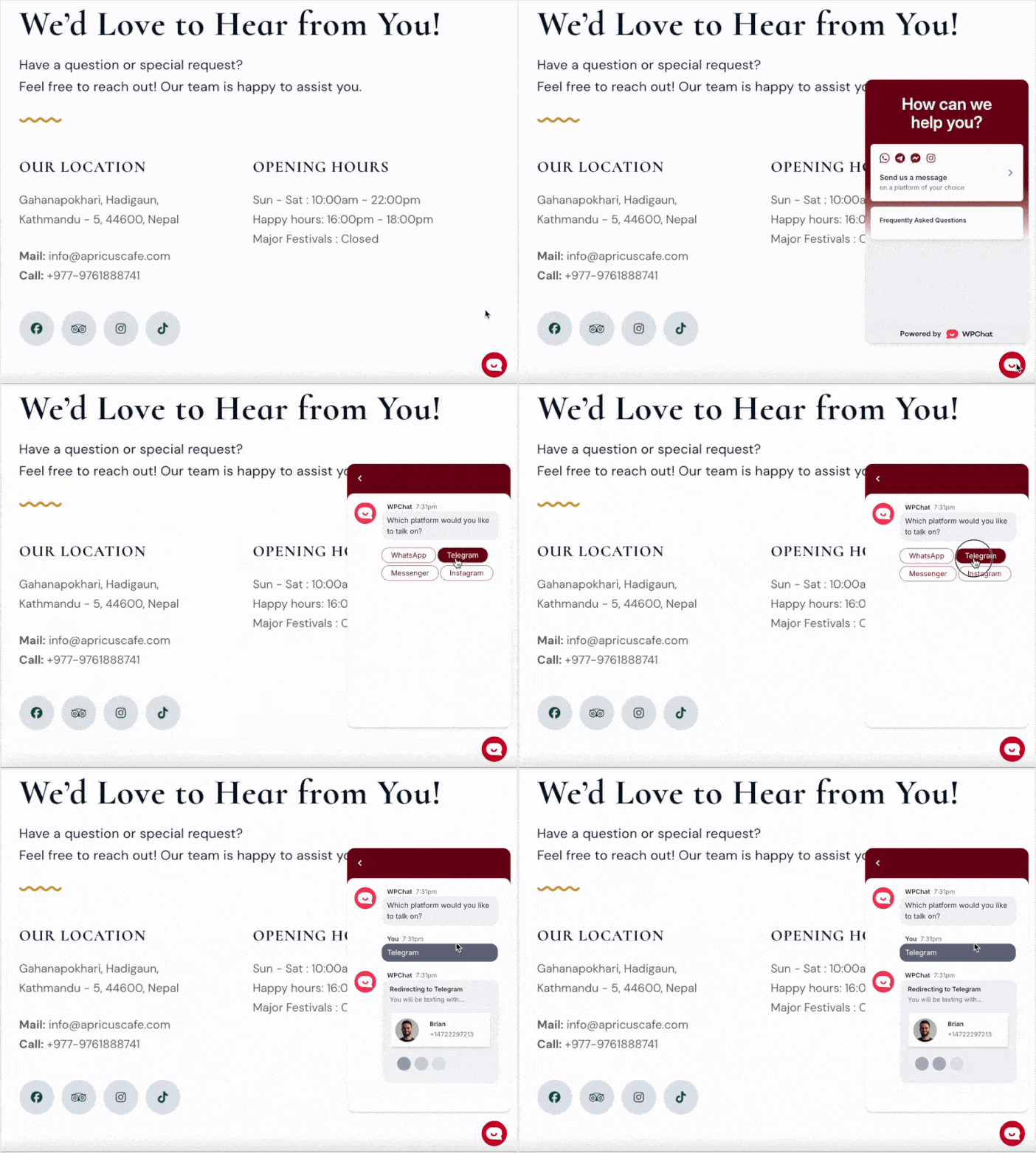
E pronto!
Ao adicionar o chat das redes sociais ao seu site, você dá aos visitantes a liberdade de entrar em contacto consigo usando os aplicativos que eles já preferem. Isso leva a respostas mais rápidas, maior envolvimento e melhores relações com os clientes.
Com uma ferramenta como o WPChat, pode configurar um widget de chat profissional em apenas alguns minutos, sem qualquer conhecimento de programação.
Pronto para começar a conversar com os visitantes do seu site? Obtenha hoje mesmo a sua cópia do WPChat!
Seguindo em frente
Para aproveitar ainda mais o seu widget de chat nas redes sociais, pode consultar os seguintes guias:
- Como ativar um widget de perguntas frequentes para o seu site em apenas 5 passos
- Como adicionar o chat do WhatsApp ao seu site WordPress
- Os melhores plug-ins do WhatsApp WordPress para se conectar com seus visitantes
- Como integrar o chat do Telegram ao seu site WordPress







